
Caricamento e pubblicazione
Metti i tuoi design nella libreria, condividili con tutti rendendoli pubblici e modificali o rimuovili in seguito, quando vuoi.
Il caricamento mette un design nella libreria: al sicuro, e su tutti i tuoi telefoni. La pubblicazione lo condivide con tutti. Entrambi sono Premium, e richiedono che tu abbia eseguito l’accesso e sia online.
Caricare Richiede Premium
Sezione intitolata “Caricare ”Un design creato da te è locale: solo su questo telefono. Per caricarlo, aprilo in I miei contenuti e tocca Contenuto locale:
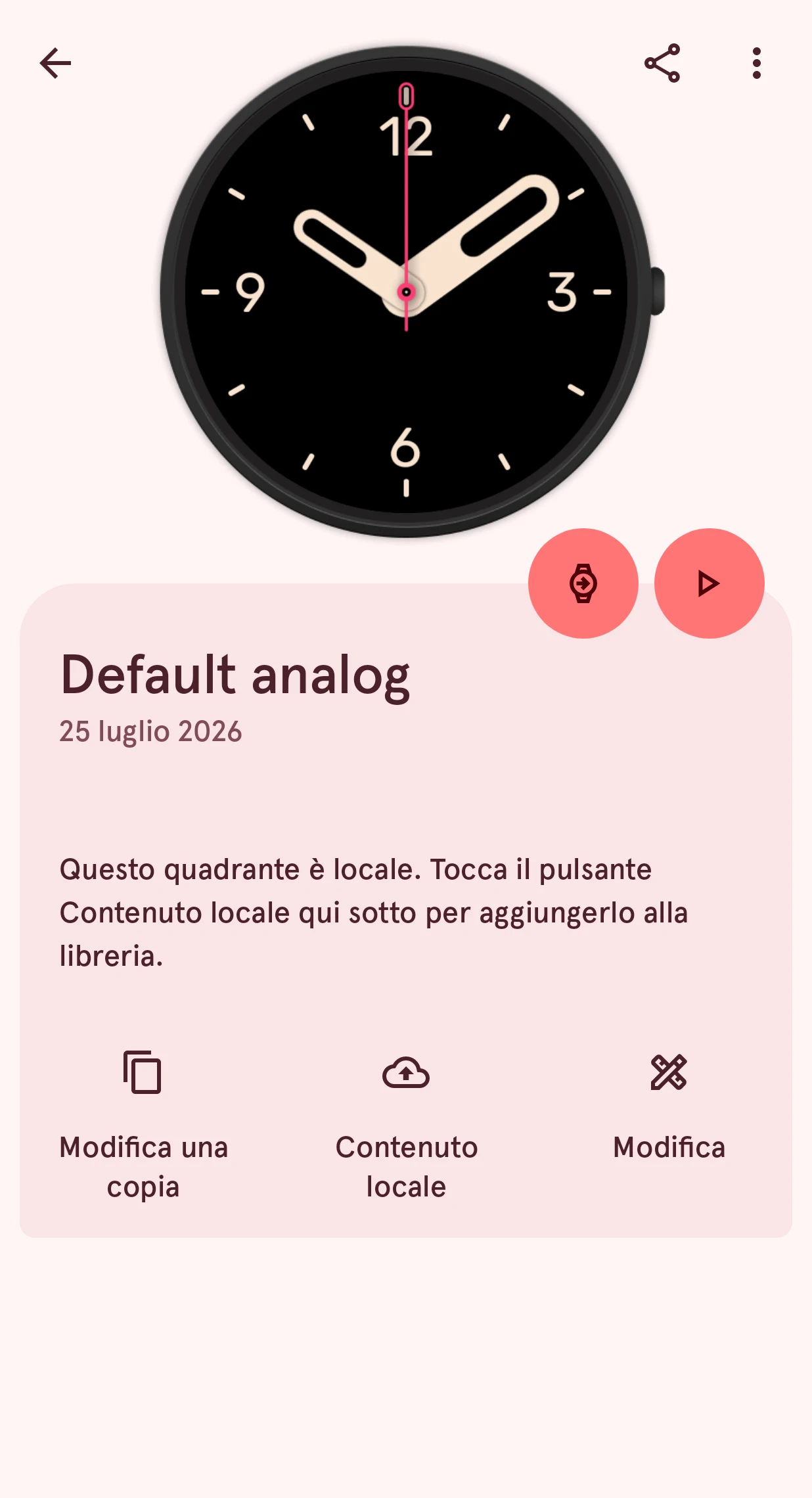
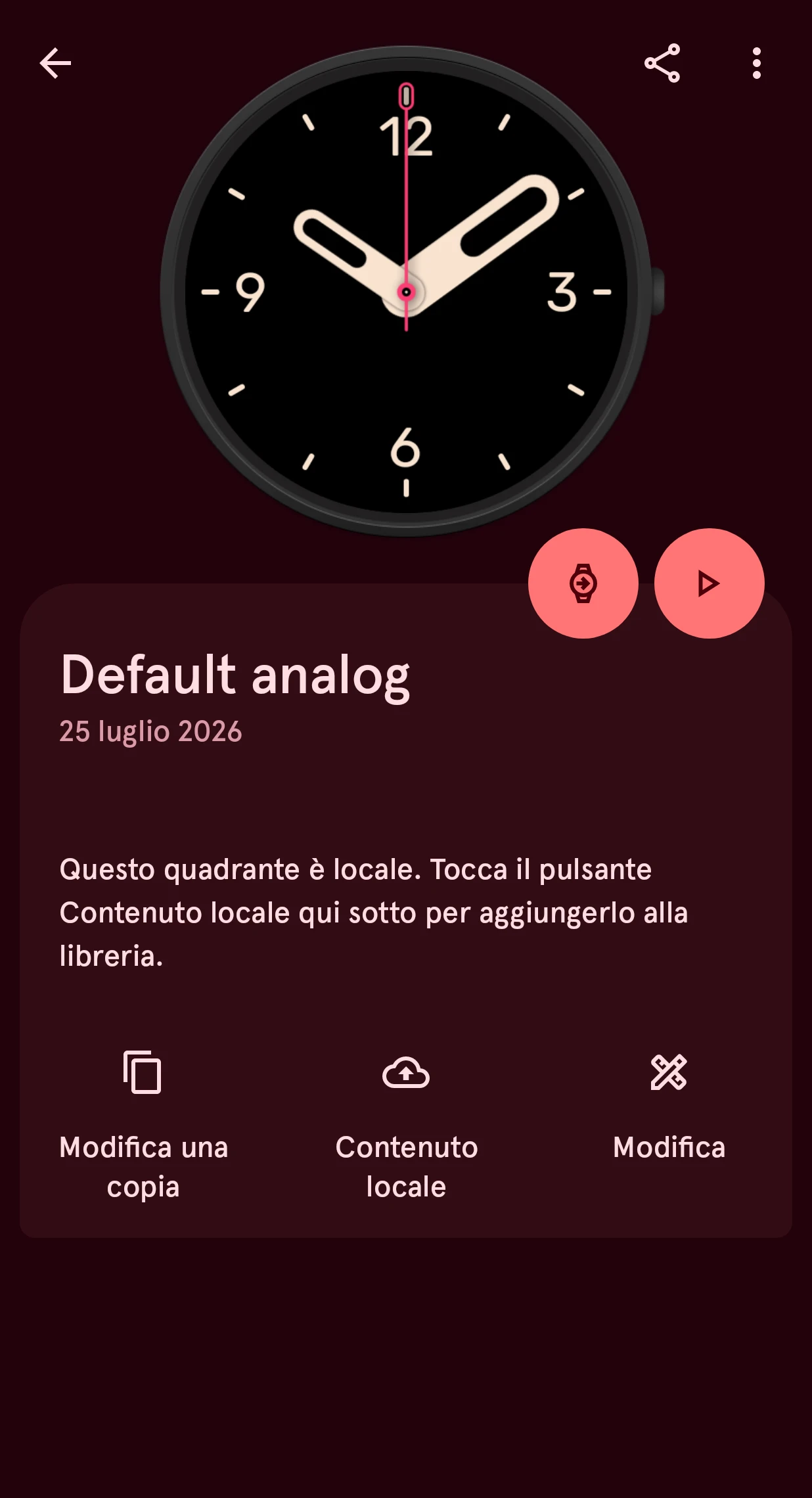
Contenuto locale
Carica il quadrante nella libreria, come contenuto privato.
La libreria conserva la versione per Wear OS 6 di un quadrante, quindi l’app controlla prima che ce ne sia una; se manca, ti dice che il quadrante non è ancora pronto. Poi lo carica, e il contenuto è privato: nella libreria, ma lo vedi solo tu.
Renderlo pubblico Richiede Premium
Sezione intitolata “Renderlo pubblico ”Su un contenuto privato, tocca Rendi pubblico:
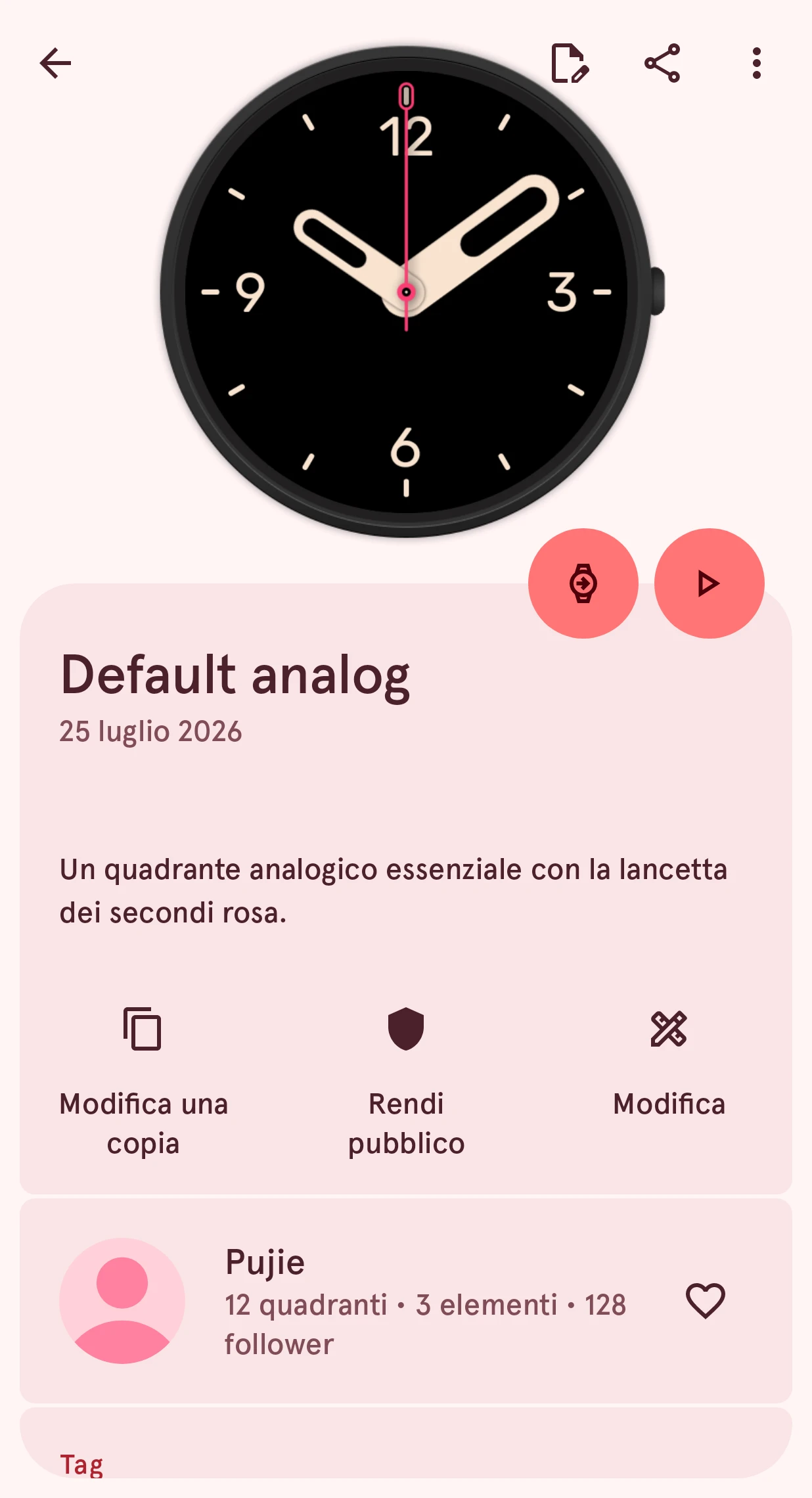
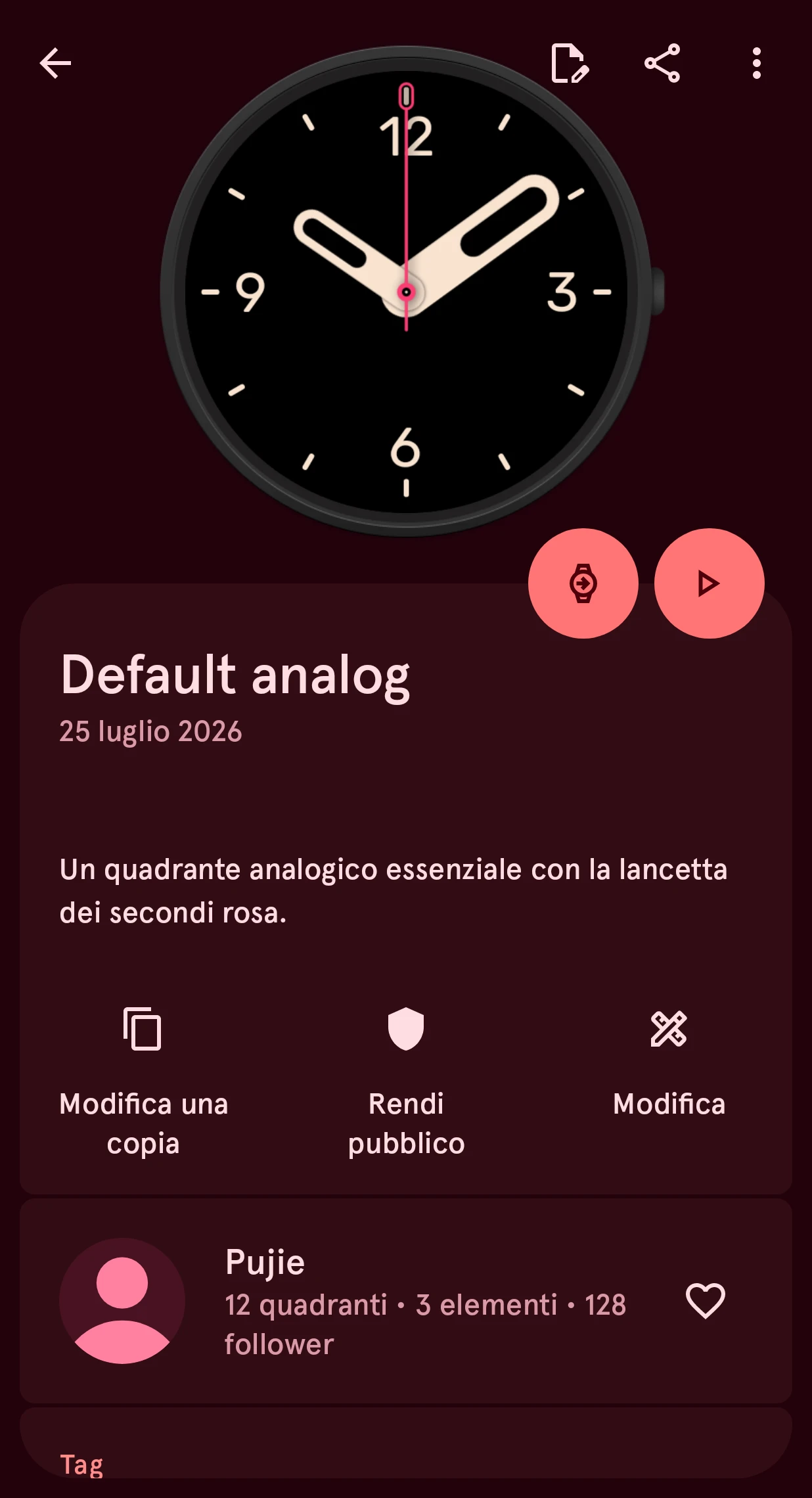
L’app ti chiede di condividere solo design che sono davvero tuoi, e ti permette di aggiungere Riconoscimenti: i designer sul cui lavoro si basa il tuo. Tocca Rendi pubblico, e il quadrante è nella libreria per tutti.
Se in passato abbiamo tolto un contenuto dalla libreria pubblica, i suoi dettagli mostrano un riquadro Stato della revisione con il motivo. Sistemalo e rendi di nuovo pubblico il contenuto: resta in attesa finché non gli abbiamo dato un’occhiata, e il pulsante dice In revisione:
In revisione
Stiamo esaminando il tuo contenuto prima che diventi pubblico.
Quando il tuo contenuto è pubblico, le persone possono mettere Mi piace, commentarlo e usarlo. L’app ti propone di attivare le notifiche per saperlo.
Modificare i dettagli
Sezione intitolata “Modificare i dettagli”Il pulsante di modifica in cima ai dettagli del tuo contenuto apre questo pannello:
Serve una connessione a internet.
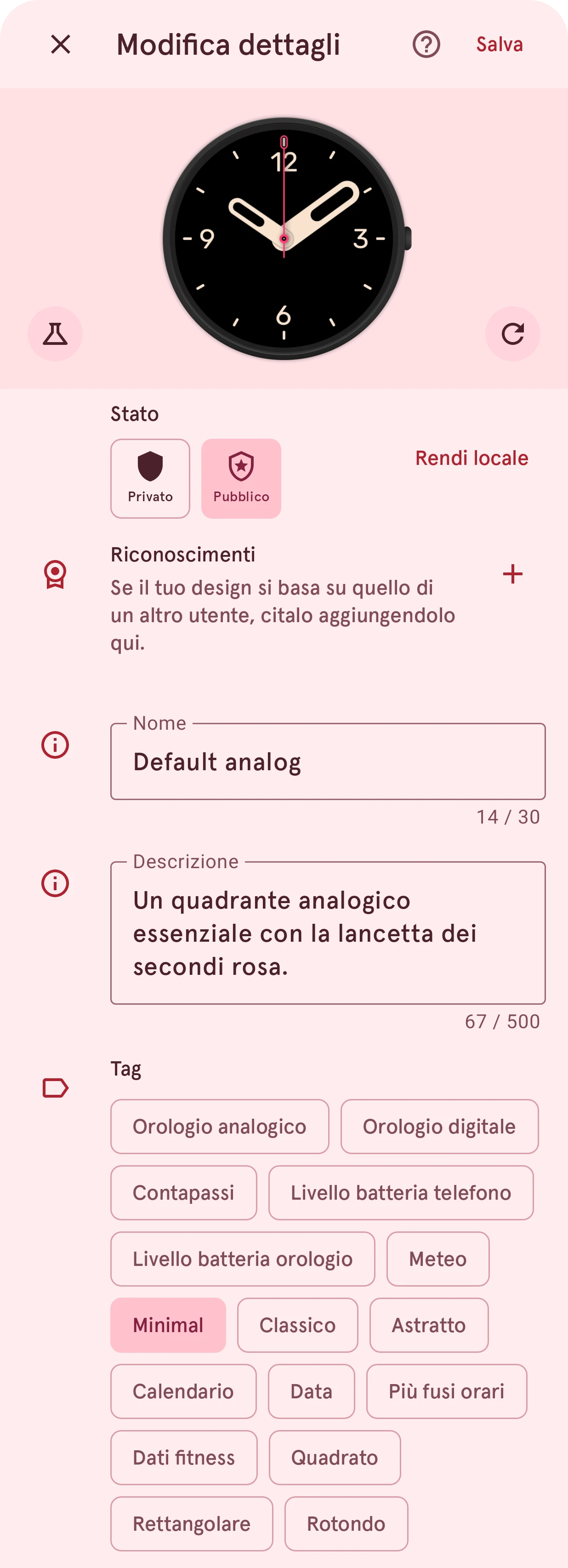
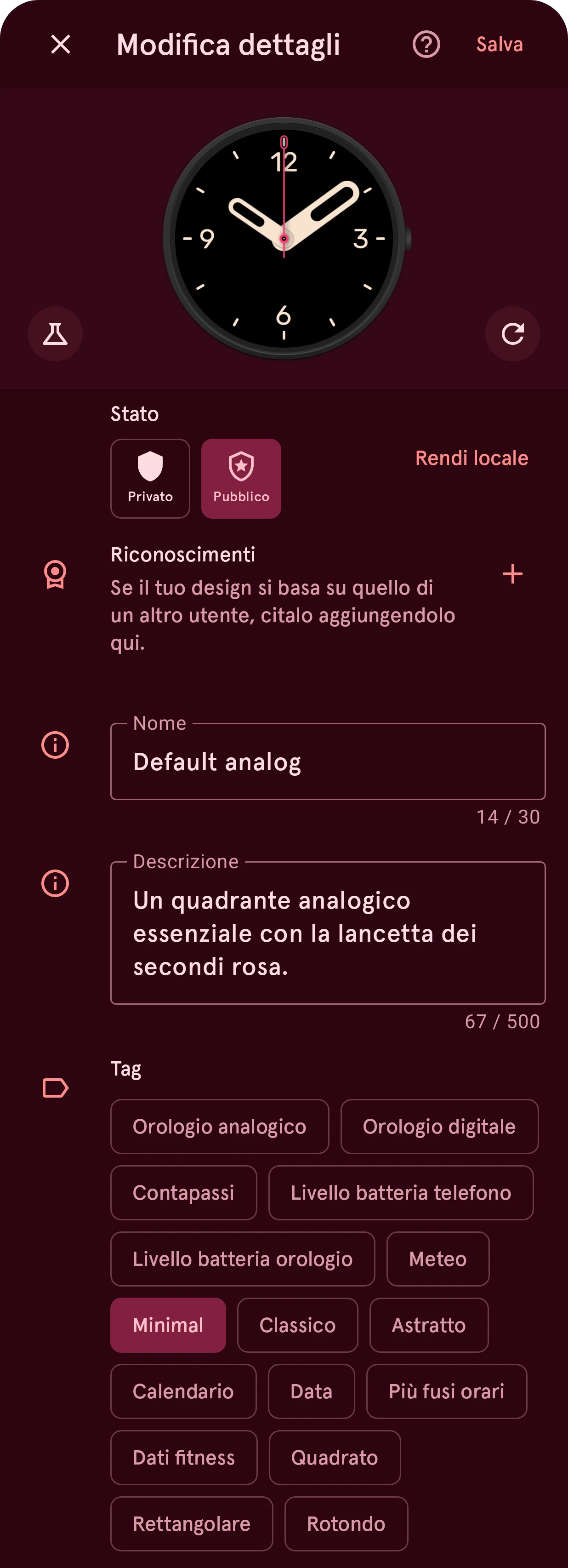
Salva
Ti chiede conferma, poi mette le tue modifiche nella libreria. Se chiudi il pannello senza salvare, prima te lo chiede. Se il nuovo nome è quello di un contenuto nel tuo cestino, l’app propone prima di eliminare definitivamente quello.
Aggiorna anteprima
Ridisegna l’immagine di anteprima a partire dal contenuto. Se hai modificato il quadrante sul telefono e non l’hai ancora caricato, il pulsante non c’è: prima carica, così l’immagine mostra quello che c’è nella libreria.
Stato
Pubblico o Privato. Per renderlo pubblico l’app chiede le stesse cose di Rendi pubblico.
Rendi locale
Toglie il contenuto dalla libreria e lo lascia sul tuo telefono, come contenuto locale. L’app prima chiede conferma, e ti dice quanti Mi piace perderebbe un contenuto pubblico.
Riconoscimenti
I designer sul cui lavoro si basa il tuo: + ne aggiunge uno, toccarne uno lo toglie.
Nome
Fino a 30 caratteri. Non può essere vuoto né contenere
< > : " / \ | ? *.Descrizione
Fino a 500 caratteri.Tag
Che cos’è o che cosa mostra il contenuto: aiutano le persone a trovarlo con filtri e ricerca.
Eliminare
Sezione intitolata “Eliminare”Elimina nel menu Altro toglie il contenuto dalla libreria. Se a qualcuno piaceva, l’app prima ti dice a quante persone. Va nel cestino, da cui puoi ripristinarlo per 10 giorni.