
Lancette
Le lancette ruotano con l'ora. Ecco come creare la lancetta delle ore, dei minuti e dei secondi di un quadrante e scegliere come si muove quella dei secondi.
Una lancetta è un disegno che ruota intorno al centro del quadrante seguendo l’ora. Un quadrante analogico ne ha di solito tre: una per le ore, una per i minuti e una per i secondi. Ognuna è un elemento a sé, quindi ognuna può avere un aspetto diverso.
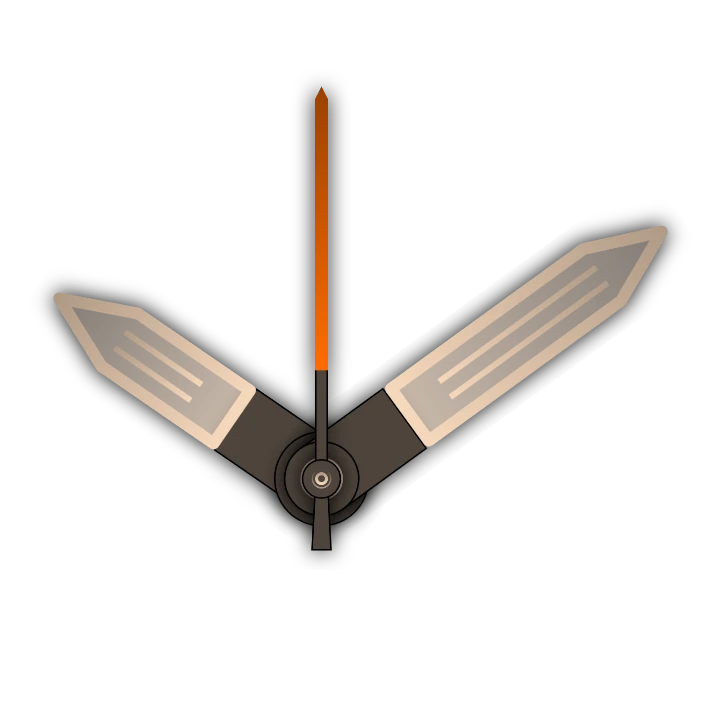
Ecco le tre lancette di Revalia di GF1973 da sole, senza il resto del quadrante, alle 10:09:
Aggiungere una lancetta
Sezione intitolata “Aggiungere una lancetta”- Tocca il pulsante per aggiungere sopra l’elenco degli elementi e scegli Lancetta.
- Scegli Nuovo elemento per disegnarne una tu, oppure Dalla libreria di quadranti per partire da una lancetta creata da qualcun altro.
- Una nuova lancetta si apre nell’editor di elementi. Disegnala rivolta verso le 12: il centro dell’area di disegno è il punto intorno a cui ruota.
- Tornato nell’editor di quadranti, apri le impostazioni della lancetta e scegli quale tempo mostra.
Crea una lancetta, poi duplicala per le altre due e cambia il loro Intervallo: così non devi disegnare lo stesso stile tre volte.
Impostazioni
Sezione intitolata “Impostazioni”Intervallo
SceltaQuale tempo mostra la lancetta: Secondi fa un giro al minuto, Minuti uno all’ora, 12 ore è la normale lancetta delle ore, e 24 ore fa un giro al giorno (per una scala di 24 ore).
- Secondi
- Minuti
- 12 ore
- 24 ore
Curva dei secondi
Solo per una lancetta dei secondi: come si muove da un secondo al successivo. Senza curva scatta una volta al secondo, come un orologio al quarzo; Lineare la fa scorrere in modo continuo; le altre curve la muovono rapidamente e la lasciano assestare sulla tacca, alcune superandola di poco. Vedi Curva dei secondi.
Apre il selettore della curva di accelerazione.
Non disponibile nella vista ambient.
Sotto ci sono i riquadri di posizione e animazione che ogni elemento ha. Una lancetta viene scalata invece di avere una dimensione, così mantiene la sua forma.
Curva dei secondi
Sezione intitolata “Curva dei secondi”Una lancetta dei secondi si sposta di sei gradi ogni secondo, e la sua curva di animazione decide come li percorre. Provale qui: scegli una curva come faresti nell’app, e la lancetta dei secondi di Revalia si muove esattamente come sullo smartwatch.
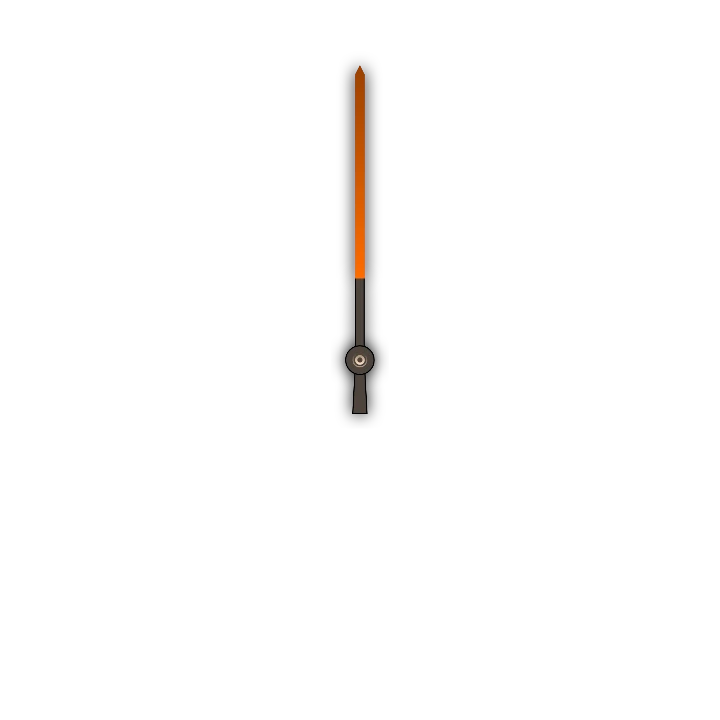
- Nessuna: la lancetta resta ferma e scatta di colpo al secondo successivo, come un orologio al quarzo.
- Lineare: un movimento continuo e fluido, come un orologio meccanico.
- A gradini: il secondo diviso in un certo numero di piccoli scatti (Passi, da 2 a 10).
- Le curve di Decelerazione (Quadratica, Cubica, Quart, Quint, Circolare, Esponenziale, Sinusoidale): la lancetta parte subito e rallenta verso la tacca successiva, un ticchettio morbido. Da Sinusoidale a Esponenziale il movimento diventa più rapido. Accelerazione aspetta e poi si affretta verso la tacca; Accelerazione e decelerazione fa entrambe le cose.
- Elastica: la lancetta supera la tacca e torna indietro come una molla. Periodo imposta la velocità dell’oscillazione: con periodi più brevi oscilla di più.
Nel selettore, Personalizzata ti permette anche di disegnare una curva tua. Back e Rimbalzo non sono disponibili per i quadranti per Wear OS 6: lo smartwatch non può mostrarle.
La curva di animazione si vede solo nella vista interattiva: la vista ambient (sempre attiva) si aggiorna una volta al minuto.
Buono a sapersi
Sezione intitolata “Buono a sapersi”- L’ordine nell’elenco degli elementi è l’ordine di disegno: il primo elemento viene disegnato sopra gli altri. Metti per prima la lancetta dei secondi, poi i minuti, poi le ore, così la lancetta più sottile resta visibile.
- La vista ambient si aggiorna solo una volta al minuto, quindi lascia la lancetta dei secondi fuori dalla vista ambient.