
Il tuo primo quadrante
Inizia un nuovo quadrante, aggiungi le lancette, una data e le tacche intorno al quadrante, crea la versione sempre attiva e salvalo.
1. Inizia un nuovo quadrante
Sezione intitolata “1. Inizia un nuovo quadrante”Apri il menu dell’app (scorri dal bordo sinistro, oppure tocca il pulsante del menu in alto a sinistra) e tocca Nuovo quadrante. Parti da zero, o da uno dei quadranti di partenza.
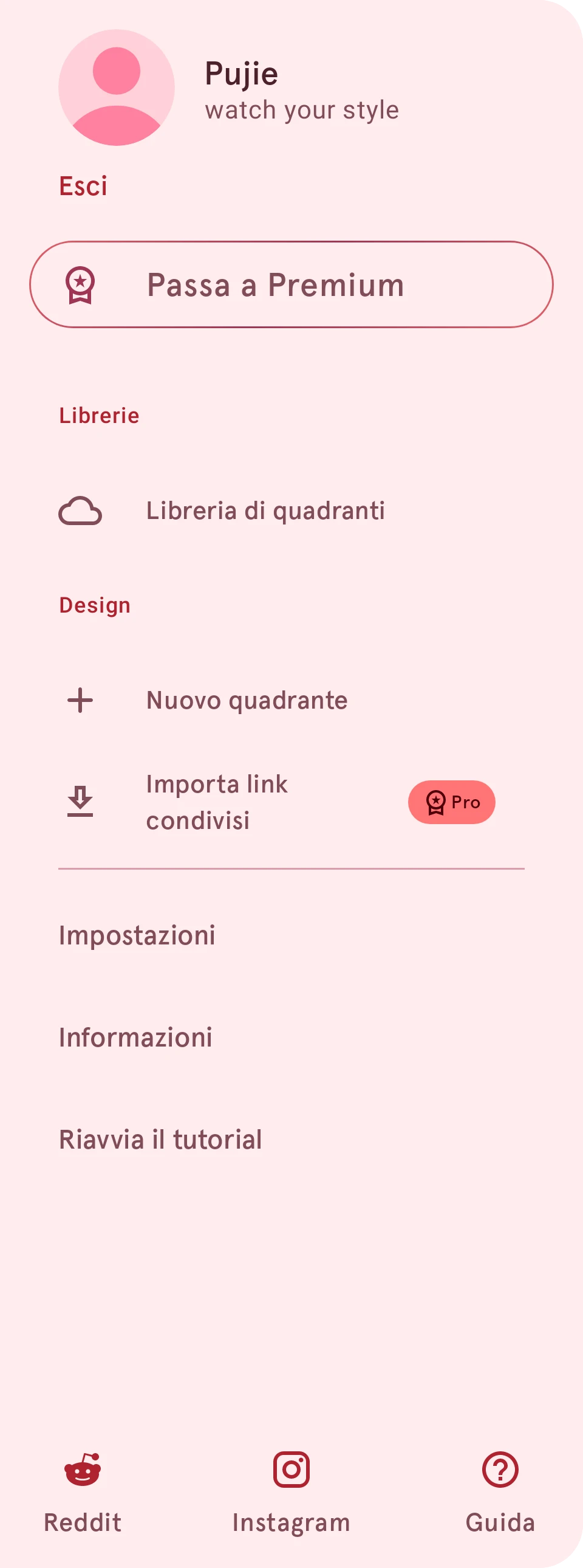
Il quadrante si apre nell’editor di quadranti: il quadrante in alto, l’elenco dei suoi elementi sotto.
2. Aggiungi le lancette
Sezione intitolata “2. Aggiungi le lancette”Tocca il pulsante per aggiungere sopra l’elenco degli elementi:


Il pannello elenca ogni tipo di elemento. Per un orologio analogico, parti da una lancetta:
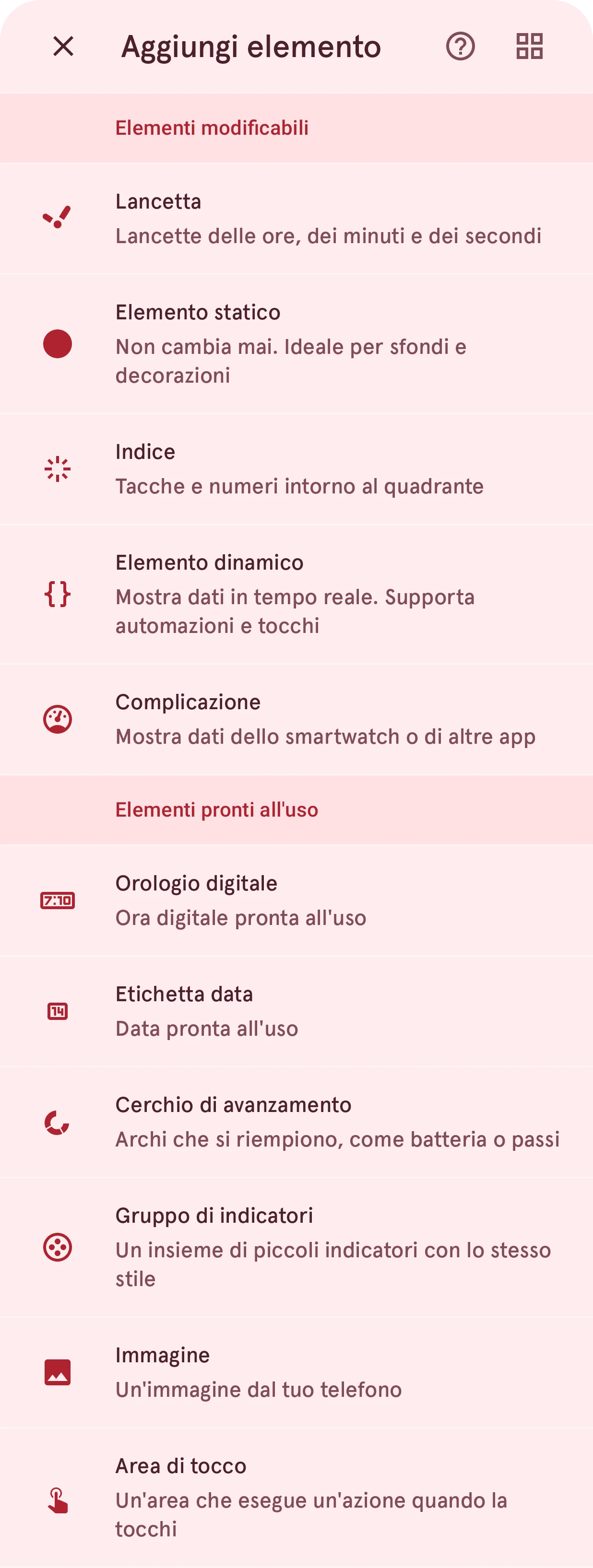
Scegli da dove arriva: creane una nuova, oppure prendine una dalla libreria. Aggiungine tre: le ore, i minuti e i secondi. Per un orologio digitale, aggiungi invece un orologio digitale.
3. Aggiungi una data e le tacche intorno al quadrante
Sezione intitolata “3. Aggiungi una data e le tacche intorno al quadrante”Dallo stesso pannello aggiungi un’etichetta data per la data, e un indice per le tacche o i numeri intorno al quadrante. Non sai che cosa fa un elemento? Tipi di elemento li spiega uno per uno.
4. Fallo tuo
Sezione intitolata “4. Fallo tuo”Ogni elemento ha una riga nell’elenco. Toccala per selezionare l’elemento sul quadrante; i pulsanti sulla riga ne cambiano i colori, ne aprono le impostazioni o aprono l’editor di elementi:


Trascina una riga dalla maniglia per mettere quell’elemento davanti o dietro agli altri. Vedi Elementi.
5. Crea la versione sempre attiva
Sezione intitolata “5. Crea la versione sempre attiva”Lo smartwatch mostra una versione più scura del quadrante quando non lo stai guardando: la versione ambient (sempre attiva). Passa a questa versione con la scheda Ambient:


Tienila semplice e scura: nascondi quello che lì non ti serve, su uno sfondo nero. Così risparmi batteria. Vedi Interattivo e ambient.
6. Salvalo
Sezione intitolata “6. Salvalo”Nella versione gratuita, l’app ti chiede di dare un nome al tuo design e di scegliere uno dei tuoi tre slot. Dopo, ogni modifica viene salvata da sola.
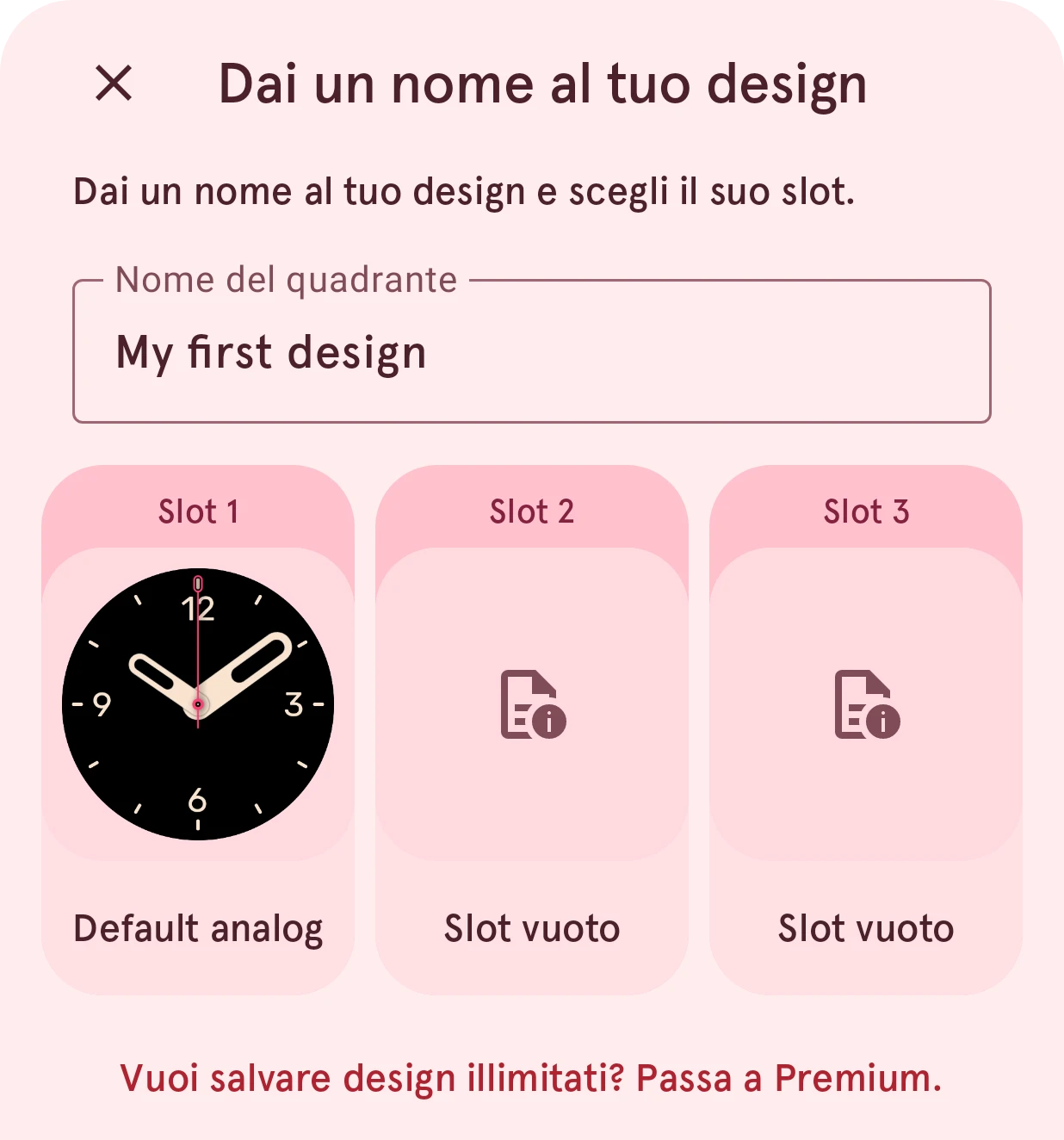
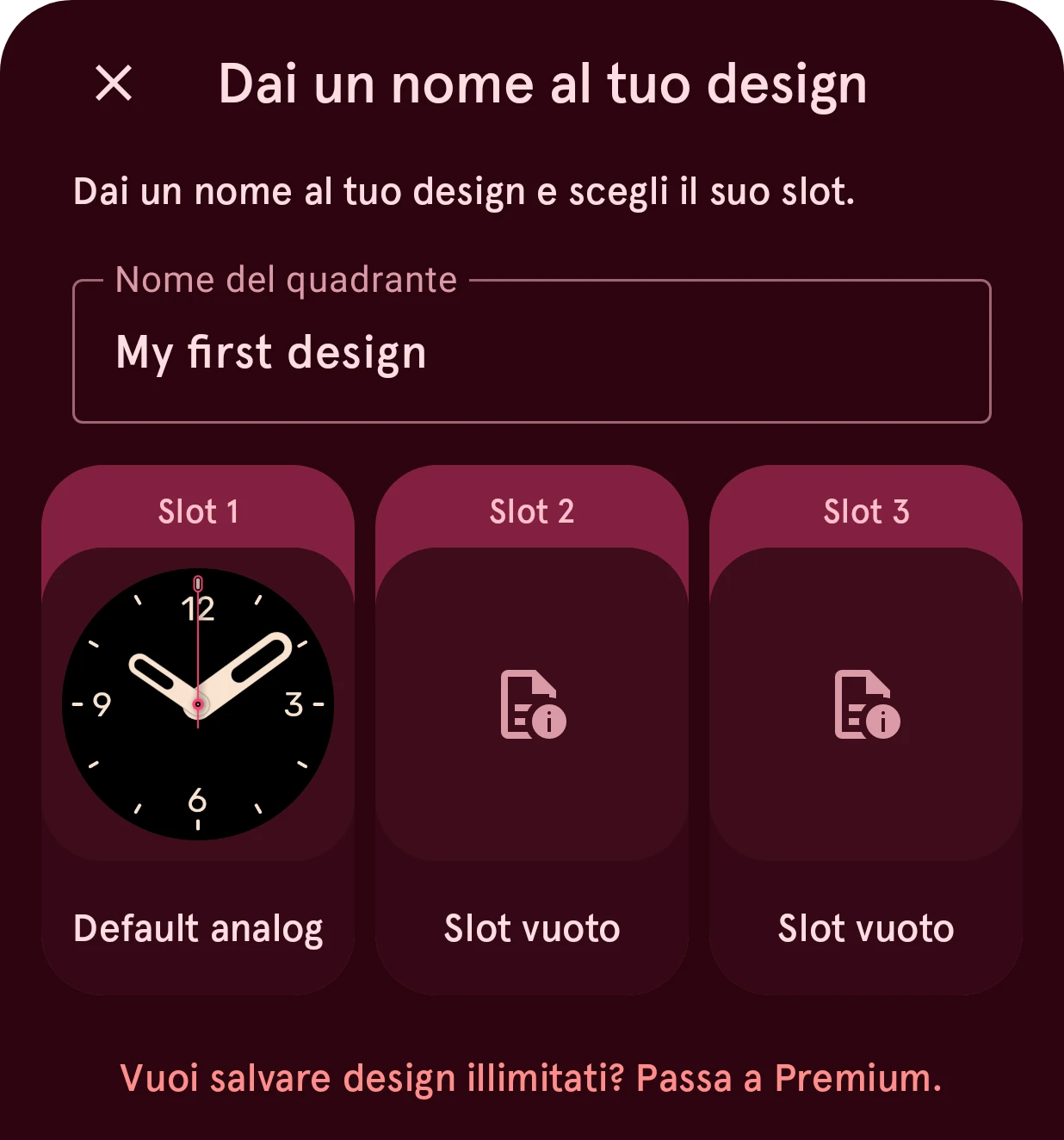
Con Premium i tuoi design vengono invece salvati nella tua libreria, quanti ne vuoi.
Prossimo: invialo al tuo smartwatch.