
Automazione
Fai reagire i livelli all'ora e ai dati, dal menu di automazione e dalle pagine di stile dell'editor di elementi.
L’automazione fa reagire un livello all’ora e ai dati: una lancetta che gira, una barra che cresce con i tuoi passi, un livello che compare solo di notte. Ogni proprietà automatizzata ha un’espressione, una piccola formula che ne calcola il valore a partire dall’ora e dai dati. L’automazione è disponibile negli elementi dinamici e nelle complicazioni.
Puoi automatizzare da tre punti:
- Il menu di automazione, per la posizione, la dimensione, la rotazione e la visibilità di un livello (qui sotto).
- Le pagine di stile: un’impostazione di stile che si può automatizzare ha accanto un pulsante per automatizzarla, per esempio un colore o gli angoli di un arco.
- L’oggetto globale, dal pulsante alla fine della lettura sopra l’area di disegno: variabili e funzioni che ogni livello dell’elemento può usare, così un calcolo lo scrivi una volta sola.
Un livello automatizzato mostra un’icona di automazione nell’elenco dei livelli, che diventa un avviso quando una delle sue espressioni non funziona. Per vedere l’automazione in azione, tocca il pulsante di riproduzione nella barra superiore; per provare altri valori (un’altra ora, la batteria scarica), usa il Simulatore nel menu «Altro».
Il menu di automazione
Sezione intitolata “Il menu di automazione”Seleziona un livello, poi tocca il pulsante per automatizzare nella riga degli strumenti:


Il menu evidenzia le proprietà già automatizzate. Ognuna apre l’editor di espressioni, dove scrivi l’espressione che la guida.
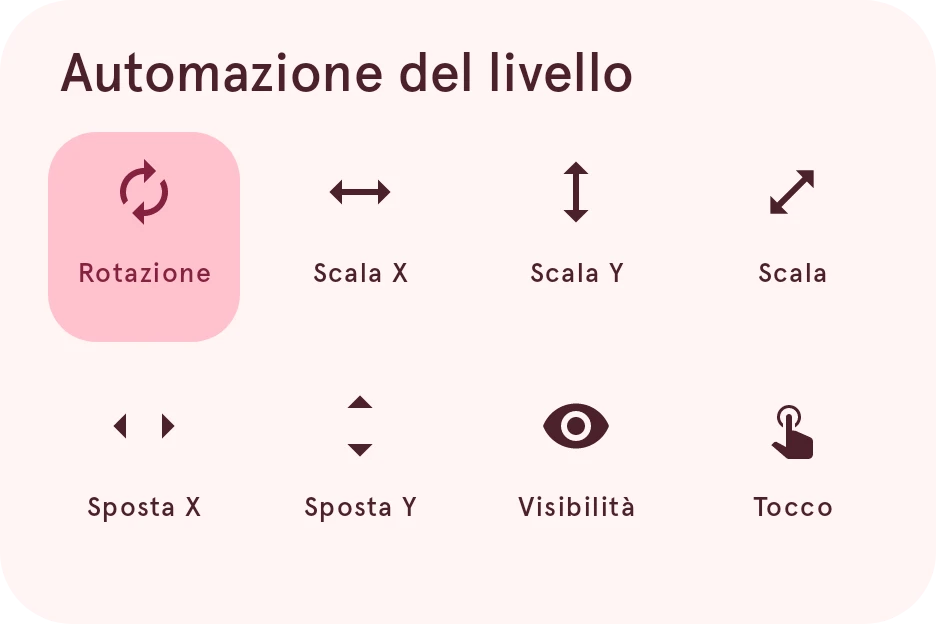
Rotazione
Fa girare il livello, per lancette, scale graduate e tutto ciò che ruota.
Apre Automatizza ….
Scala X
Allunga il livello in orizzontale, per una barra che cresce da sinistra a destra.
Apre Automatizza ….
Scala
Scala il livello in entrambe le direzioni insieme. Un livello non può combinarla con la scala orizzontale o verticale.
Apre Automatizza ….
Visibilità
Mostra o nasconde il livello, per esempio solo mentre la batteria è scarica.
Apre Automatizza ….
Tocco
Sceglie l’azione al tocco del livello con un’espressione.
Solo per i quadranti nel formato Pujie originale, non per i quadranti Wear OS 6.
Apre Automatizza ….
Espressioni e dati
Sezione intitolata “Espressioni e dati”Un’espressione calcola il valore di una proprietà a partire dai tag: [m] * 6 fa girare un livello con i
minuti, [bat_w] < 20 lo mostra solo mentre la batteria è scarica. La pagina dell’editor di espressioni spiega
che cosa può contenere un’espressione e che cosa si aspetta ogni proprietà, e Tag di dati elenca tutti i
dati che puoi usare.