
Editor di espressioni
Scrivi le espressioni che guidano i livelli automatizzati, con il risultato in tempo reale e i tag di dati da usare.
Un’espressione è una breve formula che calcola un valore a partire dall’ora e dai dati. [m] * 6 fa
girare un livello di 6 gradi per ogni minuto, cioè una lancetta dei minuti. [bat_w] < 20 è true finché la
batteria dello smartwatch è sotto il 20%, quindi un livello con questa visibilità compare solo quando la
batteria si sta scaricando.
L’editor di espressioni si apre dal menu di automazione, dai pulsanti per automatizzare nelle pagine di stile, e per l’oggetto globale. Il suo titolo indica che cosa stai automatizzando («Automatizza Rotazione»).
L’editor
Sezione intitolata “L’editor”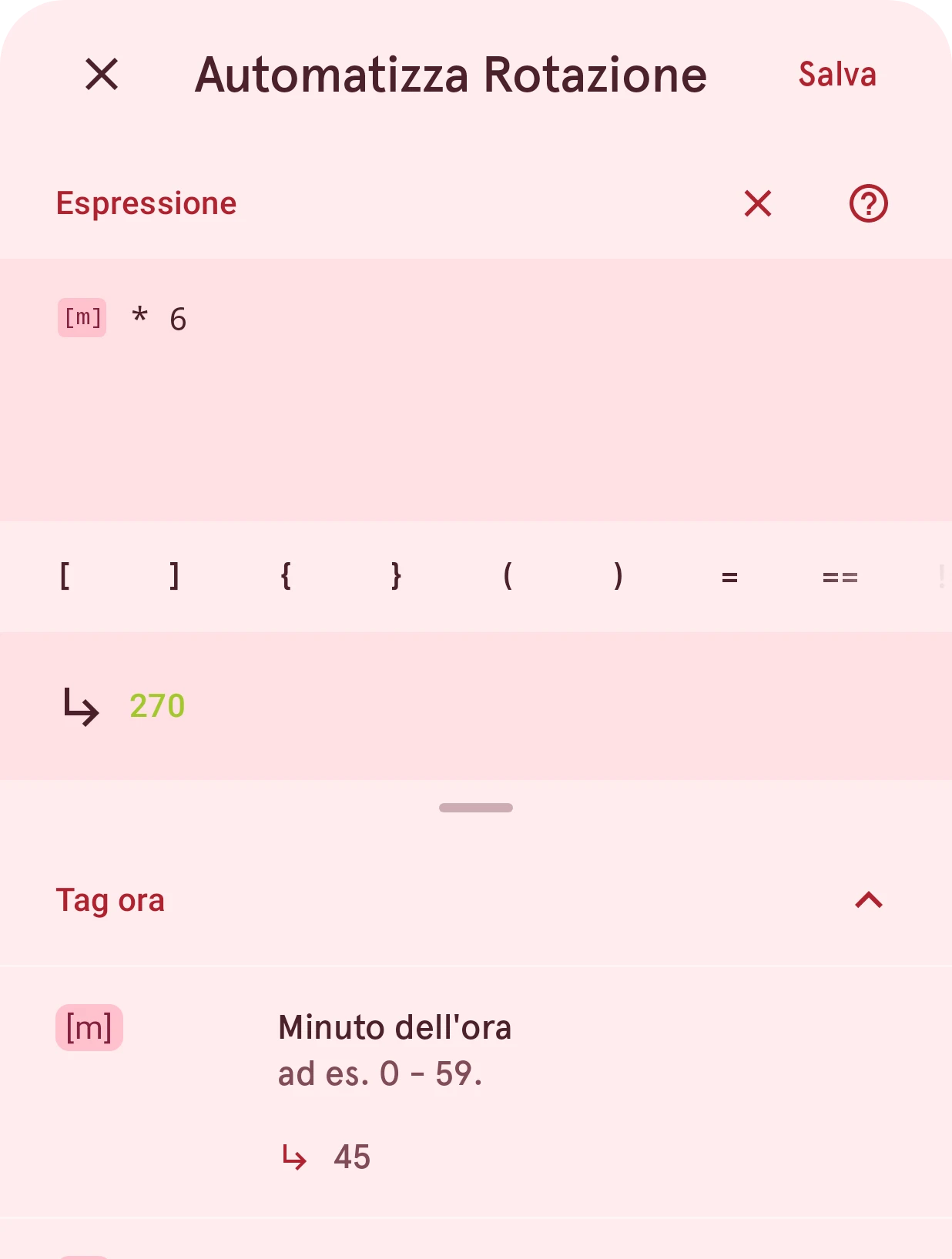
Chiudi
Chiude l’editor. Se hai modificato l’espressione, chiede prima se vuoi scartare le modifiche.
Salva
Salva l’espressione. Un’espressione che non funziona non può essere salvata: la riga del risultato dice che cosa non va.
Espressione
Dove digiti l’espressione. I tag compaiono come chip, e la tastiera non suggerisce parole, quindi non corregge il tuo codice.
Cancella
Svuota il campo, dopo aver chiesto conferma. Salvare un’espressione vuota rimuove l’automazione.
Guida
Apre la documentazione sull’automazione.
Inserimento rapido
Operatori, parentesi e snippet che altrimenti dovresti cercare sulla tastiera. Toccane uno per inserirlo nel punto in cui si trova il cursore. La riga offre solo ciò che un quadrante Wear OS 6 può usare.
Valore risultante
Il risultato dell’espressione, calcolato mentre digiti con l’ora e i dati attuali (o con i valori del Simulatore). Quando l’espressione non funziona, questa riga dice invece perché.
Tag
Tutti i tag, per categoria, ognuno con il suo valore attuale. Tocca un tag per inserirlo. Tocca il valore di un oggetto di dati per vedere i suoi membri e alcuni snippet di esempio.
Che cosa deve essere il risultato
Sezione intitolata “Che cosa deve essere il risultato”Ogni proprietà si aspetta un solo tipo di risultato, e l’editor lo controlla mentre digiti:
| Proprietà | Risultato | Esempio |
|---|---|---|
| Rotazione | Un numero di gradi, in senso orario attorno al centro di rotazione del livello | [s] * 6 |
| Sposta X e Sposta Y | Una distanza; destra e basso sono positivi | [s] / 60 - 0.5 |
| Scala, Scala X e Scala Y | Un fattore, dove 1 è la dimensione che hai disegnato | [steps] / [step_goal] |
| Visibilità | True per mostrare il livello, false per nasconderlo | [h] >= 22 |
| Un colore | Un colore | [color].rgb(255, [m] * 4, 0) |
| Un testo | Un testo | [m] > 30 ? "late" : "early" |
Quando il tipo è sbagliato, la riga del risultato dice che cosa si aspettava. Per ottenere un testo da un
numero, uniscilo a un testo: [m] + " min".
Scrivere un’espressione
Sezione intitolata “Scrivere un’espressione”Un’espressione è un piccolo pezzo di JavaScript. Su un quadrante Wear OS 6 viene convertita nel formato proprio dello smartwatch, che capisce solo la parte del linguaggio elencata qui. Questo elenco è esatto: qualsiasi cosa non vi compaia impedisce di inviare il quadrante a uno smartwatch Wear OS 6. Se fai scrivere le espressioni a un’IA, dalle questa sezione.
- Numeri:
12,12.5,-3. Tutti i numeri sono decimali, quindi7 / 2è3.5. - Testi tra virgolette doppie o singole:
"Low",'Low'. Un testo non può contenere un ritorno a capo. - True e false:
true,false. - Tag di dati:
[bat_w],[steps],[h]. Ognuno è un numero o un testo; l’elenco dei tag indica quale. - Valori globali:
[global].progress, impostati nell’oggetto globale.
Operatori
Sezione intitolata “Operatori”- Aritmetica:
+,-,*,/,%(resto), e un-iniziale per cambiare segno. - Unire testi:
+unisce quando uno dei due lati è un testo:[m] + " min","Steps: " + [steps]. - Confronto:
==,!=,<,<=,>,>=. Funzionano anche===e!==, e hanno lo stesso significato di==e!=. - Logica:
&&(e),||(o),!(non). - Scelta:
condition ? a : bdàaquando la condizione è vera, altrimentib. Le scelte possono essere annidate. - Raggruppamento: parentesi tonde,
([s] + 30) % 60.
-, *, /, % e i confronti vogliono due numeri o due testi: [steps] == "5" non funziona.
Più righe
Sezione intitolata “Più righe”Un’espressione può occupare più righe, per dare un nome a un valore quando lo usi più di una volta:
var goal = [step_goal] / 2const done = [steps] / goalreturn Math.min(1, done)- Dichiara i valori con
varoconst(nonlet). Modificane uno con=,+=,-=,*=,/=o%=. - La riga del risultato inizia con
returnnon appena c’è più di una riga. - Un valore può contenere un oggetto, che leggi con un punto:
var size = { small: 10, big: 20 }, poisize.big. Un elenco si può leggere solo in una posizione fissa:var steps = [10, 20], poisteps[0]. - Il punto e virgola alla fine di una riga è facoltativo.
- Commenti:
/* … */ovunque, e//ovunque tranne che alla fine dell’ultima riga (nasconderebbe la fine dell’espressione).
Matematica
Sezione intitolata “Matematica”Tutte queste funzioni prendono numeri e danno un numero:
Math.min(a, b)eMath.max(a, b): esattamente due valori ciascuna. Annidale per usarne di più.Math.round,Math.floor,Math.ceil,Math.trunc,Math.abs,Math.sign.Math.sqrt,Math.cbrt,Math.pow(x, y),Math.exp,Math.expm1,Math.log,Math.log2,Math.log10.Math.sin,Math.cos,Math.tan,Math.asin,Math.acos,Math.atan,Math.atan2(y, x), in radianti.Math.random(): un nuovo numero da 0 a 1.- Costanti:
Math.PI,Math.E,Math.LN2,Math.LN10,Math.LOG2E,Math.LOG10E,Math.SQRT1_2,Math.SQRT2.
x.toFixed(2)trasforma un numero in un testo con quel numero di decimali;x.toFixed()senza decimali. Il numero di decimali deve essere un numero semplice.t.length: il numero di caratteri.t.substring(start, end)et.substr(start, length): una parte di un testo. Ometti il secondo valore per ottenere il resto del testo.t.charAt(i): un solo carattere.t.startsWith("a")et.endsWith("a"): true o false.t.repeat(3): il testo ripetuto tre volte. Il numero di ripetizioni deve essere un numero semplice.parseInt(t)legge un numero intero da un testo (arrotonda);parseFloat(t)legge un numero decimale.x.toString()trasforma un valore in un testo.
Un testo unito ("a" + x, o x.toString()) può essere il risultato, ma le funzioni di testo qui sopra non
possono lavorarci, e nemmeno un confronto o la condizione di una scelta. Per trasformare un numero in un
testo su cui lavorare, usa toFixed(): scrivi [steps].toFixed(0).length, non [steps].toString().length.
Funzioni di aiuto
Sezione intitolata “Funzioni di aiuto”[frmt].lzero(x, 2)scrivexcon almeno due cifre, aggiungendo zeri iniziali:[m]a 5 dà05. Il numero di cifre deve essere un numero semplice.[frmt].frmt_ms(ms)scrive una durata in millisecondi comemm:ss:mmm. Scegli le parti e il separatore con[frmt].frmt_ms(ms, { hh: true, mm: true, ss: true, sep: "." }); una parte che ometti non viene mostrata.[frmt].frmt_number(x, "#,###")scrivexcon un formato numerico:"#,###"aggiunge i separatori delle migliaia (12345dà12,345),"0.00"mostra sempre due decimali e"0.###E0"scrive in notazione scientifica. Il formato deve essere testo semplice tra virgolette, non costruito da altri valori. I separatori seguono la lingua dello smartwatch: uno smartwatch in olandese mostra12.345e3,14.[color].rgb(r, g, b)crea un colore da rosso, verde e blu, ognuno da 0 a 255.[color].argb(a, r, g, b)crea un colore che può essere trasparente: l’alfaaviene per primo, da 0 (invisibile) a 255 (opaco).[color].argb(128, 255, 0, 0)è rosso a metà opacità.
Un’espressione che usa qualcosa che non è in elenco funziona comunque nell’anteprima dell’editor, ma il quadrante non può essere inviato a uno smartwatch Wear OS 6 finché non la riscrivi: l’elenco Non ancora compatibile sulla riga del livello dice quale espressione correggere.
Per mantenere un valore entro certi limiti, combina le due funzioni: Math.min(100, Math.max(0, [steps] / 100)).
L’oggetto globale
Sezione intitolata “L’oggetto globale”L’oggetto globale contiene i valori e i calcoli che i livelli di un elemento condividono, così li scrivi
una volta sola. Aprilo dal pulsante alla fine della
lettura sopra l’area di disegno. Ogni
riga imposta un valore su [global]:
[global].progress = Math.min(1, [steps] / [step_goal])[global].low = [bat_w] < 20L’espressione di qualsiasi livello può poi usare [global].progress o [global].low. L’oggetto globale
viene eseguito prima delle espressioni dei livelli, quindi i suoi valori sono sempre aggiornati quando
vengono usati. Nell’elenco dei tag, [global] si trova sotto «Tag globali».
Quando qualcosa non va
Sezione intitolata “Quando qualcosa non va”La riga del risultato spiega che cosa non funziona: un errore di battitura nell’espressione, un tag sconosciuto, o un risultato del tipo sbagliato. Non puoi salvare un’espressione che non funziona, quindi il quadrante non mostra mai un’automazione rotta. Un livello automatizzato la cui espressione smette di funzionare (per esempio dopo la rimozione di un tag che usa) riceve un’icona di avviso nell’elenco dei livelli.
Per controllare come si comporta un’espressione a un’altra ora o con altri dati, imposta i valori nel Simulatore (nel menu «Altro» della barra superiore) e osserva la riga del risultato.