
Area di disegno
Ingrandisci e sposta l'area di disegno, usa la griglia e la lettura sopra di essa, e sposta, ridimensiona e ruota i livelli.
L’area di disegno è dove disegni: mostra l’elemento al suo posto su un quadrante, con sopra il livello selezionato e le sue maniglie. Che cosa fa un tocco dipende dallo strumento scelto nella riga degli strumenti.
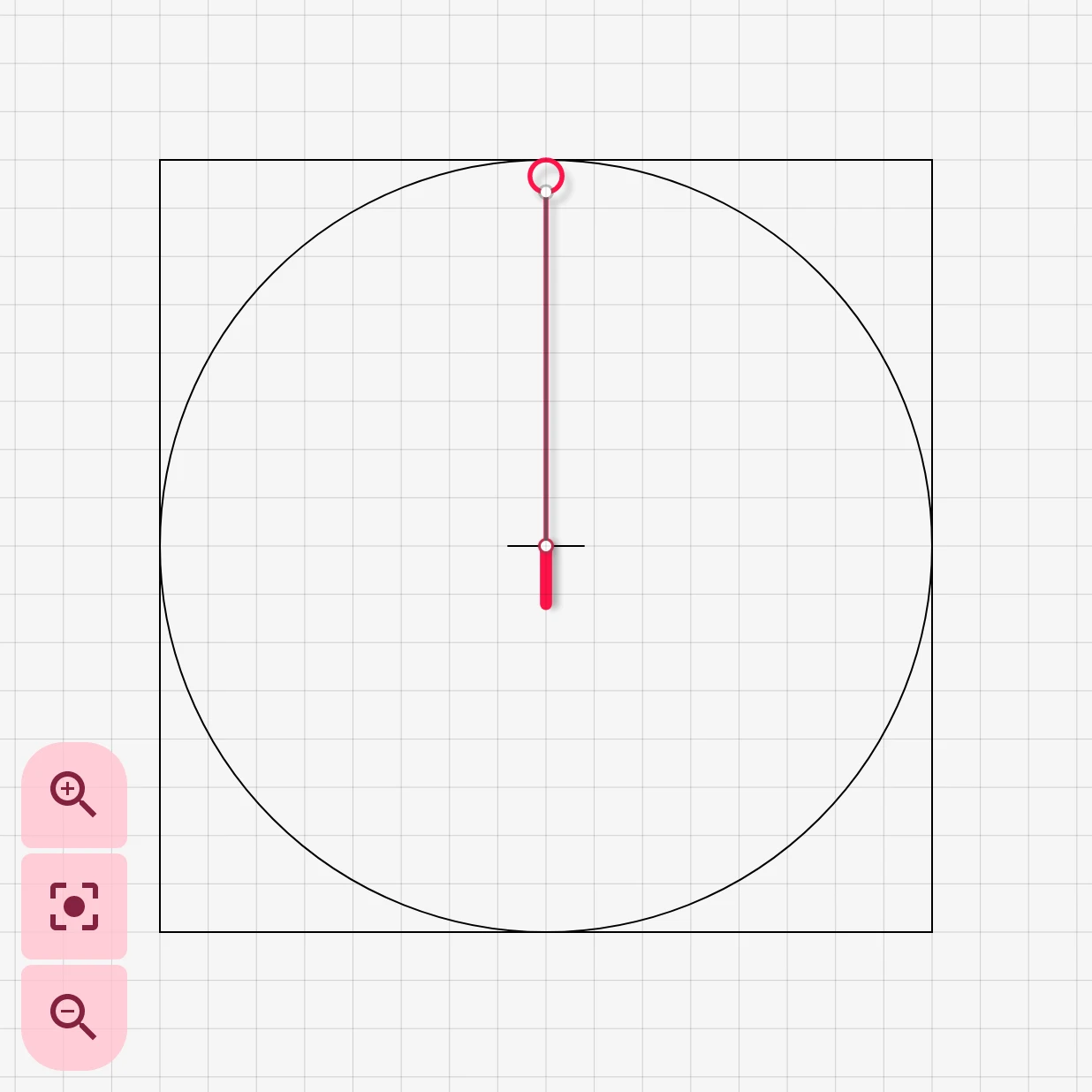
Il quadrato è lo smartwatch: tutto ciò che sta al suo interno è sul quadrante, e per uno smartwatch rotondo un cerchio dentro il quadrato mostra il bordo del quadrante. La piccola croce segna il centro del quadrante, attorno a cui gira una lancetta. Il livello selezionato mostra i suoi punti di ancoraggio, qui alle due estremità dello stelo della lancetta.
Zoom e spostamento
Sezione intitolata “Zoom e spostamento”- Pizzica con due dita per aumentare e ridurre lo zoom.
- Tocca due volte per ingrandire il punto che hai toccato.
- Trascina con un dito su una parte vuota dell’area di disegno per spostarla. Dopo uno scorrimento rapido continua a muoversi per un momento.
Se trascini un punto o una maniglia, si sposta quel punto o quella maniglia invece dell’area di disegno. Per tornare alla vista normale, usa «Reimposta zoom» nel menu «Altro» della barra superiore, oppure i pulsanti dello zoom nell’angolo dell’area di disegno. L’impostazione Controlli zoom decide quando sono visibili: sempre, solo per un momento dopo che hai toccato l’area di disegno, o mai.
Aumenta zoom
Ingrandisce il centro della vista.
Reimposta zoom
Torna alla vista normale, con tutto lo smartwatch visibile.
Riduci zoom
Riduce lo zoom.
Griglia
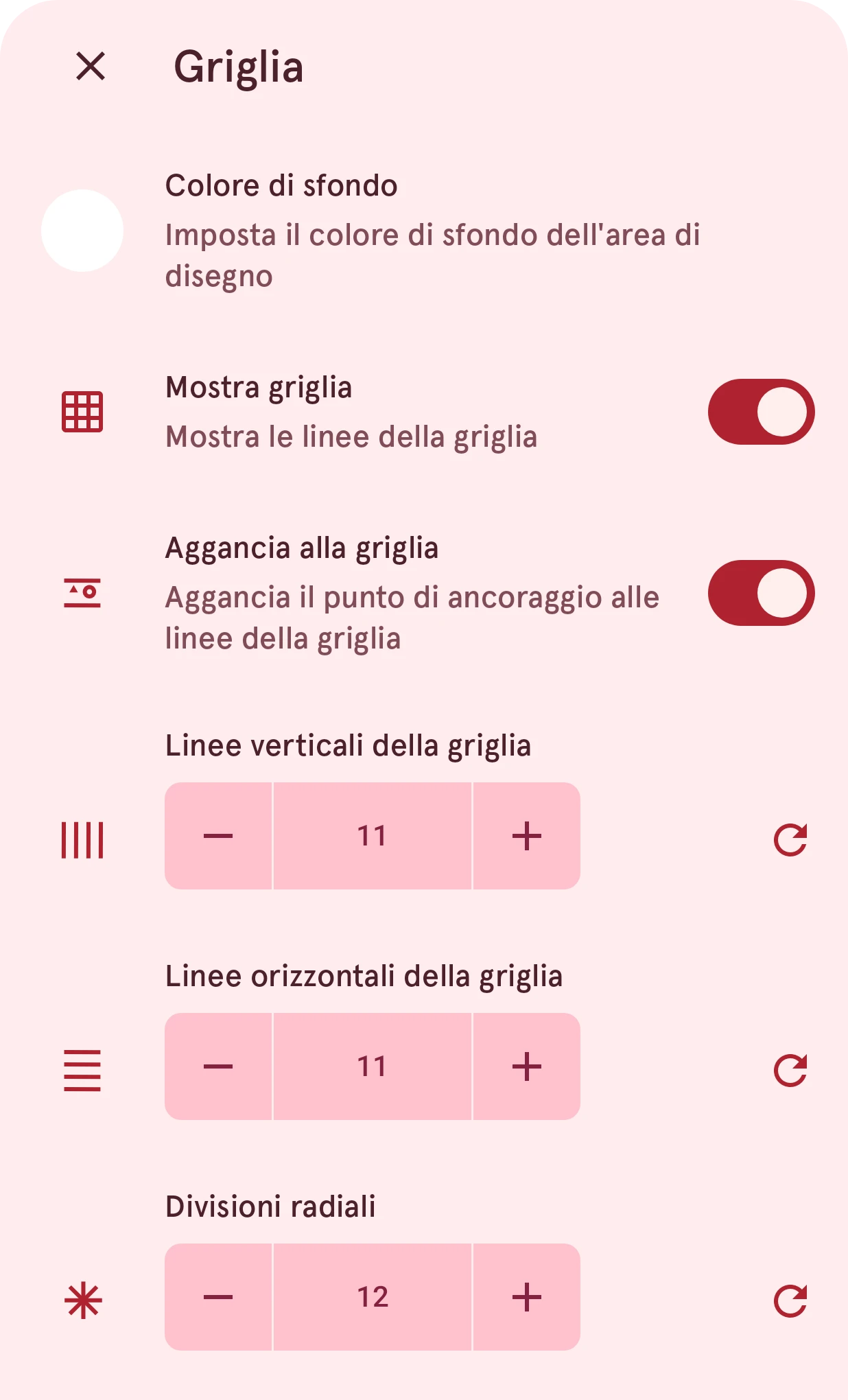
Sezione intitolata “Griglia”Il pulsante della griglia nella barra superiore imposta la griglia dietro il tuo disegno: mostrarla o no, agganciarvi i punti di ancoraggio, quante linee orizzontali e verticali ha, e le divisioni radiali che fanno scattare una rotazione a passi fissi. Contiene anche il colore di sfondo dell’area di disegno, così puoi progettare elementi chiari su uno sfondo scuro o viceversa. In Griglia trovi ogni impostazione.
Per confrontare un elemento con il resto del quadrante, attiva il quadrante dietro di esso con il pulsante con l’orologio nella barra superiore.
La lettura sopra l’area di disegno
Sezione intitolata “La lettura sopra l’area di disegno”La striscia in cima all’area di disegno mostra la posizione esatta di ciò che hai selezionato. Tocca un valore per digitare un numero esatto.


Attiva o disattiva la selezione di più punti di controllo
Con lo strumento di selezione, passa dalla selezione di un solo punto alla selezione di più punti insieme, per spostarli tutti in una volta.
Regola la coordinata x
La posizione x del punto o della maniglia selezionati, oppure R per una rotazione.
Regola la coordinata y
La posizione y del punto o della maniglia selezionati.
Regola l'oggetto globale
Variabili e funzioni che ogni livello dell’elemento può usare, così un calcolo che ti serve in molti livelli lo scrivi una volta sola.
Solo per elementi dinamici e complicazioni.
Spostare, ridimensionare e ruotare
Sezione intitolata “Spostare, ridimensionare e ruotare”Toccando lo strumento di trasformazione compaiono le sue tre modalità; l’icona dello strumento mostra quella in uso.
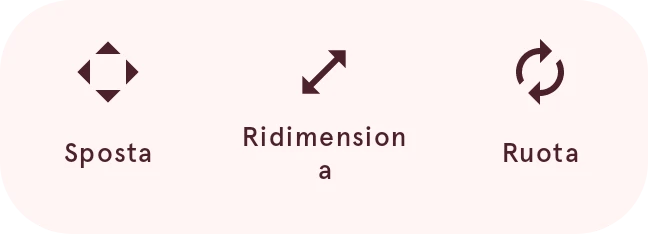
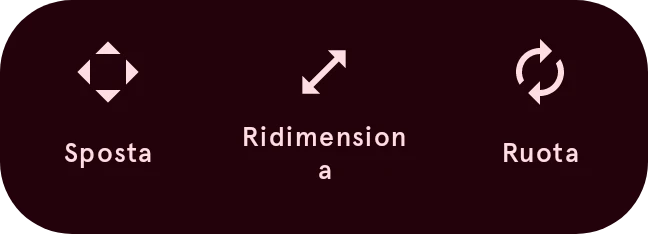
Sposta
Trascina per spostare il livello selezionato.
Ridimensiona
Trascina una maniglia per ridimensionare il livello. Quando selezioni una maniglia compaiono le azioni di ridimensionamento descritte sotto.
Ruota
Trascina per ruotare il livello, poi mantieni o annulla la rotazione con i pulsanti che compaiono.
Azioni di ridimensionamento
Sezione intitolata “Azioni di ridimensionamento”Nella modalità «Ridimensiona», quando selezioni una maniglia queste azioni compaiono sul bordo dell’area di disegno. Un pulsante a due stati mostra ciò a cui passa, e quello per collegare c’è solo sulle maniglie d’angolo.
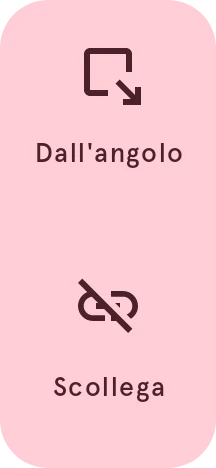
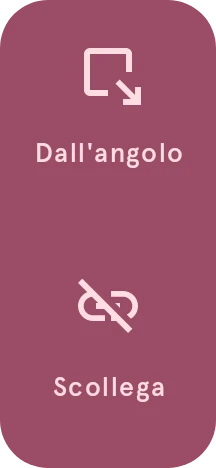
Dall'angolo
Ridimensiona a partire dall’angolo opposto, che resta dov’è.
Dal centro
Ridimensiona a partire dal centro, così il livello resta al suo posto.
Scollega
Lascia che larghezza e altezza cambino ognuna per conto suo.
Collega
Mantiene le proporzioni mentre ridimensioni.
Le forme hanno anche azioni per i loro punti di ancoraggio; sono descritte insieme alle forme.