
Sincronizzazione
Come i tuoi contenuti della libreria arrivano su tutti i tuoi telefoni, e che cosa ti dice lo stato della sincronizzazione in basso.
Richiede Premium Con Premium, i tuoi contenuti nella libreria sono anche su ogni telefono su cui accedi: l’app li scarica nella sua cartella della libreria. Questa è la sincronizzazione. Scarica soltanto; mettere un design nella libreria è sempre un passaggio che fai tu, il caricamento.
Quando sincronizza
Sezione intitolata “Quando sincronizza”-
Quando apri la libreria (al massimo ogni 15 minuti circa).
-
Quando qualcosa cambia nella libreria, per esempio un contenuto che hai caricato da un altro telefono.
-
Quando tocchi Sincronizza libreria nel menu dell’account, per sincronizzare subito:
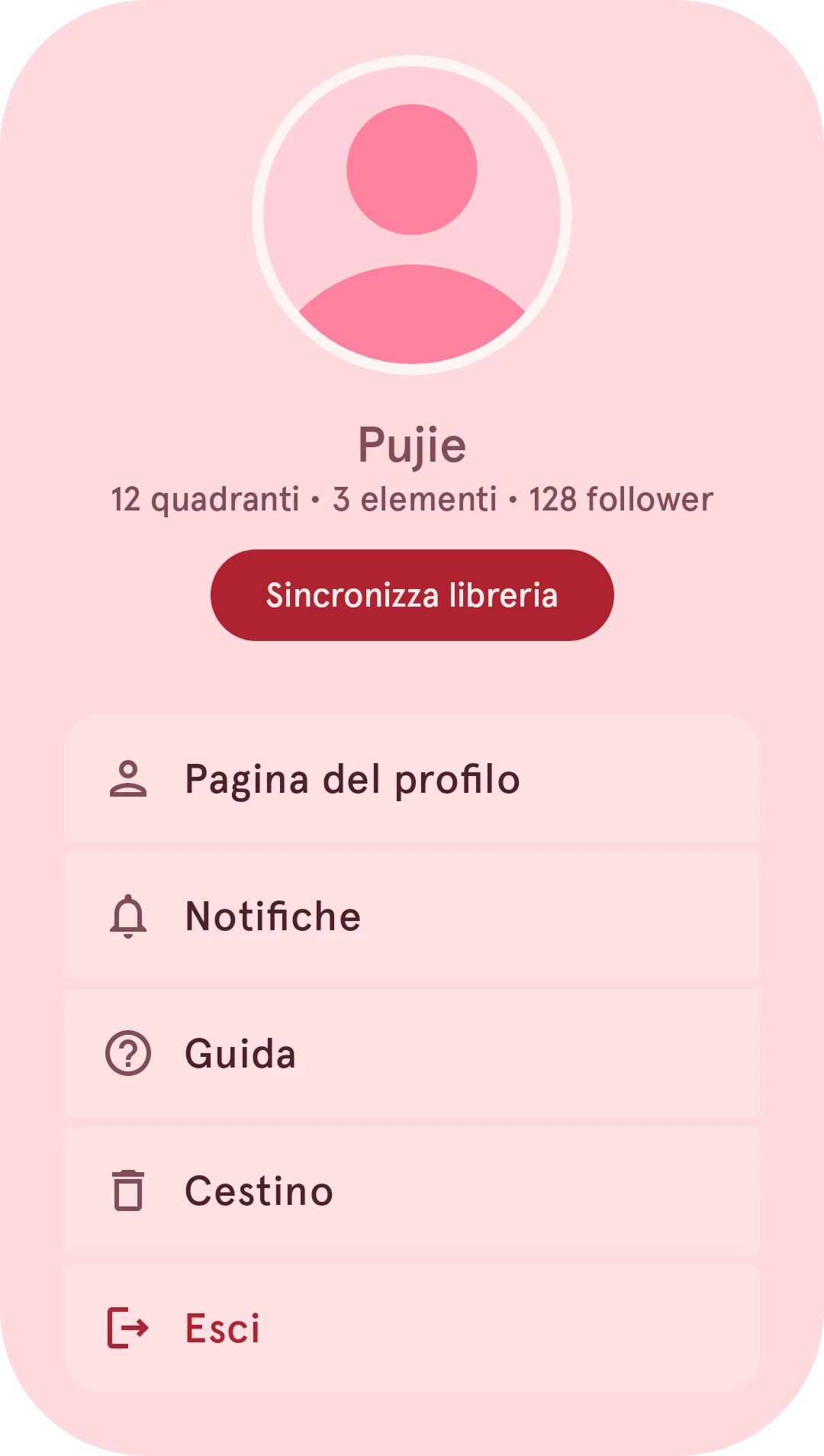
Con l’impostazione Sincronizzazione completa solo con Wi-Fi attivata, una sincronizzazione completa aspetta che tu sia connesso al Wi-Fi.
Lo stato della sincronizzazione
Sezione intitolata “Lo stato della sincronizzazione”Durante la sincronizzazione, una piccola barra in fondo alla libreria mostra come sta andando. La freccia la riduce a un piccolo cerchio; la croce la chiude quando ha finito.
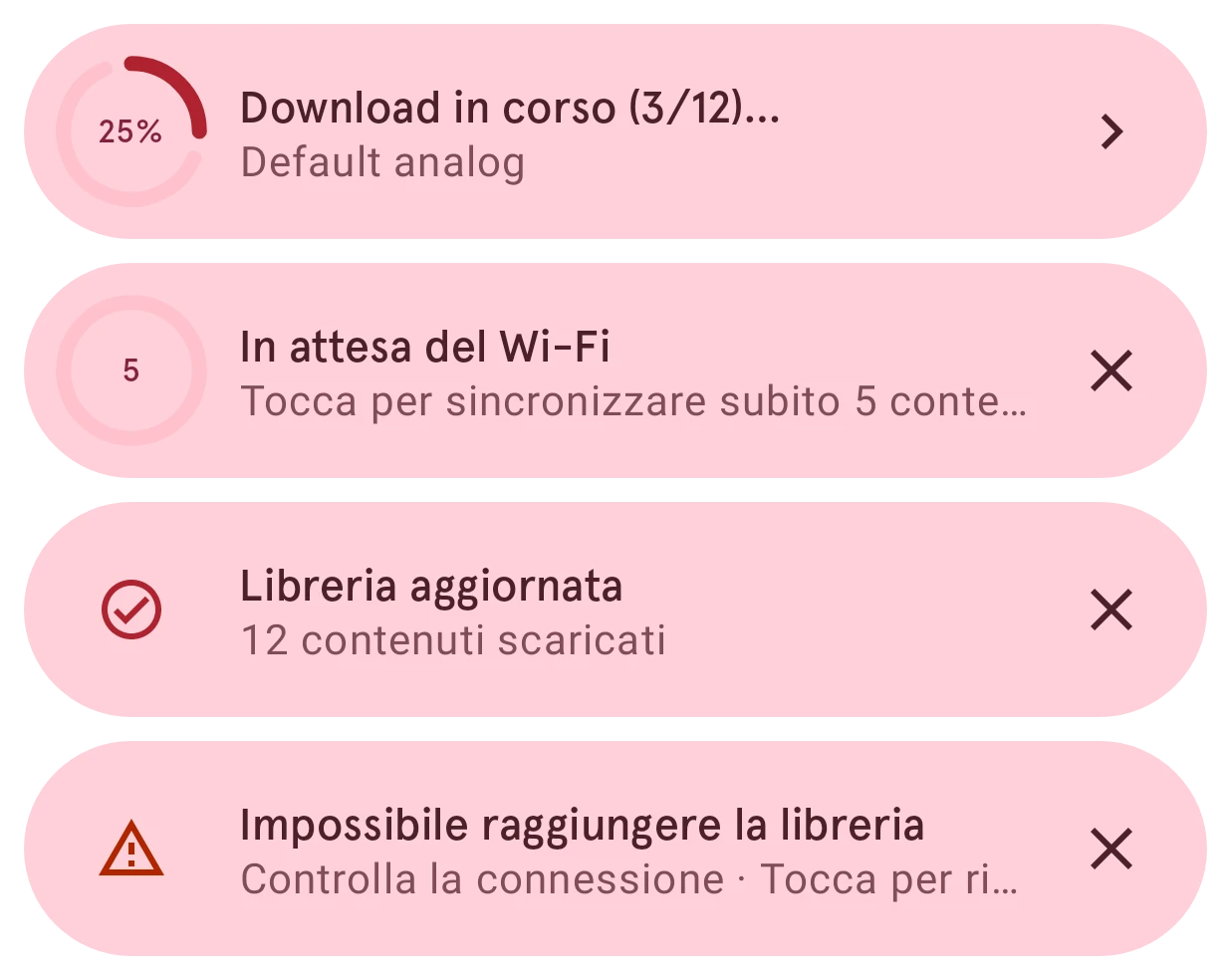
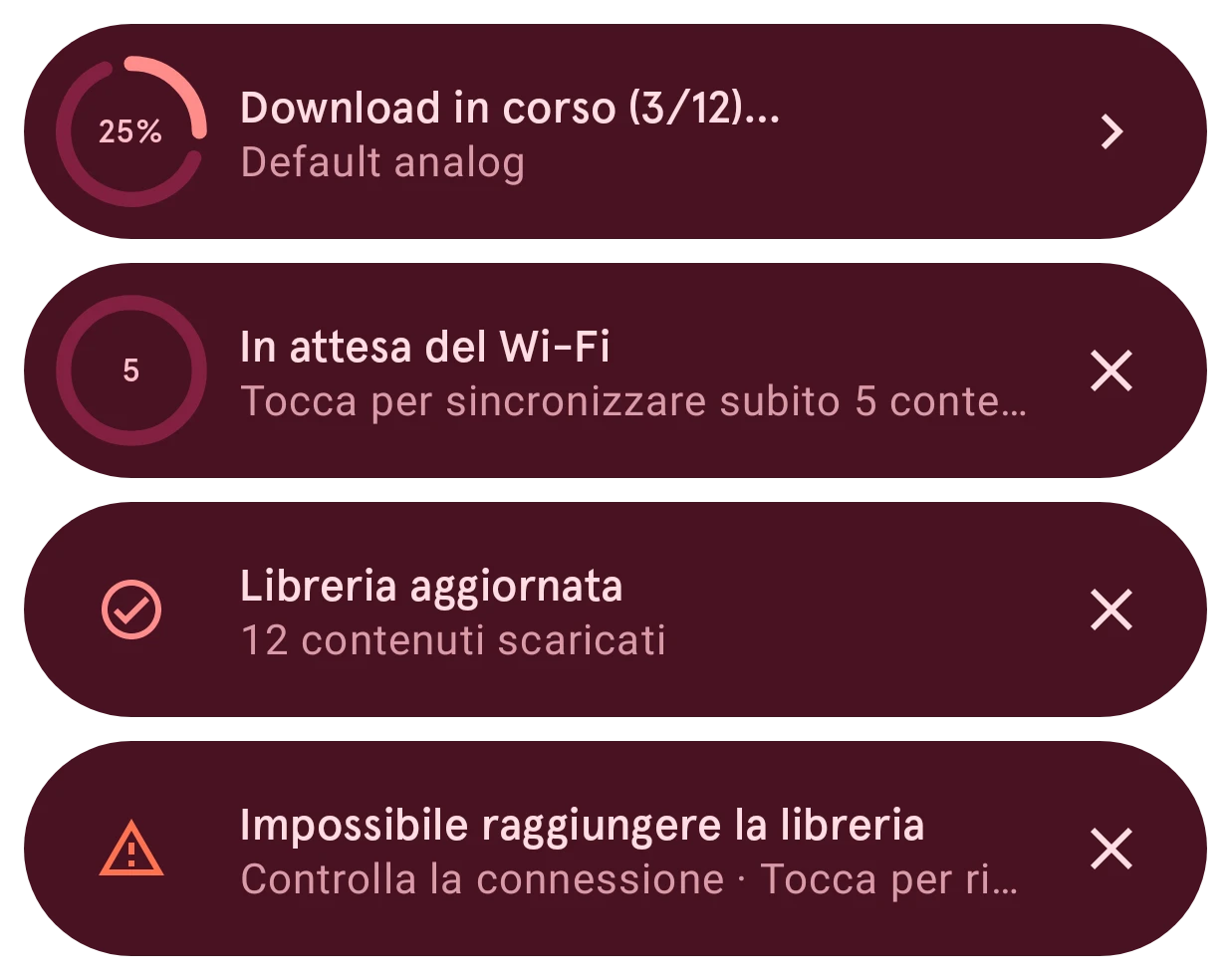
Download in corso…
Al lavoro, con il contenuto di cui si sta occupando. Prima che inizino i download dice Controllo della libreria… o Preparazione dei contenuti….
In attesa del Wi-Fi
C’è qualcosa da scaricare, ma non sei connesso al Wi-Fi. Toccala per scaricare subito comunque.
Libreria aggiornata
Finito. Elenca che cosa è cambiato (contenuti scaricati, spostati nel cestino, rinominati o ora solo locali); toccala per i dettagli.
Sincronizzazione non riuscita
Impossibile raggiungere la libreria, Download non riusciti o Sincronizzazione non riuscita: controlla la connessione, poi toccala per riprovare.
Quando la cartella della libreria dell’app non si trova, la barra dice Cartella della libreria mancante: toccala per sceglierne una.
Modifiche dagli altri tuoi telefoni
Sezione intitolata “Modifiche dagli altri tuoi telefoni”- Un contenuto che hai rinominato su un altro telefono viene rinominato anche qui.
- Un contenuto che hai eliminato su un altro telefono viene tolto anche da questo: spostato in una cartella cestino nella cartella della libreria dell’app, non eliminato del tutto. L’app aspetta di esserne sicura (due sincronizzazioni a distanza di almeno mezz’ora), così un intoppo momentaneo non toglie mai nulla.
- Un contenuto che hai reso locale su un altro telefono resta su questo telefono, come contenuto locale.
Due versioni
Sezione intitolata “Due versioni”Quando questo telefono e la libreria hanno versioni diverse di un contenuto, i suoi dettagli lo dicono e ti fanno scegliere:
- Questo telefono e la libreria hanno versioni diverse. L’hai modificato in entrambi i posti: Mantieni la mia o Usa versione della libreria.
- La tua versione locale è più recente. Caricala, annulla le tue modifiche, oppure prima Confronta versioni.
- Nella libreria c'è una versione più recente. Scarica (sostituisce la tua copia su questo telefono), oppure carica sopra la tua versione più vecchia.
Ogni scelta ti chiede conferma, perché una delle due versioni viene sostituita.