
Dettagli del contenuto
Tutto quello che trovi nella pagina di un quadrante o di un elemento della libreria, dall'anteprima ai commenti, e che cosa puoi farci.
Tocca un contenuto in qualsiasi punto della libreria e si aprono i suoi dettagli: un’anteprima grande, chi l’ha creato e che cosa puoi farci. Su un tablet in orizzontale i dettagli si aprono accanto all’elenco.
Quadranti
Sezione intitolata “Quadranti”Il quadrante di qualcun altro:
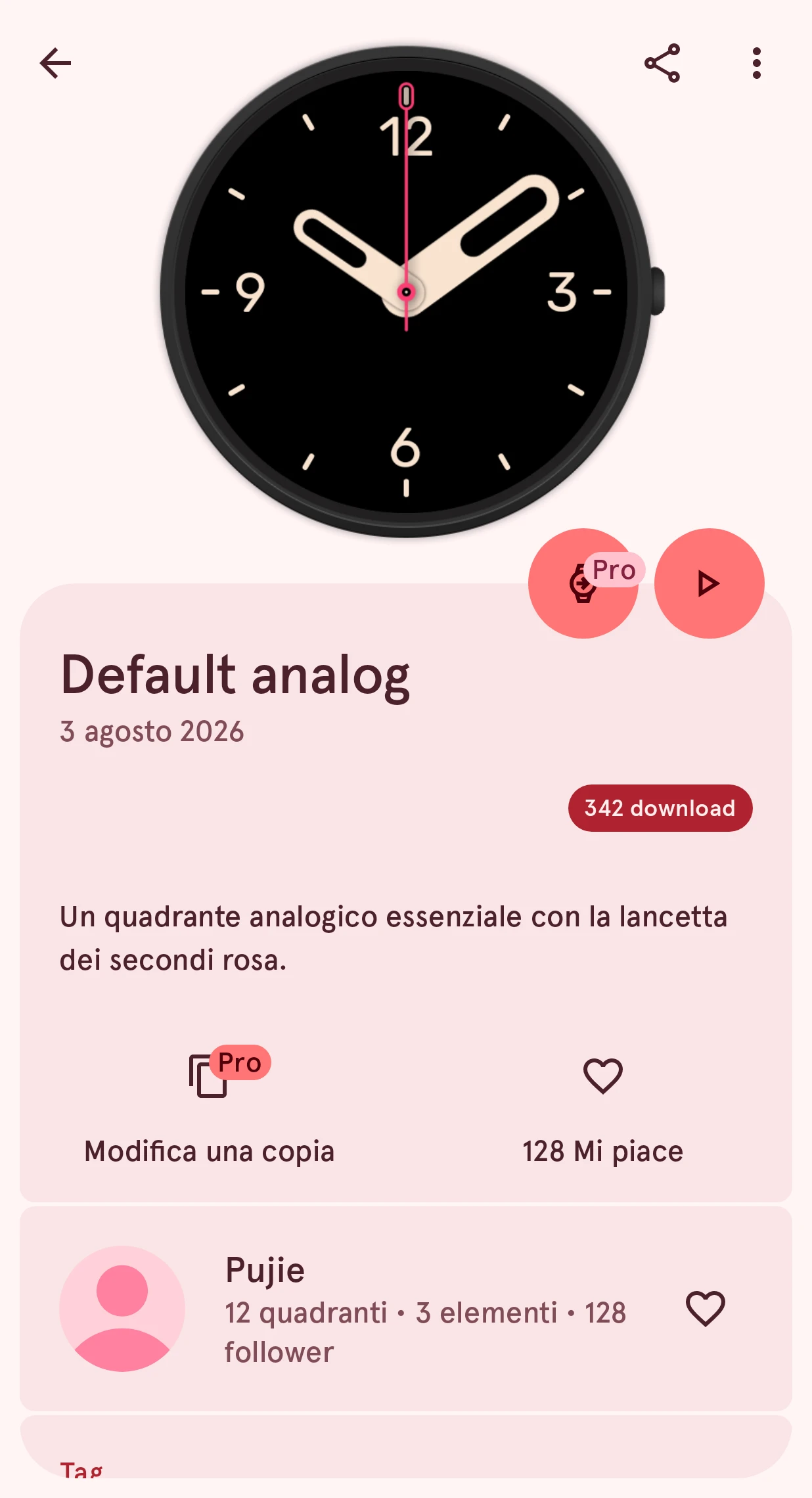
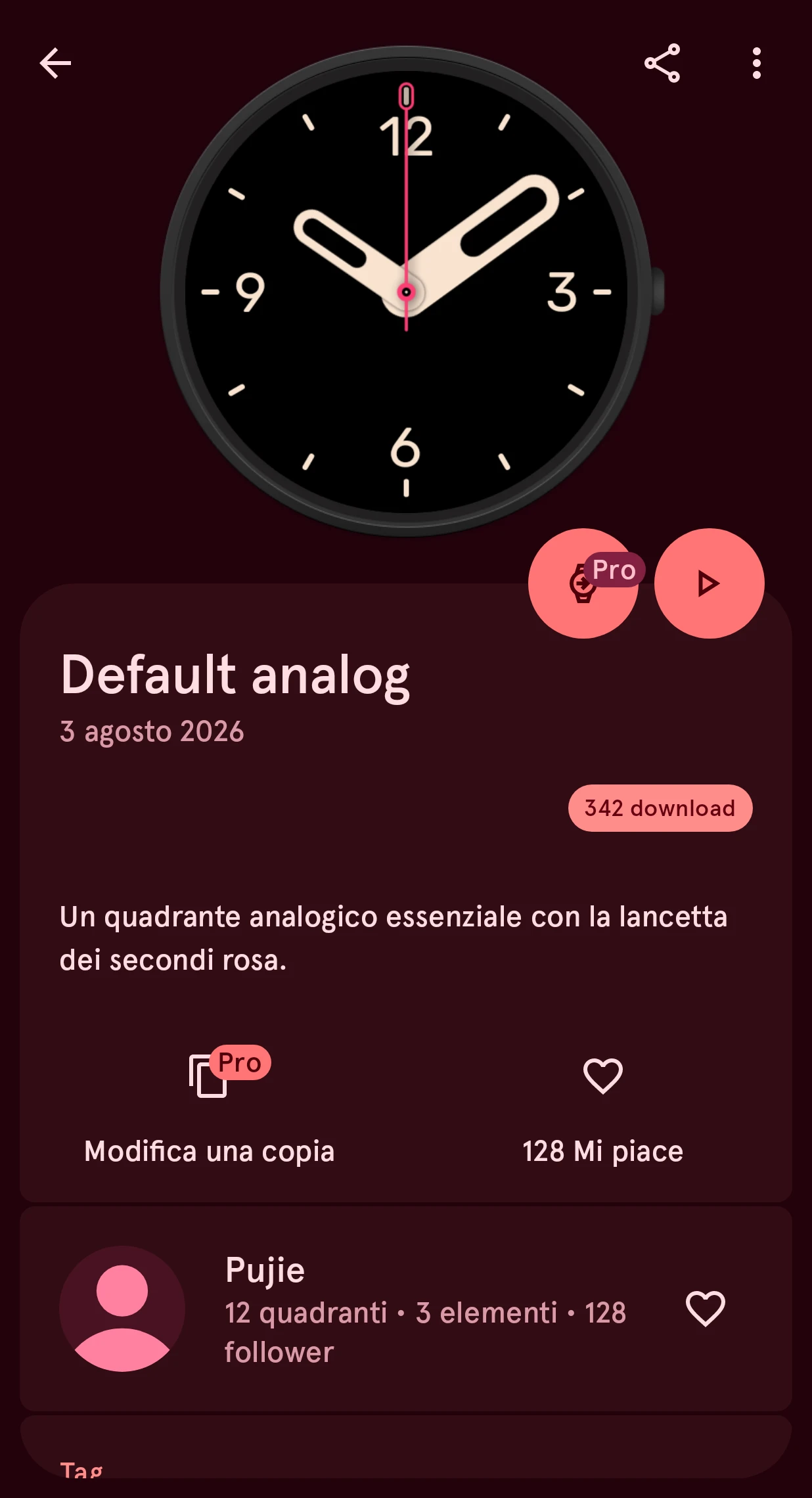
Condividi
Un link al quadrante, con o senza la sua immagine. Un quadrante privato riceve un link privato, che funziona solo per le persone a cui lo mandi.
Altre opzioni
Segnala sul contenuto di qualcun altro; sul tuo: Elimina, Scarica e Verifica compatibilità con Wear OS 6.
Modifica una copia
Apre una copia nell’editor di quadranti, così l’originale resta com’è. Prima dai un nome alla copia; nella versione gratuita finisce in uno slot. Per una copia del quadrante a pagamento di qualcun altro serve Premium. Richiede Premium
Mi piace
A quante persone piace. Toccalo per mettere anche tu Mi piace.
Un tuo quadrante, qui uno privato:
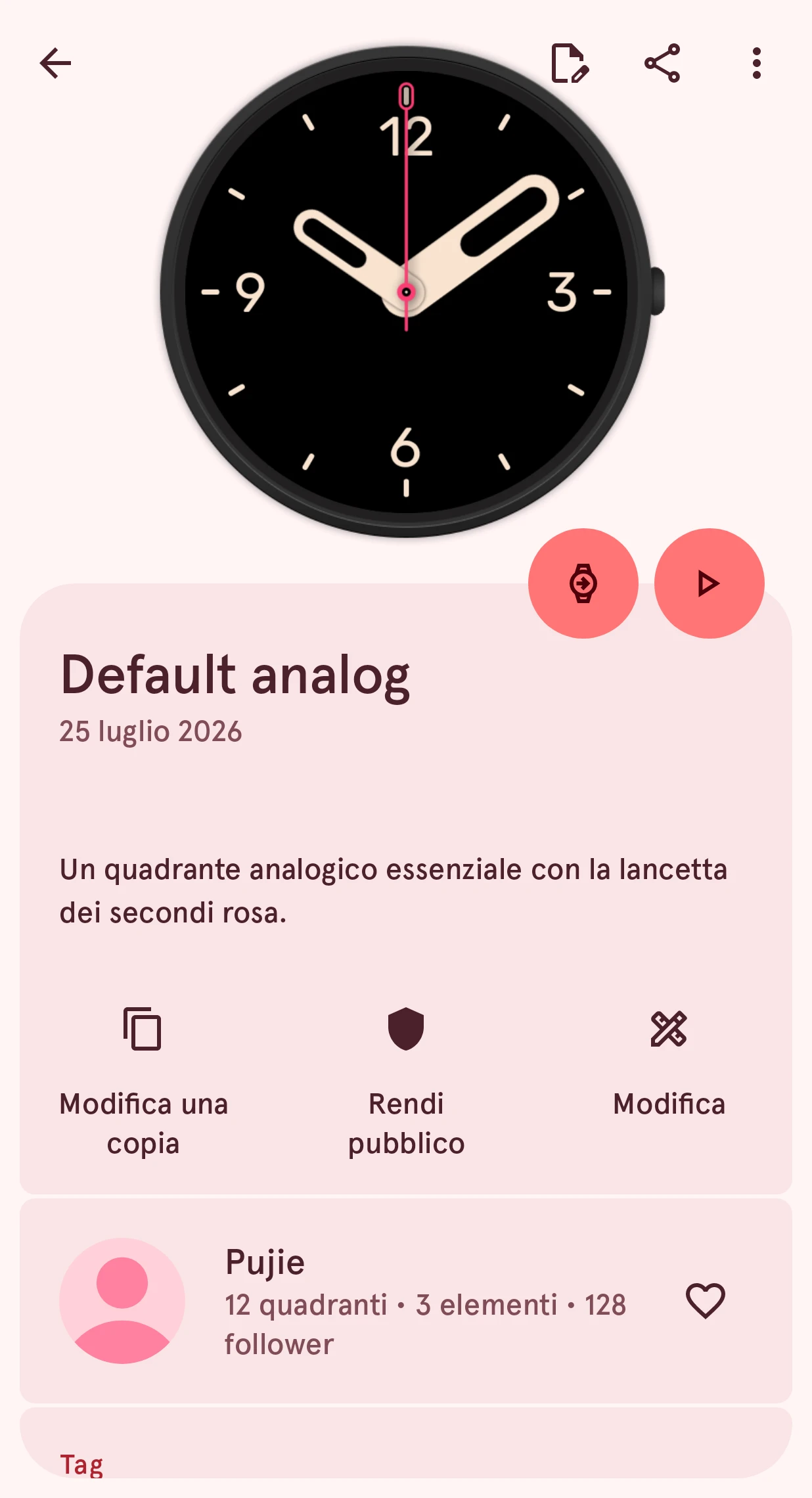
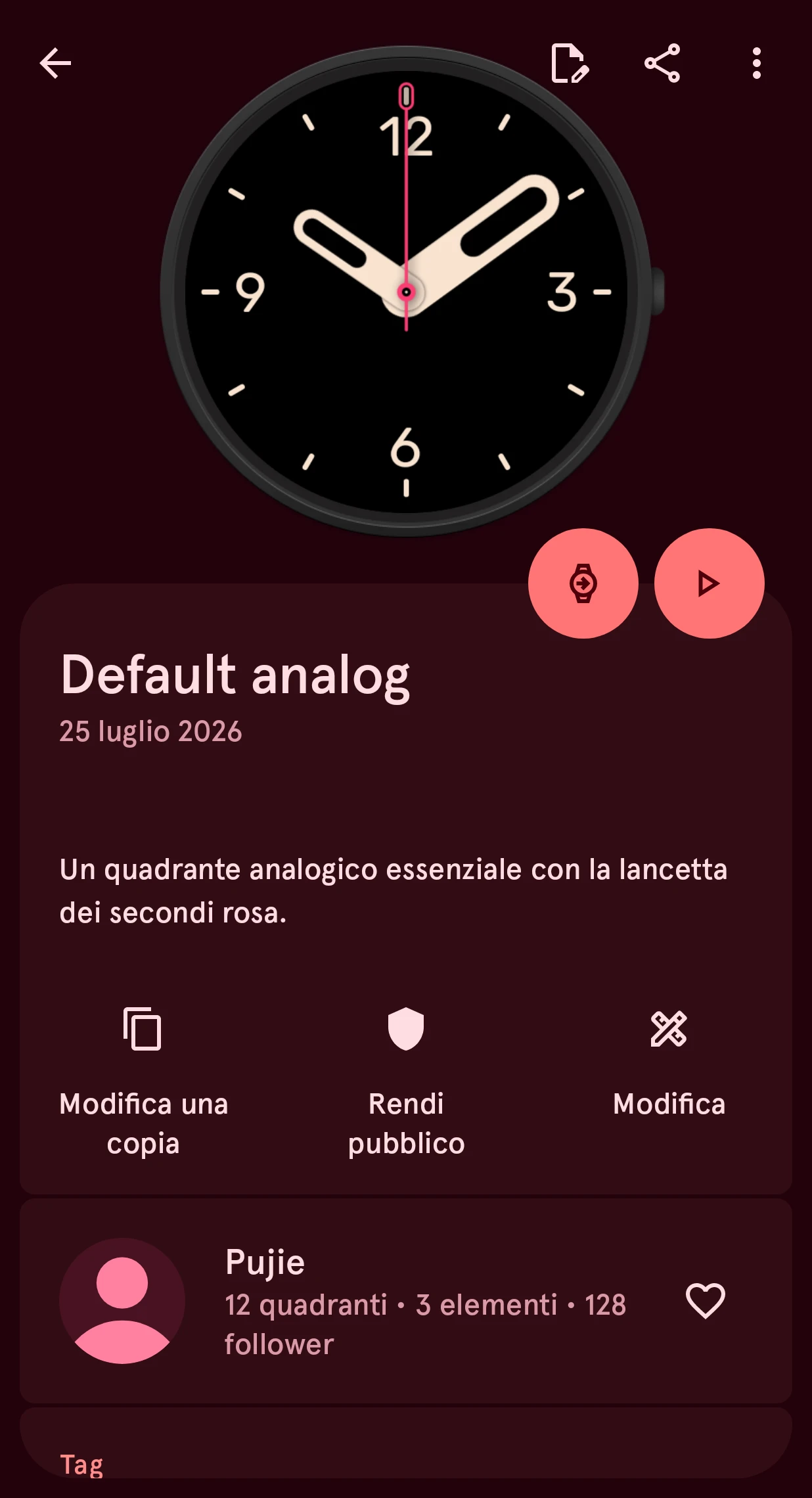
Modifica
Cambia nome, descrizione e tag. Vedi Modificare i dettagli.
Rendi pubblico
Il pulsante dello stato. Su un contenuto privato dice Rendi pubblico; su uno locale Contenuto locale (toccalo per caricarlo), e mentre lo esaminiamo In revisione. Vedi Caricamento e pubblicazione.
Modifica
Apre il quadrante stesso nell’editor. Lo trovi sui tuoi quadranti e, nella versione gratuita, anche sui quadranti gratuiti.
I pulsanti rotondi sul bordo dell’anteprima inviano il quadrante allo smartwatch e animano l’anteprima dal vivo, con l’ora che scorre come sul tuo smartwatch.
Sotto l’anteprima
Sezione intitolata “Sotto l’anteprima”- Su quali smartwatch funziona: Wear OS 6+ o Wear OS 4-. Toccalo per sapere che cosa significa. Un quadrante Wear OS 4- è un design più vecchio: non può andare su uno smartwatch Wear OS 6 finché il suo designer non lo aggiorna (vedi Non ancora compatibile).
- Quante volte è stato usato, per un quadrante pubblico.
- Un riquadro di stato quando il tuo contenuto ha bisogno di qualcosa da te, o si trova in uno slot.
Riquadri di stato
Sezione intitolata “Riquadri di stato”Sotto la descrizione, un riquadro ti avvisa quando un tuo contenuto ha bisogno di qualcosa da te. Nei riquadri su Wear OS 6, l’icona a lato apre la guida.
La tua prima versione per Wear OS 6 è pronta Richiede Premium
Sezione intitolata “La tua prima versione per Wear OS 6 è pronta ”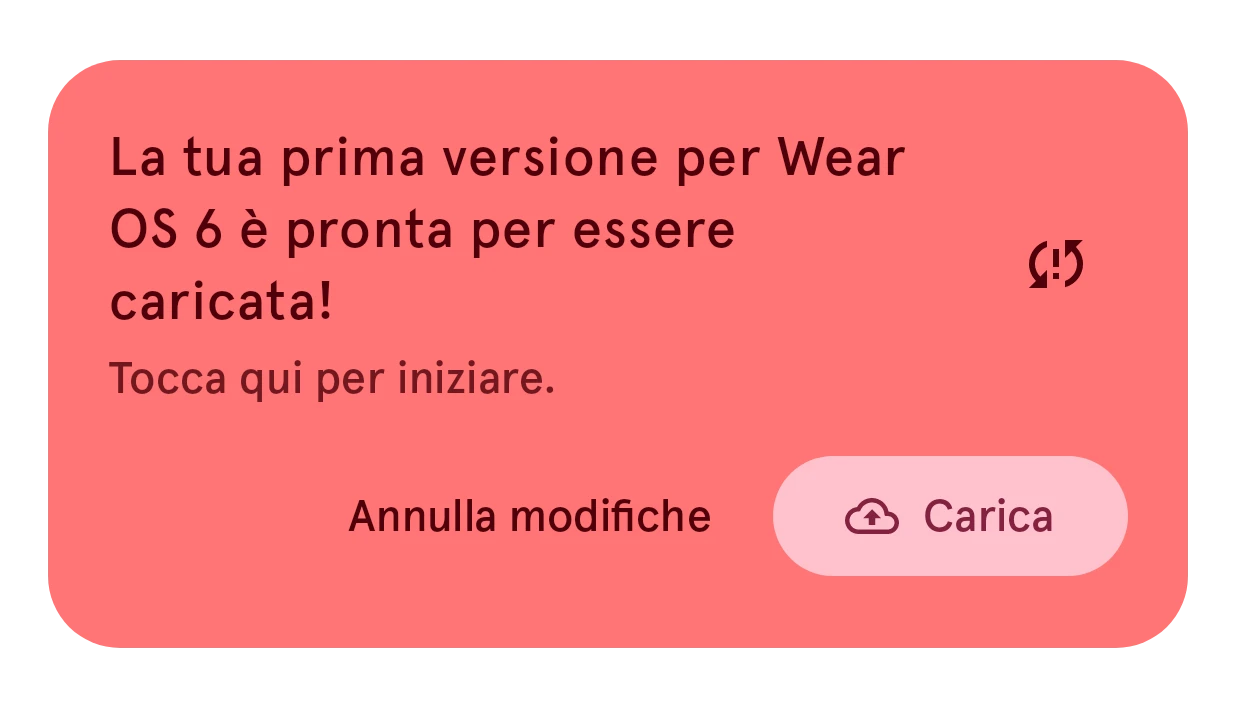
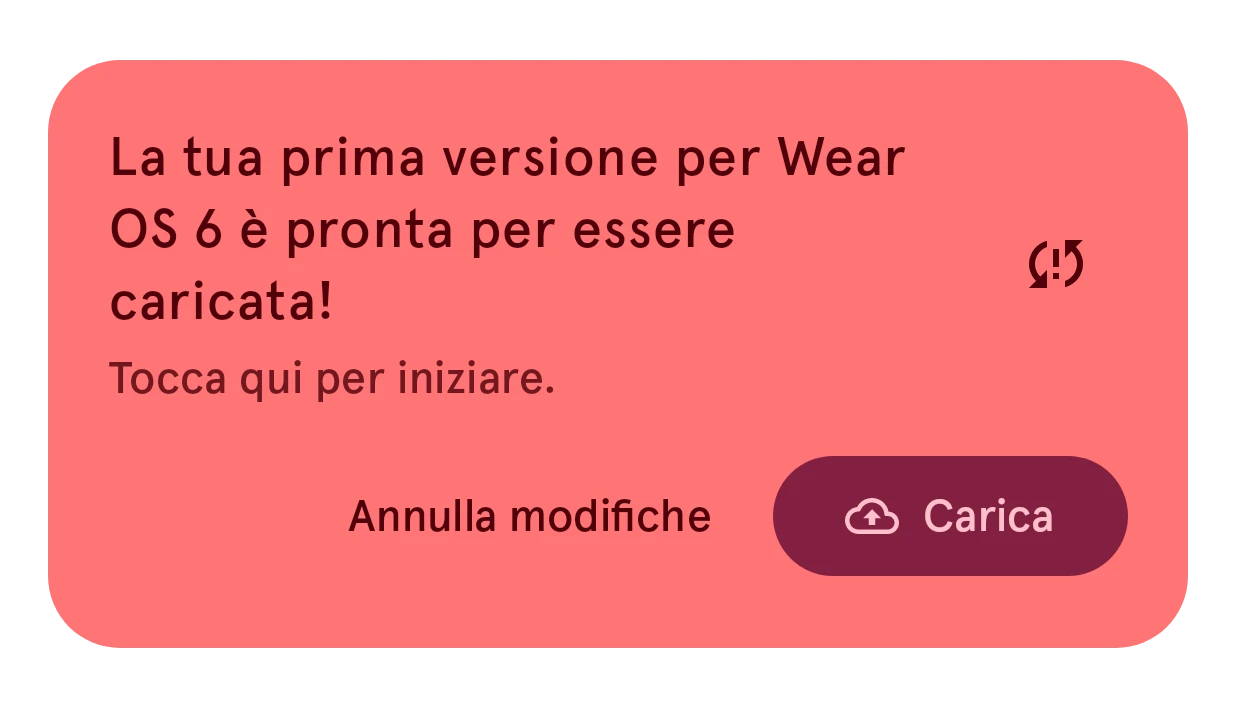
Hai creato su questo telefono la prima versione per Wear OS 6 del contenuto. Carica la mette nella libreria; Annulla modifiche la scarta.
La tua versione locale è più recente Richiede Premium
Sezione intitolata “La tua versione locale è più recente ”Hai modificato il contenuto su questo telefono dopo l’ultimo caricamento. Carica le tue modifiche, oppure Annulla modifiche per tornare alla versione della libreria.
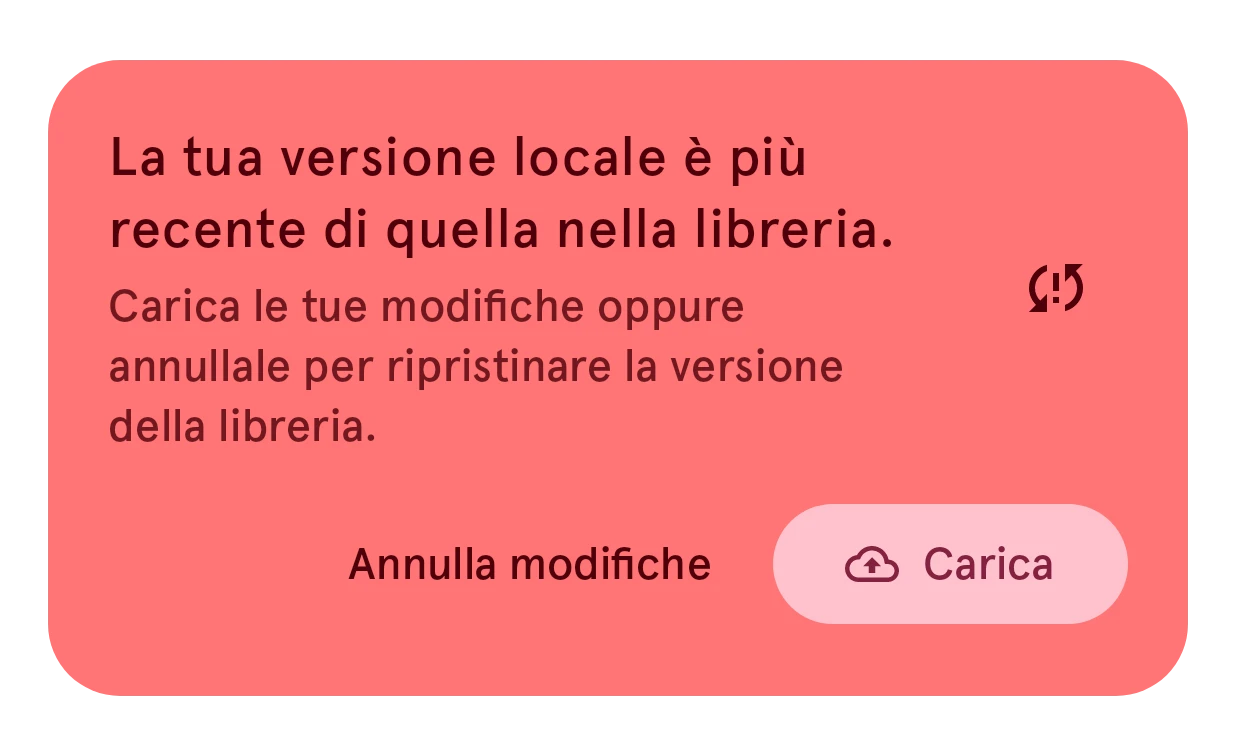
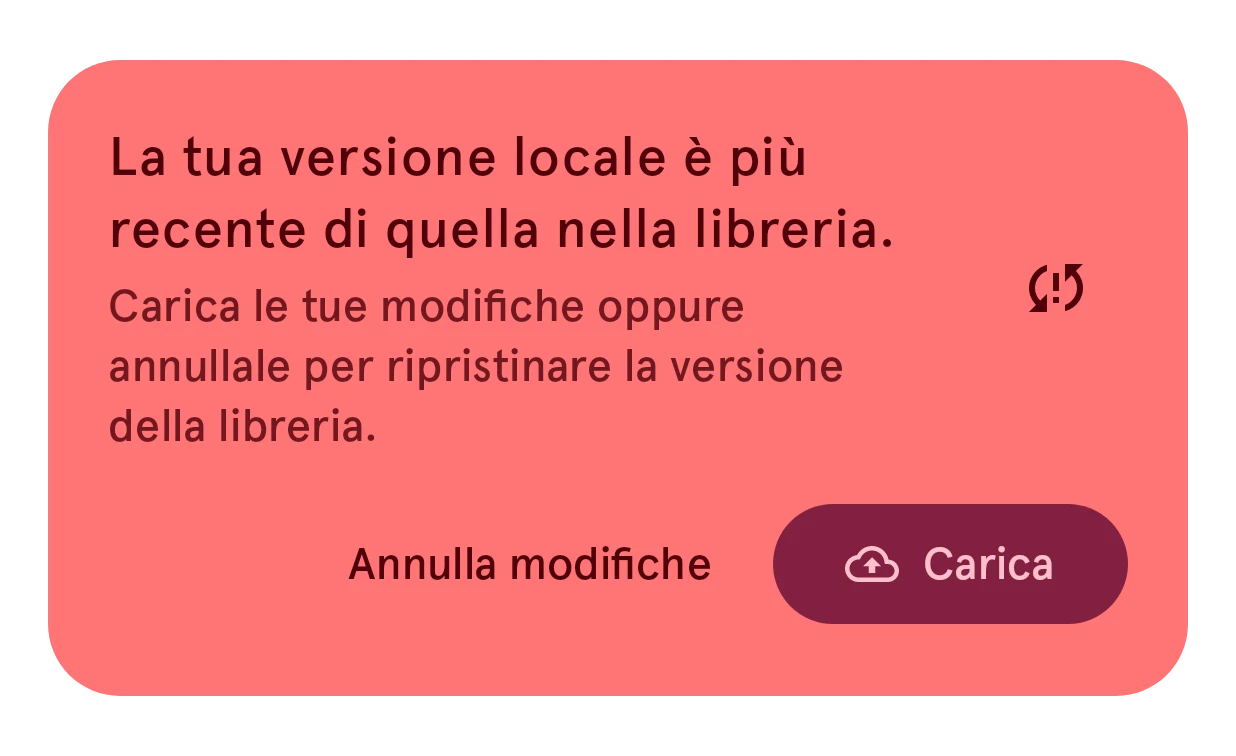
Confronta versioni
Mostra la versione della libreria e la tua una accanto all’altra, così vedi che cosa è cambiato prima di sceglierne una. Ce l’hanno tutti i riquadri con due versioni tra cui scegliere.
Nella libreria c’è una versione più recente Richiede Premium
Sezione intitolata “Nella libreria c’è una versione più recente ”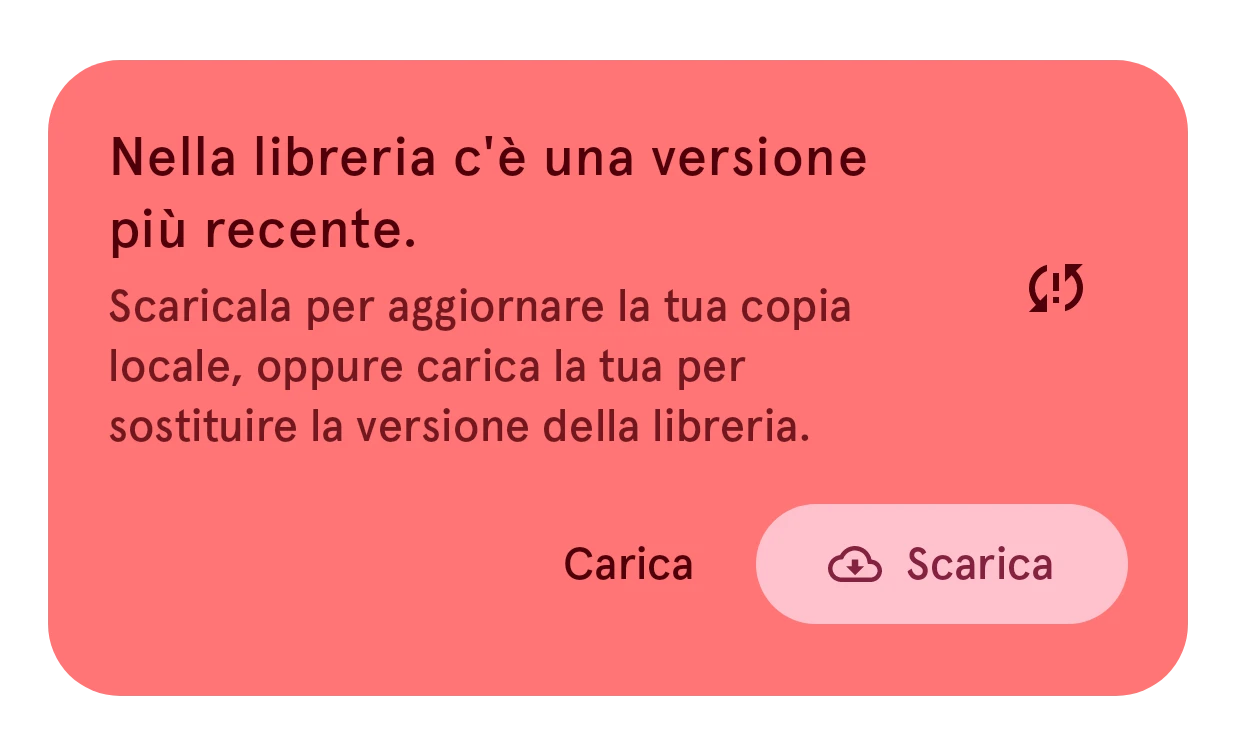
Hai modificato il contenuto su un altro telefono. Scarica sostituisce la tua copia su questo telefono; Carica mette invece nella libreria la tua copia più vecchia.
Versioni diverse Richiede Premium
Sezione intitolata “Versioni diverse ”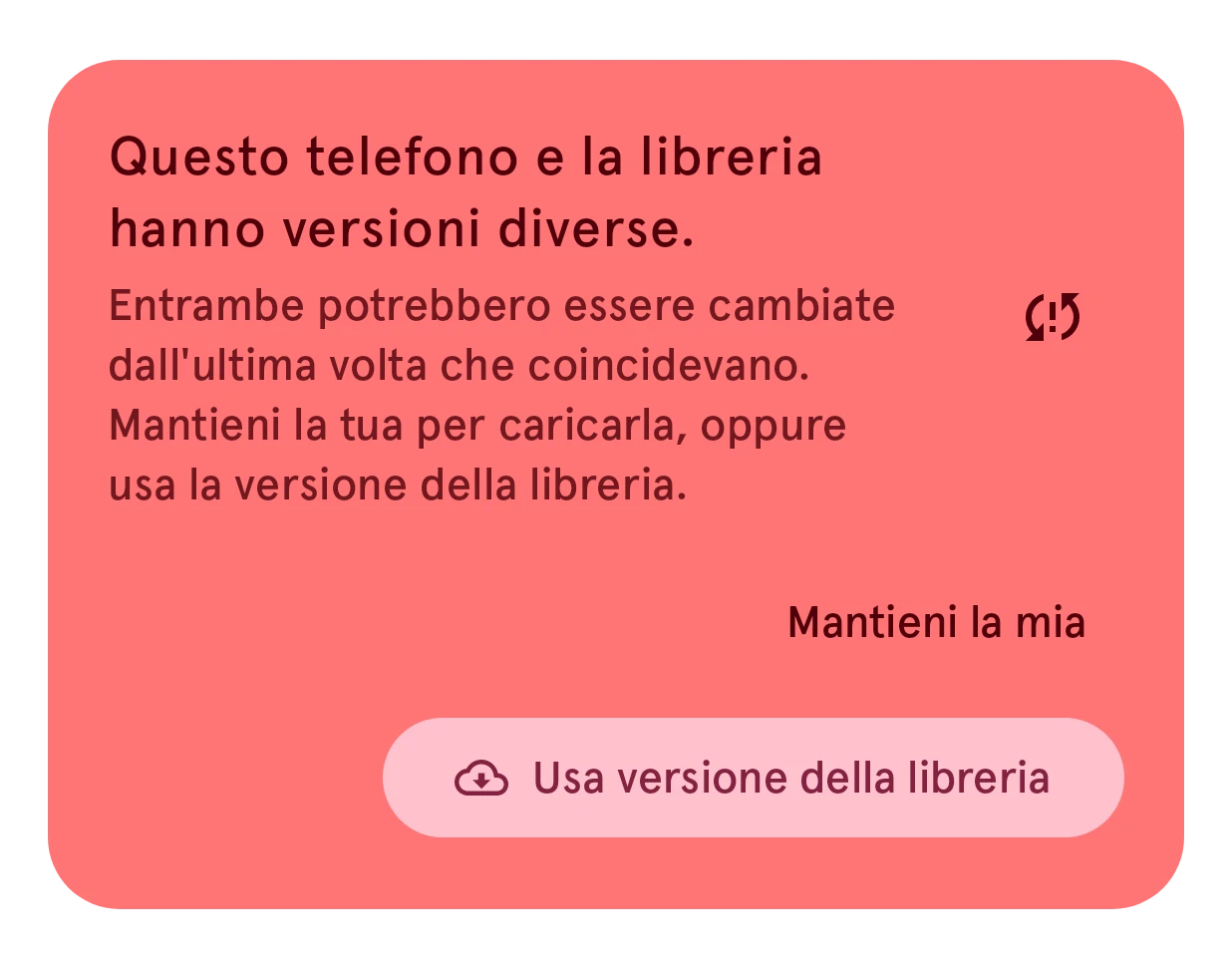
Sono cambiate entrambe dall’ultima volta che coincidevano. Mantieni la mia carica la tua; Usa versione della libreria scarica quella della libreria. Vedi Due versioni.
Aggiornamento a Wear OS 6 necessario
Sezione intitolata “Aggiornamento a Wear OS 6 necessario”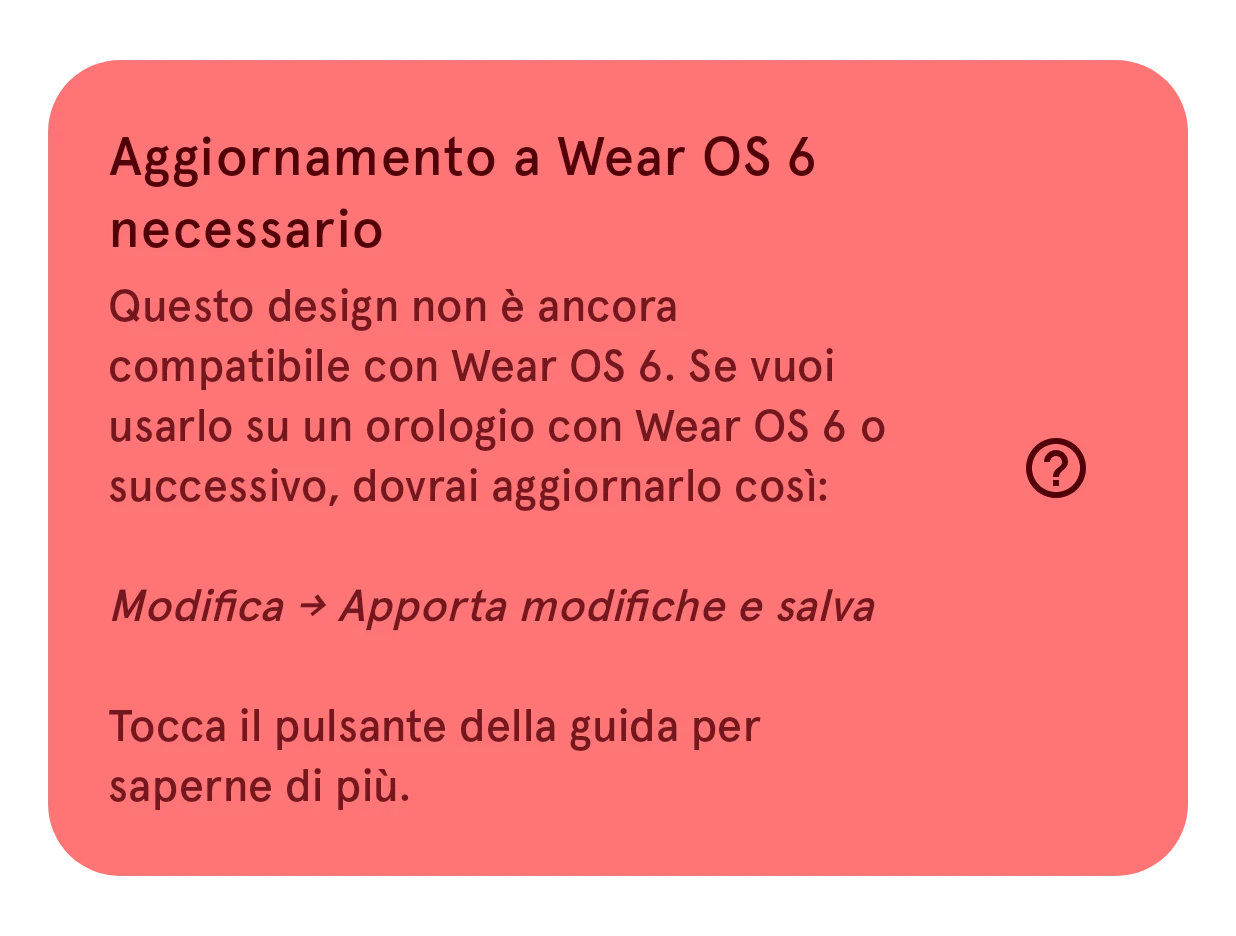
Un design sul tuo telefono che non ha ancora una versione per Wear OS 6. Aprilo con Modifica, fai le tue modifiche e salva: così si crea la versione per Wear OS 6.
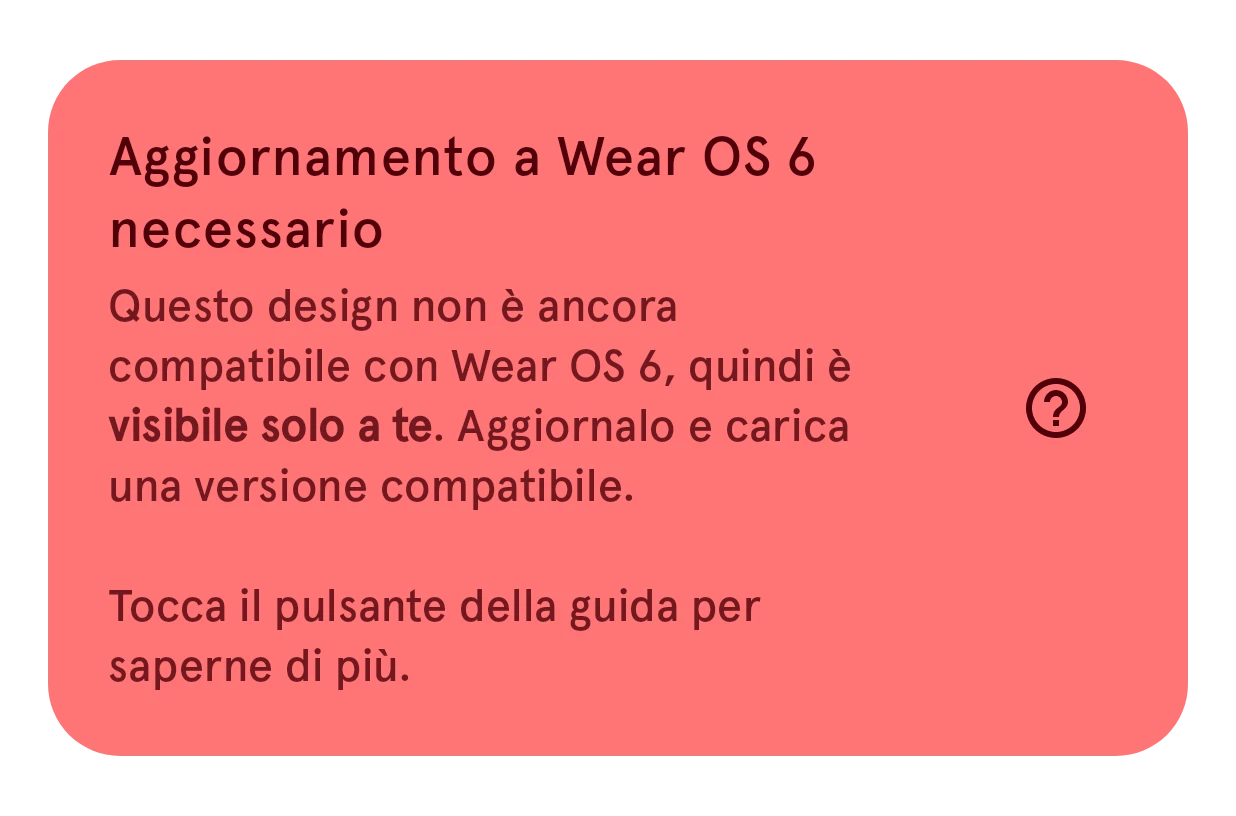
Lo stesso vale per un contenuto nella libreria: finché non ha una versione per Wear OS 6, lo vedi solo tu. Aggiornalo e caricalo.
Non ancora compatibile
Sezione intitolata “Non ancora compatibile”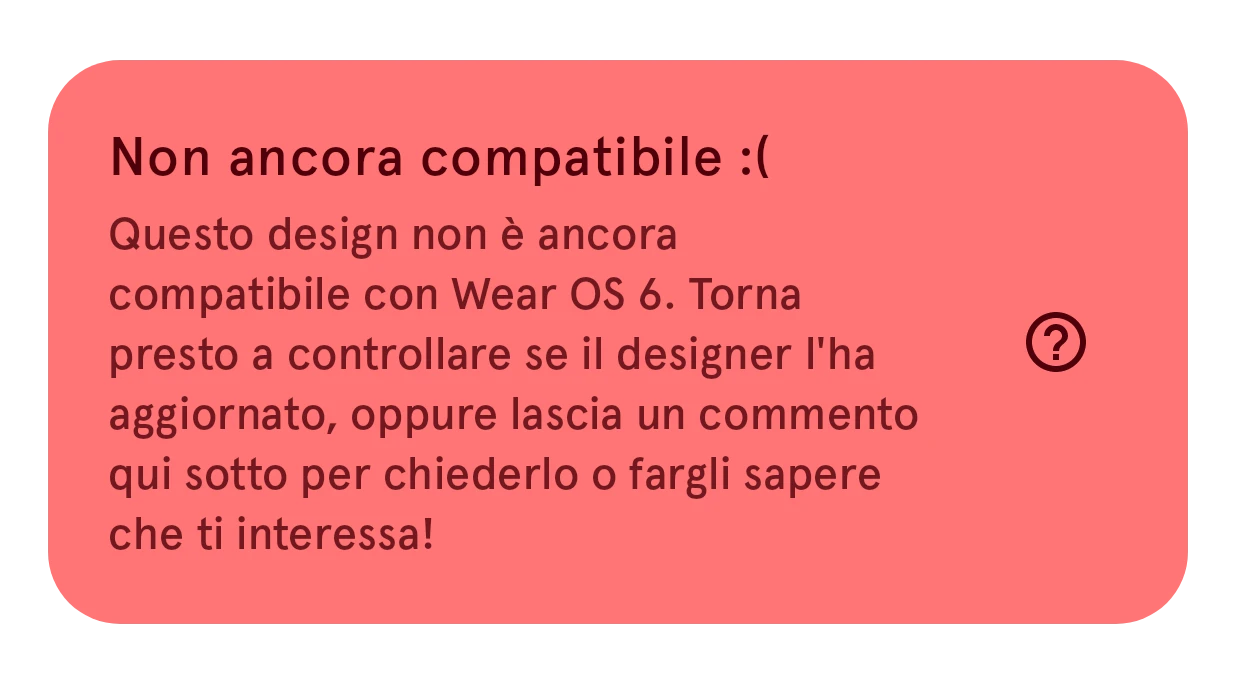
Sul contenuto di qualcun altro: non ha ancora una versione per Wear OS 6, quindi non puoi usarlo su uno smartwatch Wear OS 6. Lascia un commento per far sapere al designer che ti interessa.
Dati mancanti
Sezione intitolata “Dati mancanti”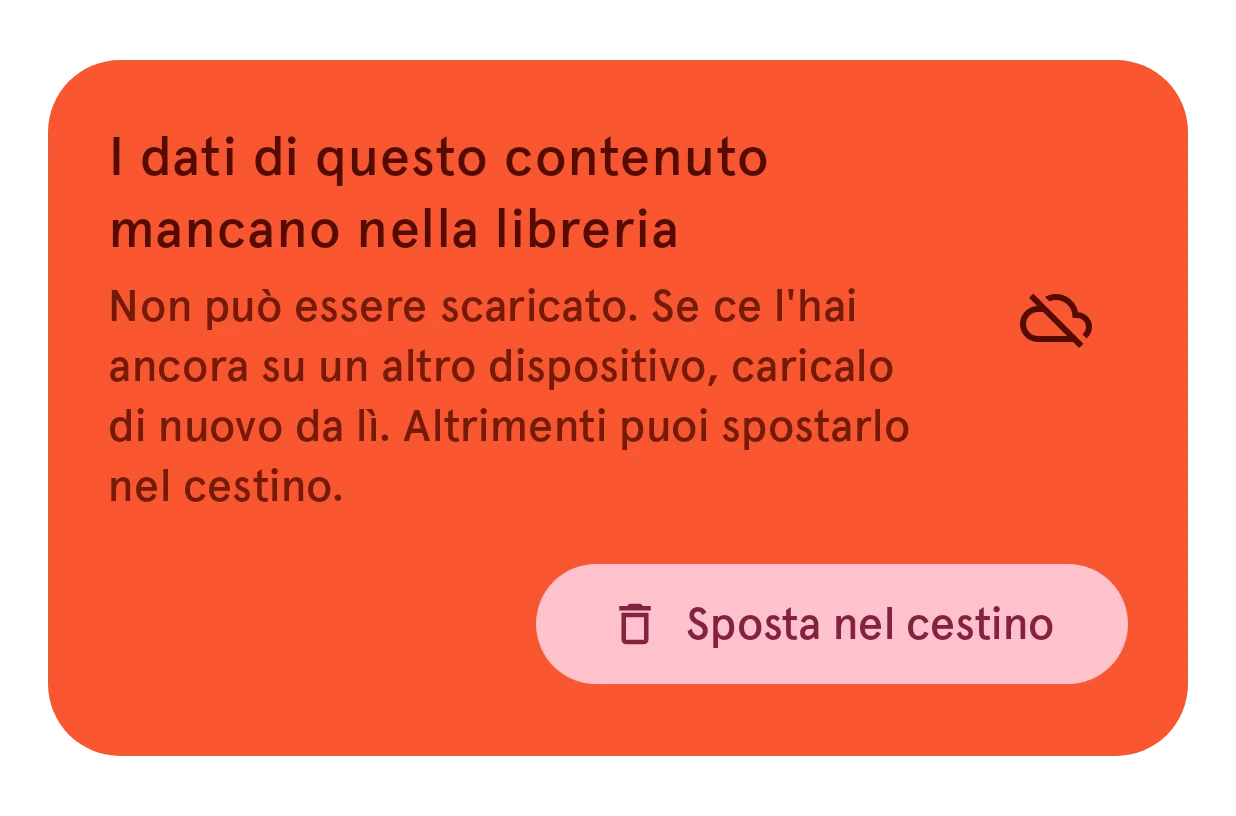
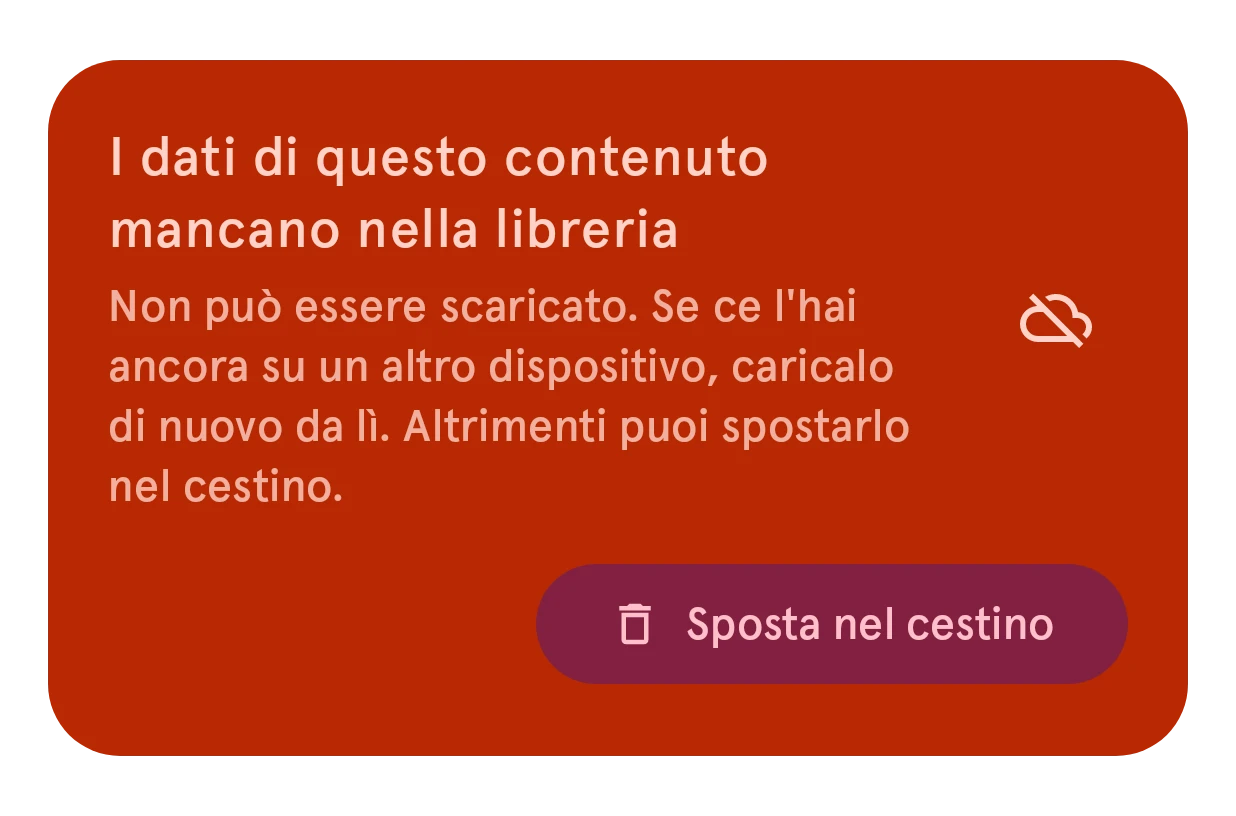
La libreria ha perso i dati del tuo contenuto. Se è ancora su un altro tuo telefono, caricalo di nuovo da lì. Altrimenti Sposta nel cestino lo toglie, e puoi ancora ripristinarlo dal cestino per 10 giorni.
Salvato in uno slot
Sezione intitolata “Salvato in uno slot”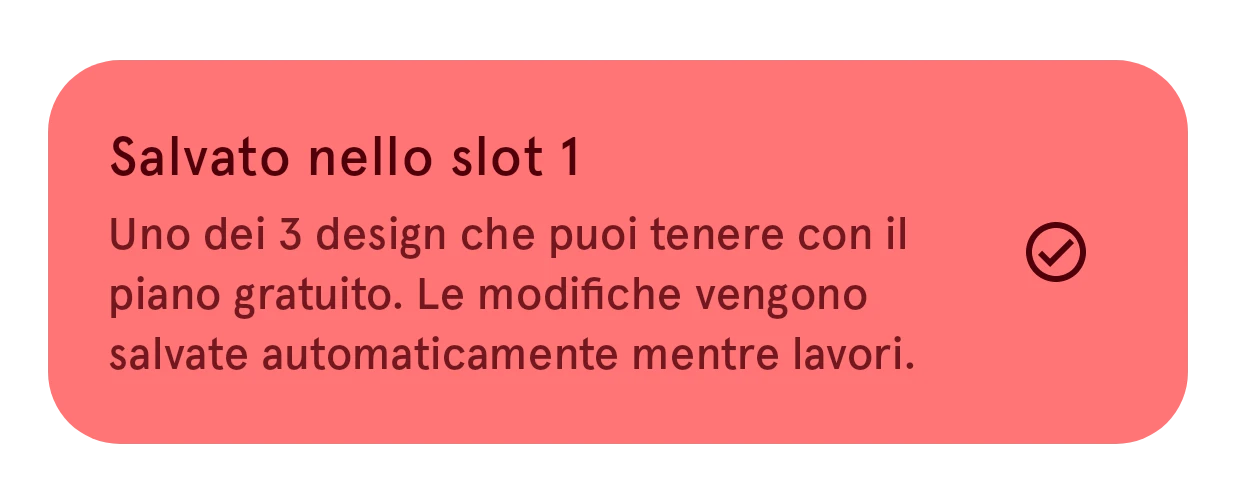
Nella versione gratuita: questo quadrante è in uno dei tuoi slot. Modifica lo apre lì e salva le tue modifiche in automatico.
Più in basso
Sezione intitolata “Più in basso”- Riconoscimenti: i designer sul cui lavoro si basa questo contenuto.
- Il designer, con un cuore per seguirlo.
- Tag: toccane uno per vedere tutto ciò che ha quel tag.
- Quadranti simili, per un quadrante pubblico.
- Commenti: il pulsante + ne aggiunge uno. Puoi rispondere a un commento, modificare o eliminare i tuoi e segnalarne uno.
Elementi
Sezione intitolata “Elementi”I dettagli di un elemento (una lancetta, una complicazione e così via) hanno lo stesso aspetto. Modifica una copia c’è sempre; Modifica solo per i tuoi elementi. Per lavorare sugli elementi serve Premium. Richiede Premium
Quando hai aperto la libreria per scegliere un elemento per un quadrante, un pulsante Seleziona mette questo elemento sul quadrante. Vedi Scegliere dalla libreria.