
Collegare un assistente IA
Aggiungi l'indirizzo di Pujie al tuo assistente IA, poi approvalo in Pujie con il codice che ti mostra. Basta farlo una volta per assistente.
Ogni assistente IA si collega una volta sola. Ci vuole un minuto, con il telefono e l’assistente uno accanto all’altro.
Prima di iniziare, attiva in Pujie Impostazioni › Assistenti IA › Consenti assistenti IA e assicurati di aver eseguito l’accesso al tuo account della libreria (che cosa ti serve).
Aggiungi l’indirizzo di Pujie all’assistente
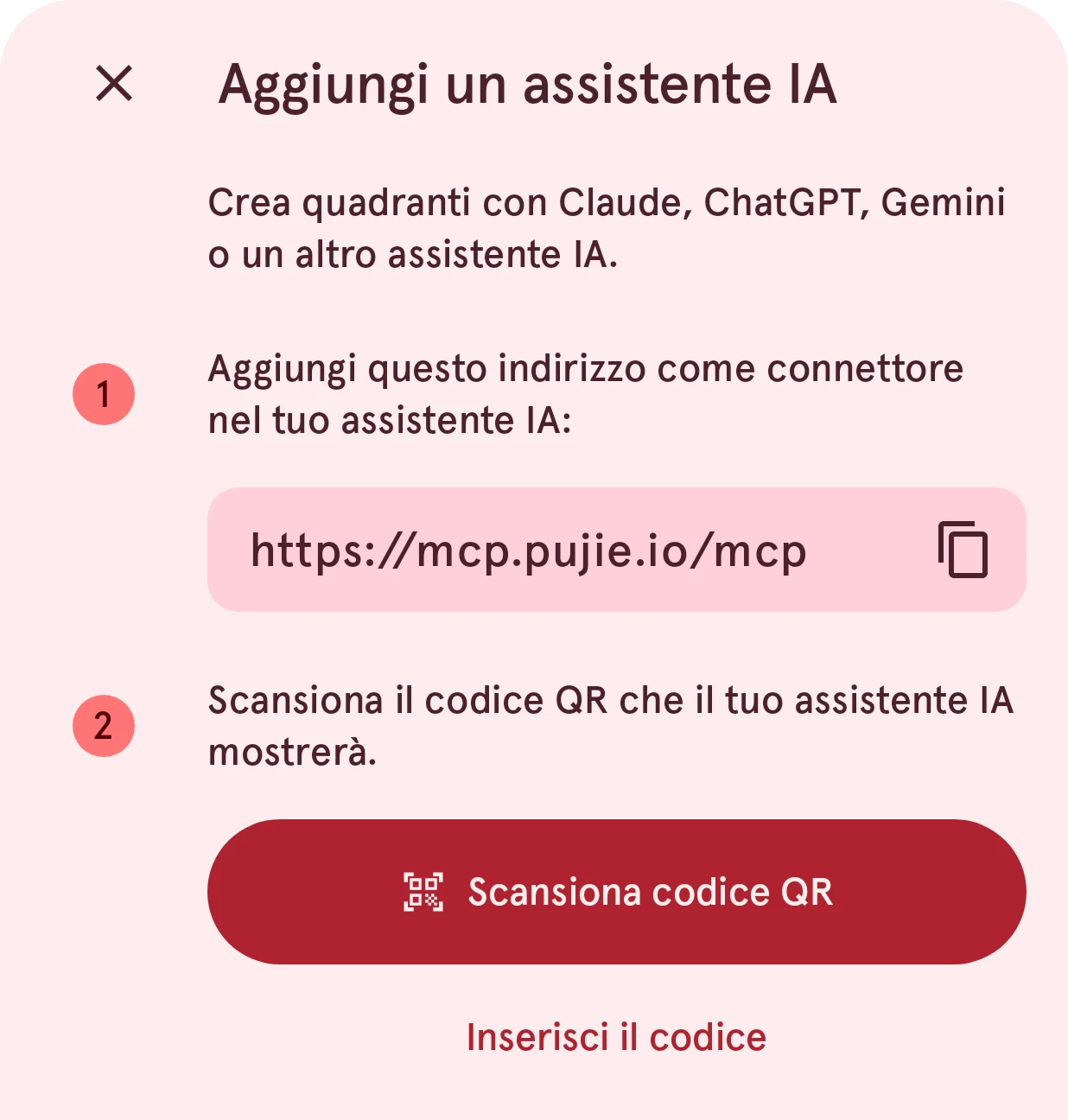
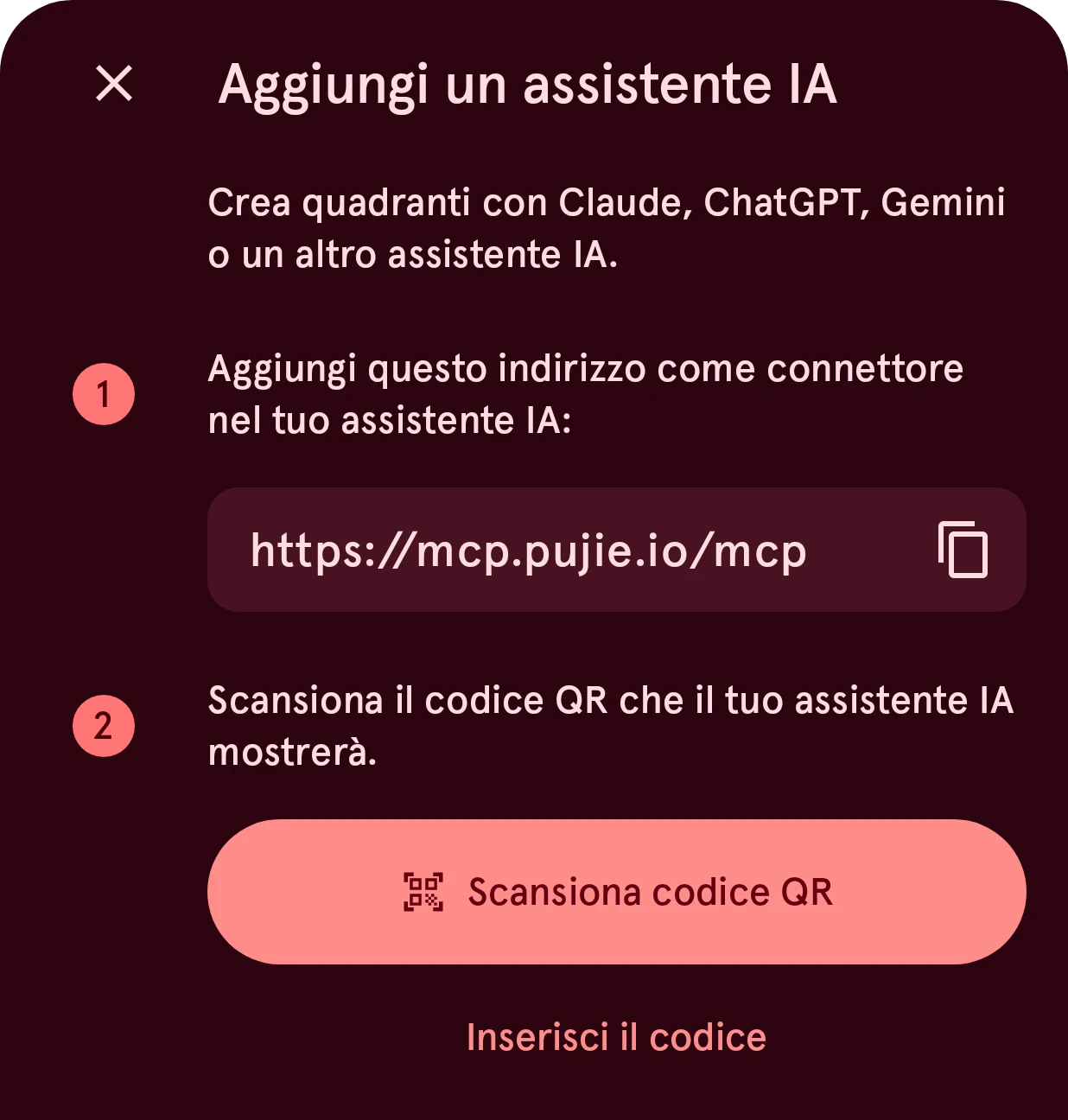
Sezione intitolata “Aggiungi l’indirizzo di Pujie all’assistente”Nel tuo assistente IA, aggiungi un connettore personalizzato con questo indirizzo:
https://mcp.pujie.io/mcpLo mostra anche Pujie, con un pulsante per copiarlo: Impostazioni › Assistenti IA › Collega assistenti IA › Aggiungi un assistente IA. La posizione dell’impostazione cambia da un assistente all’altro: Claude, ChatGPT, Gemini. Ne usi un altro? Vedi Altri assistenti.
L’assistente apre la pagina di collegamento di Pujie
Sezione intitolata “L’assistente apre la pagina di collegamento di Pujie”Quando l’assistente si collega, apre una pagina di Pujie, Connect Claude to Pujie (con il nome dell’assistente). La pagina mostra:
- su un computer, un codice QR;
- su un telefono, un pulsante Open Pujie;
- e sempre un codice di otto lettere e cifre, come
K7Q4-M2XD.
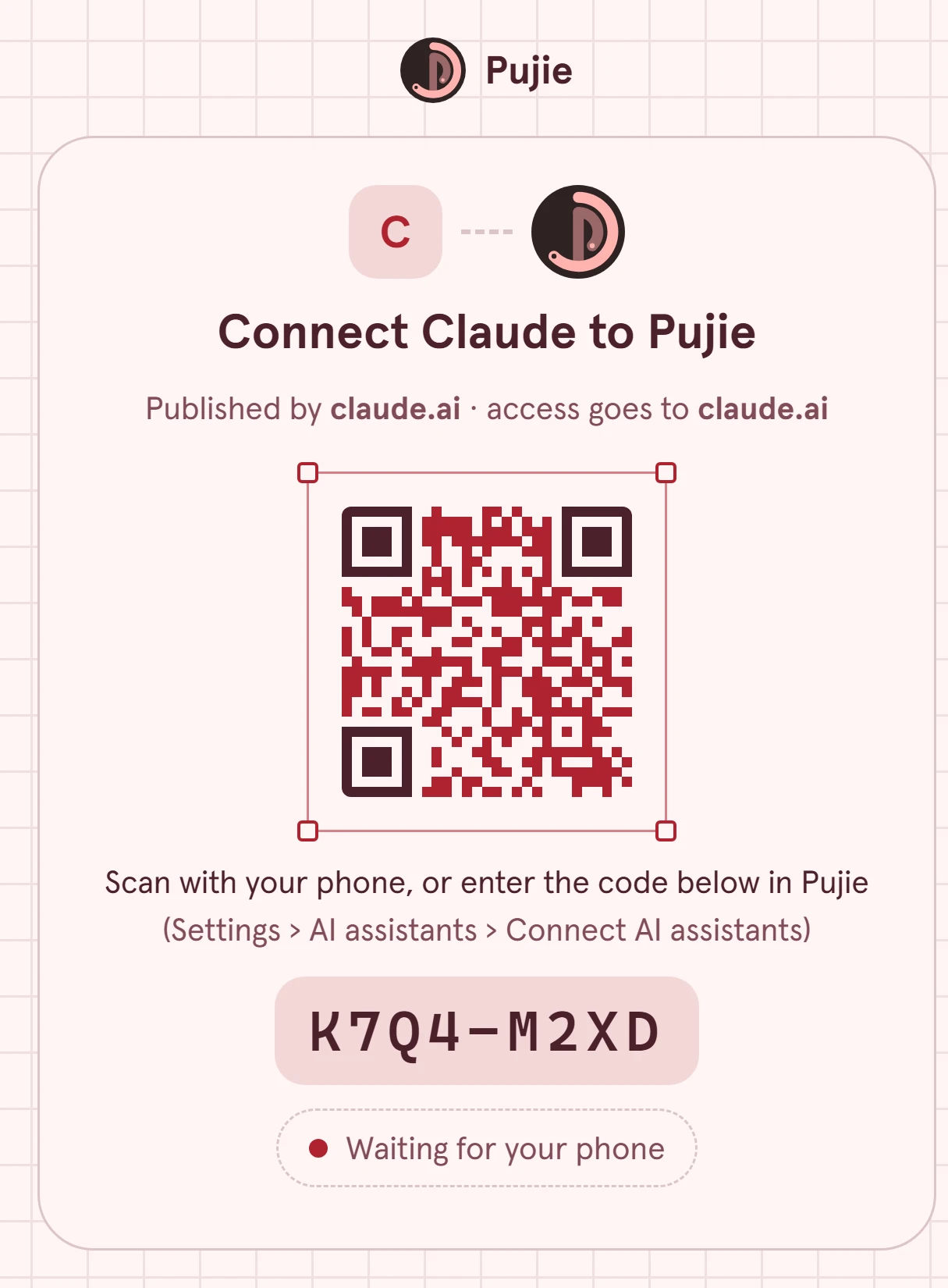
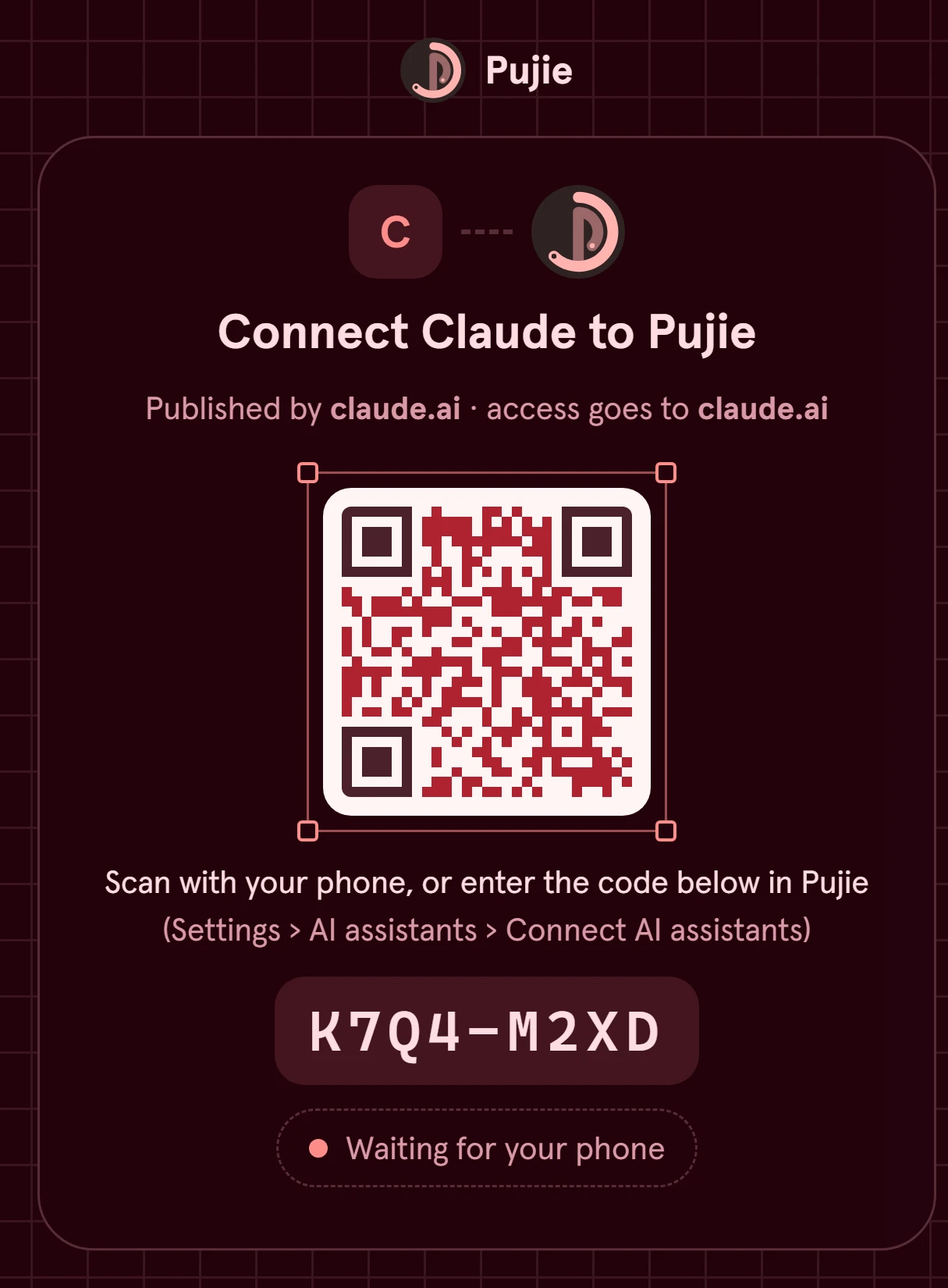
Tieni aperta la pagina: si completa da sola appena hai approvato in Pujie. Il codice scade dopo 10 minuti; se succede, ripeti il collegamento dall’assistente.
Scansiona il codice con Pujie
Sezione intitolata “Scansiona il codice con Pujie”In Pujie, apri Impostazioni › Assistenti IA › Collega assistenti IA e tocca Aggiungi un assistente IA, poi:
- Scansiona codice QR e inquadra il codice QR della pagina con la fotocamera, oppure
- Inserisci il codice e digita gli otto caratteri.
Se scansioni il codice QR con l’app fotocamera del telefono, o tocchi Open Pujie sul telefono, si apre lo stesso pannello con il codice già inserito.
Controlla chi è e approva
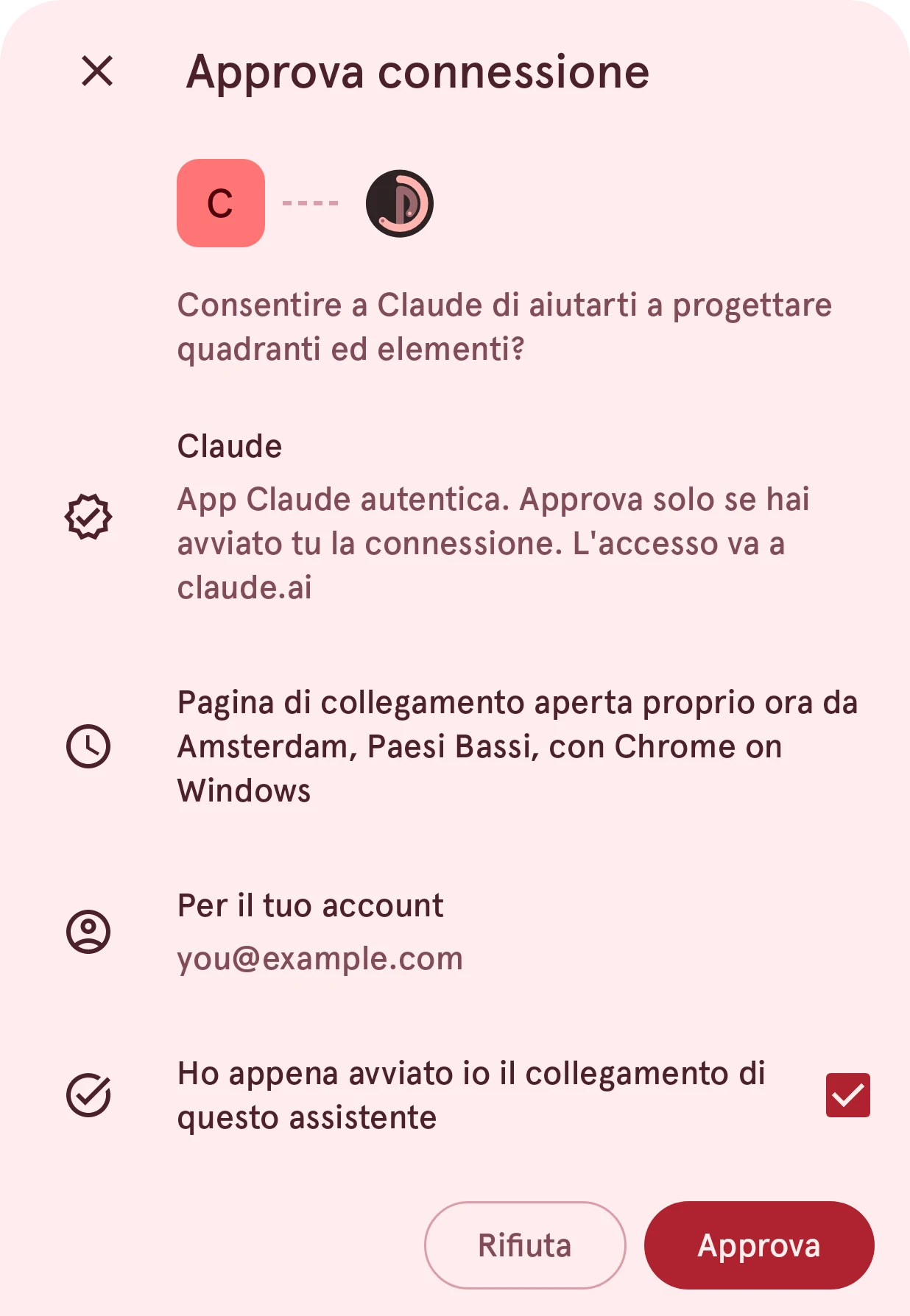
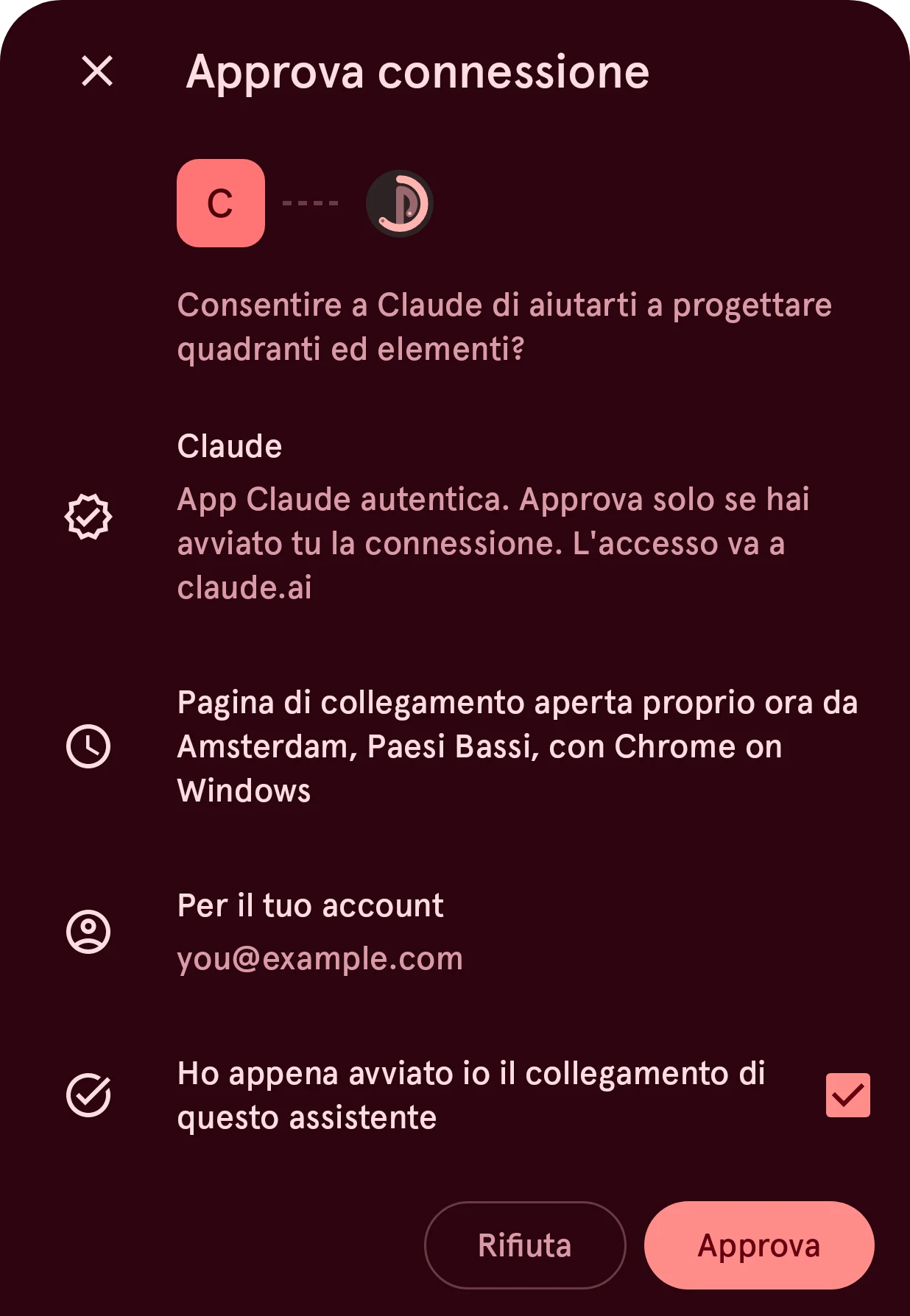
Sezione intitolata “Controlla chi è e approva”Prima di collegare qualsiasi cosa, Pujie mostra chi lo chiede:
- Consentire a Claude di aiutarti a progettare quadranti ed elementi?, con il nome e il logo dell’assistente;
- per un assistente che Pujie conosce (Claude, ChatGPT, Gemini), App Claude autentica; per tutti gli altri, un avviso che Pujie non lo conosce;
- L’accesso va a, con l’indirizzo che riceve l’accesso, come
claude.ai; - quando e dove è stata aperta la pagina di collegamento, e con quale browser;
- Per il tuo account: l’account Pujie con cui lavorerà l’assistente.
Leggi tutto, spunta Ho appena avviato io il collegamento di questo assistente e tocca Approva. Pujie dice Claude è connesso e la pagina nell’assistente si completa. Ora chiedi un quadrante all’assistente.
Se non funziona
Sezione intitolata “Se non funziona”- Attiva prima "Consenti assistenti IA": l’interruttore principale è disattivato: Impostazioni › Assistenti IA › Consenti assistenti IA.
- Nessuna connessione in attesa con questo codice: il codice è stato digitato male, o ha più di 10 minuti. Ripeti il collegamento dall’assistente per averne uno nuovo.
- L’assistente si collega ma non raggiunge il tuo telefono: attiva Disponibile per gli assistenti IA e tieni aperto Pujie, oppure attiva Resta connesso a schermo spento (Restare connessi).
- L’accesso va a un programma su un computer: un assistente che gira sul tuo computer (uno strumento a riga di comando, per esempio) riceve l’accesso lì. Approvalo solo se l’hai appena avviato tu.