
Elementen
De elementenlijst van de wijzerplaatontwerper: hoe je elementen toevoegt, wat elke knop op een rij doet en wat je met een element kunt doen.
Een wijzerplaat is een lijst met elementen, getekend van onder in de lijst naar boven: het eerste element in de lijst ligt boven op de andere. De tabbladen Interactief en Ambient hebben elk een eigen lijst, voor de gewone wijzerplaat en de always-on-versie.
De lijst
Section titled “De lijst”Elke lijst heeft een kop met twee knoppen: een om een element toe te voegen, en een menu voor de hele lijst.


Element toevoegen
Voegt een element toe aan deze lijst. Zie Elementen toevoegen.Opent Element toevoegen.
Elementenmenu
Section titled “Elementenmenu”De knop Meer in de kop opent dit menu, dat werkt op alle elementen in de lijst tegelijk:
Alle elementen wissen…
Verwijdert alle elementen uit deze lijst.Alle elementen kopiëren naar ambient…
Kopieert alle elementen van deze lijst naar de andere: van de interactieve versie naar de always-on-versie, of terug. Een snel begin voor een always-on-versie die op de gewone lijkt.
Alle elementen kopiëren van ambient…
Kopieert alle elementen van de andere lijst naar deze.
De rij van een element
Section titled “De rij van een element”Tik op een rij om het element in het voorbeeld te selecteren. Welke knoppen een rij heeft, hangt af van het element; dit is de rij van een wijzer. De rij van een complicatie heeft ook een complicatieknop.


Sleep om de volgorde van de elementen te wijzigen
Houd ingedrukt om de rij op te pakken, en sleep hem dan om het element hoger of lager in de lijst te zetten (hoger in de lijst wordt bovenop getekend).
Kleur bewerken
De kleuren van het element, met een klein pictogram dat het type laat zien. Tik erop om de kleuren te veranderen.
Opent de kleuren van het element.
Element is nog niet geschikt voor het Watch Face Format
Iets in dit element werkt niet op een Wear OS 6-horloge. Tik erop om te zien wat, zodat je het kunt aanpassen voordat je de wijzerplaat verstuurt.
Alleen als het element niet zoals het is naar een Wear OS 6-horloge kan.
Opent de Wear OS 6-problemen.
Complicatiegegevens kiezen
De gegevens waarmee de complicatie op het horloge begint, tot de drager daar een andere bron kiest. Zie Complicaties.
Alleen bij complicaties.
Opent Kies je complicatiegegevens.
Direct bewerken
Opent het element in de elementontwerper, om te veranderen hoe het eruitziet.
Bij wijzers, indexen, dynamische elementen, complicaties en statische elementen.
Opent de elementontwerper.
Element aanpassen
Opent de instellingen van het element onder de rij: de positie en grootte, hoe het beweegt, en wat bijzonder is aan het type. Zie Elementtypes, met een pagina voor elk type. Zolang ze open zijn, is deze knop een pijl die ze sluit.
Zolang de instellingen van het element dicht zijn.
Elementacties
Section titled “Elementacties”De knop Meer op een rij opent wat je met het element kunt doen:
Welke acties er staan, hangt af van het element. Een statisch element krijgt de meeste:
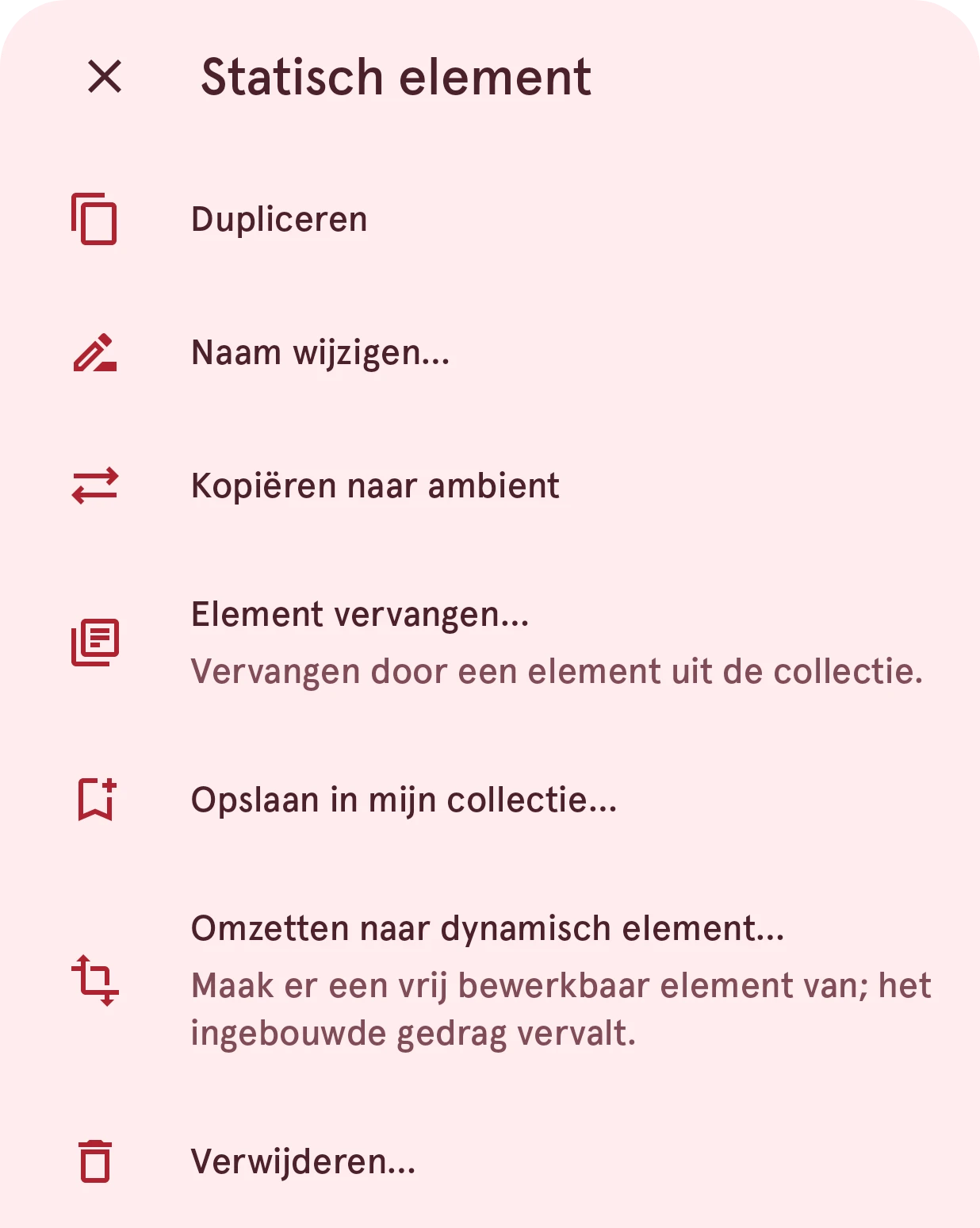
Dupliceren
Voegt een kopie van het element toe, direct erboven in de lijst.Naam wijzigen…
Geeft het element een eigen naam, die in de lijst staat.Opent Naam van element wijzigen.
Kopiëren naar ambient
Kopieert het element naar de andere lijst, zodat het zowel op de gewone wijzerplaat als op de always-on-versie staat.
Op het tabblad Ambient staat er Kopiëren naar interactief.
Element vervangen…
Vervangen door een element uit de collectie.
Vervangt het element door een element uit de collectie. Zie Kiezen uit de collectie.
Bij wijzers, indexen, dynamische elementen, complicaties en statische elementen.
Opent de collectie.
Opslaan in mijn collectie…
Slaat het element op als een van jezelf, in Mijn items, om het op andere wijzerplaten te gebruiken.
Bij wijzers, indexen, dynamische elementen, complicaties en statische elementen.
Opent Opslaan in mijn collectie.
Omzetten naar dynamisch element…
Maak er een vrij bewerkbaar element van; het ingebouwde gedrag vervalt.
Maakt van het element een element dat je zelf tekent in de elementontwerper, met als begin hoe het er nu uitziet.
Bij klokken, datums, voortgangscirkels, indicatoren, statische elementen en tikdoelen.
Vraagt eerst om bevestiging.
Omzetten naar statisch element
Zet het om in een vrij bewerkbaar statisch element.
Maakt van het element een statisch element.Bij afbeeldingen en dynamische elementen.
Vraagt eerst om bevestiging.
Verwijderen…
Verwijdert het element van de wijzerplaat.Vraagt eerst om bevestiging.
Elementen toevoegen
Section titled “Elementen toevoegen”De toevoegknop boven de lijst opent een venster met elke soort element, in twee groepen. Elk type heeft een eigen pagina: tik hieronder op de naam. Weet je niet welke je nodig hebt? Zie Welke heb ik nodig?
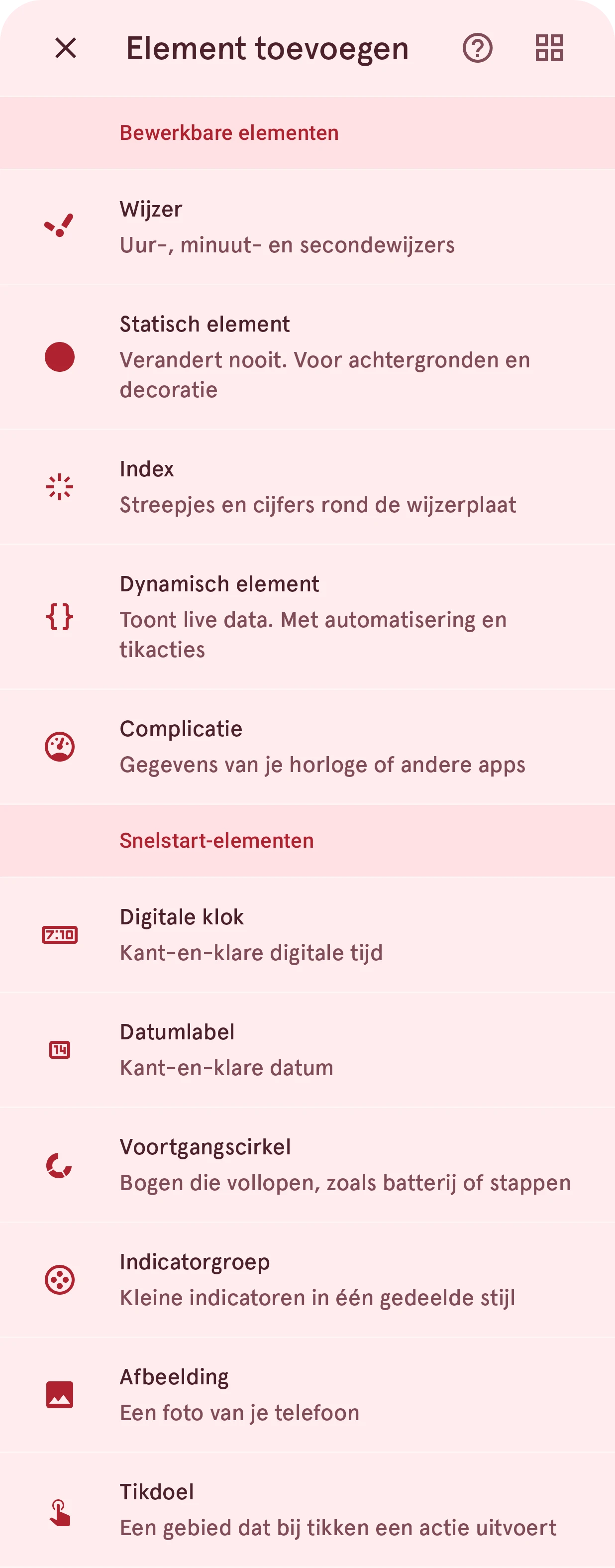
De knop bovenaan wisselt het venster tussen deze lijst en een raster met kaarten; het vraagteken opent deze pagina’s.
Bewerkbare elementen
Section titled “Bewerkbare elementen”Deze teken je zelf, laag voor laag, in de elementontwerper, of je begint met een element uit de collectie.
Uur-, minuut- en secondewijzers
Verandert nooit. Voor achtergronden en decoratie
Streepjes en cijfers rond de wijzerplaat
Toont live data. Met automatisering en tikacties
Gegevens van je horloge of andere apps
Snelstart-elementen
Section titled “Snelstart-elementen”Klaar voor gebruik: ze worden toegevoegd met instellingen die werken, en van daaruit stel je ze in. Er valt niets te tekenen.
Kant-en-klare digitale tijd
Kant-en-klare datum
Bogen die vollopen, zoals batterij of stappen
Kleine indicatoren in één gedeelde stijl
Een foto van je telefoon
Bij een bewerkbaar element kies je daarna waar het vandaan komt:
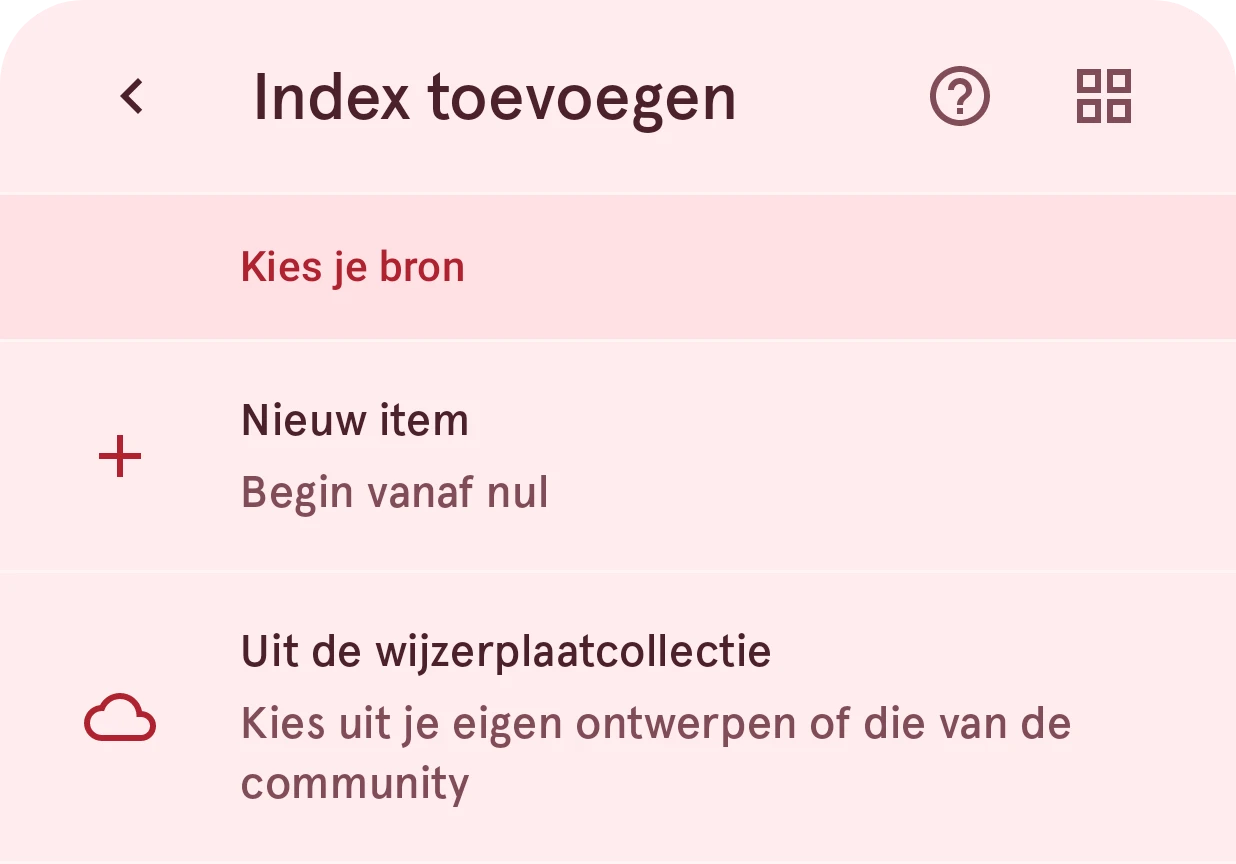
Nieuw item
Begin vanaf nul
Opent de elementontwerper met een leeg element.Uit de wijzerplaatcollectie
Kies uit je eigen ontwerpen of die van de community
Kiest een kant-en-klaar element uit de collectie. Zie Kiezen uit de collectie.