
Canvas
Zoom en schuif het canvas, gebruik het raster en de uitlezing erboven, en verplaats, schaal en draai lagen in de elementontwerper.
Op het canvas teken je: het toont het element op zijn plek op een wijzerplaat, met de geselecteerde laag en zijn grepen erbovenop. Wat een aanraking doet, hangt af van de gekozen tool.
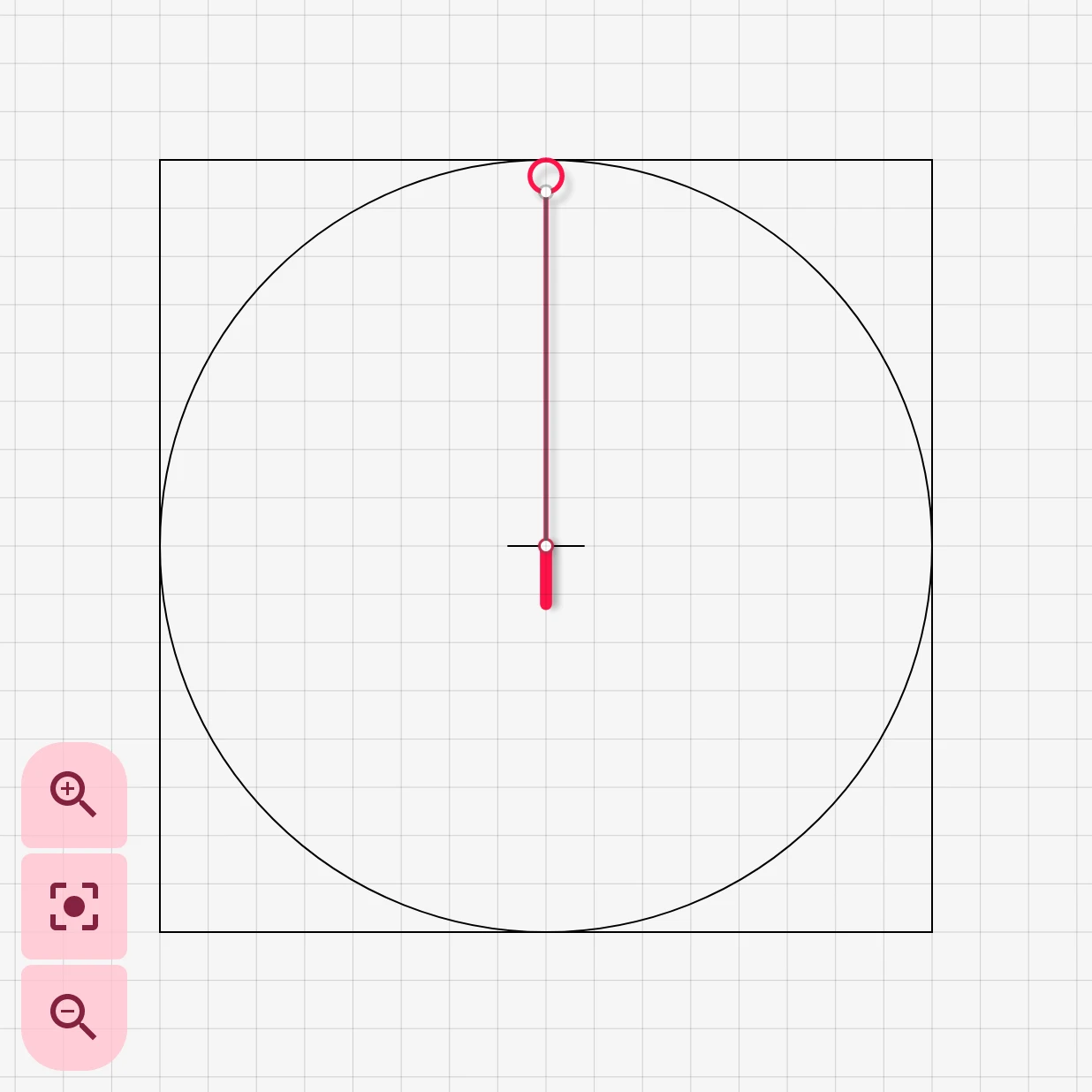
Het vierkant is het horloge: alles erbinnen staat op de wijzerplaat, en bij een rond horloge toont een cirkel in het vierkant de rand van de wijzerplaat. Het kleine kruis markeert het midden van de wijzerplaat, waar een wijzer om draait. De geselecteerde laag toont zijn ankerpunten, hier aan beide uiteinden van de steel van de wijzer.
Zoomen en schuiven
Section titled “Zoomen en schuiven”- Knijp met twee vingers om in en uit te zoomen.
- Dubbeltik om in te zoomen op de plek waar je tikte.
- Sleep met één vinger over een leeg deel van het canvas om het te verschuiven. Na een snelle veeg beweegt het nog even door.
Sleep je aan een punt of een greep, dan verplaats je dat punt of die greep en niet het canvas. Terug naar de normale weergave ga je met Zoom resetten in het menu Meer van de bovenbalk, of met de zoomknoppen in de hoek van het canvas. De instelling Zoomknoppen bepaalt wanneer die te zien zijn: altijd, alleen even nadat je het canvas aanraakt, of nooit.
Inzoomen
Zoomt in op het midden van de weergave.
Zoom resetten
Gaat terug naar de normale weergave, met het hele horloge in beeld.
Uitzoomen
Zoomt uit.
Raster
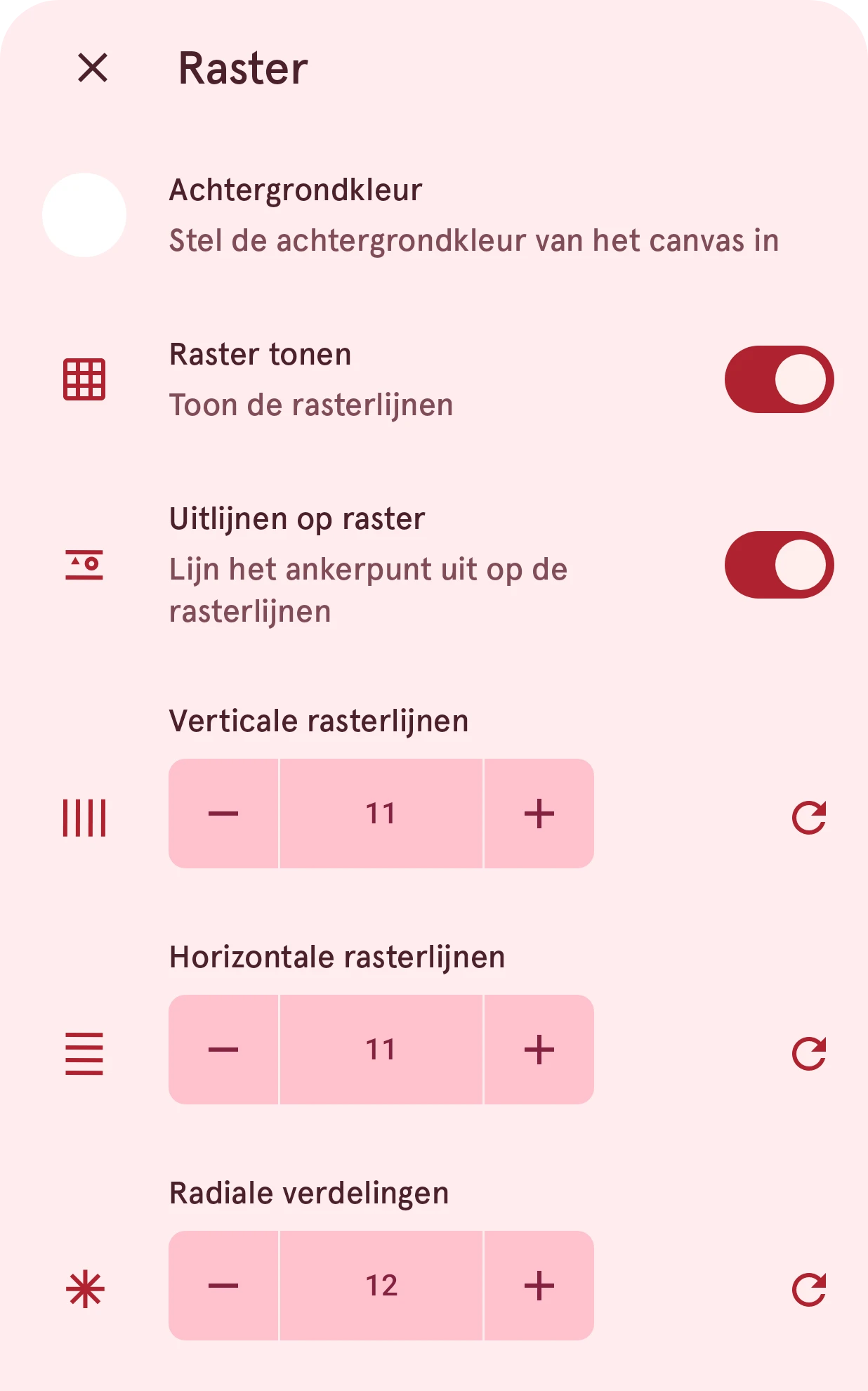
Section titled “Raster”Met de rasterknop in de bovenbalk stel je het raster achter je tekening in: wel of niet tonen, ankerpunten erop uitlijnen, hoeveel horizontale en verticale lijnen het heeft, en de radiale verdelingen die een draaiing in vaste stappen laten verspringen. Hier staat ook de achtergrondkleur van het canvas, zodat je lichte elementen op een donkere achtergrond kunt ontwerpen of andersom. Zie Raster voor elke instelling.
Wil je een element vergelijken met de rest van de wijzerplaat, zet dan de wijzerplaat erachter aan met de klokknop in de bovenbalk.
De uitlezing boven het canvas
Section titled “De uitlezing boven het canvas”De strook boven aan het canvas toont de exacte positie van wat je hebt geselecteerd. Tik op een waarde om een exact getal te typen.


Selectie van meerdere controlepunten in- of uitschakelen
Schakelt in de modus Selecteren tussen één punt selecteren en meerdere punten tegelijk selecteren, om ze samen te verplaatsen.
X-coördinaat aanpassen
De x-positie van het geselecteerde punt of de geselecteerde greep, of R bij een draaiing.
Opent Voer een nieuwe waarde in.
Y-coördinaat aanpassen
De y-positie van het geselecteerde punt of de geselecteerde greep.
Opent Voer een nieuwe waarde in.
Het globale object aanpassen
Variabelen en functies die elke laag van het element kan gebruiken, zodat je een berekening die je in veel lagen nodig hebt maar één keer schrijft.
Alleen bij dynamische elementen en complicaties.
Opent Editor voor globaal object.
Verplaatsen, schalen en draaien
Section titled “Verplaatsen, schalen en draaien”Tik op de tool Transformeren om de drie modi te zien; het pictogram van de tool toont de modus die actief is.
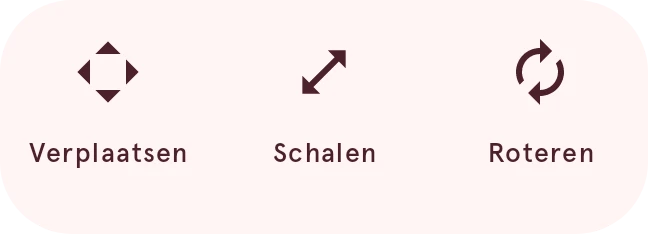
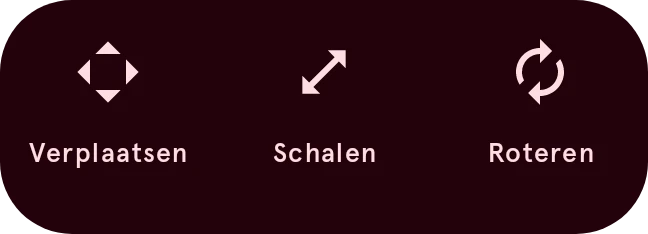
Verplaatsen
Sleep om de geselecteerde laag te verplaatsen.
Schalen
Sleep aan een greep om de laag groter of kleiner te maken. Selecteer je een greep, dan verschijnen de schaalacties hieronder.
Roteren
Sleep om de laag te draaien, en behoud of annuleer de draaiing daarna met de knoppen die verschijnen.
Schaalacties
Section titled “Schaalacties”Selecteer je in de modus Schalen een greep, dan verschijnen deze acties aan de rand van het canvas. Een schakelaar toont waar hij naar omschakelt, en de koppelschakelaar staat alleen op de hoekgrepen.
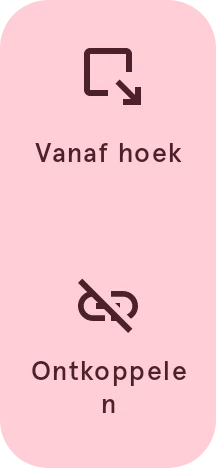
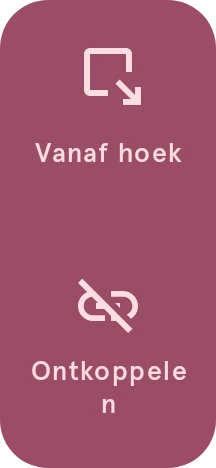
Vanaf hoek
Schaalt vanaf de tegenoverliggende hoek, die blijft waar hij is.
Vanaf midden
Schaalt vanaf het midden, zodat de laag op zijn plek blijft.
Ontkoppelen
Laat de breedte en hoogte los van elkaar veranderen.
Koppelen
Behoudt de verhoudingen terwijl je schaalt.
Vormen hebben ook acties voor hun ankerpunten; die staan beschreven bij vormen.