
Synchroniseren
Hoe je items uit de collectie op al je telefoons terechtkomen, en wat de synchronisatiestatus onder in het scherm je vertelt.
Vereist Premium Met Premium staan je items in de collectie ook op elke telefoon waarop je inlogt: de app downloadt ze naar zijn collectiemap. Dat is synchroniseren. Er wordt alleen gedownload; een ontwerp in de collectie zetten doe je altijd zelf, door het te uploaden.
Wanneer er wordt gesynchroniseerd
Section titled “Wanneer er wordt gesynchroniseerd”-
Als je de collectie opent (hooguit om het kwartier of zo).
-
Als er iets verandert in de collectie, zoals een item dat je vanaf een andere telefoon hebt geüpload.
-
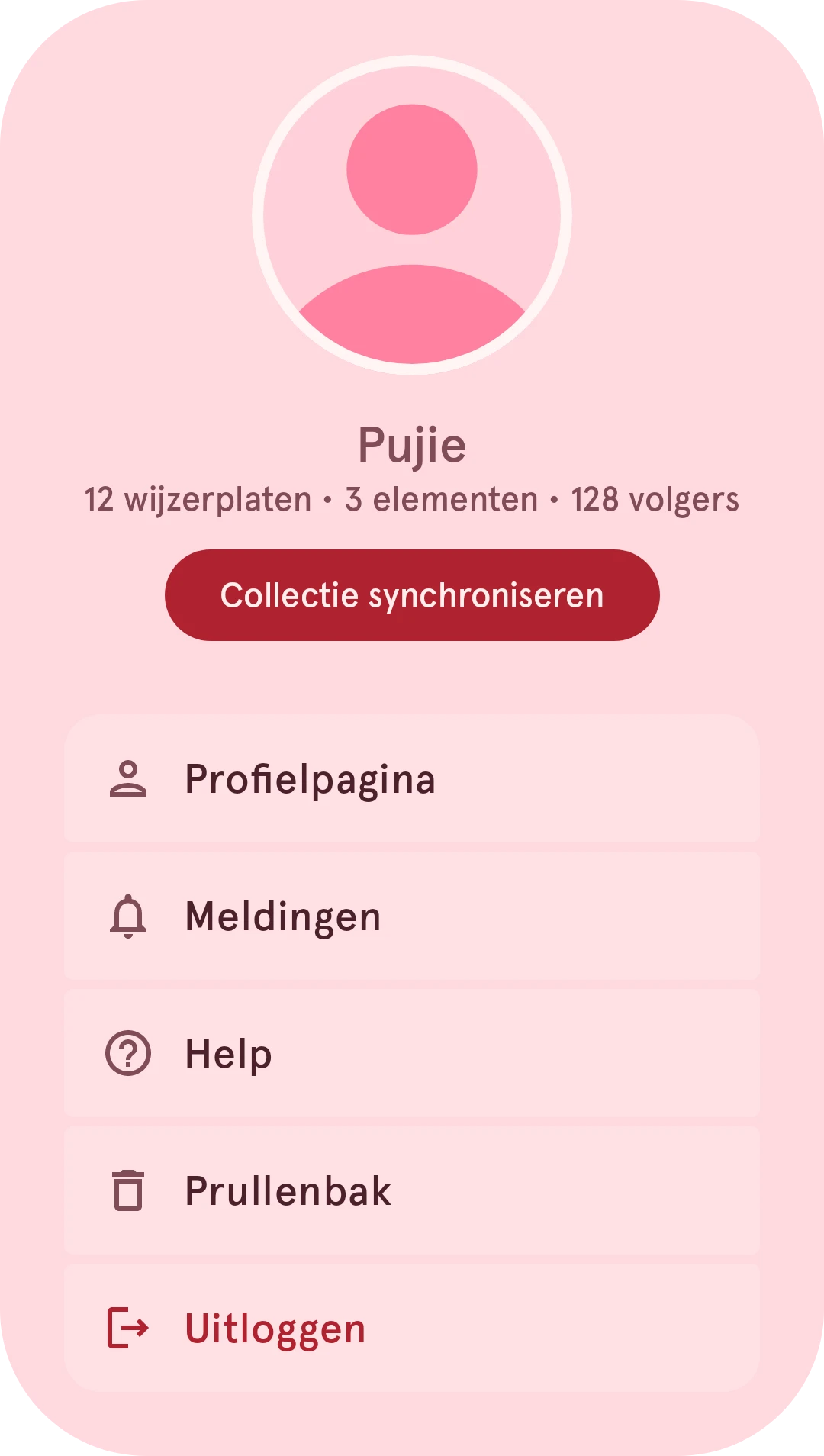
Als je in je accountmenu op Collectie synchroniseren tikt, om meteen te synchroniseren:
Staat de instelling Volledige synchronisatie vereist wifi aan, dan wacht een volledige synchronisatie tot je op wifi zit.
De synchronisatiestatus
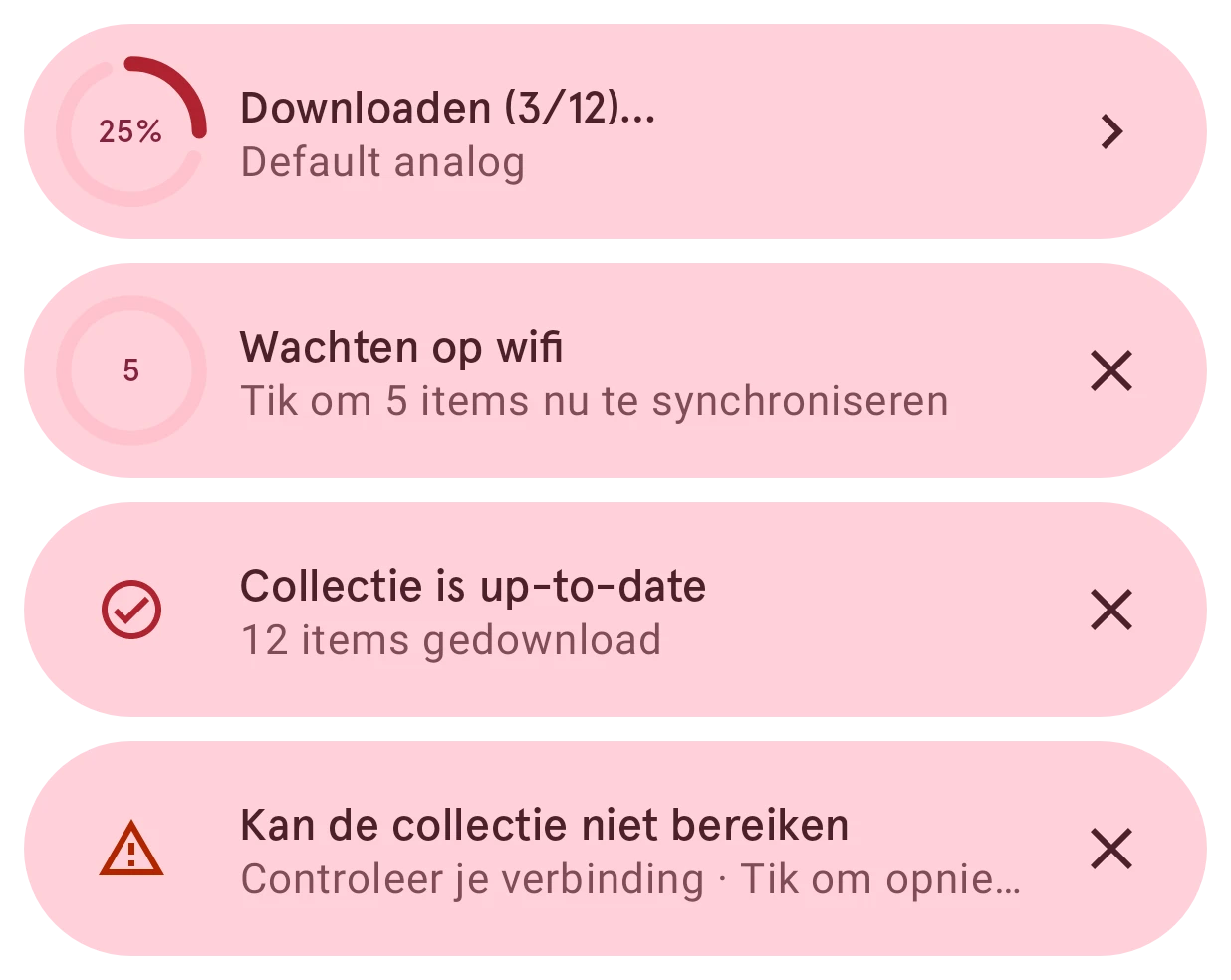
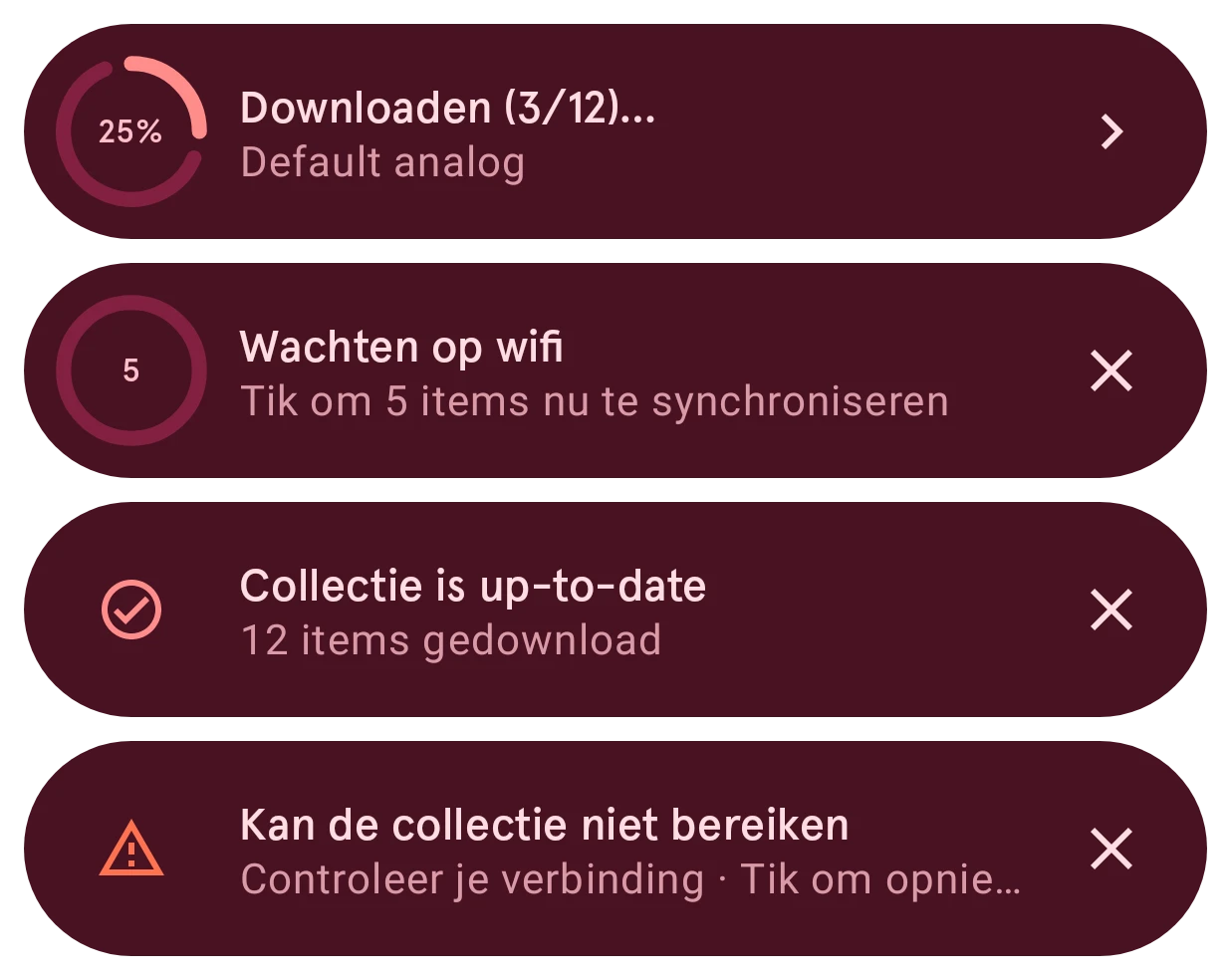
Section titled “De synchronisatiestatus”Tijdens het synchroniseren laat een kleine balk onder in de collectie zien hoe het gaat. Met de pijl klap je hem in tot een klein rondje; met het kruisje sluit je hem als hij klaar is.
Downloaden…
Bezig, met het item waar hij aan toe is. Voordat het downloaden begint staat er Collectie controleren… of Items voorbereiden….
Wachten op wifi
Er is iets te downloaden, maar je zit niet op wifi. Tik erop om toch nu te downloaden.
Collectie is up-to-date
Klaar. Je ziet wat er is veranderd (items gedownload, naar de prullenbak verplaatst, hernoemd, of nu alleen lokaal); tik erop voor de details.
Synchronisatie mislukt
Kan de collectie niet bereiken, Downloads mislukt of Synchronisatie mislukt: controleer je verbinding en tik erop om het opnieuw te proberen.
Als de collectiemap van de app niet te vinden is, staat er op de balk Collectiemap ontbreekt: tik erop om er een te kiezen.
Wijzigingen vanaf je andere telefoons
Section titled “Wijzigingen vanaf je andere telefoons”- Een item dat je op een andere telefoon hebt hernoemd, wordt hier ook hernoemd.
- Een item dat je op een andere telefoon hebt verwijderd, verdwijnt ook van deze telefoon: het gaat naar een prullenbakmap in de collectiemap van de app, en wordt niet meteen gewist. De app wacht tot hij het zeker weet (twee synchronisaties met minstens een half uur ertussen), zodat een korte hapering nooit iets weghaalt.
- Een item dat je op een andere telefoon lokaal hebt gemaakt, blijft op deze telefoon staan, als lokaal item.
Twee versies
Section titled “Twee versies”Als deze telefoon en de collectie verschillende versies van een item hebben, staat dat bij de details en kun je kiezen:
- Deze telefoon en de collectie hebben verschillende versies. Je hebt het op beide plekken gewijzigd: Mijne bewaren of Collectieversie gebruiken.
- Je lokale versie is nieuwer. Upload hem, maak je wijzigingen ongedaan, of kies eerst Versies vergelijken.
- De collectie heeft een nieuwere versie hiervan. Kies Downloaden (dat vervangt je kopie op deze telefoon), of upload je oudere versie eroverheen.
Bij elke keuze vraagt de app je te bevestigen, omdat een van de twee versies wordt vervangen.