
Laagstijl
De vulling, de omlijning, de schaduwen en de gloed die elke laag kan hebben, en hoe je de stijl van een andere laag in één tik overneemt.
Hoe een laag eruitziet, is zijn stijl: waarmee hij gevuld is, de omlijning eromheen, en zijn schaduwen en gloed. Tik op het stijlvlakje van een laag in de lagenlijst, en de tools tonen de stijlknoppen, één per pagina. Het vinkje aan het eind sluit de stijlpagina’s.


Schaduwen en gloed, achter de laag of erin; zie Schaduwen en gloed.
Opent Effecten aanpassen.
Kant-en-klare stijlen die je in één tik toepast; zie Stijlen.
Opent het stijlenraster.
Tekst, bogen, afbeeldingen en pictogrammen krijgen eerst nog een inhoudspagina; hun instellingen staan bij elk laagtype.
Een instelling met een automatiseerknop kan veranderen met de tijd en met gegevens (zie Automatisering). Een paar instellingen, of hun automatisering, gaan niet mee naar een Wear OS 6-wijzerplaat; dat staat dan in hun rij.
De stijlpagina’s
Section titled “De stijlpagina’s”- Vulling: kleuren, kleurverlopen en gepolijst metaal, de voorinstellingen, en de effecten van de vulling (textuur, patroon, belichting en schuine rand), met elke instelling.
- Omlijning: de lijn langs de omtrek, met zijn dikte, uiteinden, hoeken en streepjes, en zijn eigen effecten.
- Schaduwen en gloed: slagschaduwen, gloed buiten, binnenschaduwen en gloed binnen.
Stijlen
Section titled “Stijlen”De knop Stijlen opent een raster met de stijlen die de lagen van het element al gebruiken: tik er een aan en de geselecteerde laag krijgt in één keer dezelfde vulling, omlijning en schaduwen. Dit is Ixion, een wijzer, met zijn vier stijlen:
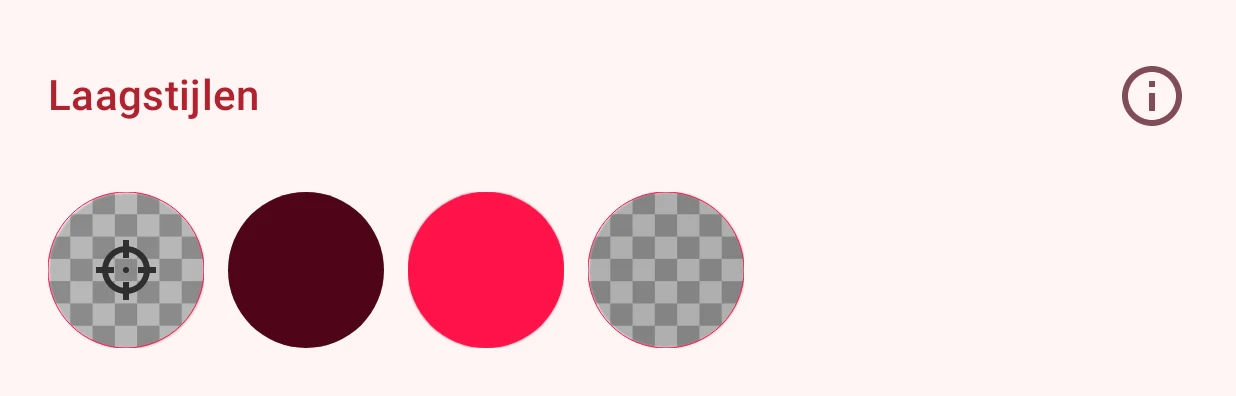
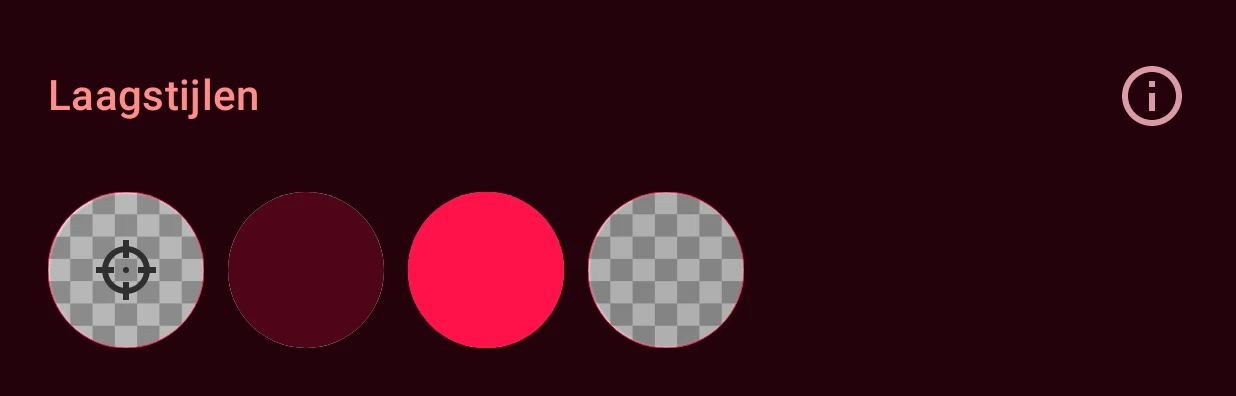
Zit er automatisering in de stijl, dan vraagt de app of je die ook wilt kopiëren.