
Schaaleigenschappen
Stel per vormlaag van een wijzer in hoe de laag meerekt als de wijzer in de wijzerplaatontwerper langer of dikker wordt gemaakt.
Geopend vanuit
- Schaaleigenschappen instellen…, bij de acties van een laag
In de wijzerplaatontwerper heeft een wijzer geen grootte: hij schaalt. Schaal Y maakt hem langer of korter en Schaal X dikker of dunner. Standaard rekt elke laag van de wijzer gewoon mee, rond het punt waar de wijzer om draait. Voor een lang, dun blad klopt dat, maar een ronde naaf zou een ovaal worden en een omlijning zou dik worden. Met deze opties stel je per laag in hoe hij de wijzer volgt.
De dialoog is er voor de vormlagen van een wijzer, via de acties van de laag. Er verandert niets tot de wijzer in de wijzerplaatontwerper wordt geschaald: bij een schaal van 1 tekent elke optie hetzelfde.
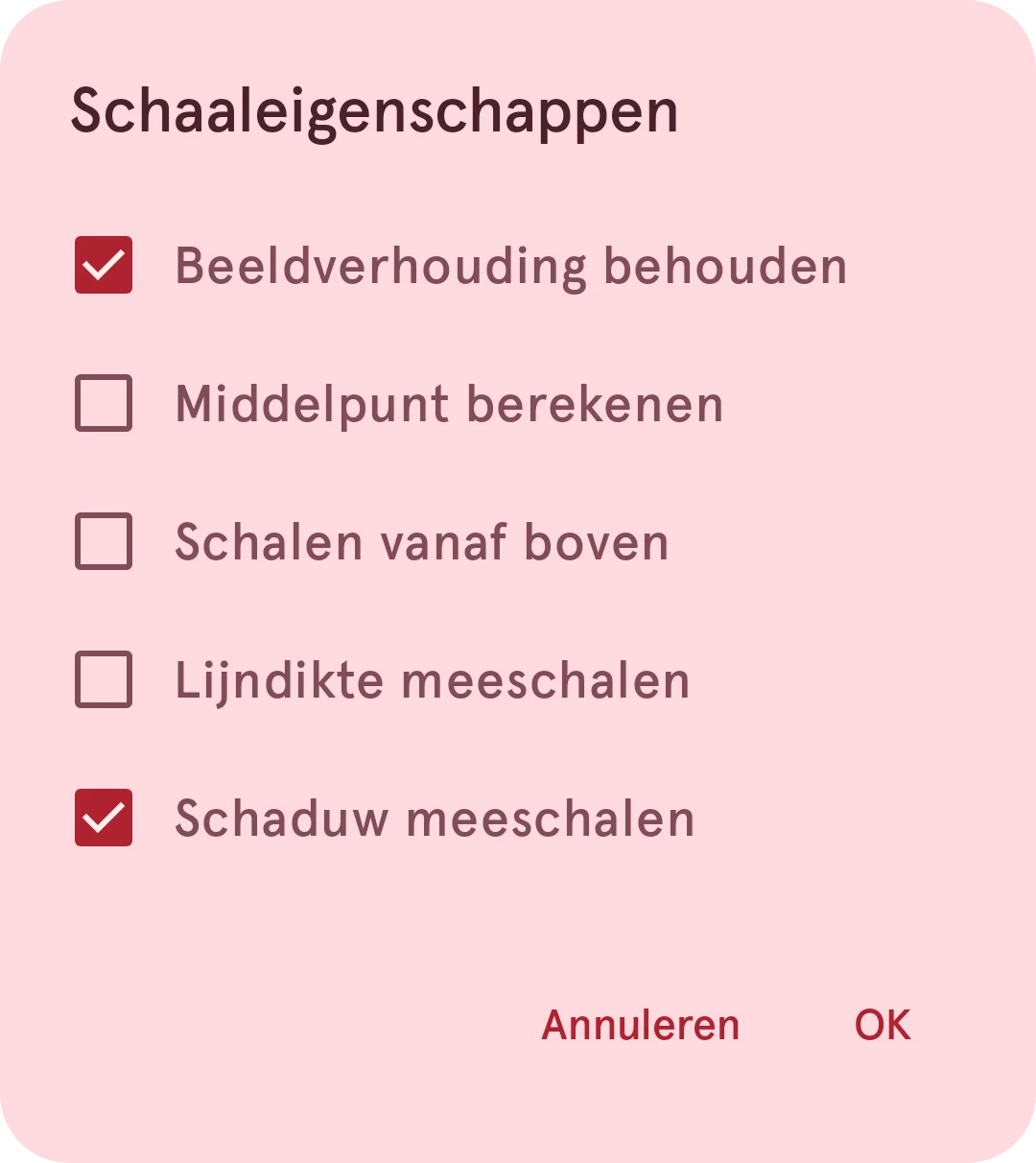
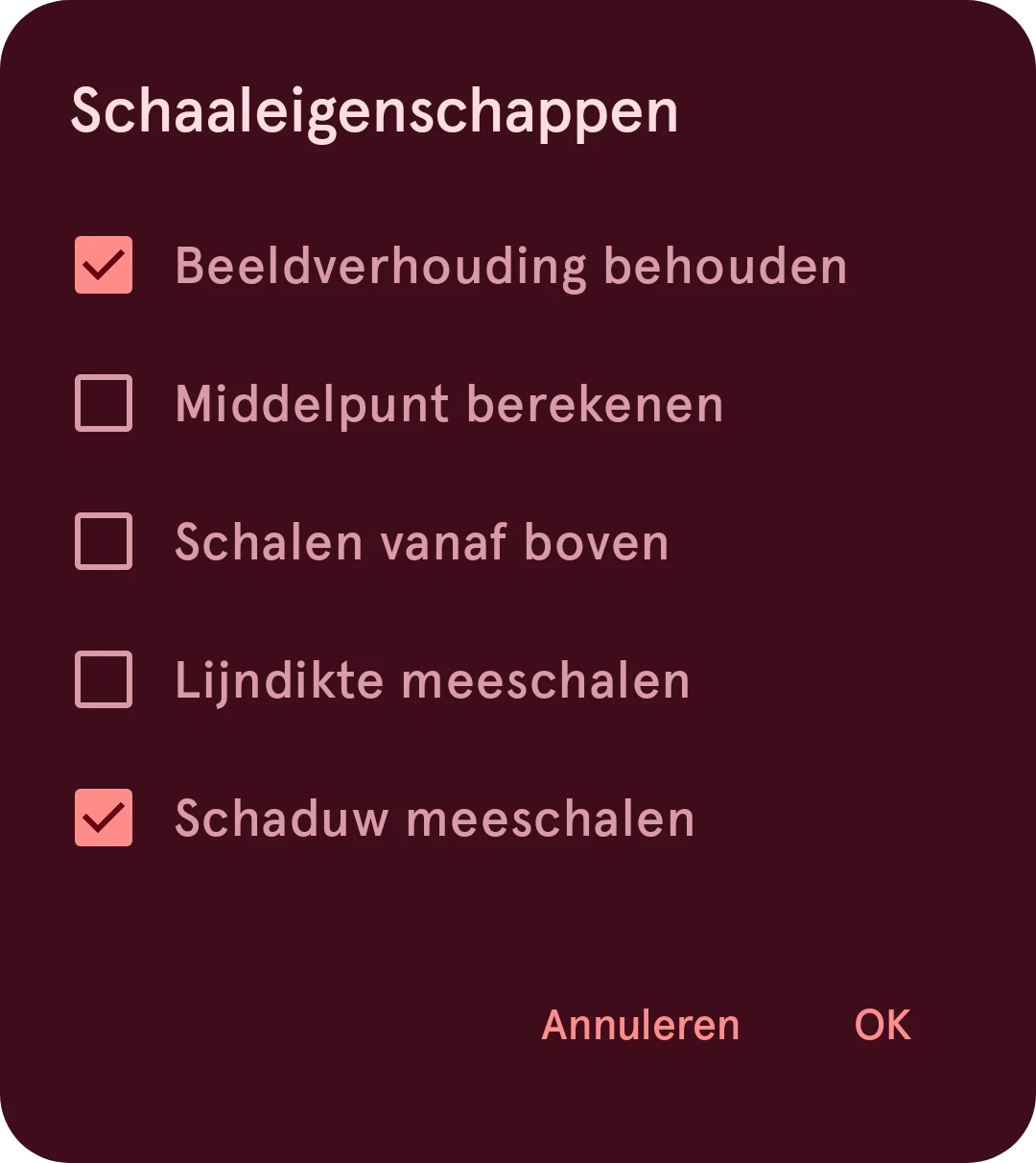
Beeldverhouding behouden
De laag groeit en krimpt in beide richtingen evenveel (met de dikte van de wijzer), zodat hij zijn vorm houdt. Hij schuift nog wel mee met de uitgerekte wijzer: een ronde naaf halverwege een langere wijzer blijft rond en schuift mee naar buiten.
Middelpunt berekenen
De laag schaalt rond het midden van wat hij tekent, in plaats van rond het punt waar de wijzer om draait. Een stip bij de punt groeit dan op zijn plek in plaats van naar buiten te schuiven.
Schalen vanaf boven
De laag rekt in de lengte uit vanaf de bovenkant van de wijzer (zijn hoogste punt) in plaats van vanaf het punt waar de wijzer om draait.
Lijndikte meeschalen
De omlijning van de laag wordt breder en smaller met de dikte van de wijzer. Staat dit uit, dan houdt de omlijning haar breedte.
Schaduw meeschalen
De schaduwen van de laag groeien en krimpen met de dikte van de wijzer. Staat dit uit, dan houden ze hun grootte.
Annuleren
Laat de laag zoals hij was.
OK
Past de opties toe die je hebt aangevinkt.
De opties gaan mee als de wijzerplaat naar een horloge wordt gestuurd: elke versie van de wijzer (interactief en ambient) wordt daar op zijn eigen schaal getekend, zodat hij er hetzelfde uitziet als in de app.