
Afbeeldingsbron
Kies het plaatje van een afbeeldingslaag: een eigen afbeelding uit je foto's of van de camera, of een afbeelding uit de gegevens van een complicatie.
Geopend vanuit
- Afbeelding, in het toevoegmenu
Een afbeelding kiezen gaat in hooguit drie stappen. In een complicatie vraagt de app eerst of je een eigen afbeelding wilt gebruiken of een van de afbeeldingen uit de gegevens van de complicatie. Kies je een afbeelding van de complicatie, dan wordt de laag daaraan gekoppeld en ben je klaar.
Kies je afbeelding
Section titled “Kies je afbeelding”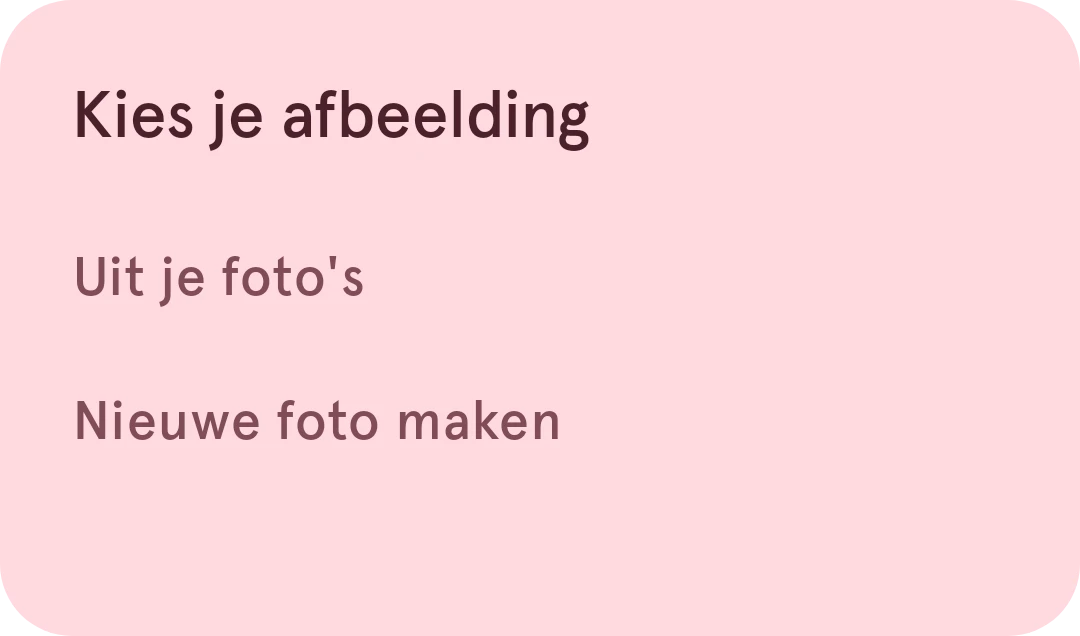
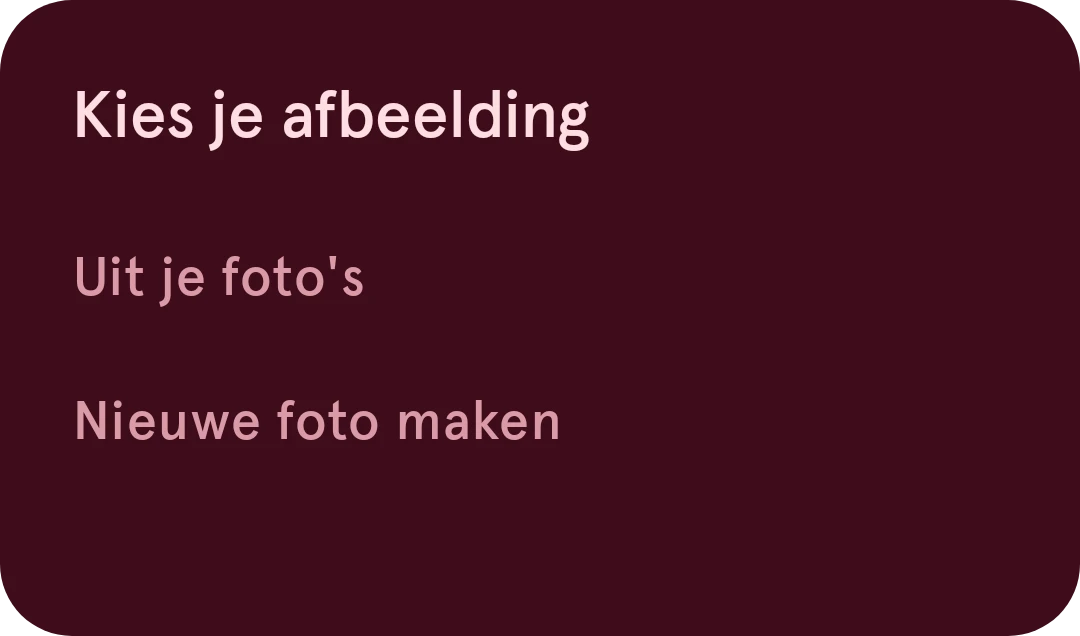
Tik op waar de afbeelding vandaan komt: je foto’s, of een nieuwe foto met de camera. Wil je ook uit je bestanden kiezen, en niet alleen uit je foto’s? Zet dan Volledige bestandskiezer voor afbeeldingen aan in de instellingen; deze optie heet dan Uit je foto's/bestanden.
Afbeelding bijsnijden
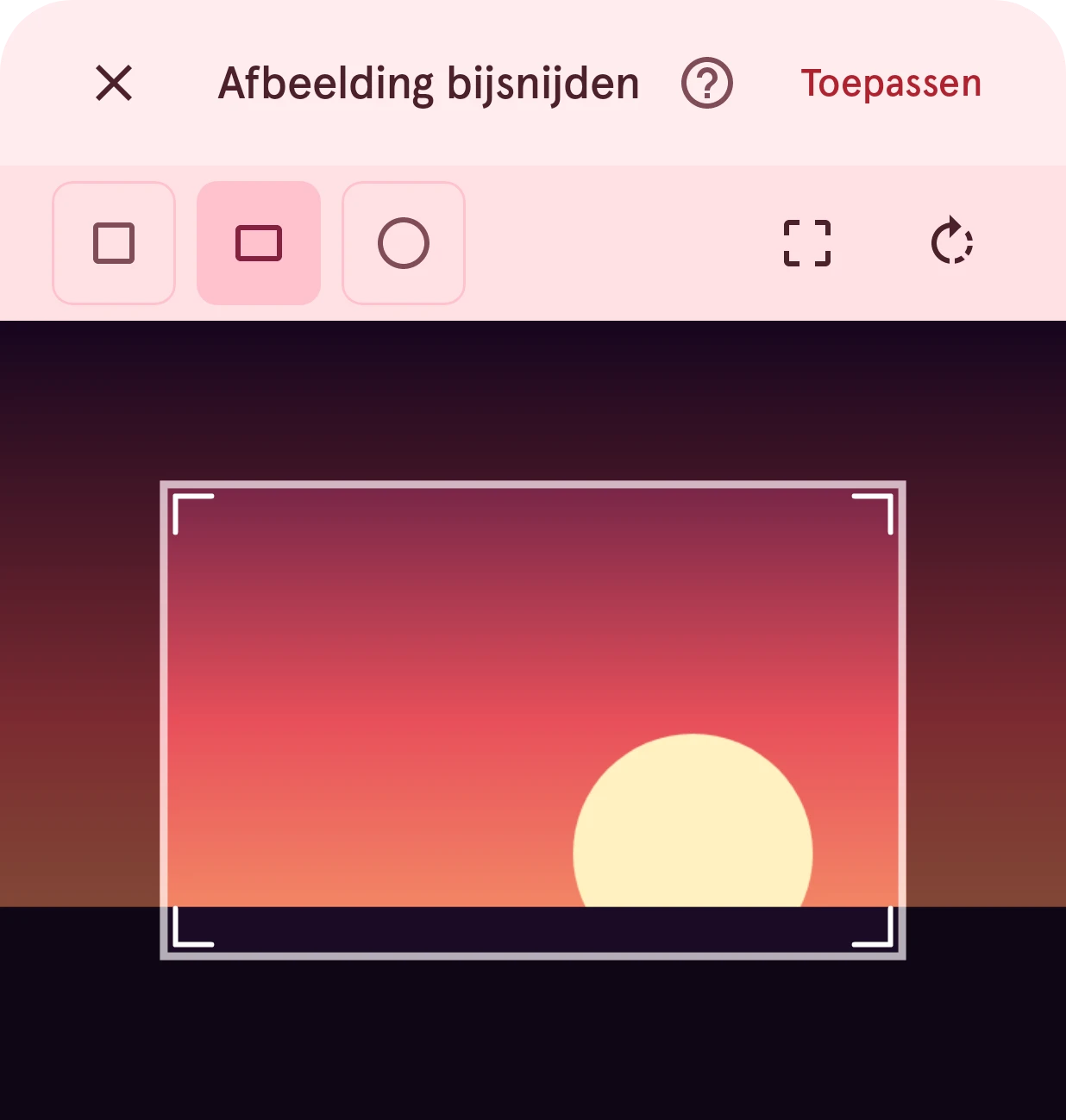
Section titled “Afbeelding bijsnijden”Nadat je de afbeelding hebt gekozen, snijd je hem bij tot het deel dat je op de wijzerplaat wilt hebben.
Sluiten
Stopt zonder de afbeelding toe te voegen.
Toepassen
Snijdt de afbeelding bij en zet hem in de laag. Blijft er na het bijsnijden veel doorzichtige ruimte over (een ronde uitsnede van een brede afbeelding), dan stelt de app een krappere uitsnede voor: lege pixels maken een wijzerplaat zwaarder zonder dat je er iets aan hebt. Je kunt het voorstel overnemen of je eigen uitsnede houden.
Vierkant
Een vierkant bijsnijkader.
Rechthoek
Een bijsnijkader met vrije verhoudingen.
Cirkel
Een ronde uitsnede: de afbeelding wordt als cirkel uitgesneden.
Bijsnijden naar volledige afbeelding
Zet het kader om de hele afbeelding.
90 graden draaien
Draait de afbeelding een kwartslag.
Uitsnedegebied
Sleep het kader om het te verplaatsen en sleep de randen of hoeken om het groter of kleiner te maken; knijp om op de afbeelding in te zoomen voor een precieze uitsnede. Het deel binnen het kader is wat de laag laat zien.