Een getal aanpassen
Zo werken de waarderegelaars overal in de app: tik voor één stap, houd vast om door te lopen, typ een waarde, zet terug of automatiseer.
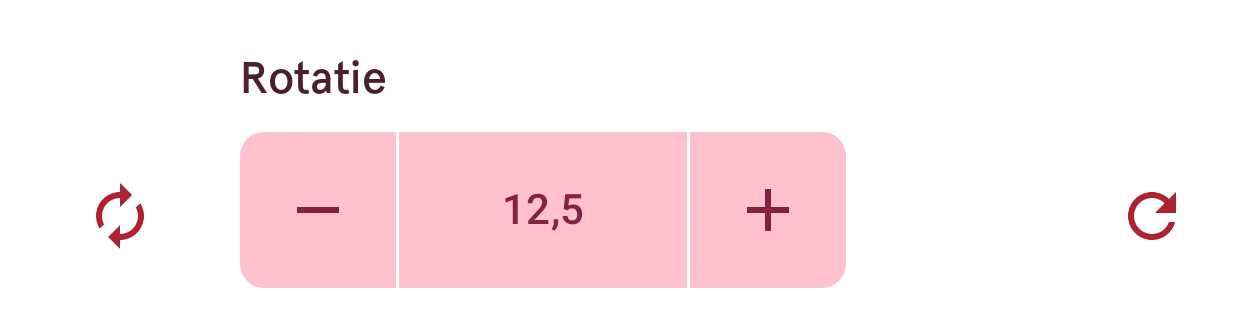
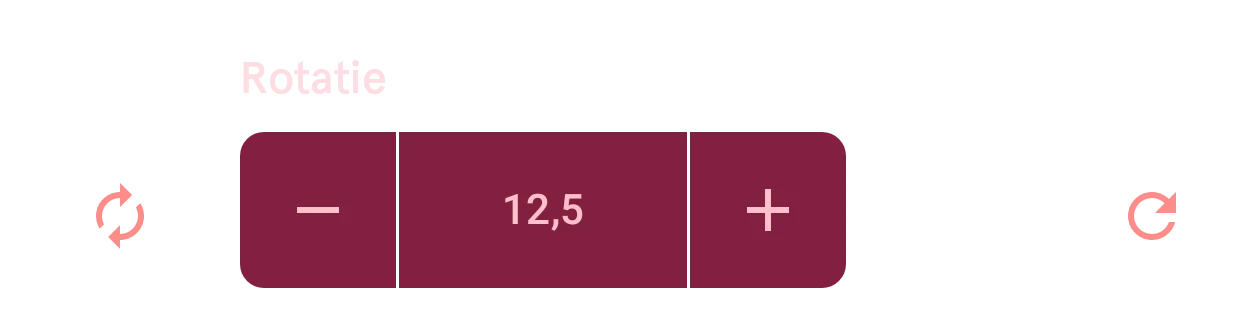
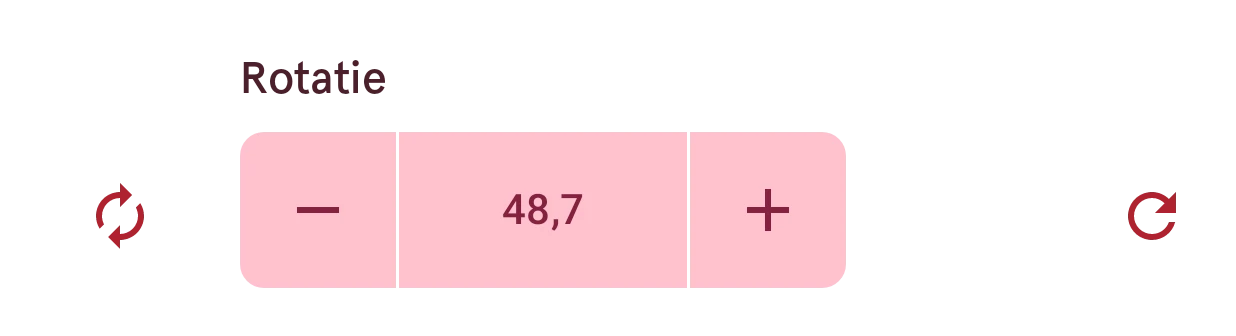
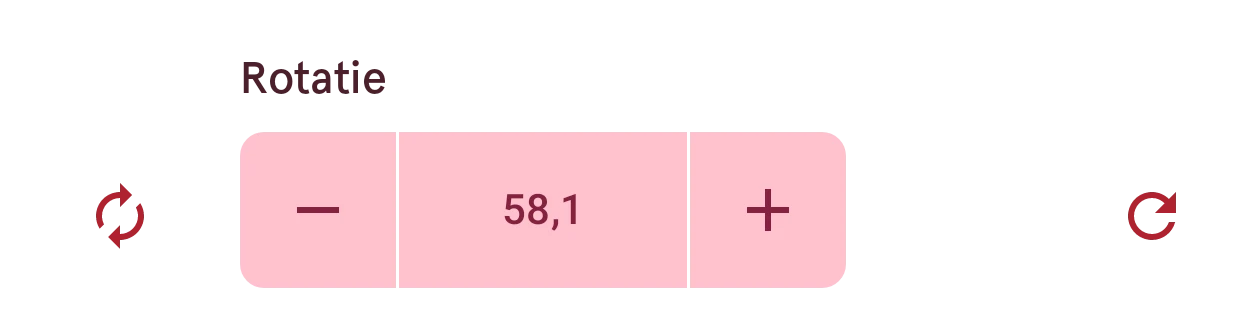
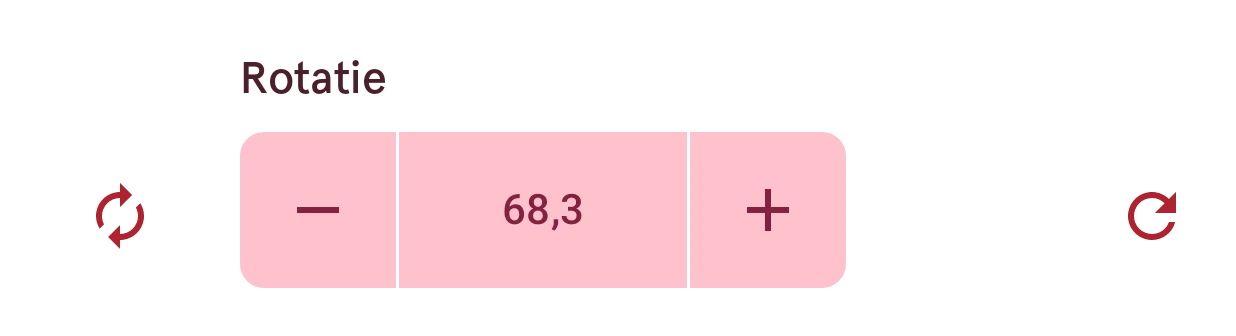
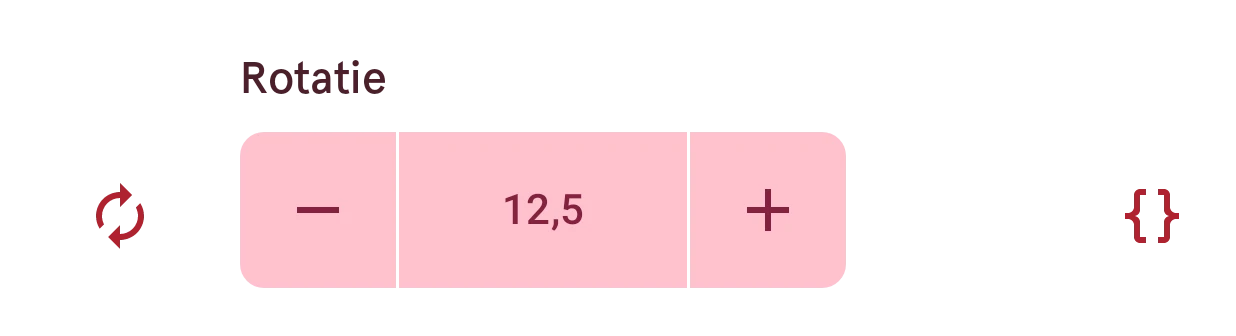
Elk getal in de app (een grootte, een rotatie, een positie, een hoekradius) stel je in met dezelfde bediening: een minknop, de waarde en een plusknop. Die werkt hetzelfde in de wijzerplaatontwerper, de elementontwerper en elk venster.
Verlagen
Tik voor één stap omlaag. Houd vast om door te gaan, steeds sneller naarmate je langer vasthoudt.
Waarde
Tik op de waarde om het getal te typen dat je wilt. Zie Een waarde typen.
Verhogen
Tik voor één stap omhoog. Houd vast om door te gaan, steeds sneller naarmate je langer vasthoudt.
Resetten
De eerste tik zet de waarde terug die de rij had toen je hem opende, zodat je je gepriegel ongedaan kunt maken. Tik nog een keer voor de standaardwaarde.
Tikken en vasthouden
Section titled “Tikken en vasthouden”Een tik verandert de waarde één stap. Hoe groot een stap is, hangt af van de instelling: een tiende graad voor een rotatie, een duizendste voor een grootte of een positie. De documentatie noemt de stap van elke instelling onder zijn rij.
Houd de knop vast en na een halve seconde begint de waarde te lopen, zo’n dertig keer per seconde. Het gaat sneller naarmate je langer vasthoudt: eerst vijf stappen per keer, dan zes, dan zeven, enzovoort. Hier gaat een rotatie in ongeveer anderhalve seconde van 0.1 naar 68.3, even snel als in de app. Laat los als je in de buurt bent, en tik dan om precies op de juiste waarde uit te komen.
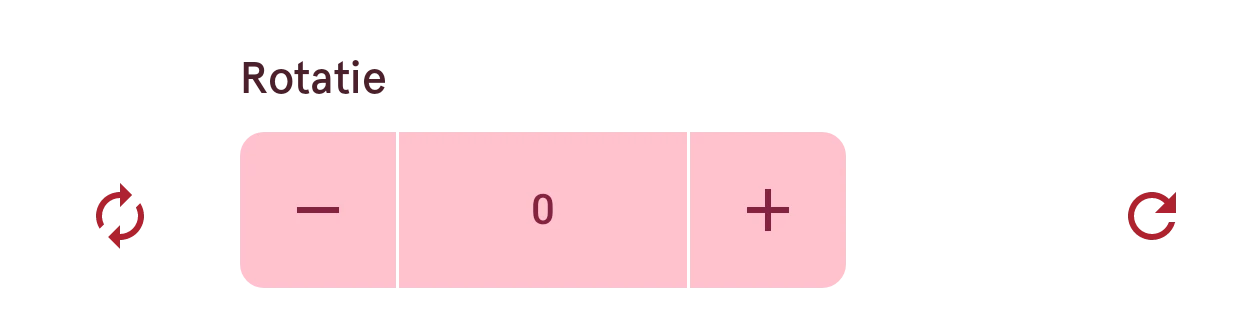
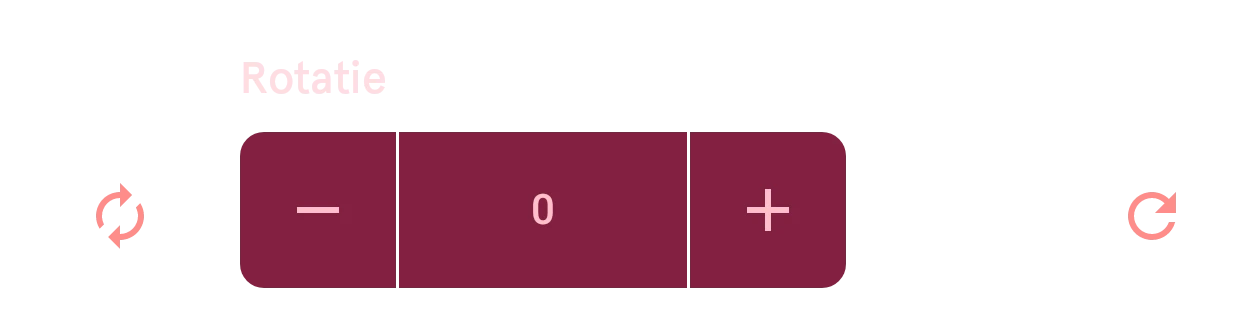
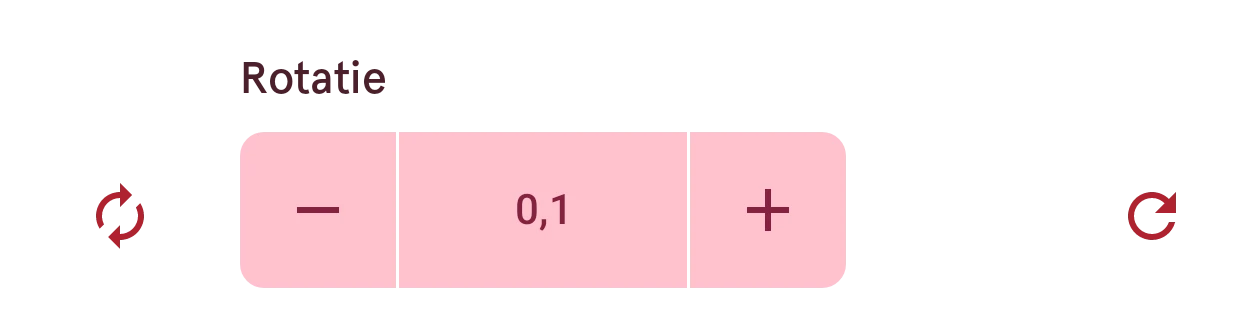
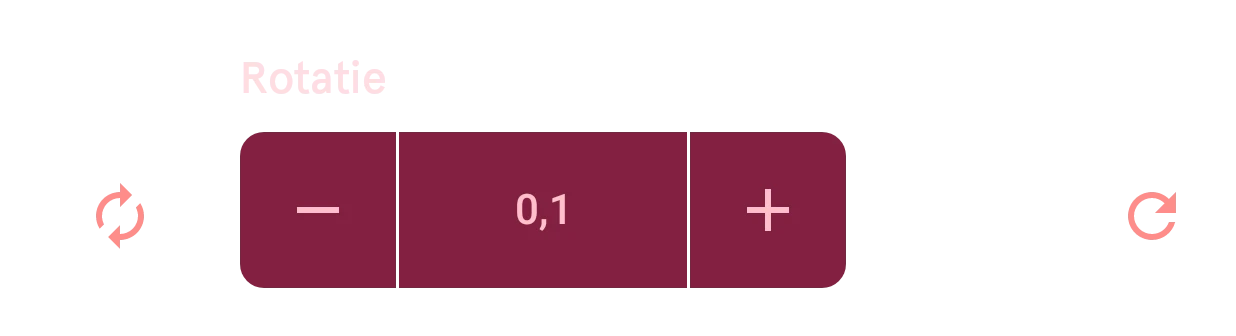
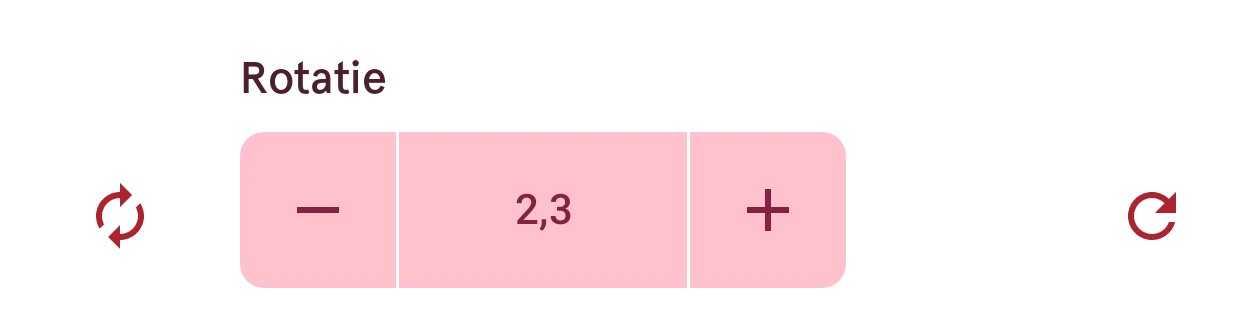
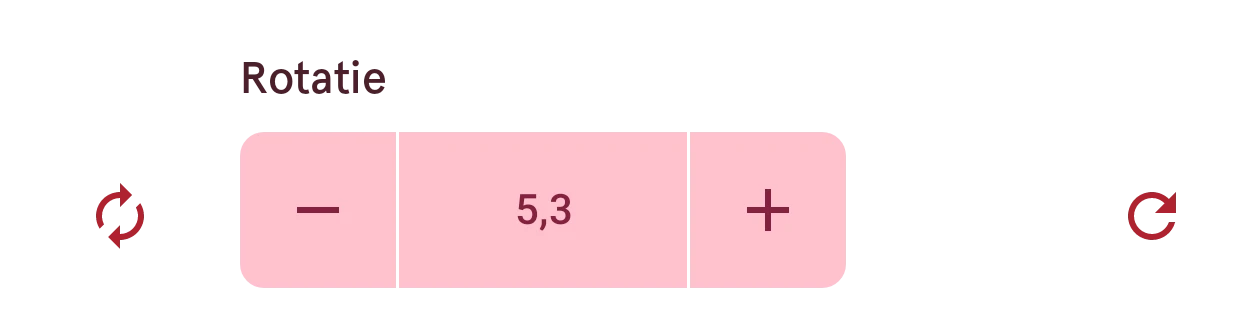
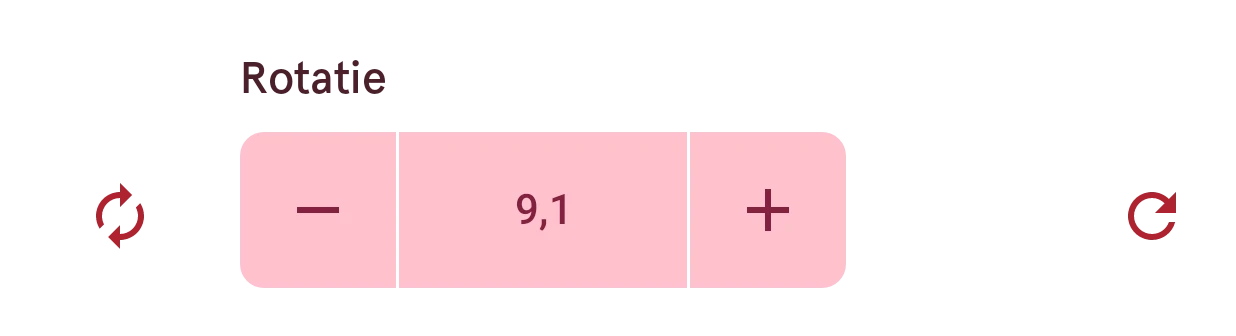
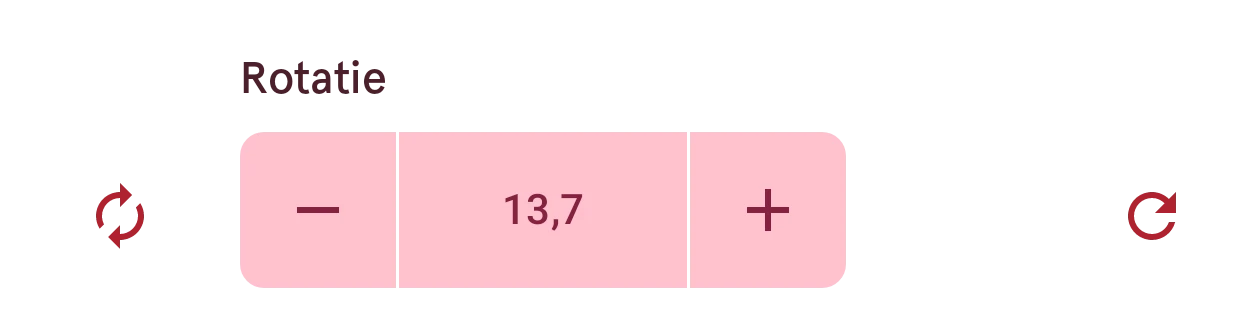
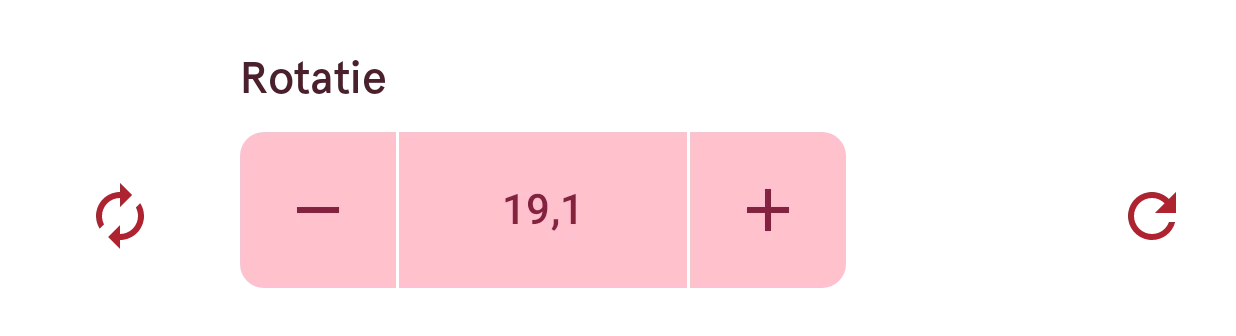
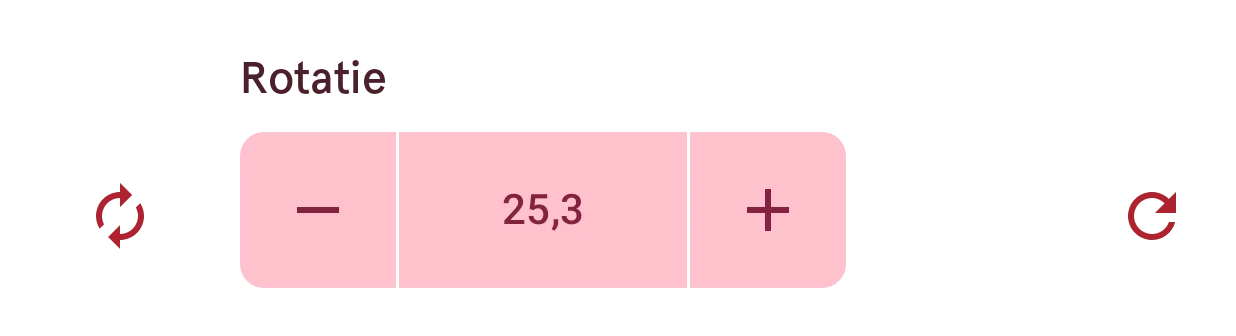
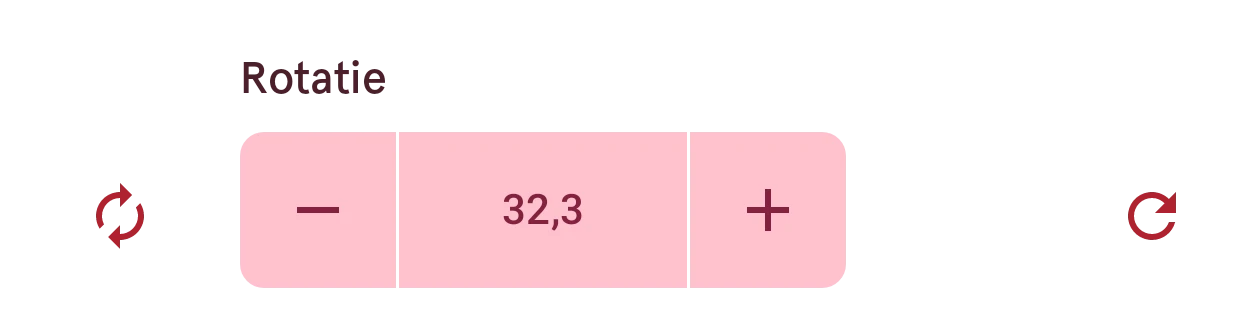
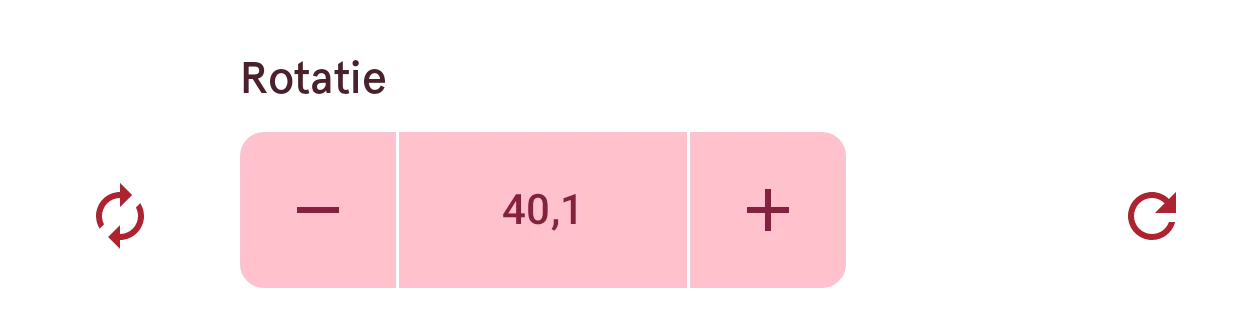
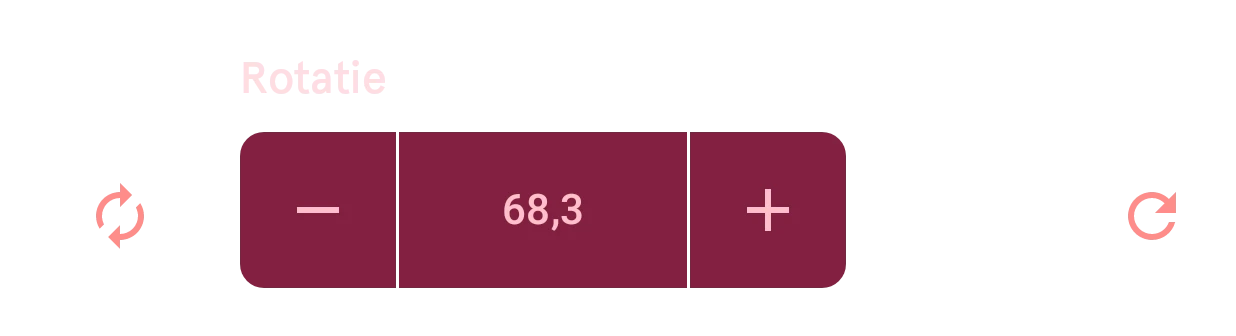
De waarde kan niet voorbij zijn grenzen: aan het eind van het bereik stoppen de knoppen gewoon. In de ontwerpers telt één keer vasthouden als één wijziging, dus met één keer ongedaan maken draai je alles terug.
Een waarde typen
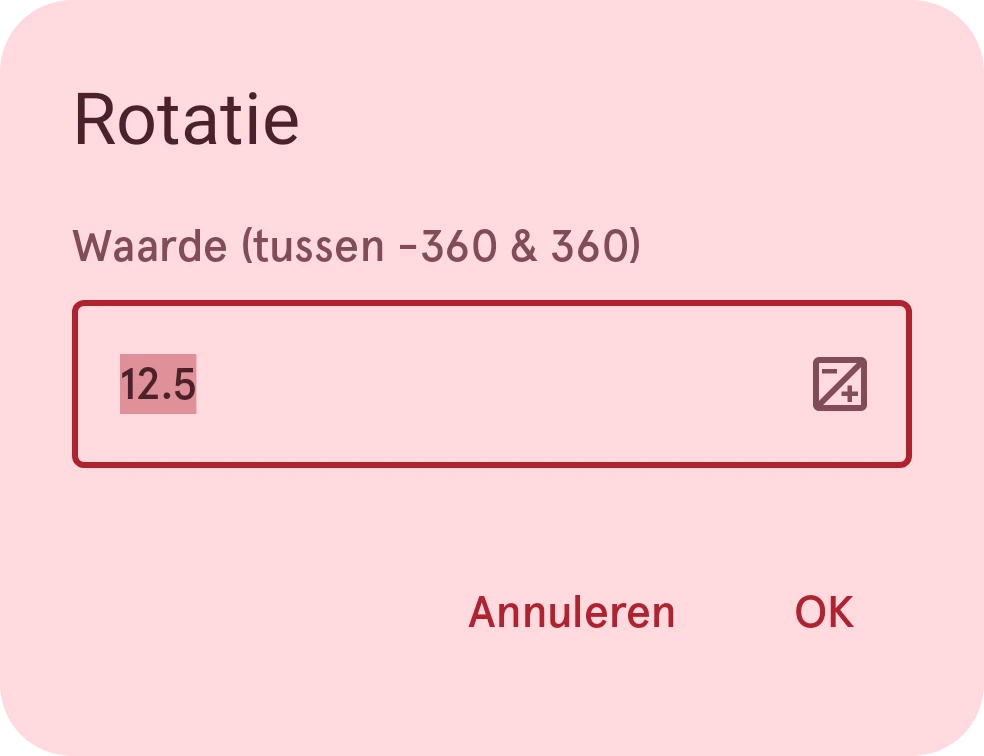
Section titled “Een waarde typen”Voor een exact getal tik je op de waarde in het midden:
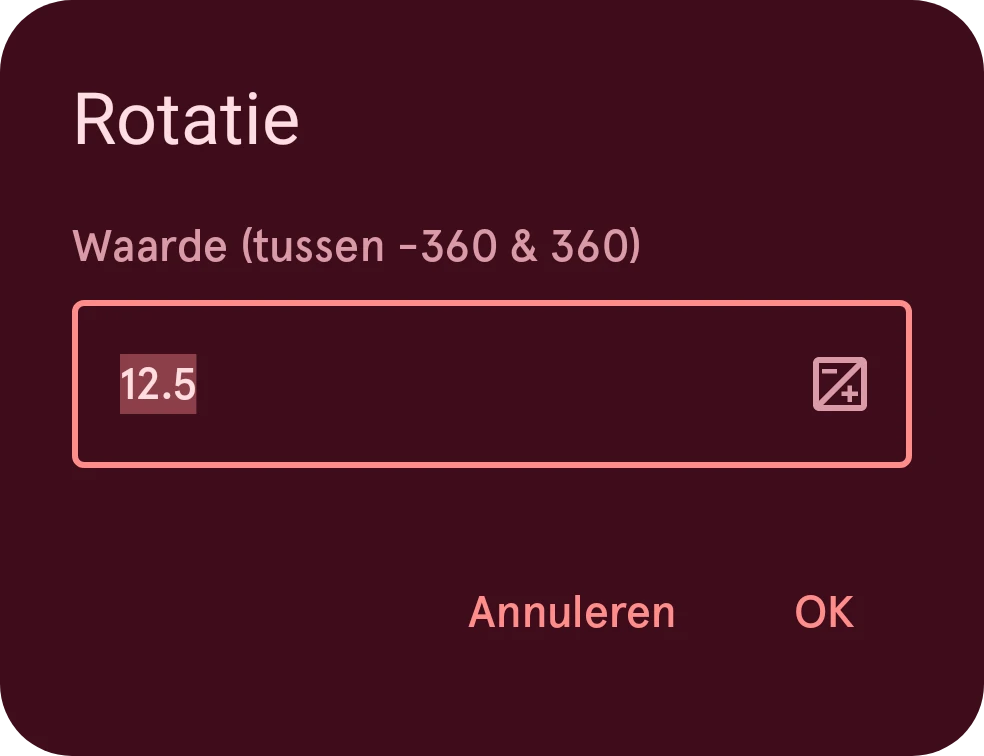
Er opent een dialoog met de huidige waarde geselecteerd, zodat je de nieuwe meteen kunt typen. Hij laat het bereik zien dat de instelling toelaat; OK werkt alleen voor een getal daarbinnen. Zowel een punt als een komma werkt als decimaalteken.
Geautomatiseerde waarden
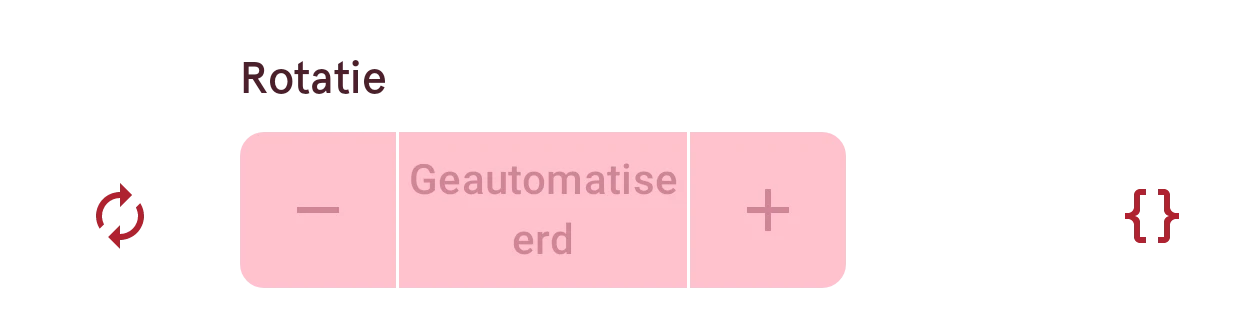
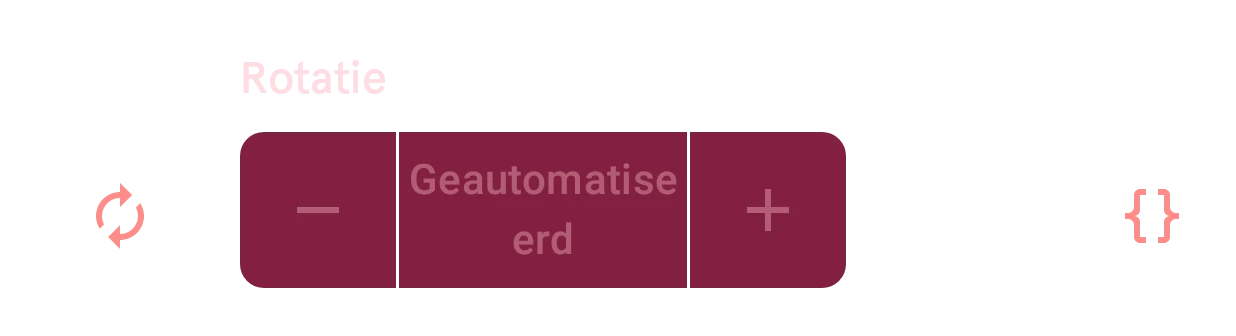
Section titled “Geautomatiseerde waarden”In een dynamisch element of een complicatie kunnen veel getallen live gegevens volgen in plaats van een vaste waarde. Hun rij heeft een automatiseerknop op de plek van de resetknop:
Automatiseren
Opent de automatiseringseditor, om de waarde de tijd of gegevens te laten volgen.
Is een waarde eenmaal geautomatiseerd, dan staat dat in de rij en zijn de knoppen grijs: de automatisering bepaalt nu het getal. Open de automatisering opnieuw om hem aan te passen of te verwijderen.