
Uploaden en publiceren
Zet je ontwerpen in de wijzerplaatcollectie, deel ze met iedereen, en pas ze later aan of haal ze weer weg wanneer je dat wilt.
Uploaden zet een ontwerp in de collectie: veilig, en op al je telefoons. Publiceren deelt het met iedereen. Voor allebei heb je Premium nodig, en moet je ingelogd en online zijn.
Uploaden Vereist Premium
Section titled “Uploaden ”Een ontwerp dat je hebt gemaakt is lokaal: het staat alleen op deze telefoon. Om het te uploaden open je het in Mijn items en tik je op Lokaal item:
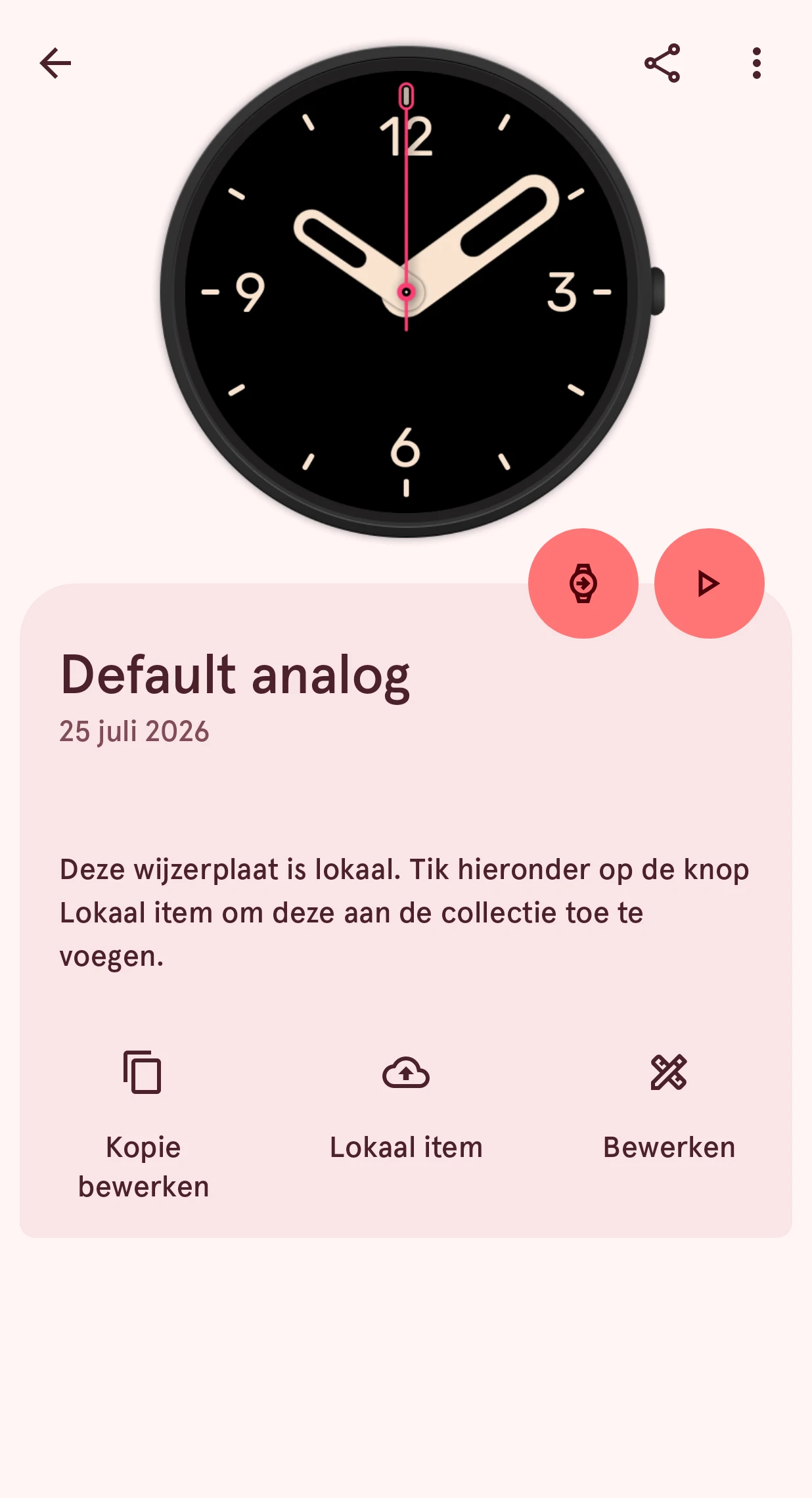
Lokaal item
Uploadt de wijzerplaat naar de collectie, als privé-item.
De collectie bewaart de Wear OS 6-versie van een wijzerplaat, dus de app controleert eerst of die er is; zo niet, dan zegt hij dat de wijzerplaat nog niet klaar is. Daarna uploadt hij, en is het item privé: in de collectie, maar alleen jij ziet het.
Openbaar maken Vereist Premium
Section titled “Openbaar maken ”Tik bij een privé-item op Openbaar maken:
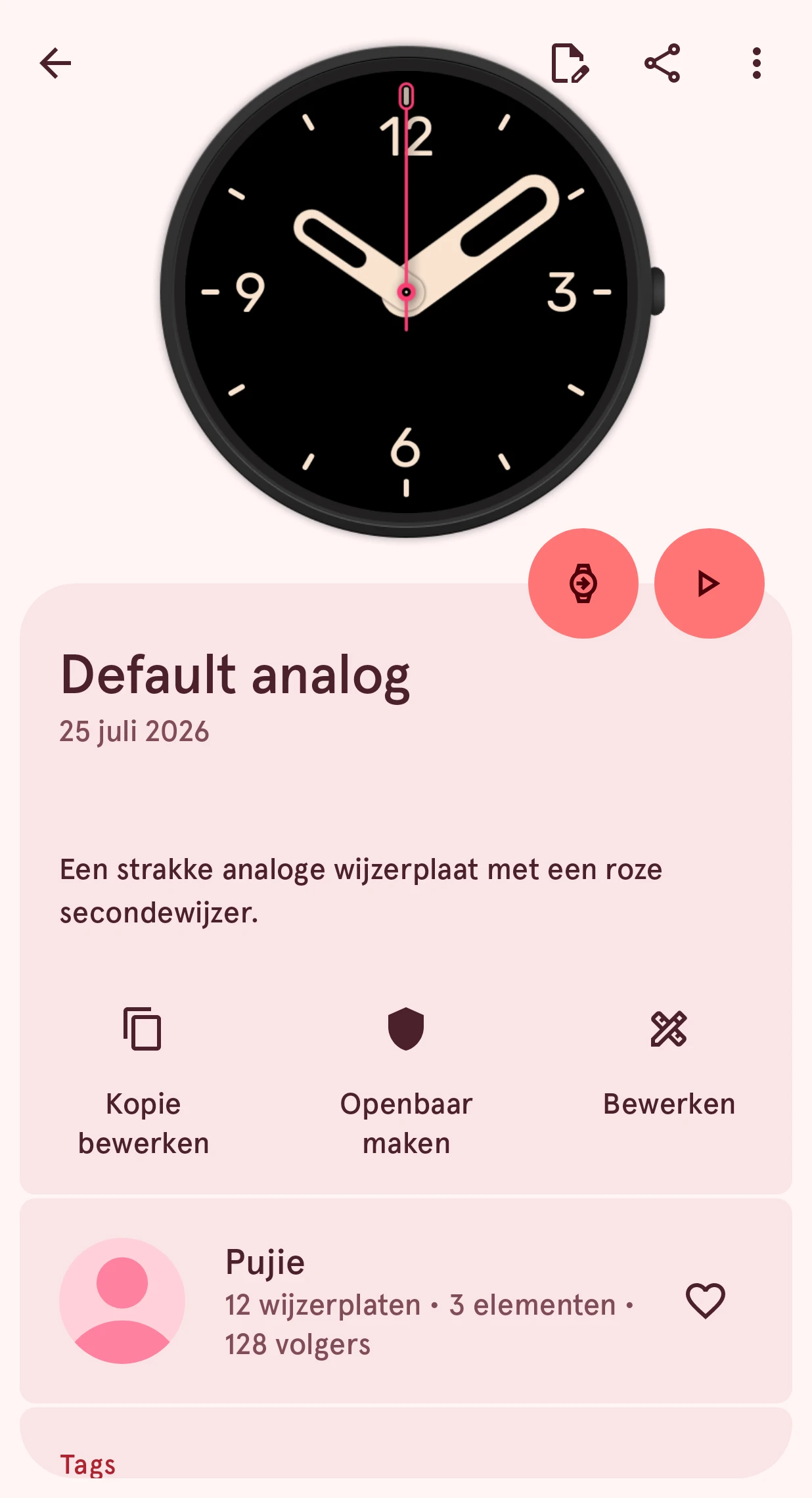
De app vraagt je om alleen ontwerpen te delen die van jezelf zijn, en laat je Vermeldingen toevoegen: de ontwerpers op wier werk het jouwe voortbouwt. Tik op Openbaar maken, en de wijzerplaat staat voor iedereen in de collectie.
Als wij een item eerder uit de openbare collectie hebben gehaald, staat bij de details een kaart Beoordelingsstatus met de reden. Los het op en maak het item weer openbaar: het is dan wachtend tot wij ernaar hebben gekeken, en op de knop staat In beoordeling:
In beoordeling
We bekijken je item voordat het openbaar wordt.
Als je item openbaar is, kunnen mensen het leuk vinden, erop reageren en het gebruiken. De app biedt aan om meldingen aan te zetten, zodat je het te horen krijgt.
De details bewerken
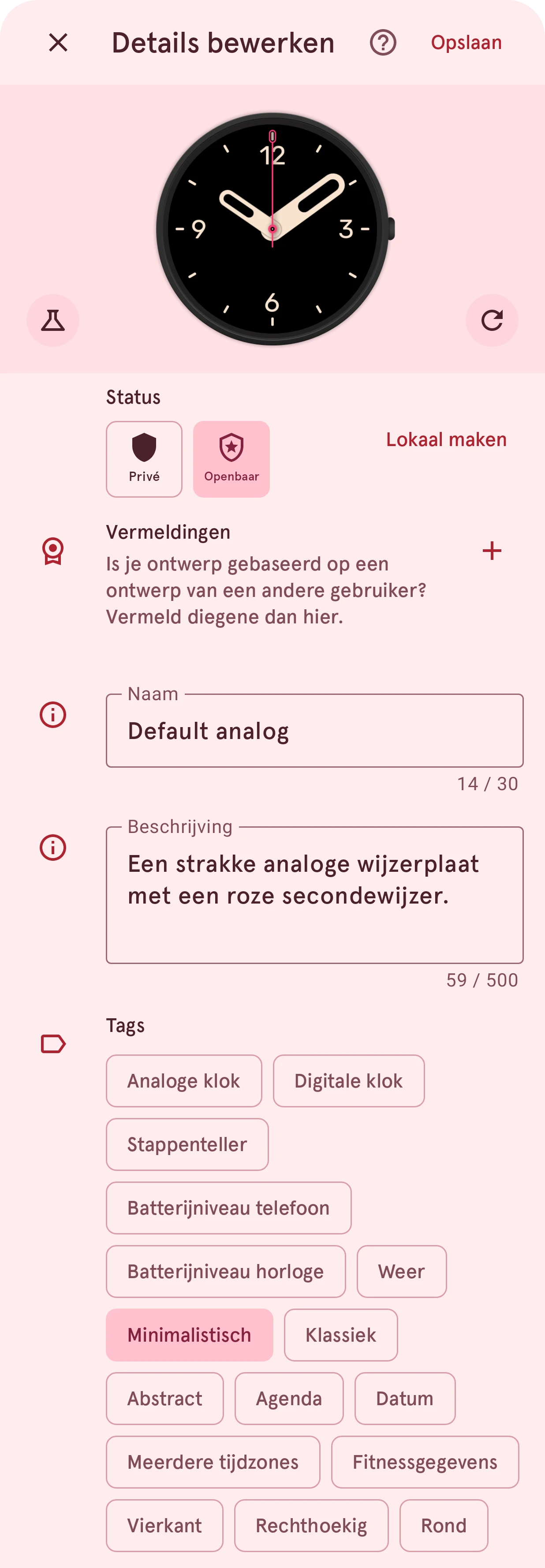
Section titled “De details bewerken”De bewerkknop boven aan de details van je item opent dit venster:
Je hebt een internetverbinding nodig.
Opslaan
Vraagt je te bevestigen en zet je wijzigingen dan in de collectie. Sluit je het venster zonder op te slaan, dan vraagt de app het eerst. Als de nieuwe naam de naam is van een item in je prullenbak, biedt de app aan om dat item eerst definitief te verwijderen.
Voorbeeld vernieuwen
Tekent de voorbeeldafbeelding opnieuw vanuit het item. Als je de wijzerplaat op je telefoon hebt gewijzigd en dat nog niet hebt geüpload, is de knop weg: upload eerst, zodat de afbeelding laat zien wat er in de collectie staat.
Status
Openbaar of Privé. Openbaar maken vraagt hetzelfde als Openbaar maken.
Lokaal maken
Haalt het item uit de collectie en laat het op je telefoon staan, als lokaal item. De app vraagt het eerst, en vertelt hoeveel likes een openbaar item zou kwijtraken.
Vermeldingen
Ontwerpers op wier werk het jouwe voortbouwt: + voegt er een toe, en tik je op een ontwerper, dan haal je die weg.
Naam
Maximaal 30 tekens. De naam mag niet leeg zijn en geen
< > : " / \ | ? *bevatten.Beschrijving
Maximaal 500 tekens.Tags
Wat het item is of laat zien: ze helpen mensen het te vinden met de filters en het zoeken.
Verwijderen
Section titled “Verwijderen”Verwijderen in het menu Meer haalt het item uit de collectie. Als mensen het leuk vonden, vertelt de app eerst hoeveel. Het gaat naar de prullenbak, waar je het 10 dagen lang kunt terugzetten.