
Een complicatie toevoegen
Voeg een plek toe aan je wijzerplaat waar de drager zelf de gegevens kiest, zoals het weer, stappen of de volgende afspraak.
Een complicatie is een ontwerp voor gegevens: jij bepaalt hoe het eruitziet, de drager kiest op het horloge welke gegevens het laat zien. Eén ontwerp werkt voor veel bronnen:
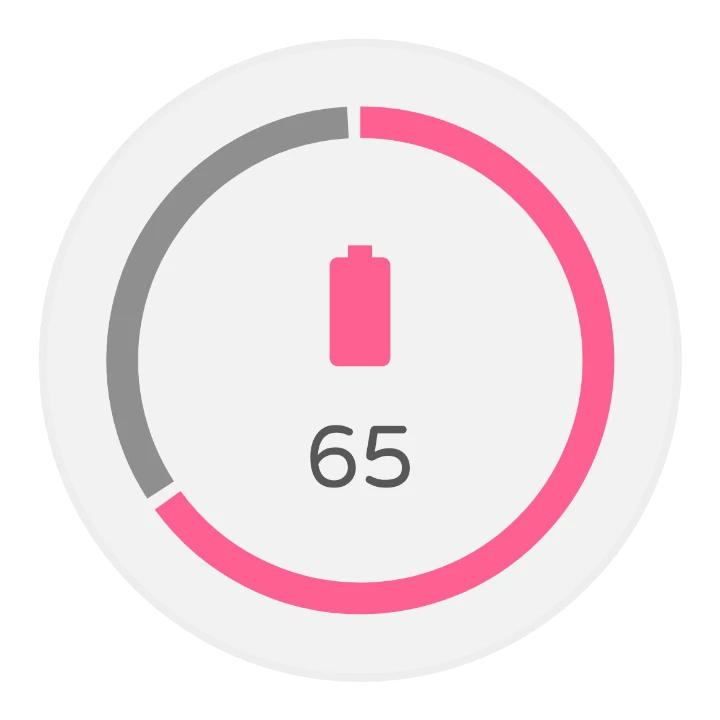
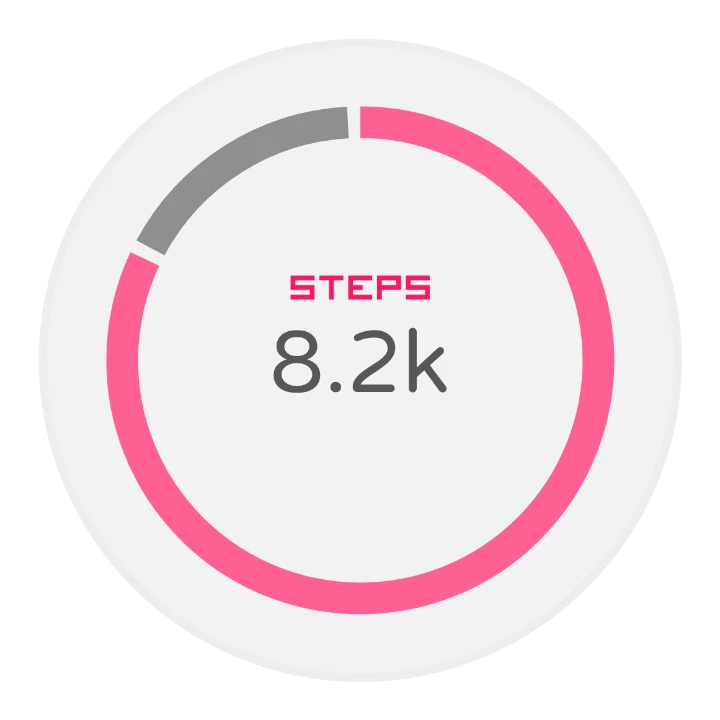
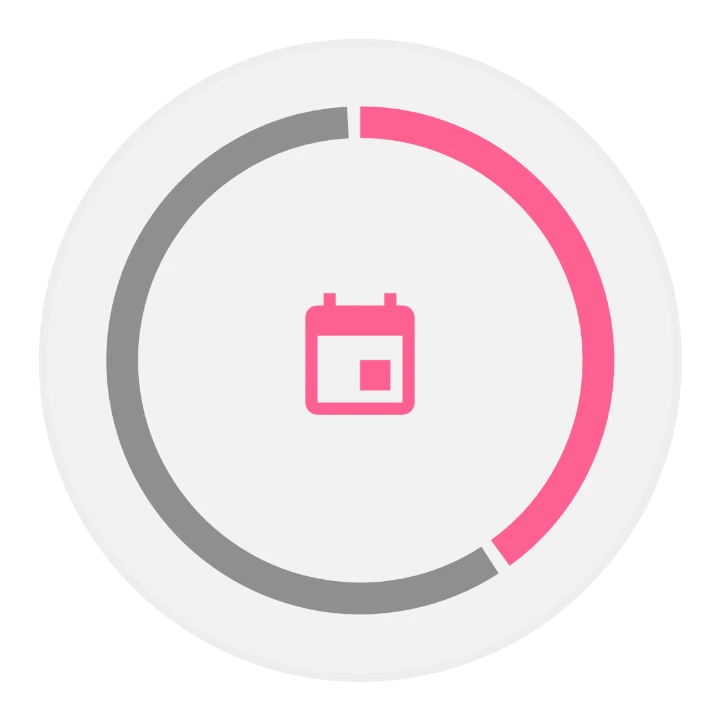
1. Voeg een complicatie toe
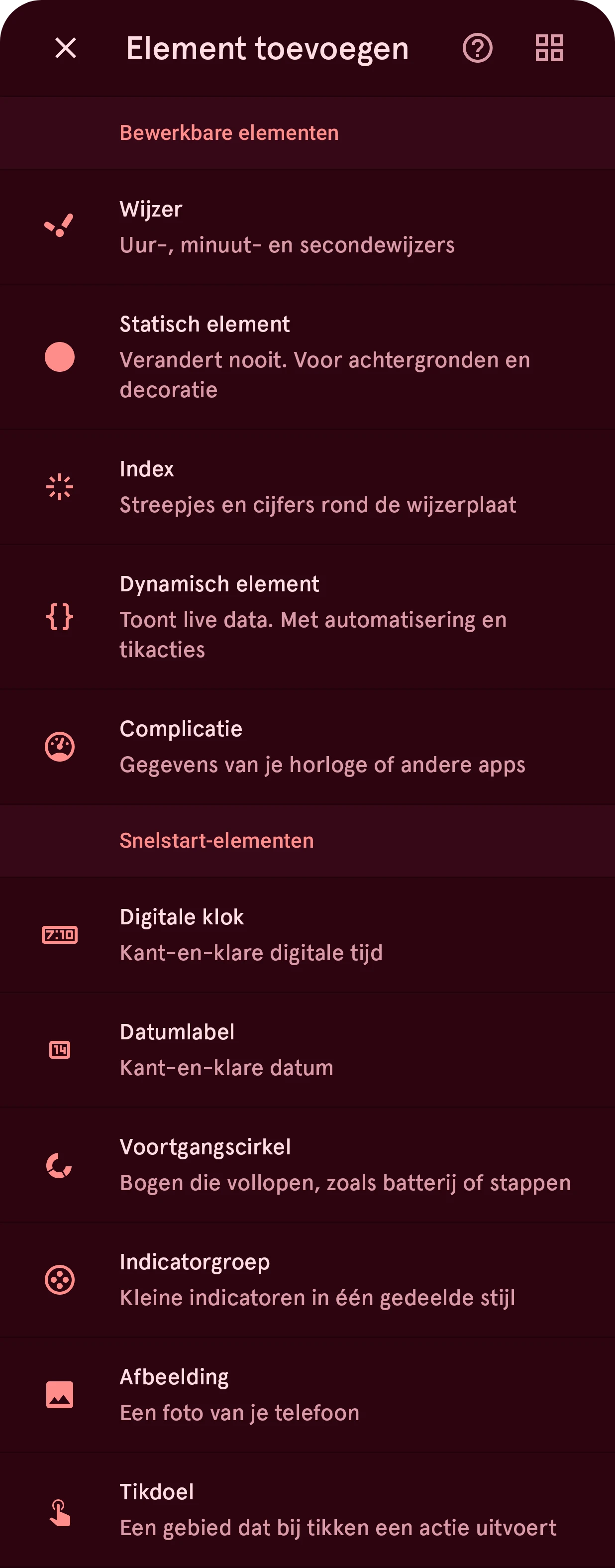
Section titled “1. Voeg een complicatie toe”Tik in de wijzerplaatontwerper op de toevoegknop boven de elementenlijst en kies Complicatie:
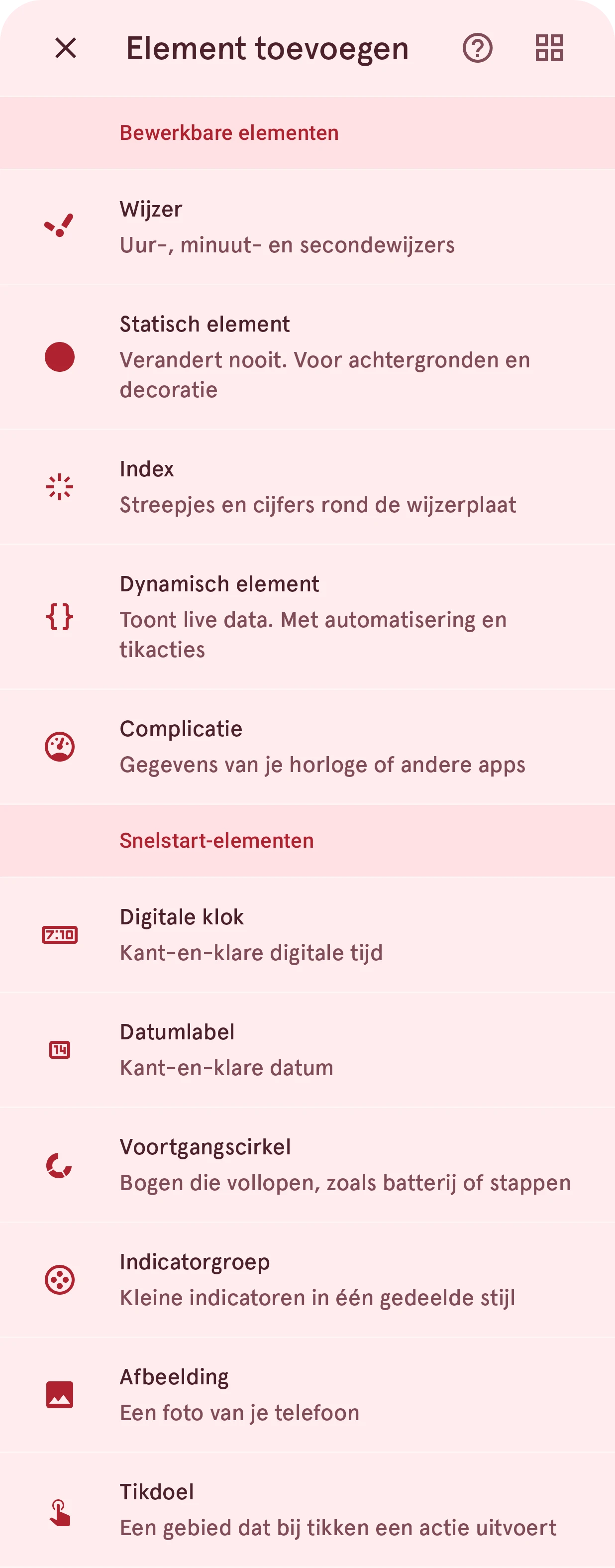
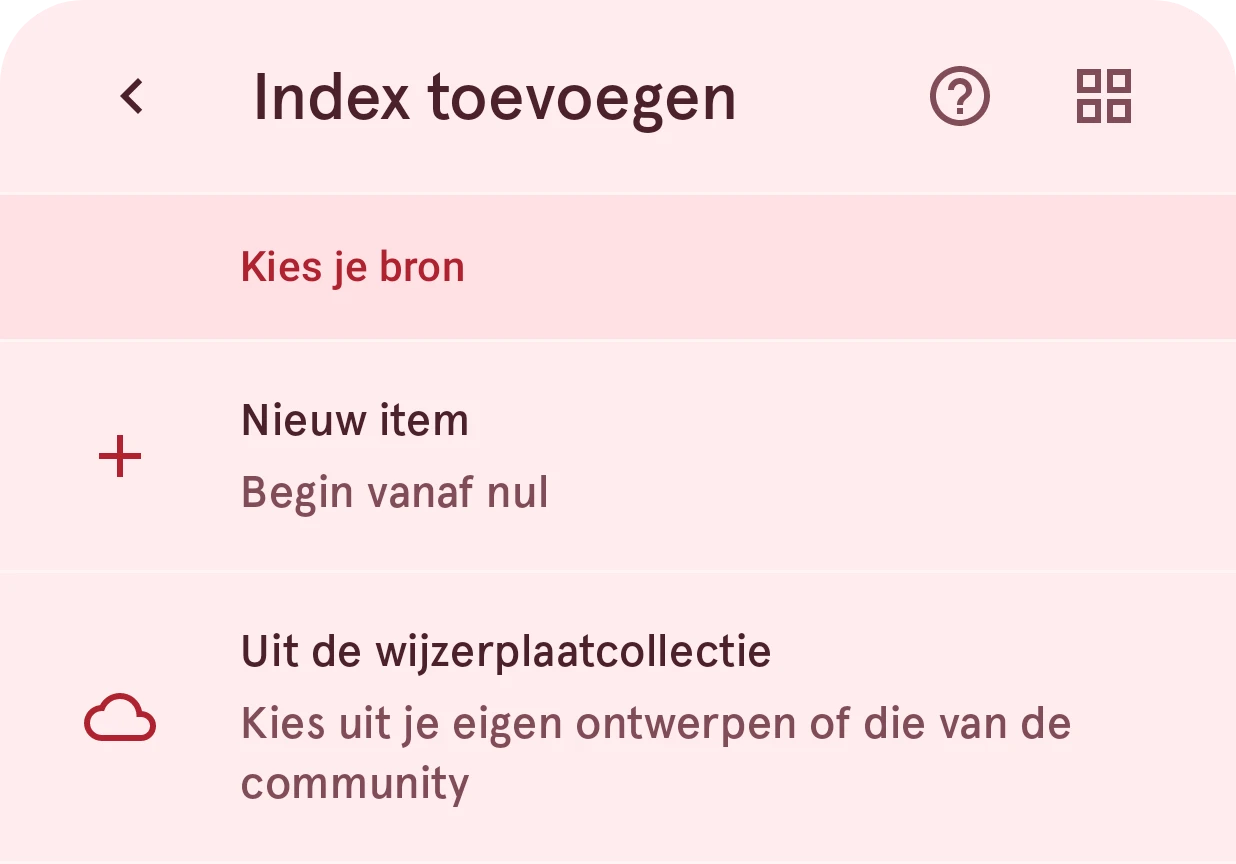
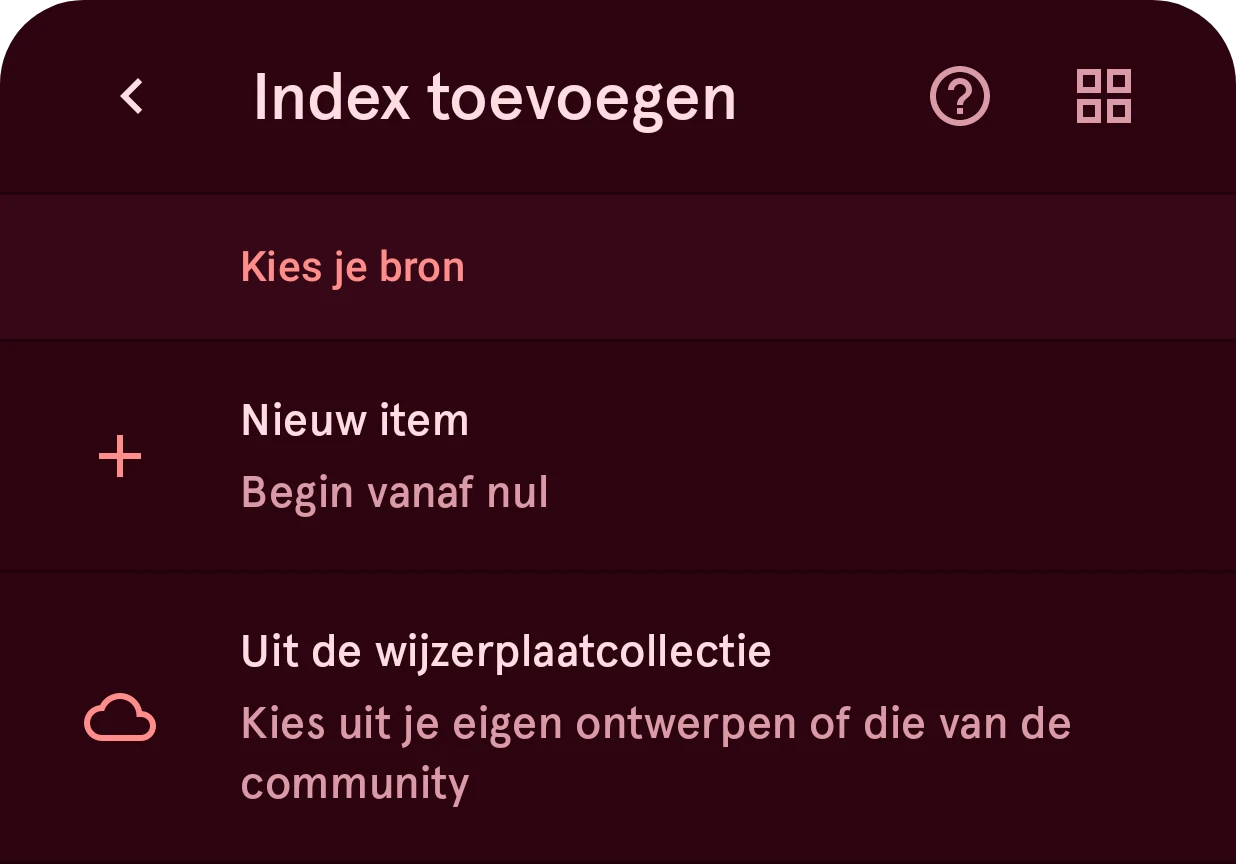
Maak een nieuwe, of neem er een uit de collectie:
2. Kies de soorten gegevens
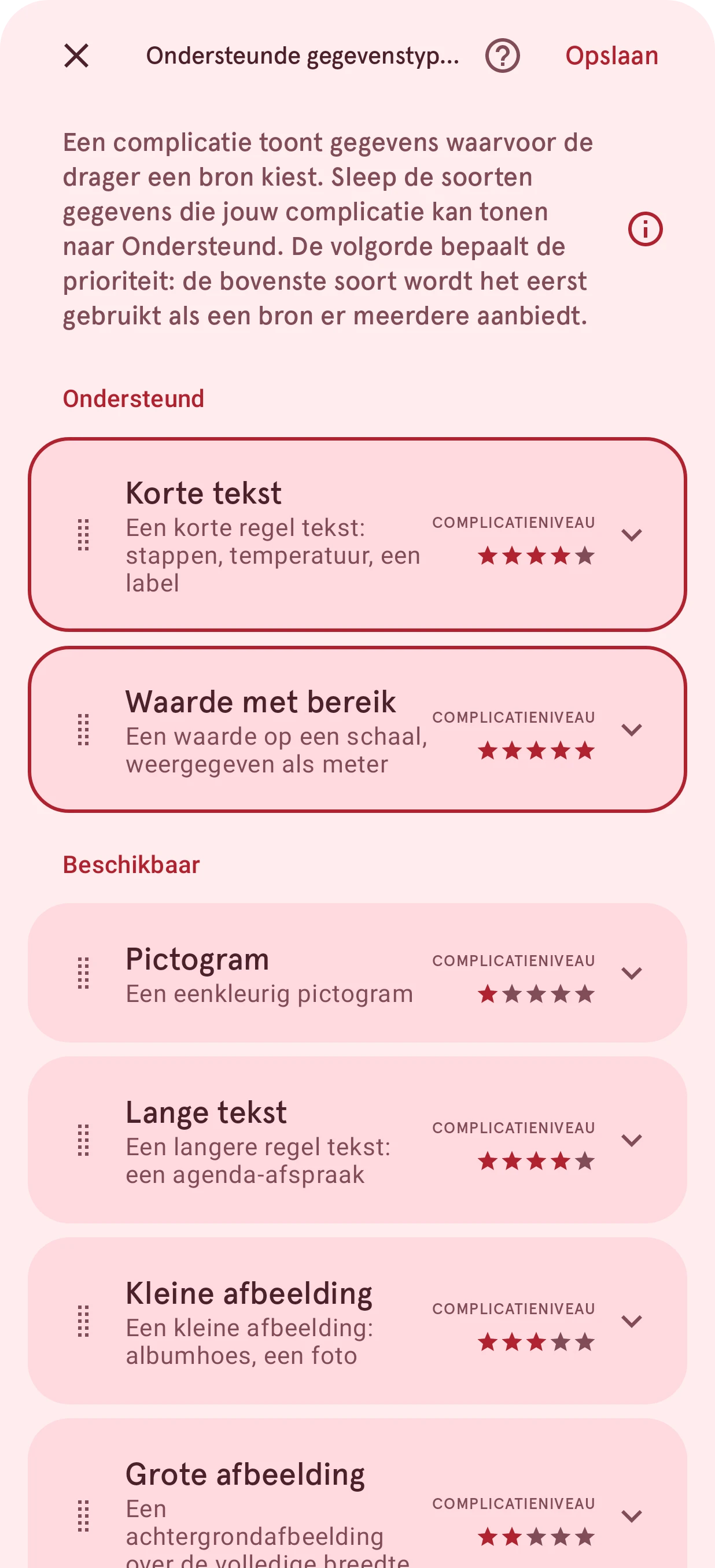
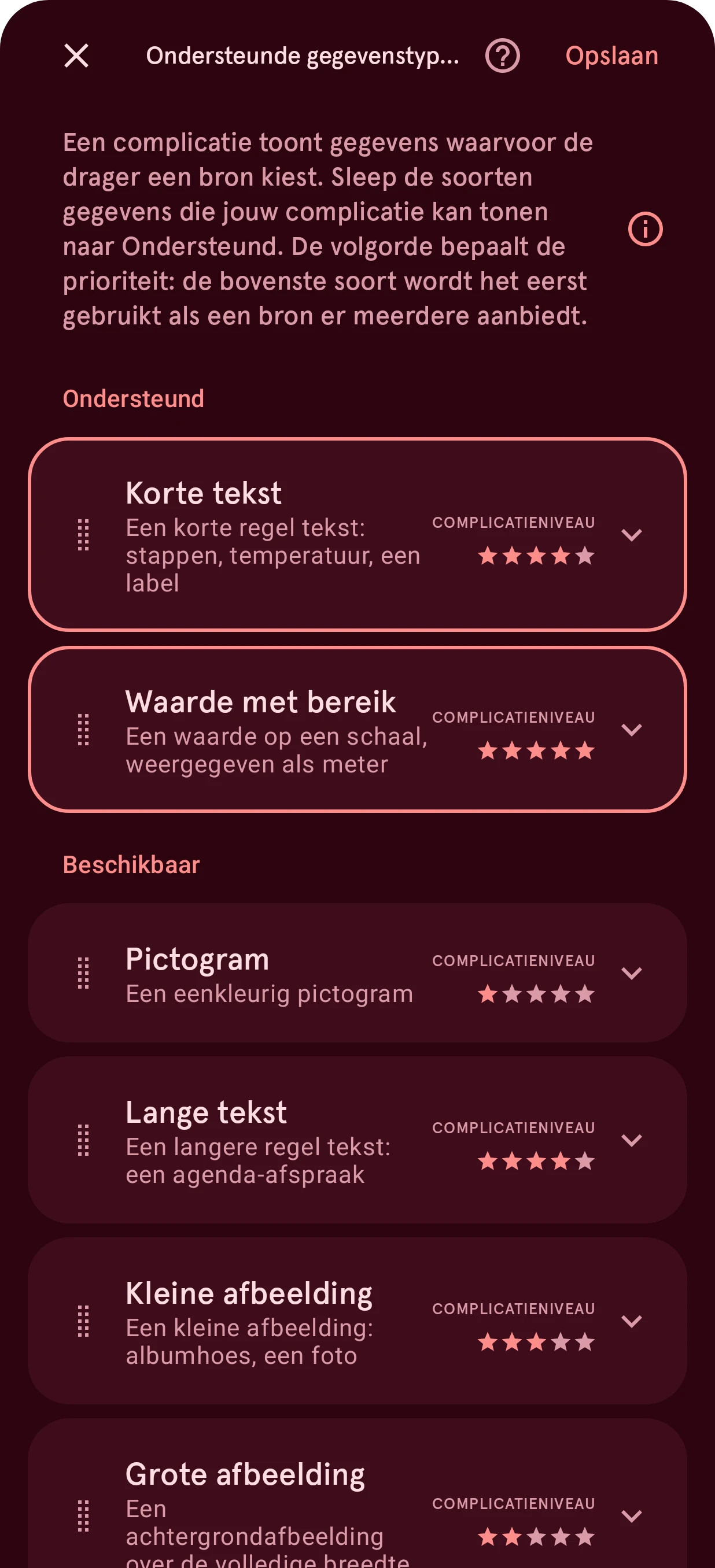
Section titled “2. Kies de soorten gegevens”Een nieuwe complicatie begint met het venster Ondersteunde gegevenstypen. Sleep de typen die je ontwerp laat zien van Beschikbaar omhoog naar Ondersteund, het belangrijkste eerst, en tik op Maken. Weet je het niet zeker? Begin met Korte tekst, dat bieden de meeste bronnen.
3. Ontwerp hem
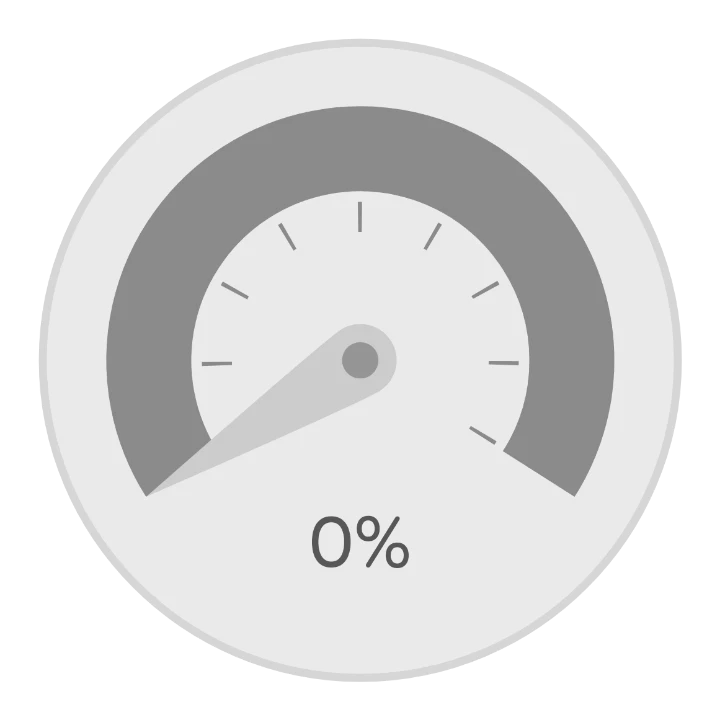
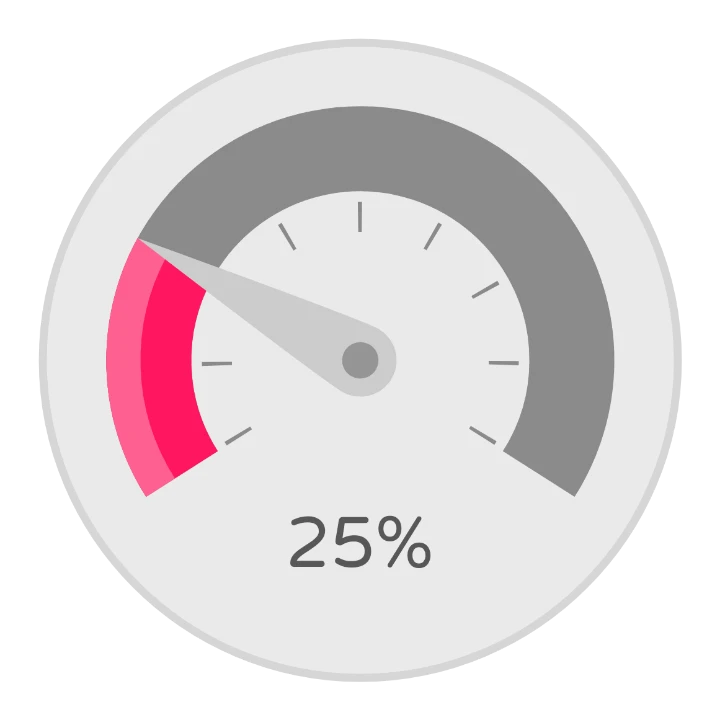
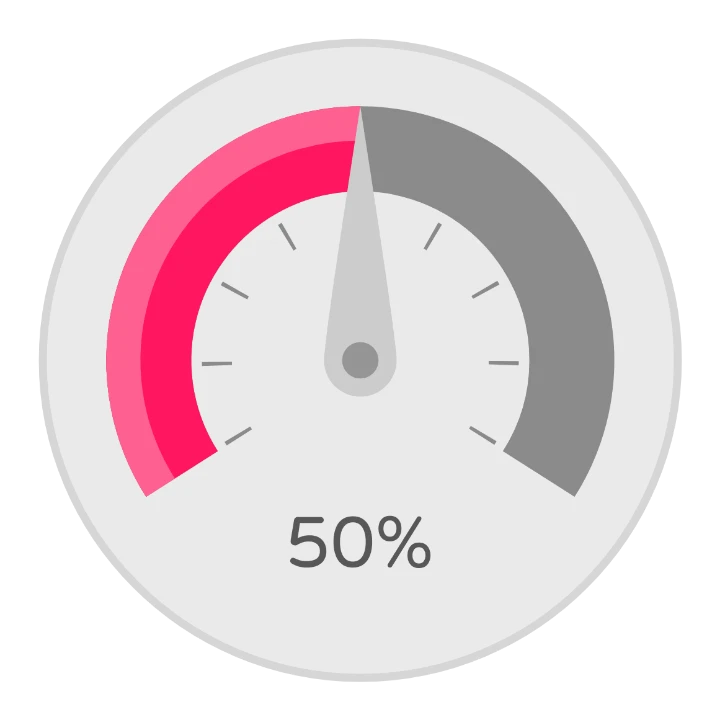
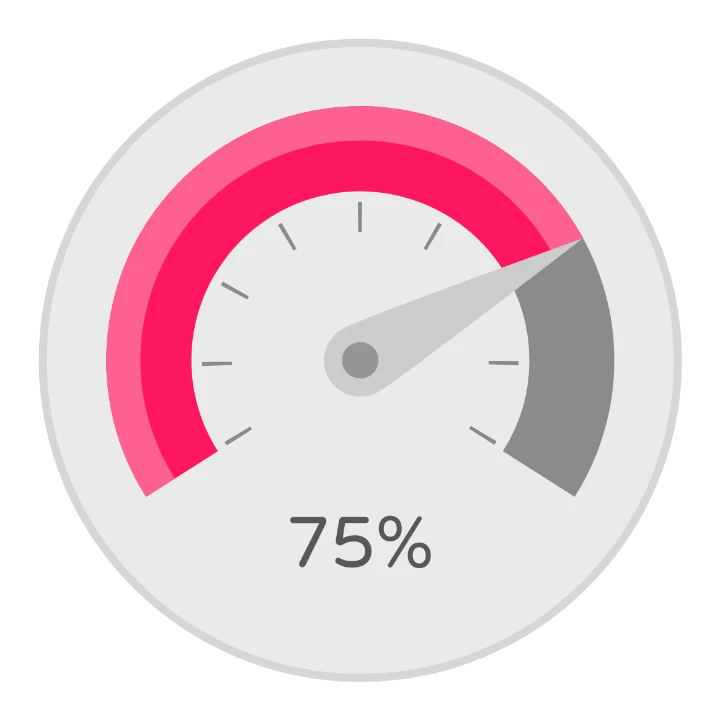
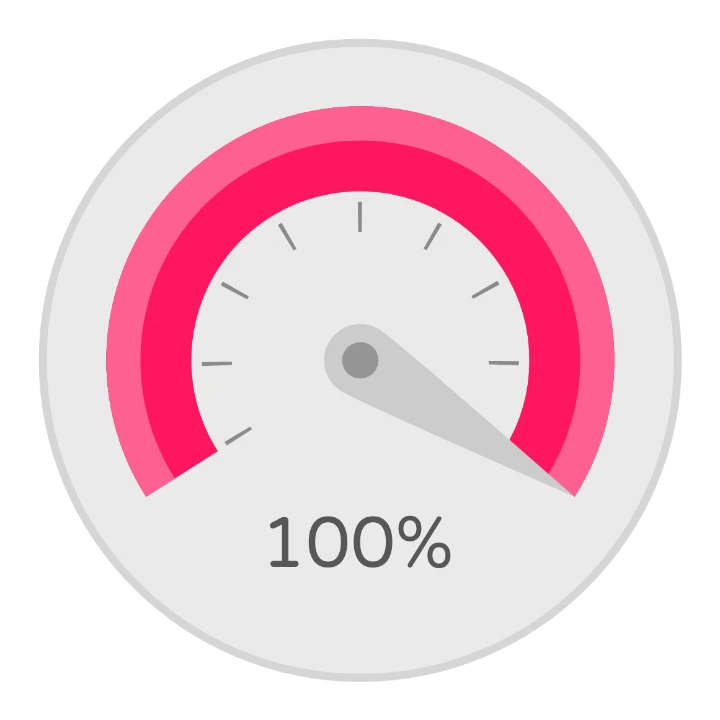
Section titled “3. Ontwerp hem”De complicatie opent in de elementontwerper. De lagen zijn gekoppeld aan de velden van de gegevens: de tekst, de titel, het pictogram, de waarde. Een waarde met bereik kan een naald laten draaien of een boog vullen:
Probeer hem met elk soort testgegevens, zodat hij er goed uitziet wat de drager ook kiest. De volledige uitleg staat in Een complicatie maken.
4. Zet hem op je horloge en kies de gegevens
Section titled “4. Zet hem op je horloge en kies de gegevens”Verstuur de wijzerplaat. Houd daarna op je horloge de wijzerplaat ingedrukt, tik op de bewerkknop eronder, tik op de complicatie, en kies de app en de gegevens die je wilt zien.
Hierna: teken je eigen element.