
Een AI-assistent koppelen
Voeg het adres van Pujie toe aan je AI-assistent en keur hem goed in Pujie met de code die hij laat zien. Eén keer per assistent.
Je koppelt elke AI-assistent één keer. Het kost een minuut, met je telefoon en de assistent naast elkaar.
Zet voordat je begint in Pujie Instellingen › AI-assistenten › AI-assistenten toestaan aan, en zorg dat je bent ingelogd op je collectie-account (wat je nodig hebt).
Voeg het adres van Pujie toe aan de assistent
Section titled “Voeg het adres van Pujie toe aan de assistent”Voeg in je AI-assistent een eigen connector toe met dit adres:
https://mcp.pujie.io/mcpPujie laat het ook zien, met een knop om het te kopiëren: Instellingen › AI-assistenten › AI-assistenten koppelen › Een AI-assistent toevoegen. Waar de instelling zit verschilt per assistent: Claude, ChatGPT, Gemini. Gebruik je een andere? Zie Andere assistenten.
De assistent opent de koppelpagina van Pujie
Section titled “De assistent opent de koppelpagina van Pujie”Als de assistent verbinding maakt, opent hij een pagina van Pujie, Connect Claude to Pujie (met de naam van de assistent; de pagina is in het Engels). Je ziet daar:
- op een computer een QR-code;
- op een telefoon een knop Open Pujie;
- en altijd een code van acht letters en cijfers, zoals
K7Q4-M2XD.
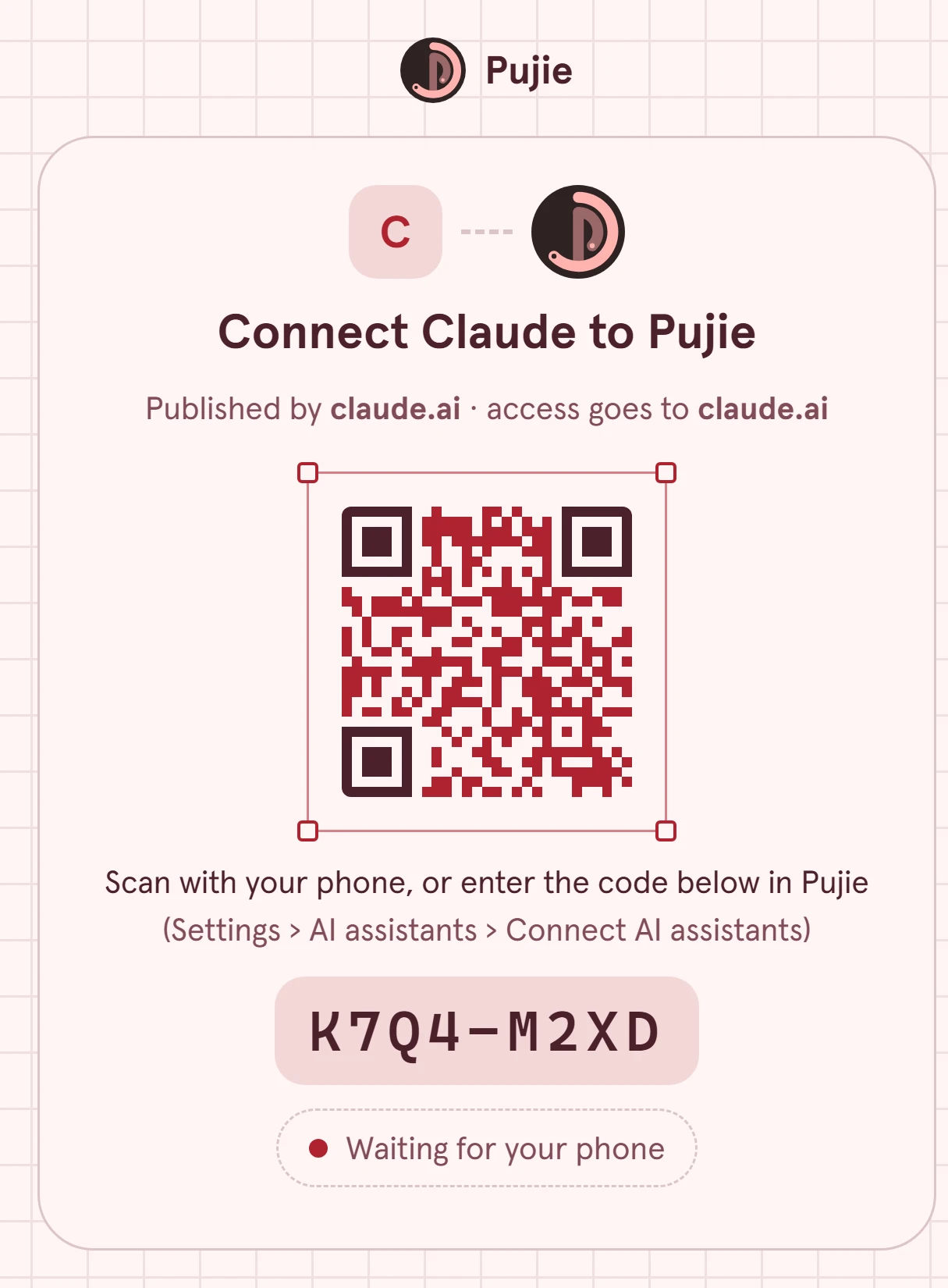
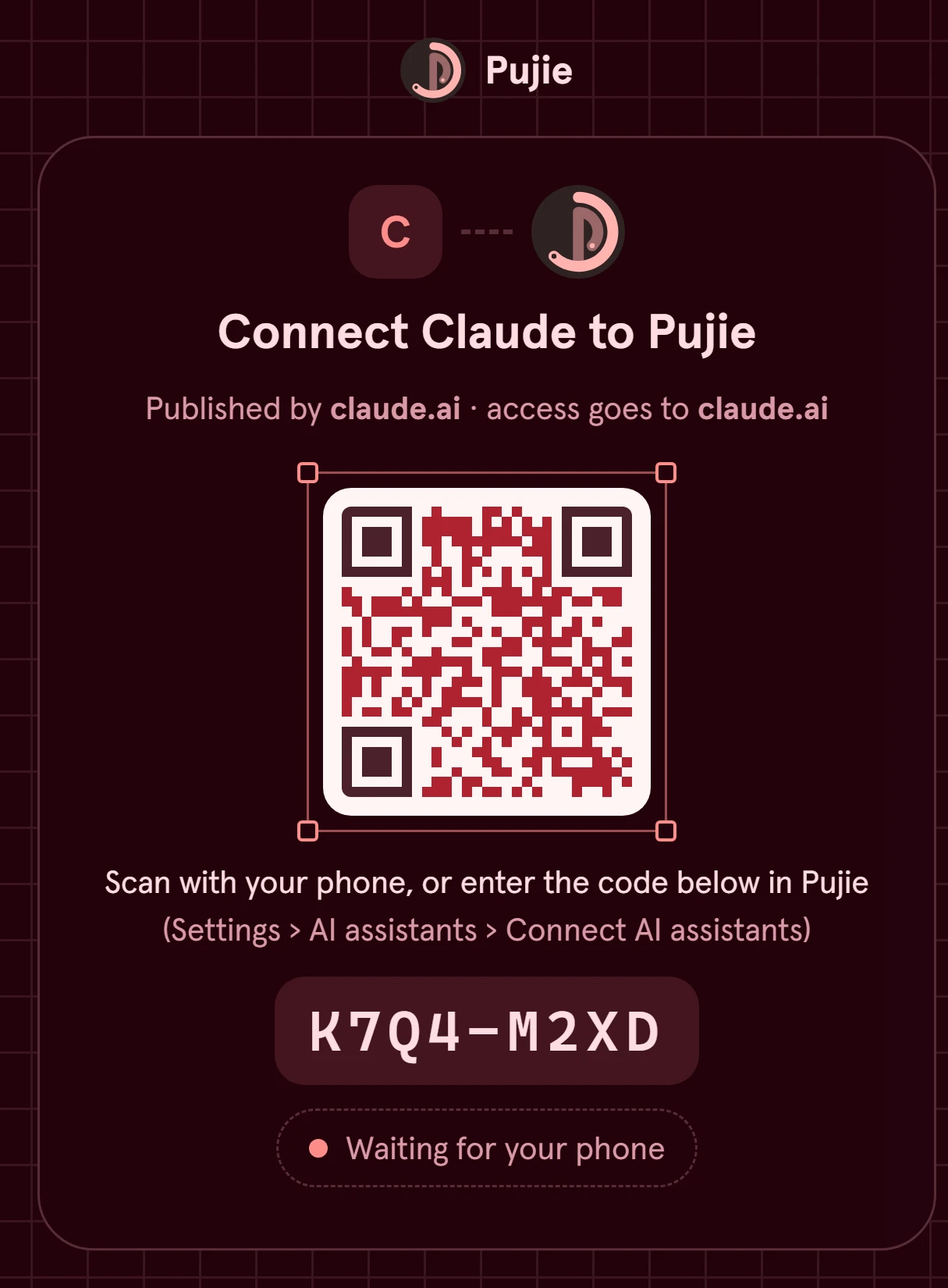
Laat de pagina open: hij rondt zichzelf af zodra je in Pujie hebt goedgekeurd. De code verloopt na 10 minuten; is hij verlopen, koppel dan opnieuw vanuit de assistent.
Scan de code met Pujie
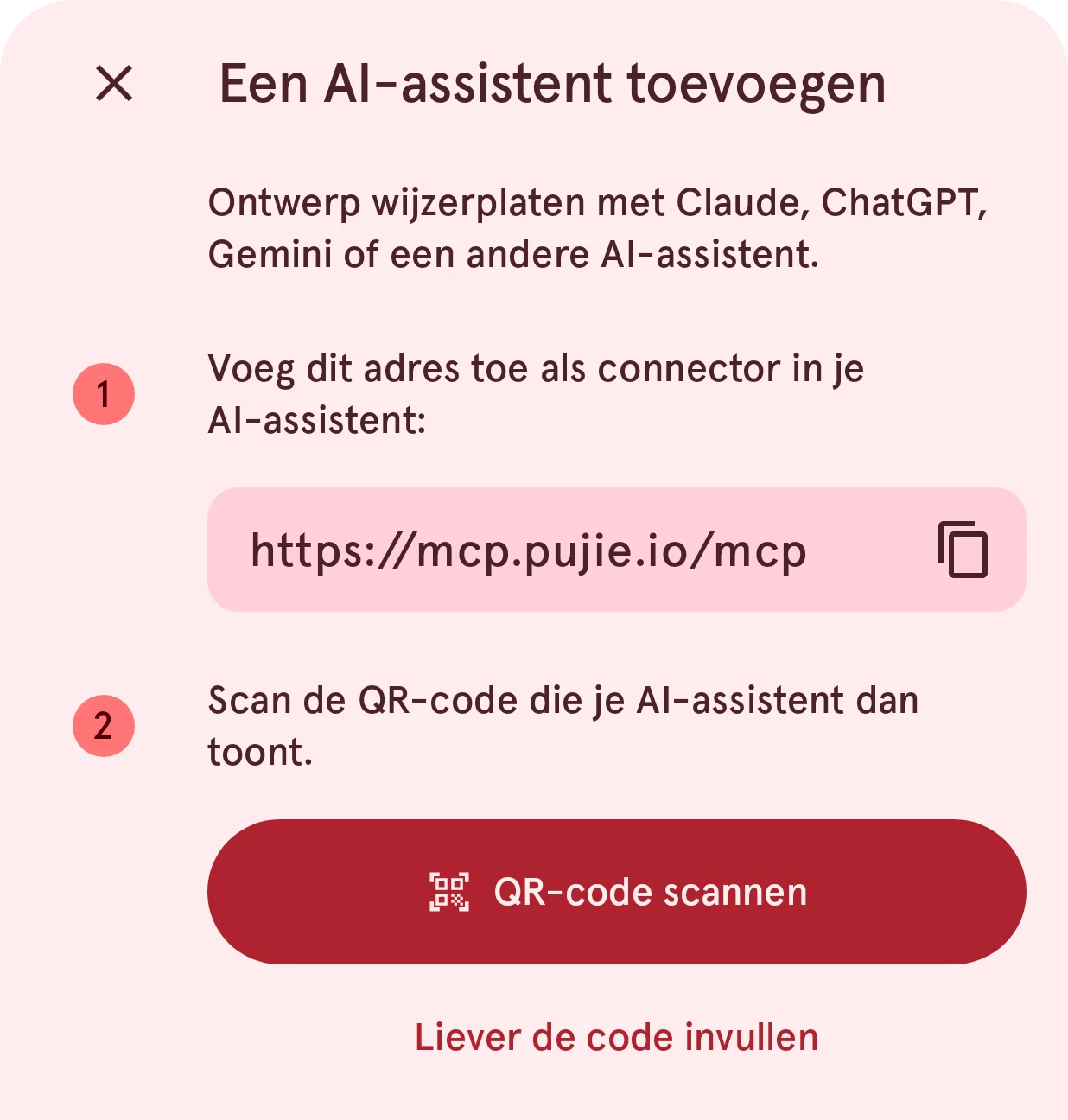
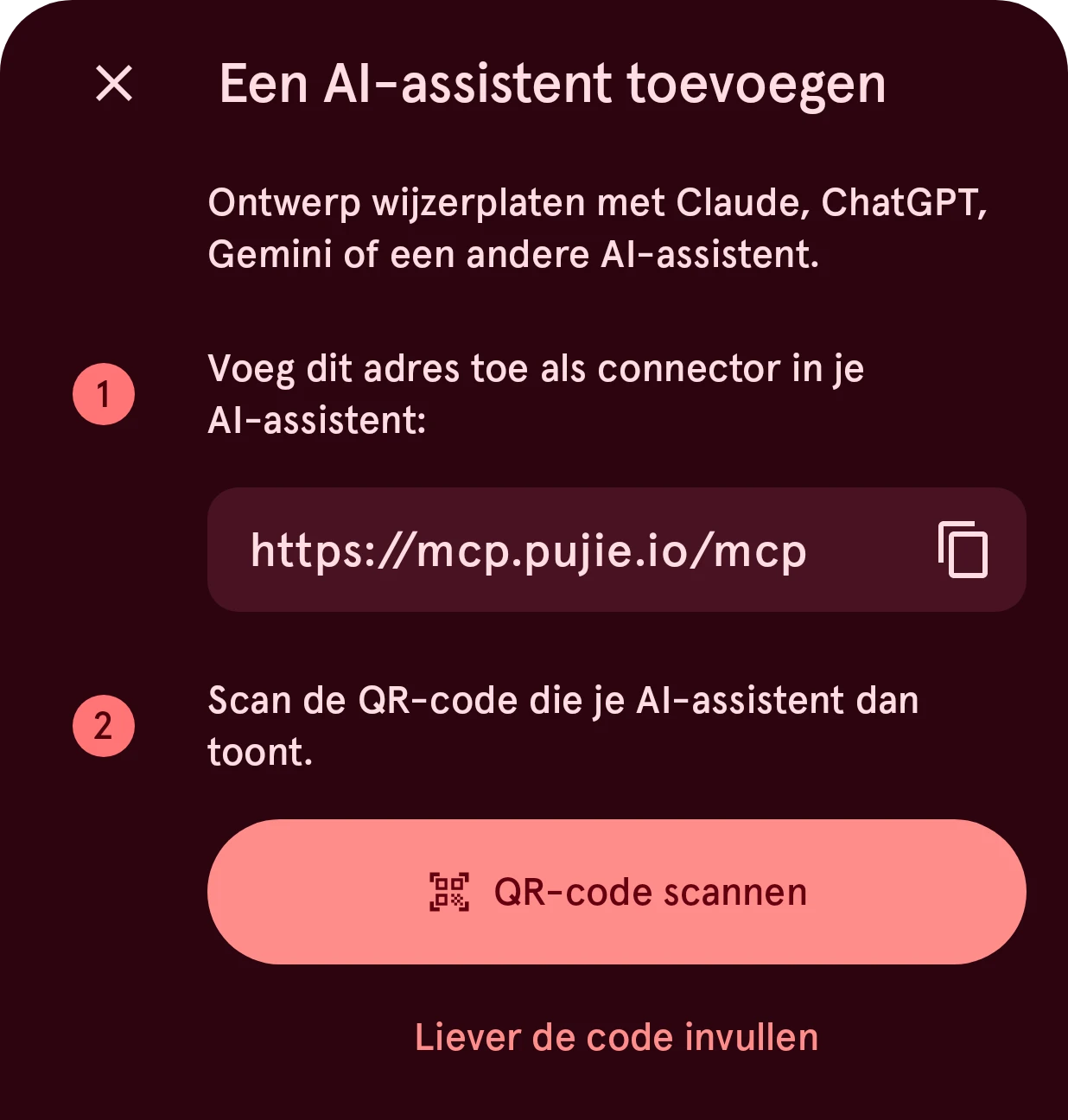
Section titled “Scan de code met Pujie”Open in Pujie Instellingen › AI-assistenten › AI-assistenten koppelen en tik op Een AI-assistent toevoegen. Dan:
- tik op QR-code scannen en richt de camera op de QR-code van de pagina, of
- tik op Liever de code invullen en typ de acht tekens.
Scan je de QR-code met de camera-app van je telefoon, of tik je op de telefoon op Open Pujie, dan opent hetzelfde venster met de code al ingevuld.
Controleer wie het is, en keur goed
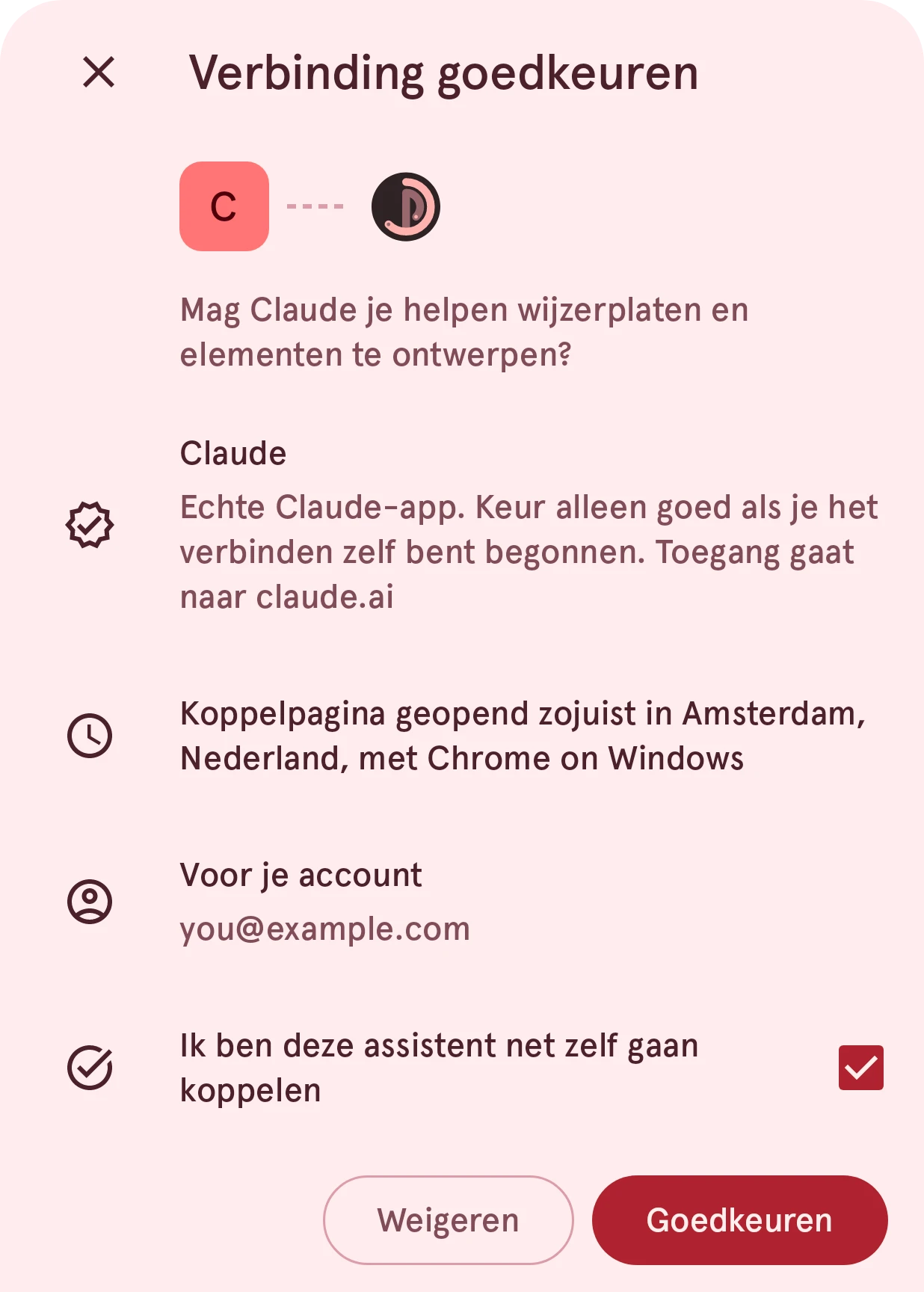
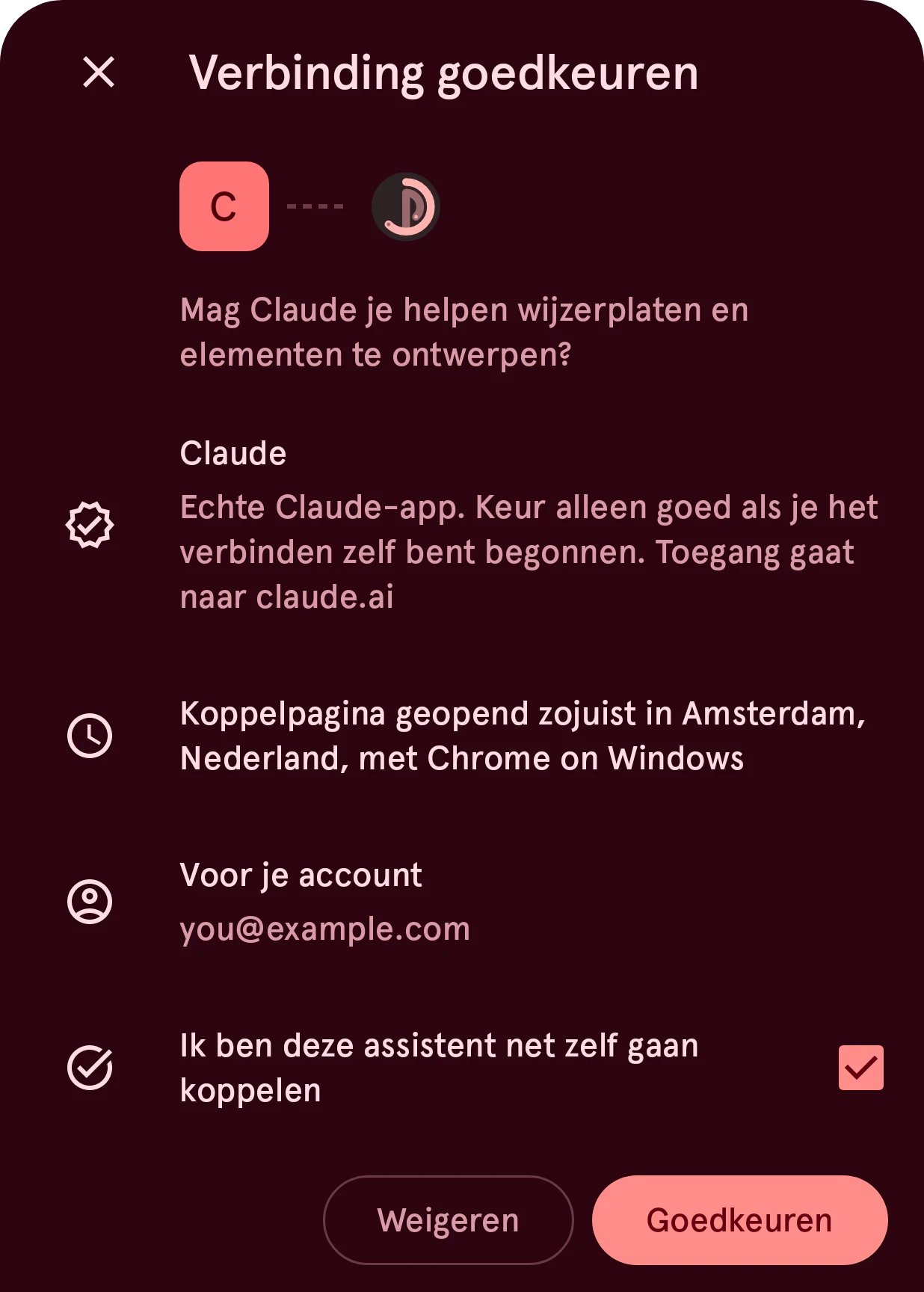
Section titled “Controleer wie het is, en keur goed”Pujie laat zien wie het vraagt voordat er iets gekoppeld wordt:
- Mag Claude je helpen wijzerplaten en elementen te ontwerpen?, met de naam en het logo van de assistent;
- voor een assistent die Pujie kent (Claude, ChatGPT, Gemini) Echte Claude-app; voor elke andere een waarschuwing dat Pujie hem niet kent;
- Toegang gaat naar het adres dat de toegang krijgt, zoals
claude.ai; - wanneer en waar de koppelpagina geopend is, en in welke browser;
- Voor je account: het Pujie-account waarmee de assistent gaat werken.
Lees het, vink Ik ben deze assistent net zelf gaan koppelen aan en tik op Goedkeuren. Pujie meldt Claude is verbonden, en de pagina in de assistent rondt af. Vraag de assistent nu om een wijzerplaat.
Als het niet lukt
Section titled “Als het niet lukt”- Zet eerst "AI-assistenten toestaan" aan: de hoofdschakelaar staat uit: Instellingen › AI-assistenten › AI-assistenten toestaan.
- Geen openstaande verbinding met deze code: de code is verkeerd getypt, of ouder dan 10 minuten. Koppel opnieuw vanuit de assistent voor een nieuwe code.
- De assistent is gekoppeld maar bereikt je telefoon niet: zet Beschikbaar voor AI-assistenten aan en houd Pujie open, of zet Verbonden blijven als het scherm uit is aan (Verbonden blijven).
- Toegang gaat naar een programma op een computer: een assistent die op je computer draait (bijvoorbeeld een programma voor de opdrachtregel) krijgt daar de toegang. Keur hem alleen goed als je hem net zelf hebt gestart.