
Complicaties
Wat complicaties zijn, hoe één ontwerp gegevens uit allerlei bronnen laat zien, en hoe je er stap voor stap zelf een maakt.
Op een horloge is een complicatie alles wat een wijzerplaat laat zien naast de tijd: de datum, het weer, je volgende afspraak, het batterijniveau. Het woord komt uit de horlogemakerij, waar elke extra functie het uurwerk ingewikkelder (gecompliceerder) maakte.
Op Wear OS werken complicaties op een bijzondere manier, en dat maakt ze zo krachtig: de wijzerplaat bepaalt hoe de gegevens eruitzien, en de drager bepaalt welke gegevens hij laat zien. Apps op het horloge bieden gegevens aan (de weer-app de temperatuur, de agenda je volgende afspraak), en de drager kiest er voor elke complicatie een uit, op het horloge zelf.
Een ontwerp, geen gegeven
Section titled “Een ontwerp, geen gegeven”Een complicatie die je in Pujie maakt is dus geen “weercomplicatie” of “batterijcomplicatie”. Het is een ontwerp voor een soort gegevens: een stijl die zegt “hier komt een korte regel tekst, met een pictogram erboven”. Welke bron de drager ook kiest, de temperatuur, het aantal stappen of de tijd van zonsopkomst, jouw ontwerp laat het zien.
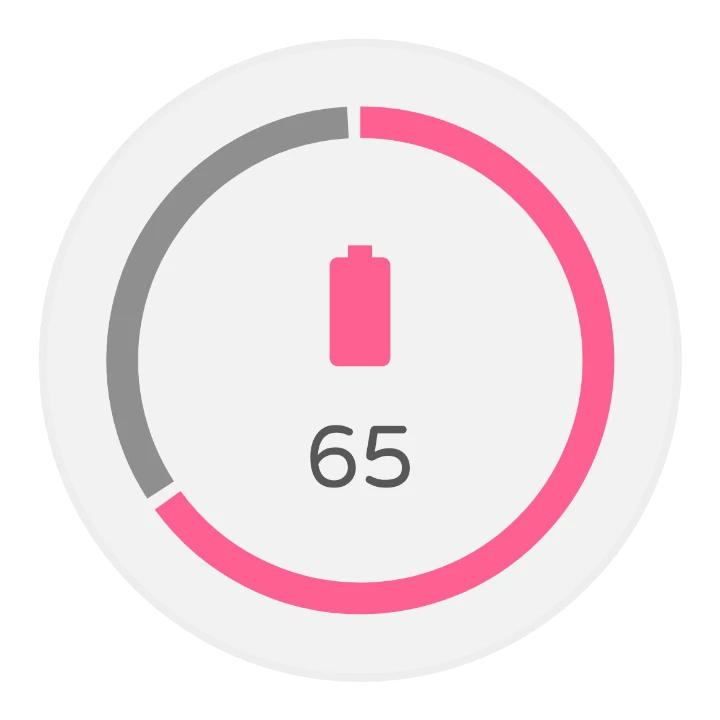
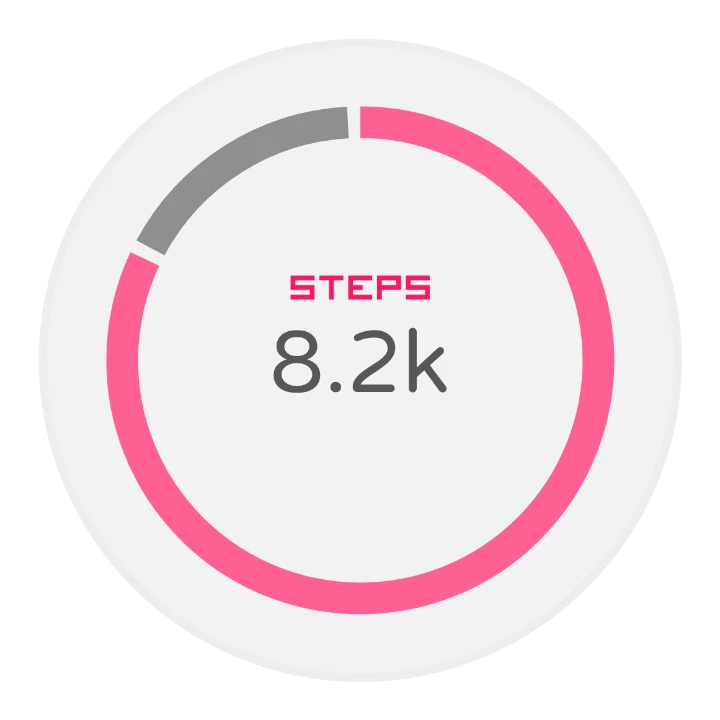
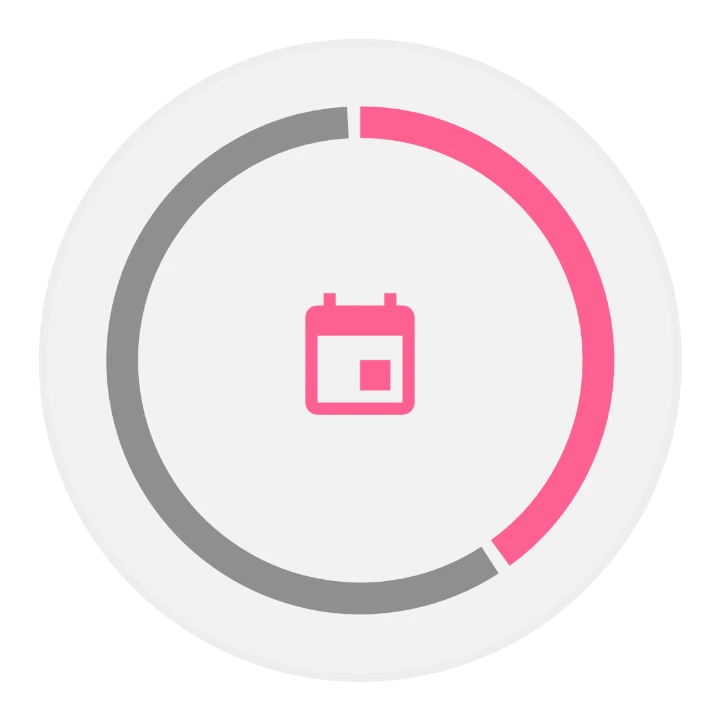
Dat is het ene idee om te onthouden. Het voelt eerst ongewoon, maar het betekent dat één ontwerp werkt met elke app op het horloge, ook met apps die nog niet bestaan. Hier laat één ringontwerp de batterij, het aantal stappen en het aftellen tot een afspraak zien, wat de drager maar kiest:
Soorten gegevens
Section titled “Soorten gegevens”Bronnen bieden hun gegevens aan in een paar vaste vormen, die typen heten. Een stappenteller biedt bijvoorbeeld een getal op een schaal (waarde met bereik) en een korte tekst aan; een muziek-app een kleine afbeelding. Je complicatie zegt welke typen hij kan laten zien:
| Type | Wat erin zit | Altijd | Soms |
|---|---|---|---|
| Korte tekst | Een korte regel tekst: stappen, een temperatuur, een label | Korte tekst | Pictogram, korte titel |
| Lange tekst | Een langere regel: een agenda-afspraak, een beschrijving | Lange tekst | Lange titel, pictogram, kleine afbeelding |
| Waarde met bereik | Een waarde op een schaal, om als meter te tekenen: batterij, stappen op weg naar een doel | Waarde, minimum, maximum | Pictogram, korte tekst, korte titel |
| Pictogram | Een eenkleurig pictogram, dat je kunt inkleuren | Pictogram | |
| Kleine afbeelding | Een kleine afbeelding: een albumhoes, het pictogram van een app | Kleine afbeelding, als foto of als pictogram | |
| Grote afbeelding | Een afbeelding op volledige grootte, voor een achtergrond | Grote afbeelding |
De velden onder “Soms” maken het ontwerpen interessant: een bron kan ze meesturen of niet. Een batterijbron geeft een waarde en misschien een pictogram; een andere bron met een waarde met bereik voegt er misschien een korte tekst aan toe. Een goed ontwerp ziet er in beide gevallen goed uit.
Meer dan één type
Section titled “Meer dan één type”Een complicatie kan meerdere typen ondersteunen. Hoe meer hij er ondersteunt, hoe meer bronnen de drager kan kiezen. De volgorde telt: als een bron meer dan één van jouw typen aanbiedt, gebruikt het horloge het type dat het hoogst in je lijst staat. Zet dus het type dat je het zorgvuldigst hebt ontworpen, meestal het rijkste, bovenaan.
Wat je kunt maken
Section titled “Wat je kunt maken”Een paar complicaties uit de collectie en van Pujie-gebruikers, elk met een waarde van 65 op 100 en een batterijpictogram. Tik op een complicatie uit de collectie om hem daar te openen.
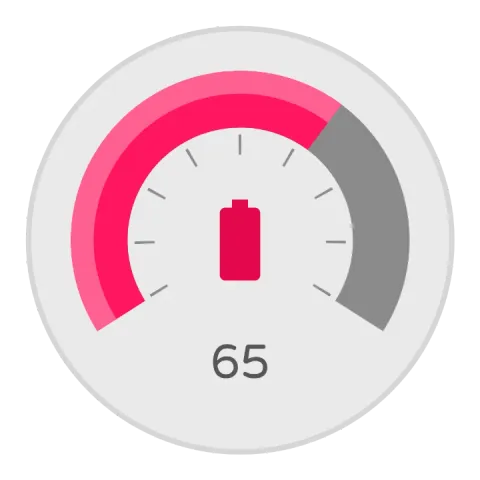 ValueEen meter met een boog en een naald. Zonder pictogram is de naald te zien.
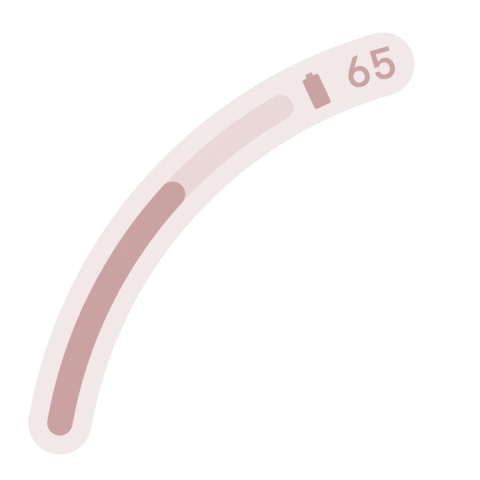 Arc ComplicationEen boog langs de rand van het horloge, met het pictogram en de tekst aan het uiteinde.
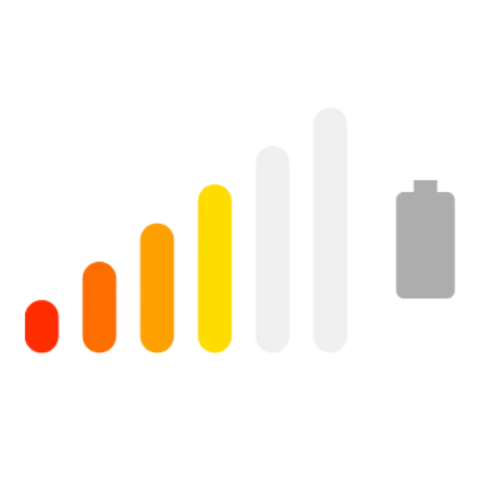 BarsZes balkjes die een voor een oplichten naarmate de waarde stijgt.
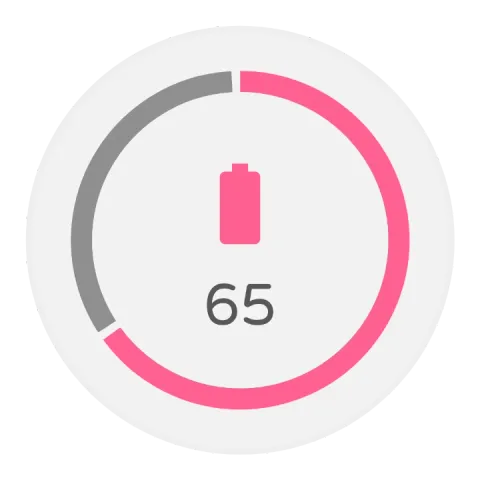 RingEen ring die volloopt, met het pictogram en de tekst in het midden.
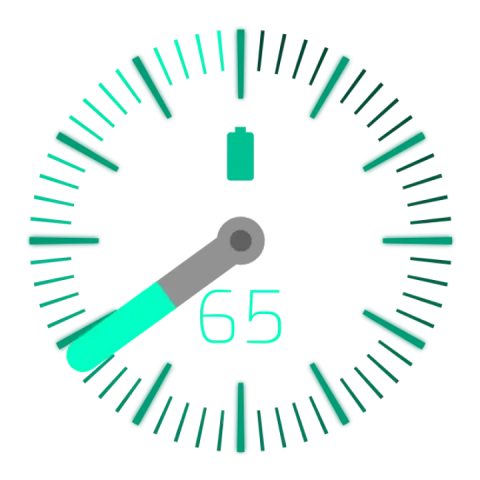 NaaldmeterEen schaalverdeling met een naald die meedraait met de waarde.
Een complicatie maken, stap voor stap
Section titled “Een complicatie maken, stap voor stap”1. Kies de typen
Section titled “1. Kies de typen”Tik op de toevoegknop boven de elementenlijst, kies Complicatie en daarna Nieuw item. Het eerste wat je ziet is het venster Ondersteunde gegevenstypen:
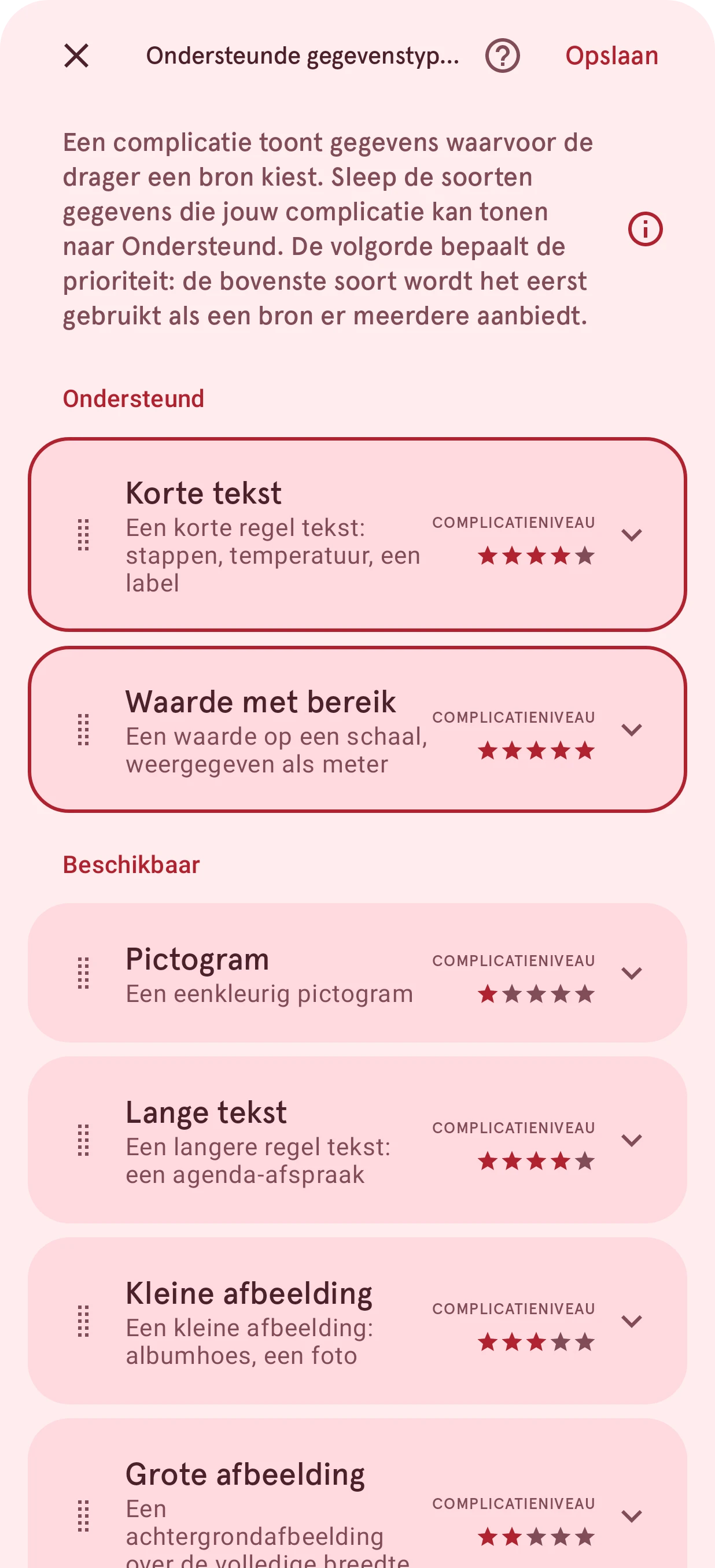
Sleep de typen die je ontwerp laat zien van Beschikbaar omhoog naar Ondersteund, op volgorde van prioriteit, en tik op Maken. Tik op de pijl op een kaart om te zien welke velden dat type altijd heeft en welke het kan hebben; de sterren geven aan hoeveel een type kan laten zien, van één voor een pictogram tot vijf voor een waarde met bereik. Weet je het niet zeker? Begin met alleen Korte tekst: dat type bieden de meeste bronnen aan. Zie Ondersteunde gegevenstypen.
Je kunt ook beginnen met een complicatie die iemand anders heeft gemaakt: kies dan Uit de wijzerplaatcollectie in plaats van Nieuw item.
2. Ontwerp hem
Section titled “2. Ontwerp hem”De nieuwe complicatie opent in de elementontwerper, met startlagen die al klaarstaan: één voor elk veld van de typen die je koos, zoals de tekst, de titel of het pictogram. Deze lagen zijn gekoppeld aan hun veld: op het horloge laten ze de gegevens van de bron zien. In de lagenlijst staat er Vergrendeld bij, zodat je ze niet per ongeluk wegveegt.
Geef ze nu de stijl die jij wilt: lettertypen, kleuren, groottes, posities, en alles wat je eromheen wilt, zoals een ring, een achtergrond of de naald van een meter. Alles wat je in de elementontwerper kunt doen, werkt hier ook.
- Tekstvelden zijn tags in een tekstlaag:
[cstext]is de korte tekst,[cstitle]de korte titel,[cltext]en[cltitle]de lange. Je kunt ze in elke tekstlaag zetten, met andere tekst eromheen. - Afbeeldingen en pictogrammen zijn afbeeldingslagen die aan een veld gekoppeld zijn. Om er een te koppelen, kies je het veld als afbeelding van de laag in Afbeeldingsbron.
- Waarden sturen automatisering aan:
[cvalue],[cmin]en[cmax], en[cnormval], de waarde als een getal van 0 tot 1, dat het makkelijkst werkt. Laat er een naald mee draaien, of een boog mee groeien. - Optionele velden kunnen leeg zijn. Bij een startlaag voor een optioneel veld staat dat in de naam. Als je ontwerp er een niet nodig heeft, verberg de laag dan in plaats van hem te verwijderen.
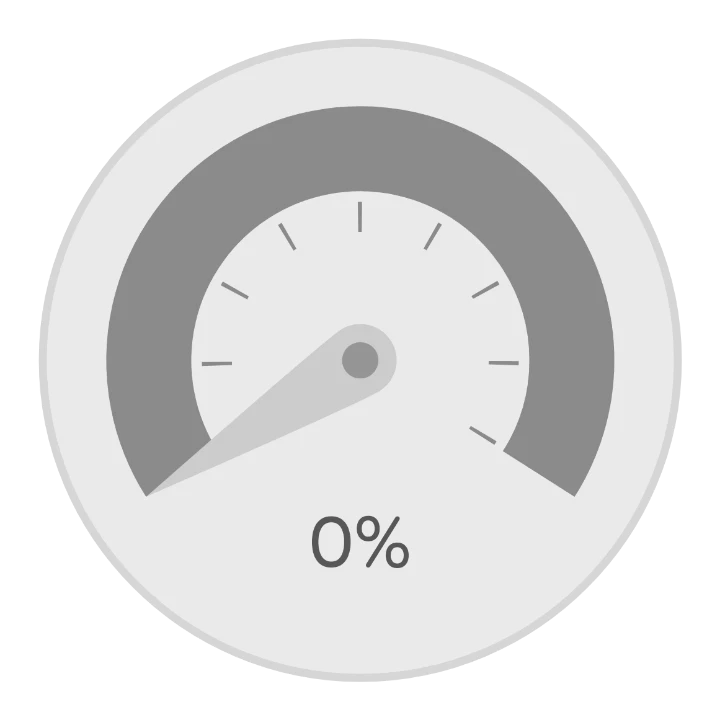
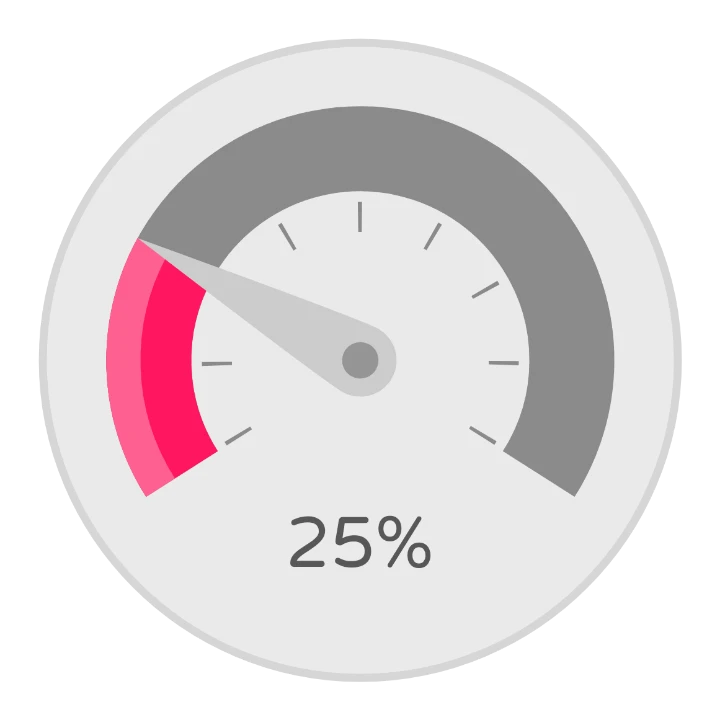
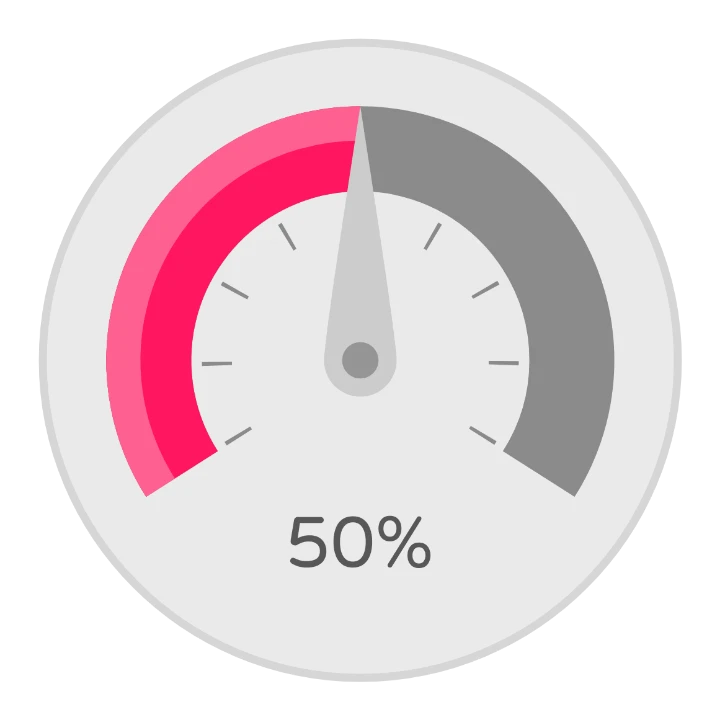
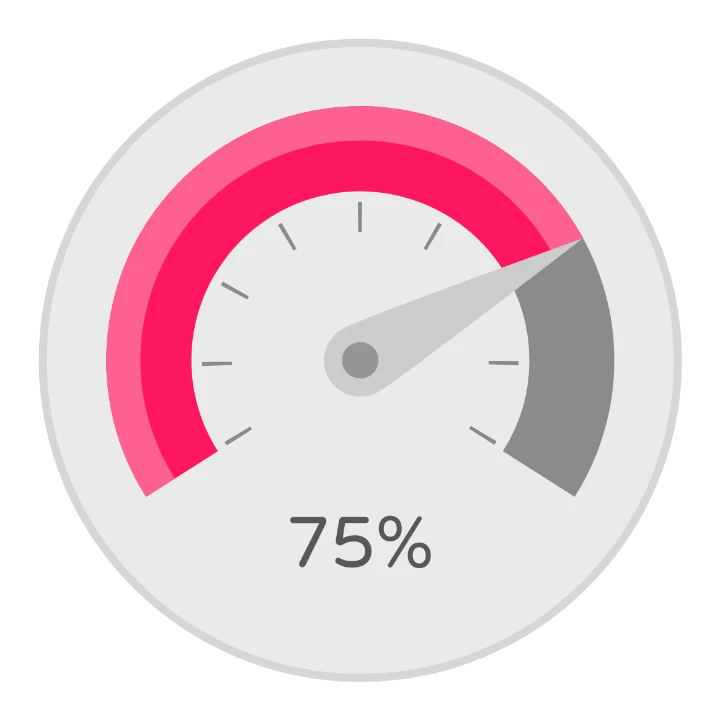
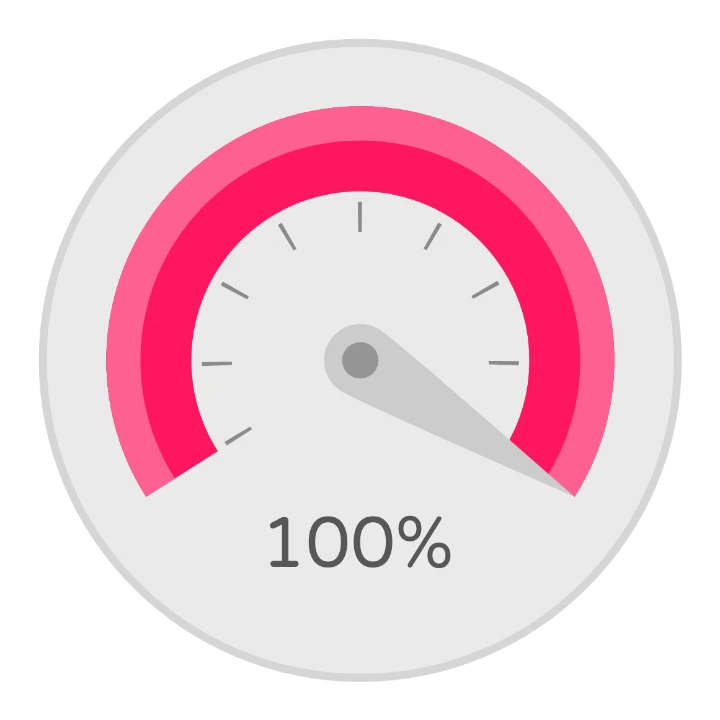
In de complicatie Value volgen de rotatie van de naald en de hoek van de boog allebei de waarde: de
naald draait ([cvalue]-[cmin])/([cmax]-[cmin])*245 graden, het deel van het bereik maal de 245
graden van de schaalverdeling, en de boog gebruikt dezelfde formule voor zijn booghoek. Bars laat elk
balkje pas boven zijn eigen deel zien, met de zichtbaarheid [cnormval]>(2/6) voor het derde. Dit is Value
van 0 tot 100:
3. Probeer hem met echte gegevens
Section titled “3. Probeer hem met echte gegevens”Bovenaan in de elementontwerper opent Complicatiegegevens Kies je complicatiegegevens: de gegevensbronnen waarmee je je ontwerp kunt bekijken.
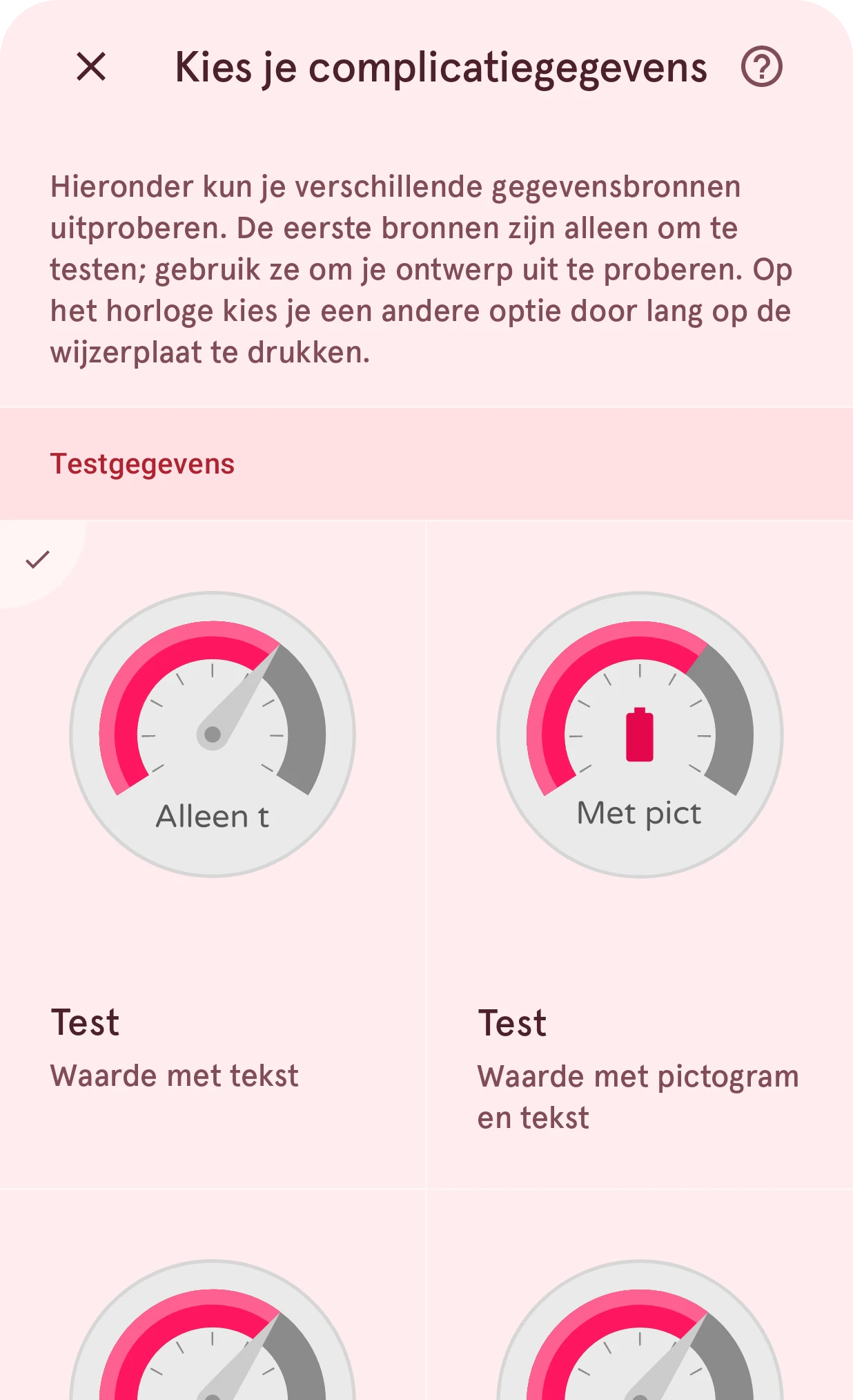
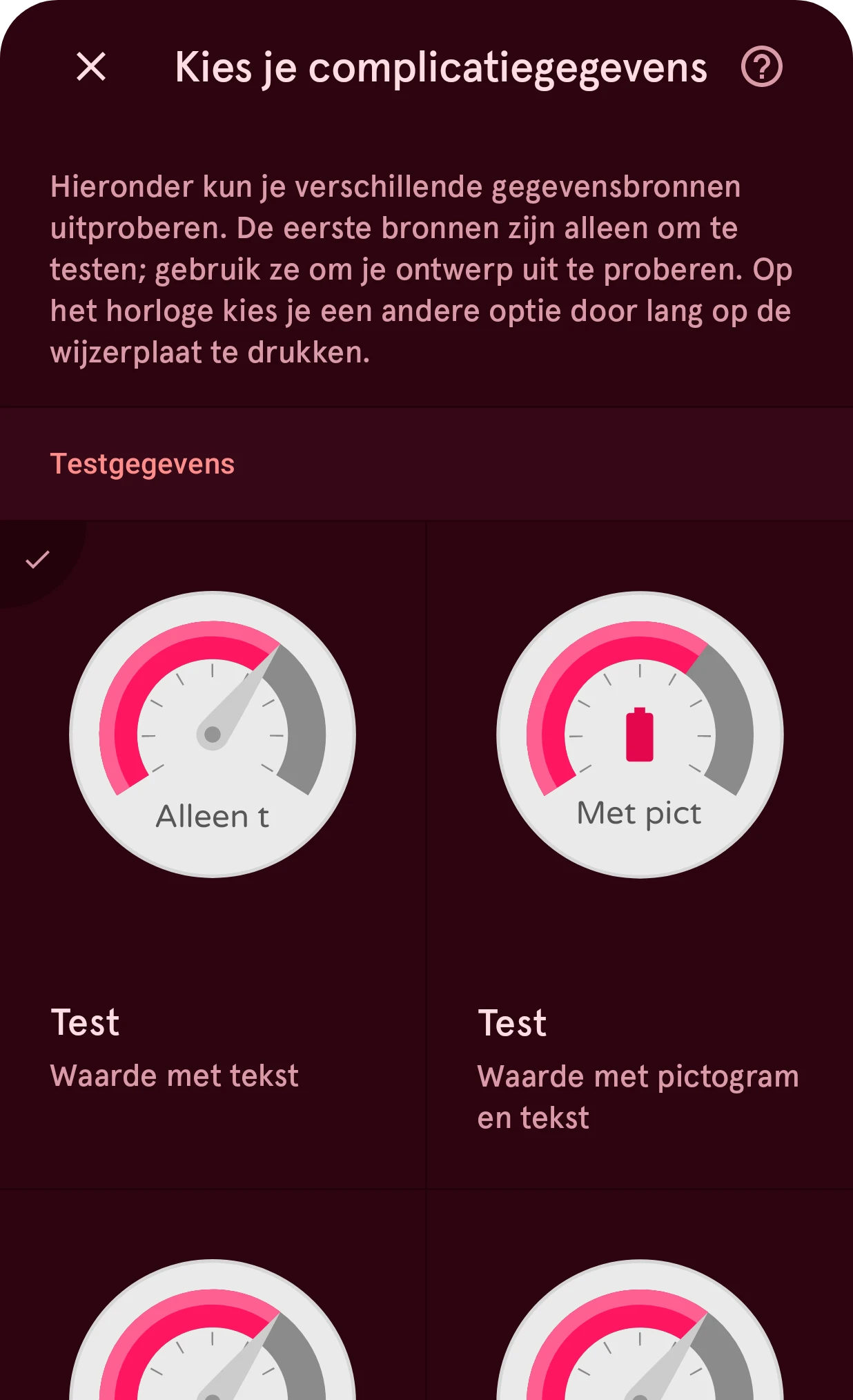
De eerste bronnen zijn Testgegevens: verzonnen waarden die elke combinatie van velden laten zien, zoals alleen tekst, tekst met een pictogram of tekst met een titel. Loop ze allemaal langs: je ontwerp hoort er met elke bron goed uit te zien. Daaronder staan echte bronnen, zoals de datum, de batterij, de hartslag of het aantal stappen.
Als iets alleen bij bepaalde gegevens te zien moet zijn, verberg je het met automatisering. Elk type heeft
een markering die waar is als dat type getoond wordt, zoals [cisshorttext] of [cisrangedvalue], en elk
veld heeft er een die waar is als de bron het heeft meegestuurd, zoals [chicon] voor het pictogram. Als je
meerdere typen ondersteunt, verbergen de startlagen die bij maar één type horen zichzelf al op deze manier.
4. Stel het tikgebied in
Section titled “4. Stel het tikgebied in”Op het horloge kun je op een complicatie tikken. Standaard is het tikgebied een afgerond vak zo groot als de complicatie. Om het de vorm van je ontwerp te geven, kies je Instellen als omtrek in het menu van een vorm- of booglaag: een ellips geeft een rond tikgebied, een boog een boogvormig.
5. Zet hem op de wijzerplaat
Section titled “5. Zet hem op de wijzerplaat”Terug in de wijzerplaatontwerper plaats je de complicatie met zijn positie en grootte. Op zijn rij kies je met de knop voor complicatiegegevens de bron waarmee hij begint: de gegevens die het horloge laat zien tot de drager iets anders kiest. Kies hier een echte bron, geen testbron.
Op het horloge
Section titled “Op het horloge”De drager kiest de gegevens op het horloge: houd de wijzerplaat ingedrukt, tik op de aanpas- of bewerkknop eronder, en tik op de complicatie. Het horloge toont elke bron die een van jouw typen aanbiedt. Elke complicatie heet naar zijn element, dus geef je complicaties duidelijke namen, zoals “Linksboven” of “Kleine meter”.
Wat een tik op een complicatie op het horloge doet, bepaalt de bron; meestal opent hij de app waar de gegevens vandaan komen.
Goed om te weten
Section titled “Goed om te weten”- Maximaal 8 complicaties op een wijzerplaat, de interactieve en de always-on-versie samen.
- Kort of lang? De meeste bronnen bieden korte tekst aan. Kies lange tekst alleen als je ontwerp ruimte heeft voor een zin.
- Complicaties staan ook op de always-on-versie. Voeg er daarvoor een toe op het tabblad Ambient, en houd hem rustig: geen felle achtergronden.
- Snel gegevens zonder keuze: als de gegevens altijd dezelfde moeten zijn (altijd de batterij, bijvoorbeeld), is een dynamisch element eenvoudiger: je zet de gegevens er zelf in, en de drager hoeft niets te kiezen.