
Dynamische elementen
Dynamische elementen laten live gegevens zien, zoals het batterijniveau, je stappen of het weer, en bewegen met die gegevens mee.
Een dynamisch element is een tekening met live gegevens erin. Het kan het batterijniveau laten zien, je stappen, je hartslag, het weer, de tijd in een andere stijl, de zonsopkomst en nog veel meer. Het kan ook met die gegevens meebewegen: een naald die meedraait met het batterijniveau, een balk die groeit met je stappen, een wolkpictogram dat alleen te zien is als het bewolkt is.
Waar een complicatie de gegevens laat zien die de drager kiest, laat een dynamisch element precies de gegevens zien die jij erin zet.
Wat je kunt maken
Section titled “Wat je kunt maken”Een paar dynamische elementen uit de collectie en van Pujie-gebruikers. Tik op een element uit de collectie om het daar te openen.
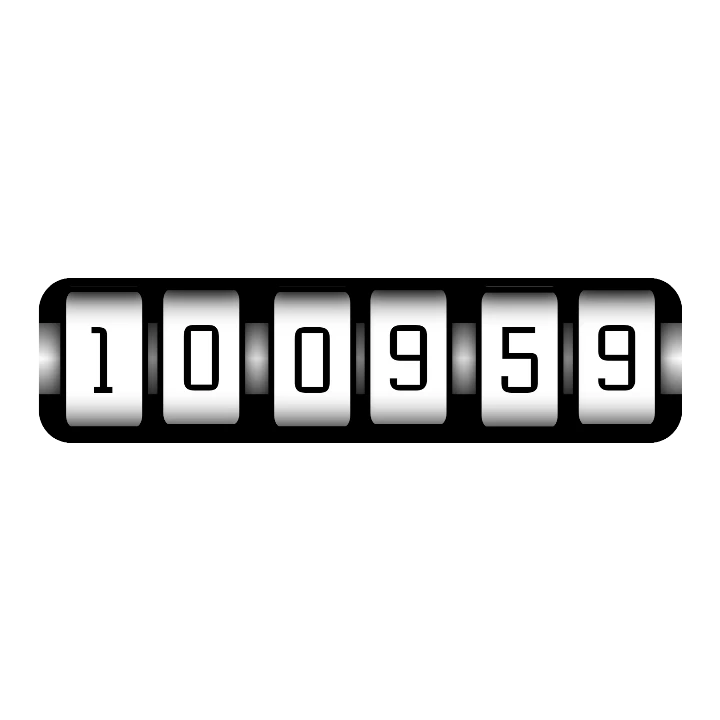
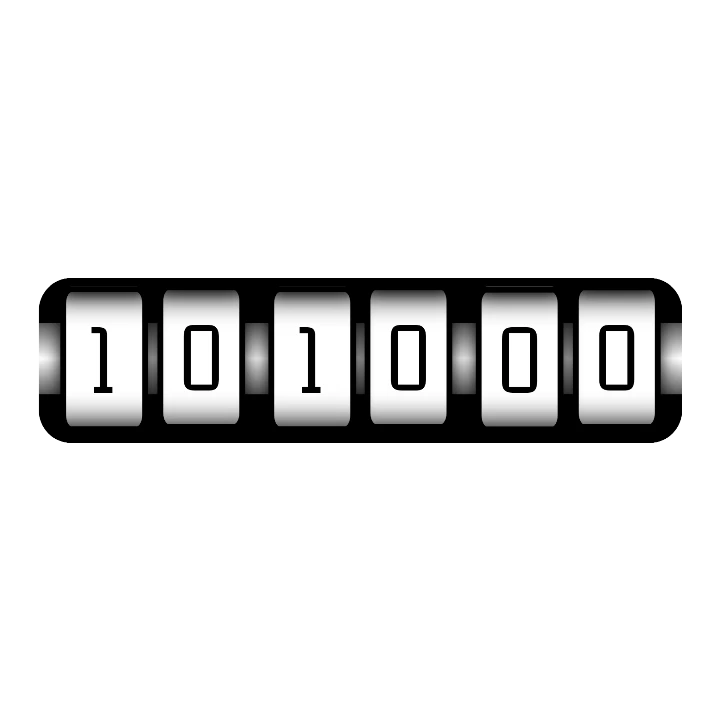
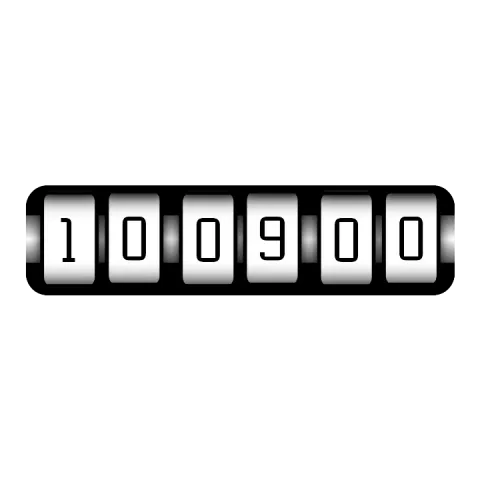 Rolling TimeDe tijd op rollende cijferwielen: elk wiel schuift omhoog met zijn cijfer.
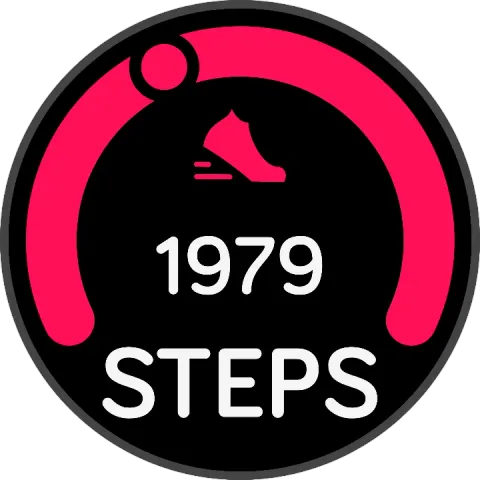 Apple StepsEen stip loopt langs de boog naarmate je stappen dichter bij je doel komen.
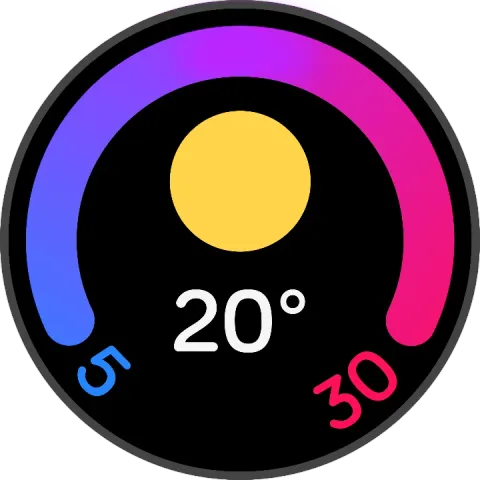 Google WeatherDe laagste, hoogste en huidige temperatuur van vandaag, met een pictogram voor het weer.
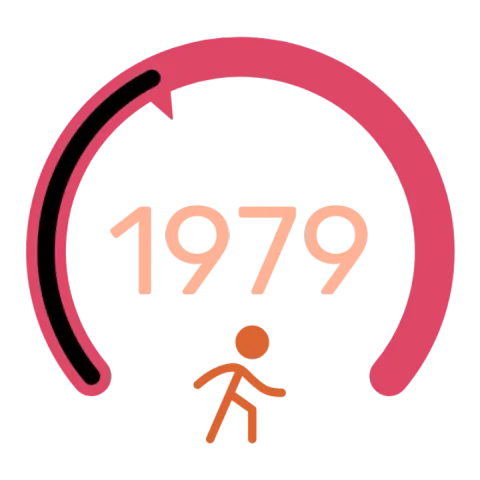 StappenringEen ring die volloopt met je stappen, met een aanwijzer aan het eind.
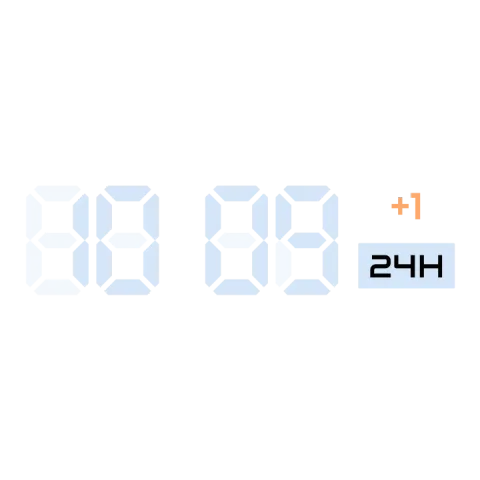 Lcd-klokEen digitale klok waarbij de gedoofde segmenten van een lcd achter de cijfers te zien zijn.
Er een maken, stap voor stap
Section titled “Er een maken, stap voor stap”Zo bouw je een element als Apple Steps. Het is een goed eerste project: één tekst, één bewegende vorm en een paar vormen die blijven staan.
- Voeg het toe. Tik op de toevoegknop boven de elementenlijst en kies Dynamisch element. Kies Nieuw item om vanaf nul te beginnen, of Uit de wijzerplaatcollectie om met een van de voorbeelden hierboven te beginnen en dat aan te passen.
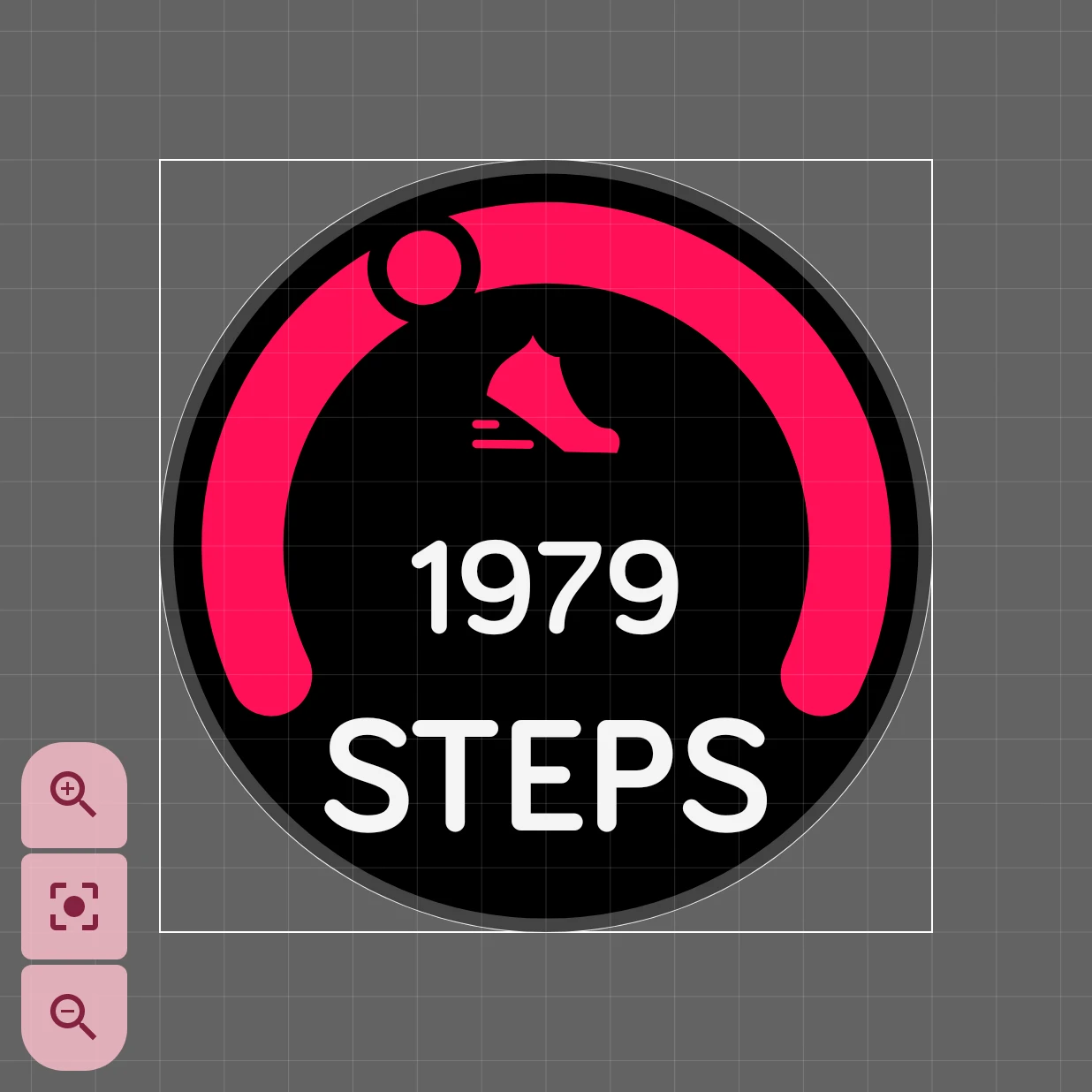
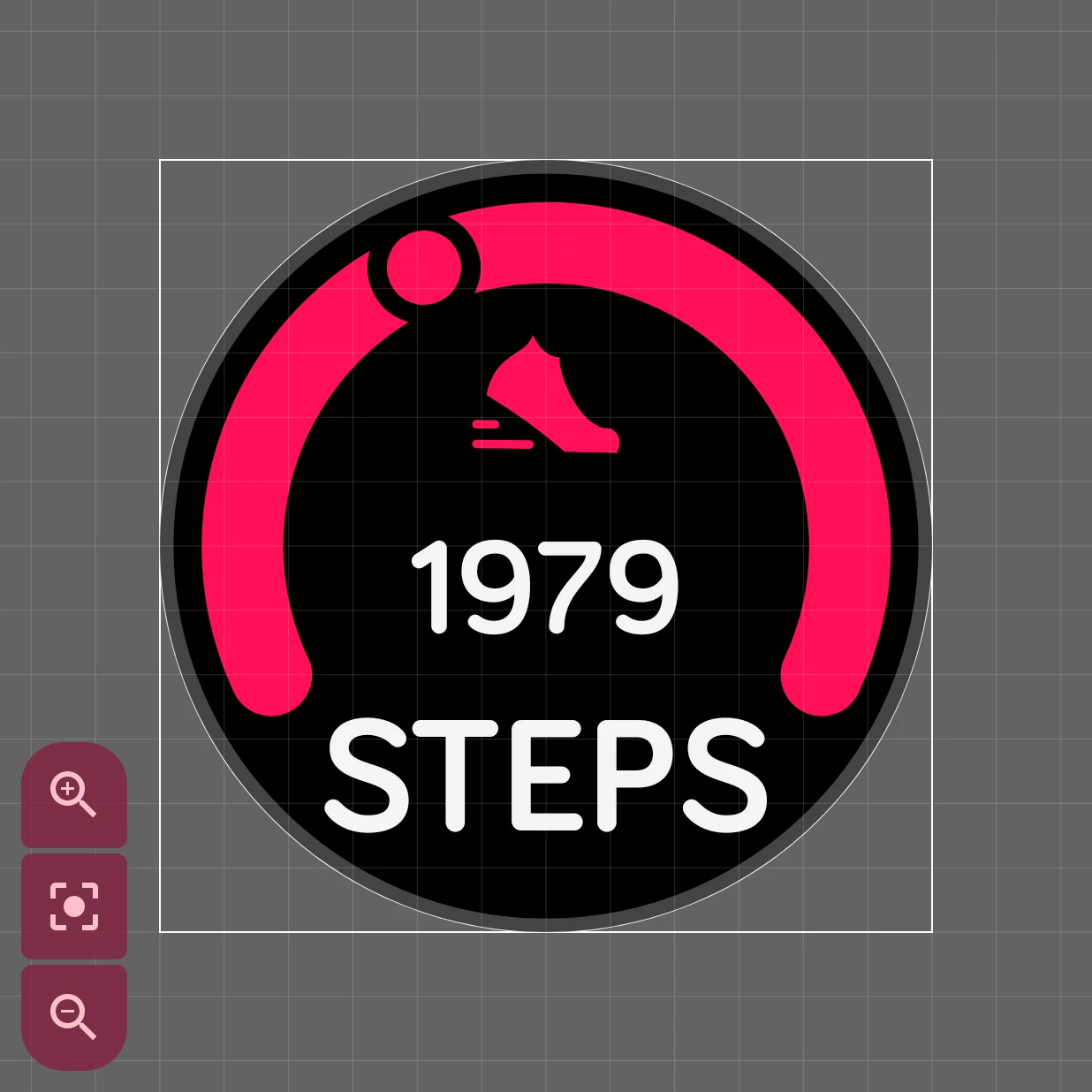
- Teken de delen die niet bewegen. Teken in de elementontwerper de achtergrondplaat en de boog, en voeg het schoenpictogram en het woord STEPS toe. Dit zijn gewone lagen, net als in een statisch element.
- Voeg de live tekst toe. Voeg een tekstlaag toe en zet de tag
[steps]erin. Op het horloge laat die je aantal stappen zien; de teksteditor toont elke tag. - Laat iets bewegen. Teken de stip aan het begin van de boog en
automatiseer de rotatie met
[steps]/[step_goal]*230: het deel van je doel dat je hebt gelopen, maal de 230 graden van de boog. Bij 0 stappen draait de stip niet; bij je doel is hij de hele boog rond. - Probeer het uit. Open de simulator en verander het aantal stappen. De stip loopt langs de boog:
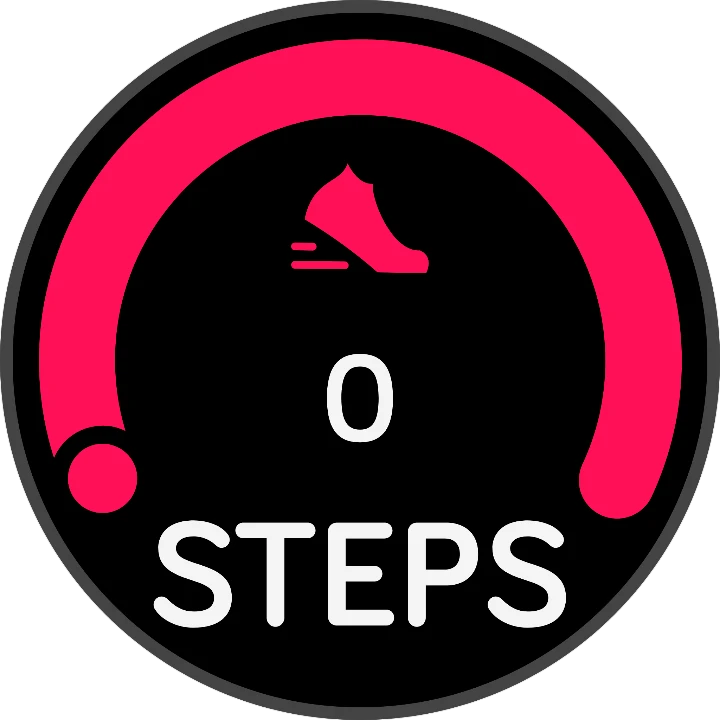
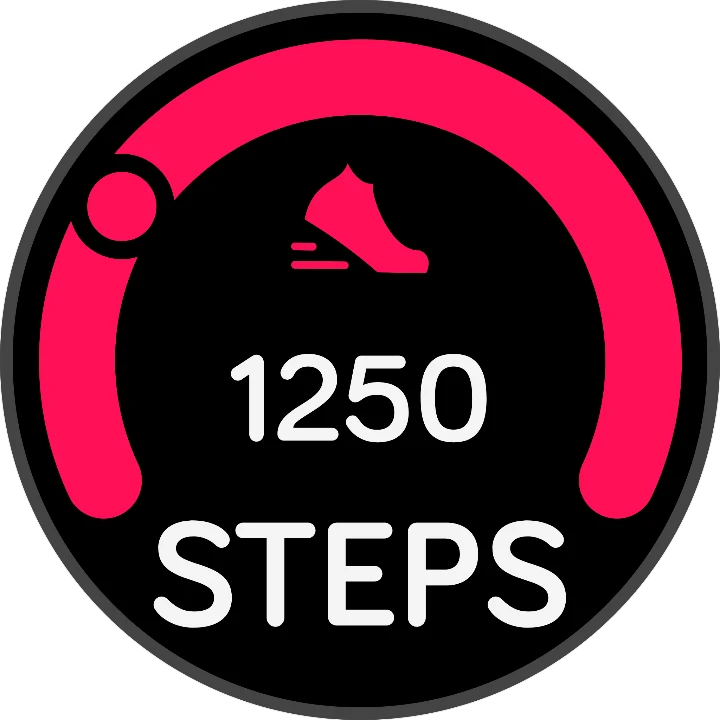
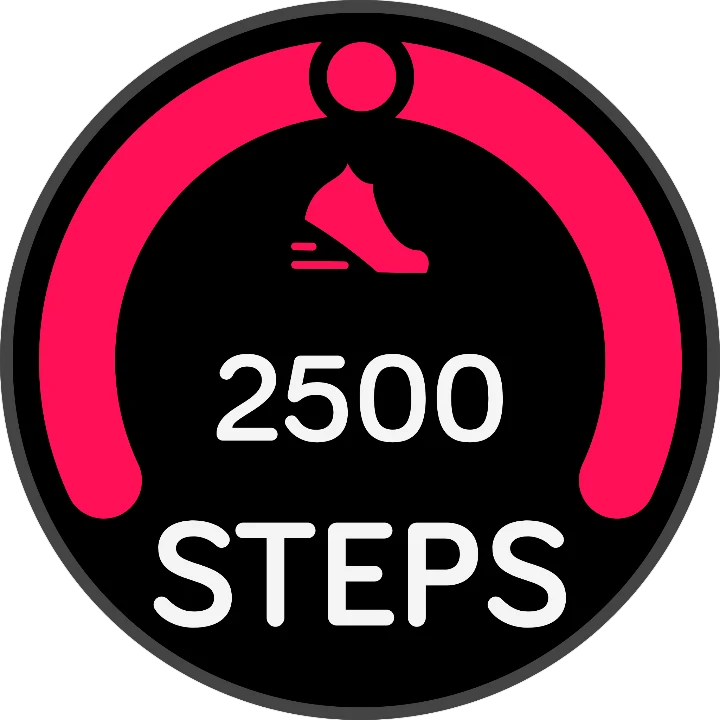
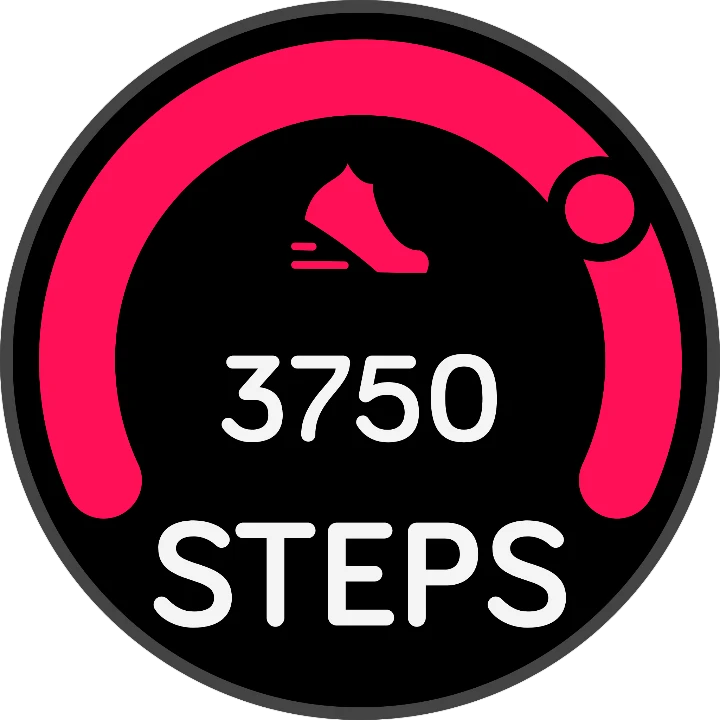
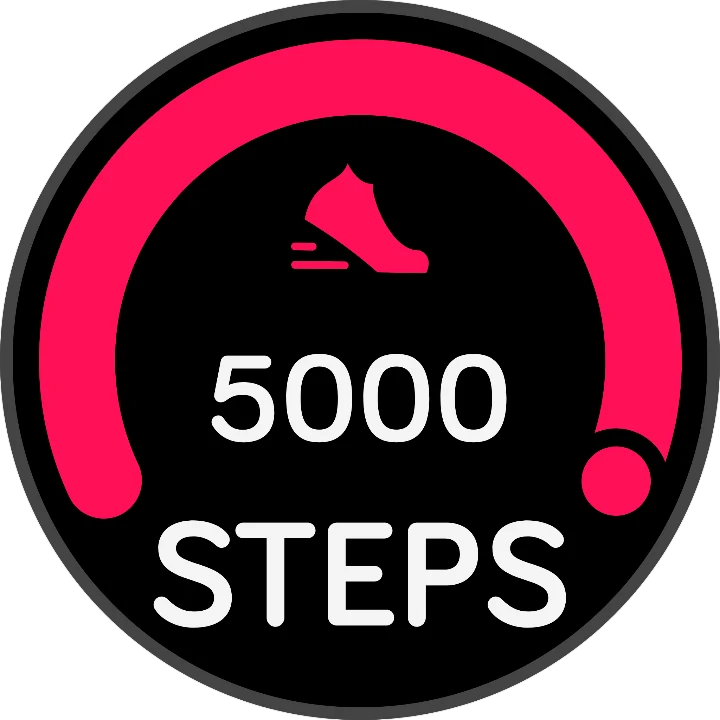
In de elementontwerper ziet het er zo uit, met elk deel als eigen laag:
Er gegevens in zetten
Section titled “Er gegevens in zetten”Twee hulpmiddelen doen het werk, allebei in de elementontwerper:
- Datatags in tekst. Een tekstlaag kan tags bevatten, woorden tussen vierkante haken die het horloge
vervangt door live waarden.
[bat_w]%laat het batterijniveau van het horloge zien, zoals 85%. De teksteditor toont ze allemaal, en het overzicht van datatags legt ze een voor een uit. - Automatisering. De positie, grootte en rotatie van een laag, en of hij te zien is, kunnen een waarde volgen, en dat geldt ook voor sommige stijlinstellingen, zoals een kleur. Laat een naald meedraaien met de seconden, of verberg een laag als de batterij vol is. Zie Automatisering.
Gebruik de simulator om je element met andere waarden te proberen: een bijna lege batterij, een regenachtige dag, midden in de nacht.
Hoe de voorbeelden werken
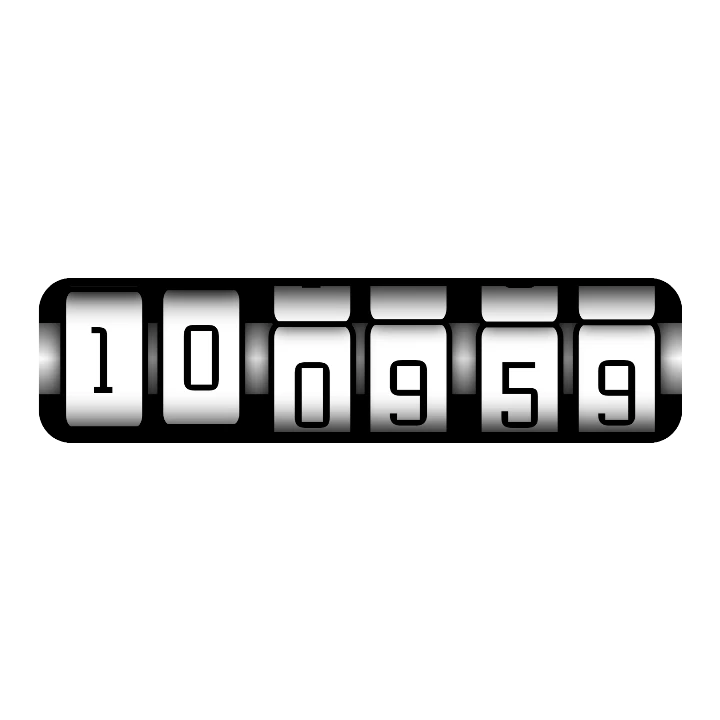
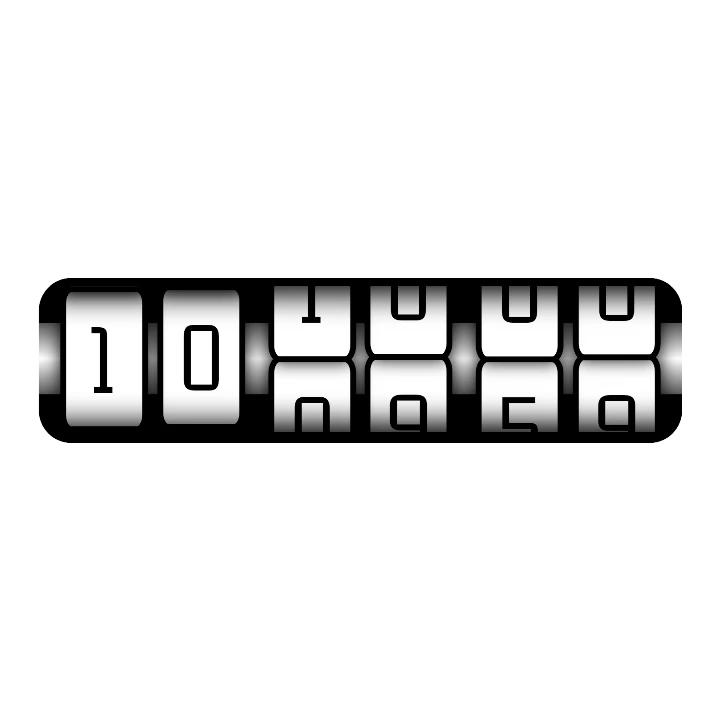
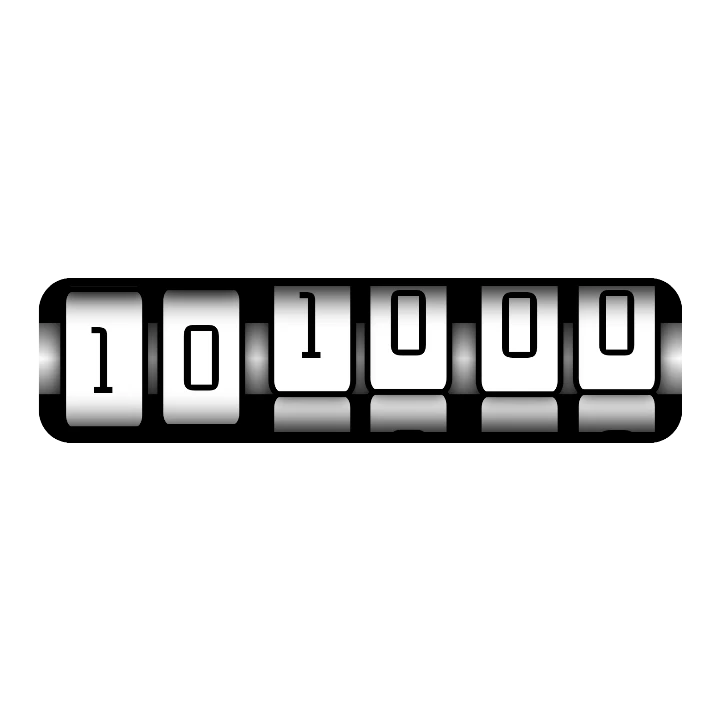
Section titled “Hoe de voorbeelden werken”- Rolling Time: elk wiel bestaat uit twee cijfers boven elkaar, achter een masker zo groot als één
cijfer. Hun teksten zijn geautomatiseerd met het huidige cijfer en het volgende (
[su]en[su]+1voor het laatste cijfer van de seconden). In de laatste seconde voordat het cijfer verandert, schuift het wiel omhoog, zodat het volgende cijfer in beeld rolt. Om 10:09:59 rollen er drie wielen tegelijk:
- Google Weather tekent een pictogram voor elke soort weer (bewolking, regen, zware regen, sneeuw,
onweer, mist) en automatiseert de zichtbaarheid van elk pictogram, zodat alleen het pictogram te zien is
dat bij
[weather]past. Bij een heldere hemel is overdag de zon te zien en ‘s nachts de maan, op basis van het uur. De drie getallen zijn de teksten[temp],[temp_min]en[temp_max]. - De lcd-klok zet een gedoofde
88achter[h]en[m], in een vage kleur, zodat de tijd op een echte lcd lijkt. De dekking van de dubbele punt volgt de tijd, zodat hij elke seconde vervaagt en terugkomt. De kleine labels laten het tijdsverschil van de tijdzone zien en AM, PM of 24h. - De stappenring bewaart zijn getallen in het globale object: hoe ver de ring rondgaat en hoe ver je bent op weg naar je doel. De hoek van de gekleurde boog en de rotatie van de aanwijzer gebruiken ze allebei, dus de grootte van de ring veranderen is één aanpassing.
Ideeën
Section titled “Ideeën”- Een batterijmeter: een naald die meedraait met
[bat_w], of een balk die krimpt en onder de 20% rood wordt. - Een maanfase: één maanafbeelding per fase, elk alleen te zien in zijn eigen fase.
- Dag en nacht: overdag een zon en ‘s nachts een maan, met
[wthr_is_day]. - Een stappenreeks: een vlag of een beker die pas verschijnt als
[steps][step_goal]bereikt. - Een wereldklok: de tijd ergens anders, met de naam van de stad ernaast.
- Een woordklok: de tijd in woorden, zoals “tien over tien”, waarbij elk woord oplicht.
- Een hartslagpuls: een hart dat bij elke slag iets groter wordt, sneller naarmate je hartslag stijgt.
Begin als het kan met een vergelijkbaar element uit de collectie: openen hoe iemand anders iets heeft gebouwd is de snelste manier om het te leren.
Instellingen
Section titled “Instellingen”Tikactie
Wat er gebeurt als je op het horloge op het element tikt, zoals de batterij-instellingen openen bij een batterij-element.
Opent de tikactiekiezer.
Niet beschikbaar op de ambient-versie.
Hieronder staan de kaarten voor positie en animatie die elk element heeft.
Goed om te weten
Section titled “Goed om te weten”- Houd het eenvoudig. Het horloge tekent een dynamisch element opnieuw zodra de gegevens veranderen. Een eenvoudige tekening spaart de batterij; zet de delen die nooit veranderen in een statisch element erachter.
- Wear OS 6 heeft grenzen. Niet alles wat automatisering in de app kan, werkt op een Wear OS 6-horloge. Als iets niet naar het horloge kan, krijgt het element een waarschuwingsteken in de lijst; tik erop om te zien waarom. Zie Nog niet compatibel.