
Palet aanpassen
Verander de kleuren van één element, met een live voorbeeld: elk deel met de kleur die je aanpast, verandert mee. Voor de hele wijzerplaat gebruik je het palet.
De kleuren van één element. Het venster opent vanuit de kleurknop op de rij van het element in de elementenlijst. Wil je een kleur op de hele wijzerplaat in één keer veranderen, gebruik dan het tabblad Palet.
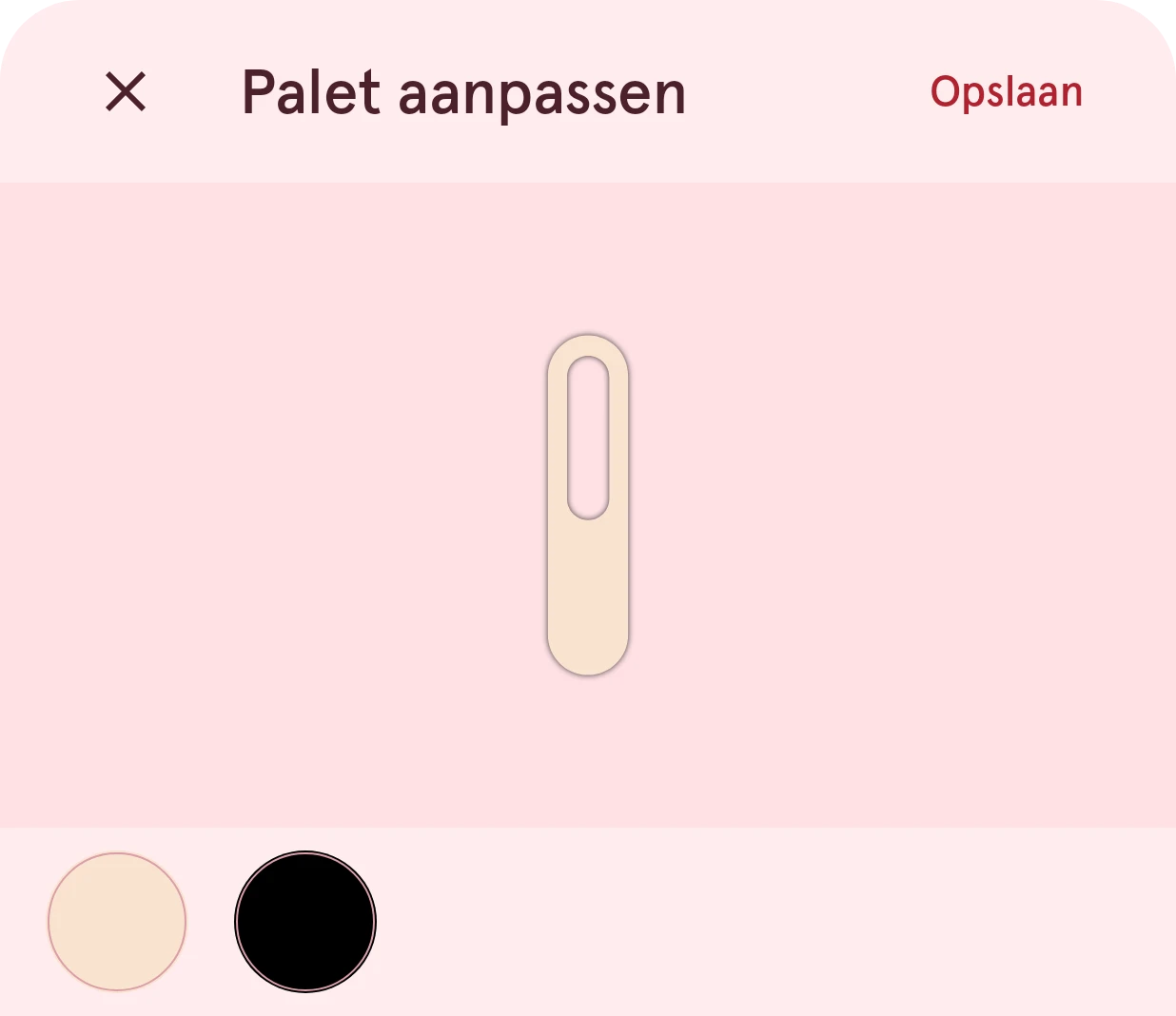
Sluiten
Sluit het venster en laat de kleuren van het element zoals ze waren.
Opslaan
Past de nieuwe kleuren toe. Je kunt ze ongedaan maken zoals elke andere wijziging.
Voorbeeld
Het element, opnieuw getekend bij elke kleur die je kiest.
Kleur
Een van de kleuren van het element. Tik op een kleur om hem te veranderen in de kleurkiezer: elk deel van het element met die kleur verandert mee.
Sommige elementen hebben in plaats daarvan kleuren met een naam: de Pictogramkleur van een tikdoel, de boven- en onderkleur van een digitale klok of een voortgangscirkel, of bij een indicatorgroep de kleuren van de basis, de achtergrond, de lijn, het pictogram, de tekst en de waarde.
Opmerkingen die het venster kan tonen
Section titled “Opmerkingen die het venster kan tonen”- Afbeeldingen houden hun eigen kleuren: het palet kan een afbeelding niet veranderen, en een afbeeldingselement heeft helemaal geen palet.
- Geautomatiseerde kleuren volgen hun automatisering, niet het palet.