
Wijzerplaatontwerper
De wijzerplaatontwerper is waar je een wijzerplaat opbouwt uit elementen. Hier vind je elke knop, elk tabblad en elk menu van dit scherm.
De wijzerplaatontwerper is het eerste scherm van de app: een voorbeeld van je wijzerplaat, met daaronder de elementen waaruit hij bestaat. Je bouwt een wijzerplaat door elementen toe te voegen (wijzers, indexen, dynamische elementen, complicaties, klokken en meer), ze te plaatsen en ze in te stellen. Wil je veranderen hoe een element eruitziet, dan open je het in de elementontwerper.
Op een telefoon staat het voorbeeld bovenaan, met de tabbladen eronder. Sleep de balk boven de tabbladen om het voorbeeld of de lijst meer ruimte te geven. Op een breder scherm staan het voorbeeld en de tabbladen naast elkaar, en op een heel breed scherm krijgen het palet en de simulator een eigen kolom naast de elementen.
Elk onderdeel heeft een eigen pagina:
- Elementen: de elementenlijst, elementen toevoegen en wat je met een element kunt doen.
- Een getal aanpassen: hoe elke instelling met een getal werkt (tikken, ingedrukt houden of een waarde typen).
- Elementtypes: elke soort element, elk met een eigen pagina: waar het voor is, hoe je er een toevoegt, en de instellingen.
Canvas
Section titled “Canvas”Het voorbeeld van je wijzerplaat, op het horloge waarop hij komt te staan. Knijp om in en uit te zoomen en sleep om te verschuiven; een tik op de wijzerplaat doet wat hij op het horloge zou doen, zoals de actie van een tikdoel.
Inzoomen
Zoomt in op het midden van de wijzerplaat.Zoom resetten
Laat de hele wijzerplaat weer zien, op de normale grootte.Uitzoomen
Zoomt weer uit.
Je kunt de zoomknoppen uitzetten, of laten verdwijnen zolang je ze niet gebruikt, met de instelling Zoomknoppen.
Het geselecteerde element
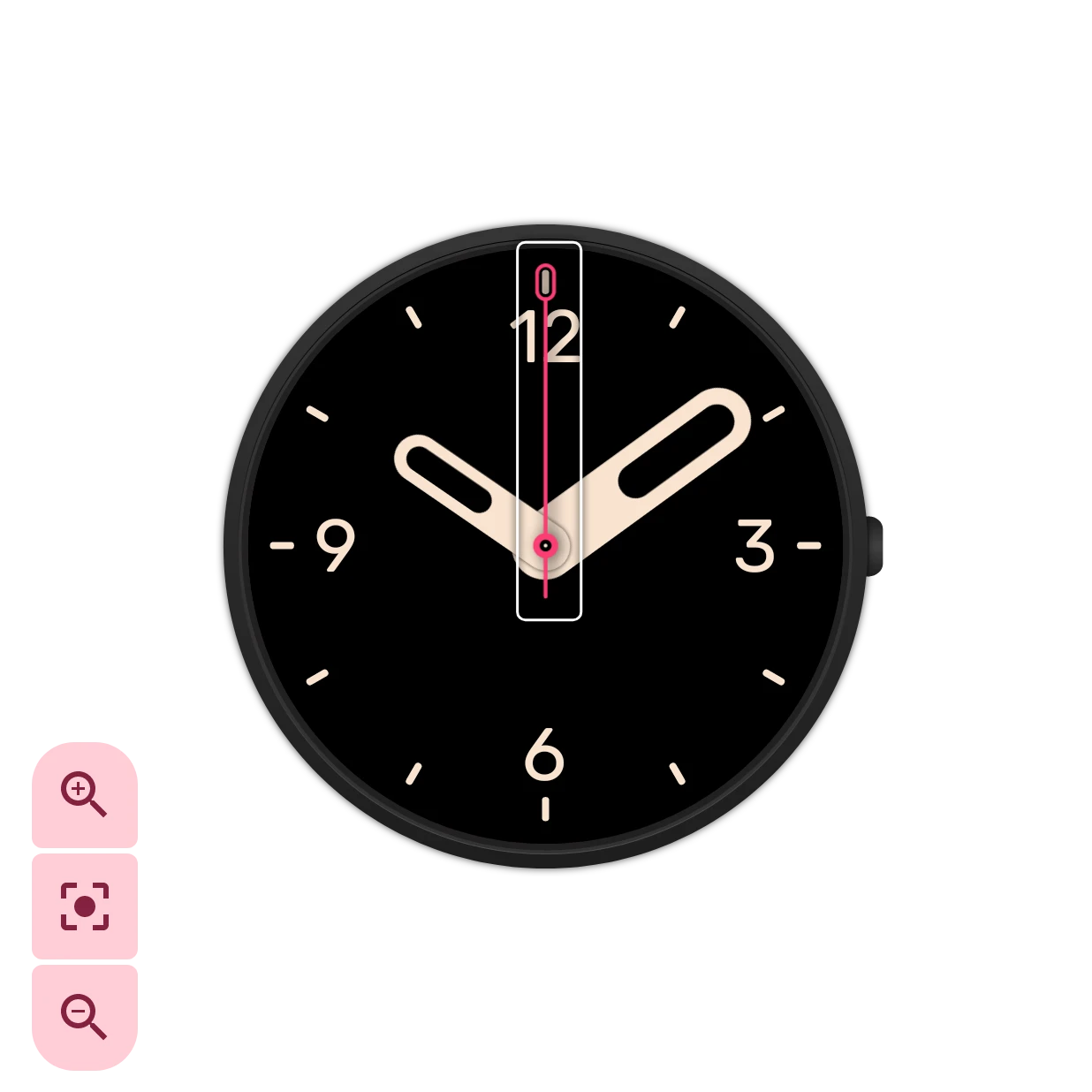
Section titled “Het geselecteerde element”Tik op de rij van een element om het te selecteren. De rij wordt een tint lichter:


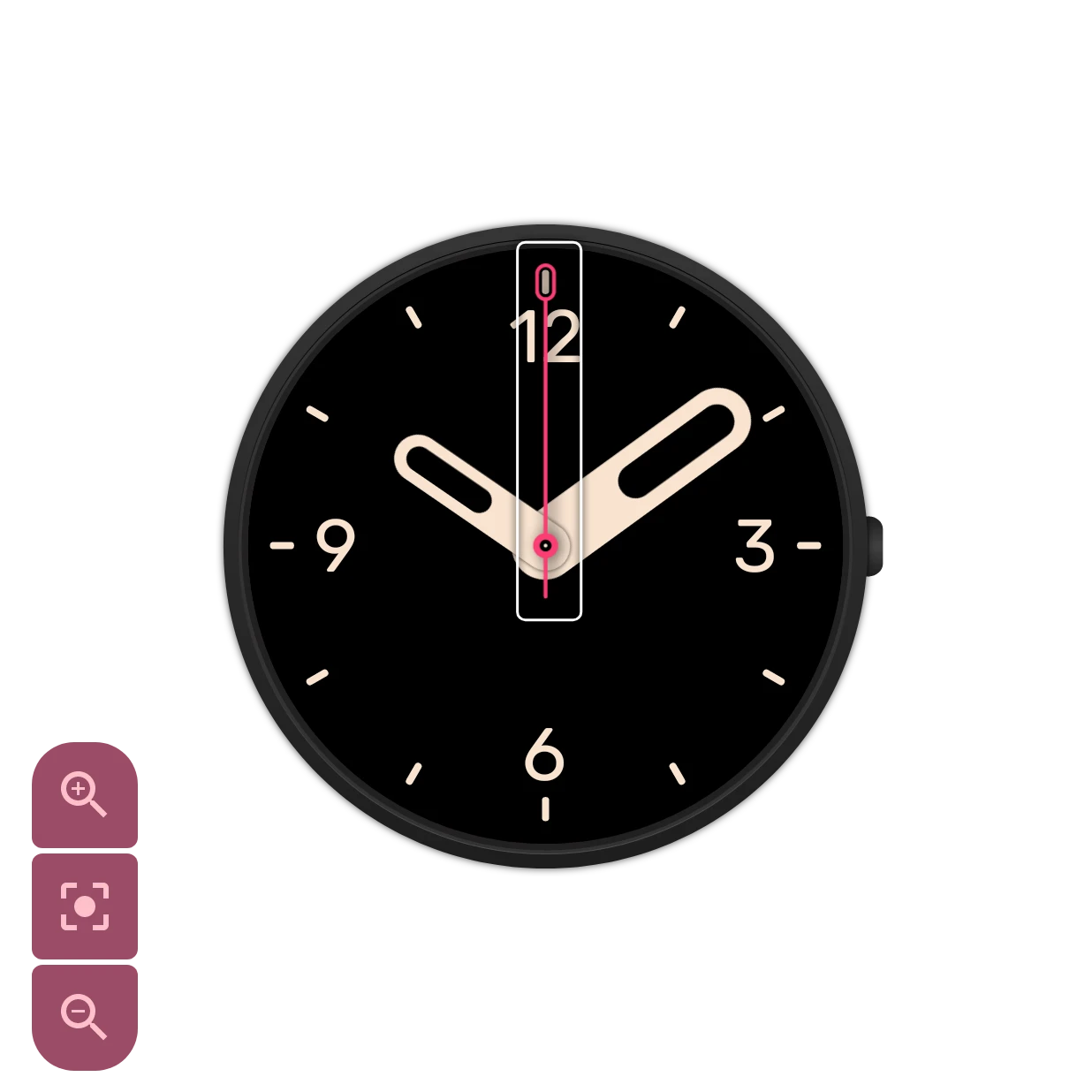
en het canvas zet een lijn om het element, zodat je ziet aan welk element je werkt en hoe ver het reikt. Hier is dat de secondewijzer.
Werkbalk
Section titled “Werkbalk”De werkbalk boven het voorbeeld. Er is geen menu Meer: opslaan onder een andere naam staat in de wijzerplaatinfo, die je opent met de opslagstatus.


Ongedaan maken
Maakt de laatste wijziging ongedaan. Het getal op het pictogram is het aantal stappen dat je terug kunt.
Opnieuw uitvoeren
Voert een wijziging die je ongedaan maakte opnieuw uit. Het getal is het aantal stappen dat je opnieuw kunt uitvoeren.Opgeslagen
Je wijzigingen worden vanzelf opgeslagen; hier zie je hoe dat gaat. Een draaiend rondje betekent dat een wijziging zo wordt opgeslagen, een pulserend opslagpictogram dat het opslaan bezig is, en dit pictogram dat alles is opgeslagen. Een rood teken betekent dat het opslaan mislukt is. In de gratis versie betekent een hangslotje dat de wijzerplaat nog niet in een van je slots staat: tik erop om een slot te kiezen. In alle andere gevallen opent een tik de wijzerplaatinfo.
Opent de wijzerplaatinfo.
Naar horloge sturen
Stuurt de wijzerplaat naar je horloge. Voor een Wear OS 6-horloge maakt de app er een wijzerplaat van die het horloge installeert, dus kijk eerst naar de elementen met een waarschuwingsteken: die kunnen niet zoals ze zijn naar het horloge. Zie Naar je horloge sturen.
Wijzerplaatinfo
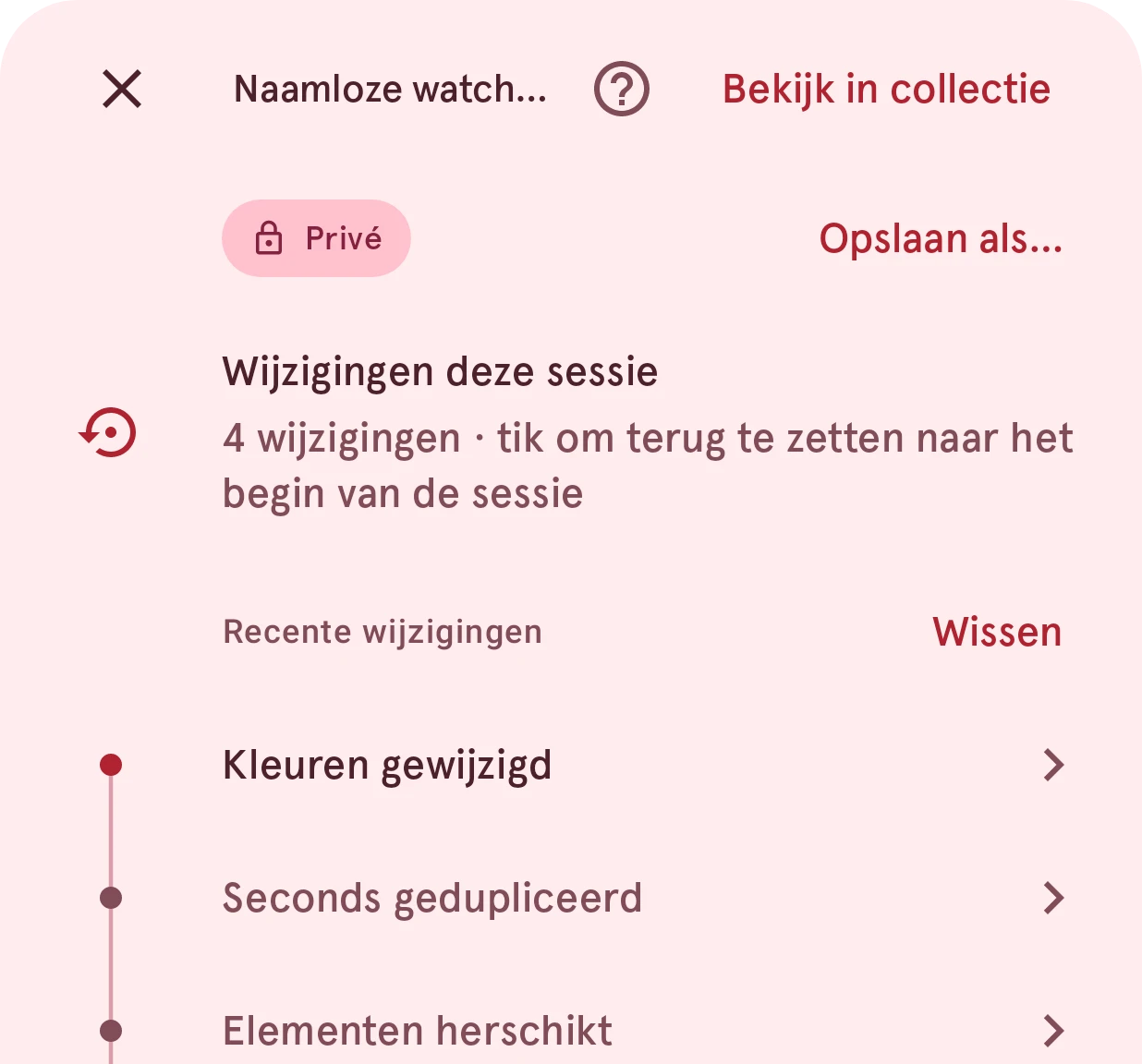
Section titled “Wijzerplaatinfo”De opslagstatus opent dit venster: de naam van de wijzerplaat en wat je deze keer hebt veranderd.
Bekijk in collectie
Opent de wijzerplaat in de collectie, bij de details.Privé
Wie de wijzerplaat in de collectie kan zien: alleen jij (privé), iedereen (openbaar), of nog niemand, zolang hij op beoordeling wacht. Lokaal betekent dat hij alleen op deze telefoon staat. Zie Lokaal, privé, in beoordeling, openbaar.
Opslaan als…
Slaat de wijzerplaat op onder een andere naam, als een nieuwe wijzerplaat.Wijzigingen deze sessie
Hoeveel wijzigingen je hebt gemaakt sinds je de wijzerplaat opende. Tik erop om terug te gaan naar hoe hij toen was.
Recente wijzigingen
Je laatste wijzigingen, de nieuwste bovenaan. Tik er een aan om terug te gaan naar vlak ervoor; je ziet eerst het resultaat, en teruggaan kun je net als elke andere wijziging ongedaan maken. Wissen, naast de kop, leegt na je bevestiging de geschiedenis voor ongedaan maken van deze wijzerplaat; de wijzerplaat zelf verandert niet. De lijst en je stappen voor ongedaan maken blijven bij de wijzerplaat als je een andere opent en terugkomt, zolang hij in de tussentijd niet is veranderd (zie Geschiedenis voor ongedaan maken bewaren voor).
Tabbladen
Section titled “Tabbladen”Onder het voorbeeld wissel je met vier tabbladen tussen het palet, de twee elementenlijsten en de simulator:


De elementen van de wijzerplaat zoals je hem ziet als je op je horloge kijkt. Zie Interactief en ambient.
De elementen van de always-on-versie, die het horloge laat zien als je er niet naar kijkt.
Interactief en ambient
Section titled “Interactief en ambient”Een Wear OS-wijzerplaat heeft twee gezichten. De interactieve versie zie je als je je pols optilt of op het scherm tikt. Na een paar seconden dimt het horloge het scherm om de batterij te sparen en laat het de ambient versie zien (het always-on-scherm), tot je weer kijkt.
De twee zijn aparte lijsten met elementen, elk op een eigen tabblad. De always-on-versie hoort rustig en vooral donker te zijn: het horloge werkt hem maar één keer per minuut bij, dus laat de secondewijzer weg, en elke oplichtende pixel kost batterij. Een goed begin is de interactieve elementen over te nemen (met Alle elementen kopiëren naar ambient in het elementenmenu) en daarna weg te halen of donkerder te maken wat de always-on-versie niet nodig heeft.
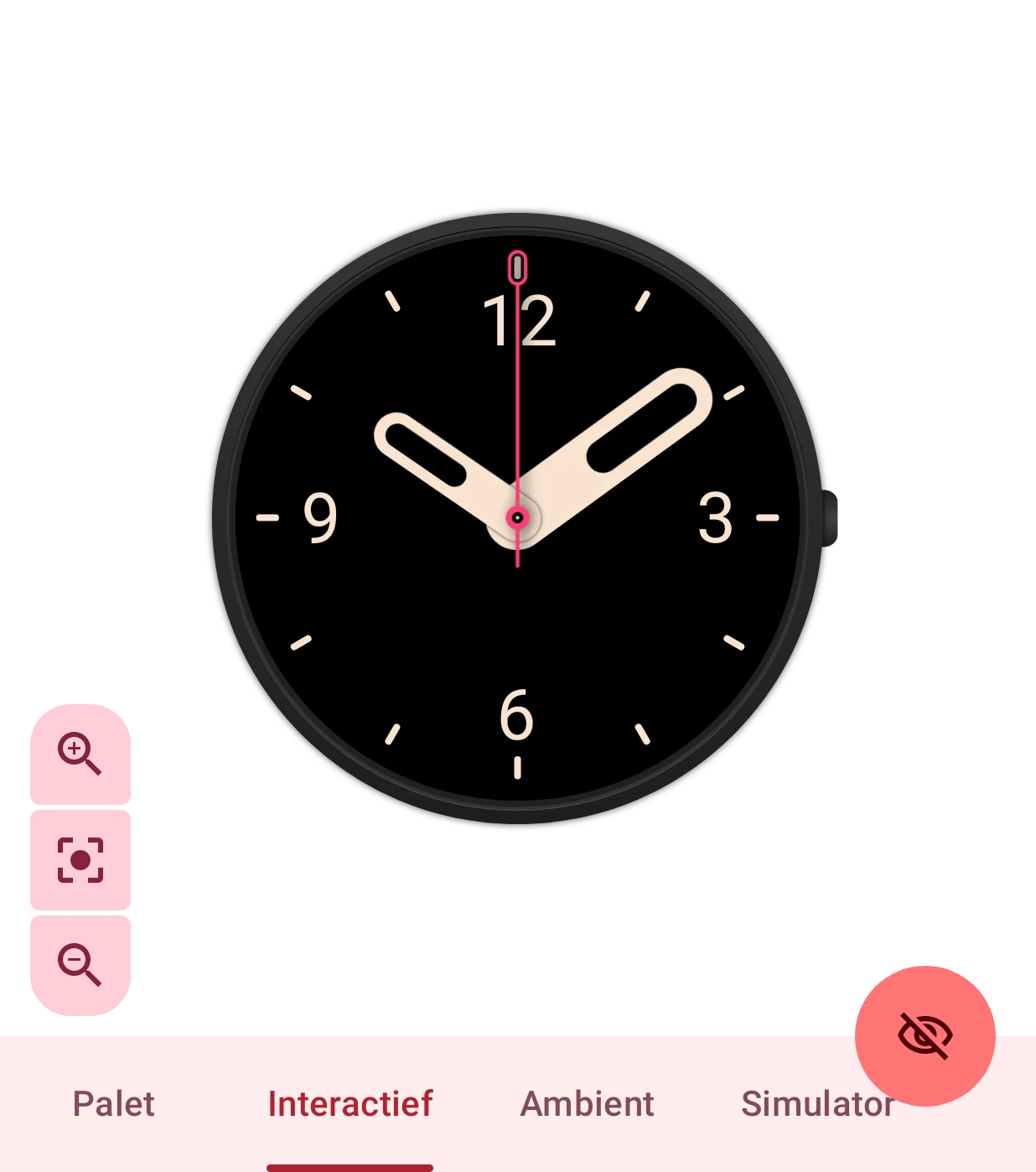
- De elementen van de gewone wijzerplaat.
- De elementen van de always-on-versie.
Naar ambient schakelen
Wisselt het voorbeeld tussen de twee versies, welk tabblad er ook open is. Zolang het voorbeeld de always-on-versie laat zien, is het oog open: tik erop om terug te gaan naar de interactieve versie.
Het voorbeeld volgt het tabblad dat je kiest als de instelling Automatisch van weergave wisselen aanstaat. De instellingen van elk element eindigen met hoe het tussen de twee versies beweegt.
De kleuren die de wijzerplaat gebruikt, allemaal op één plek. Tik op een kleur om hem te veranderen, en elk element dat die kleur gebruikt verandert mee: een snelle manier om de hele wijzerplaat in andere kleuren te proberen. Dit zijn de kleuren van de wijzerplaat Default analog:
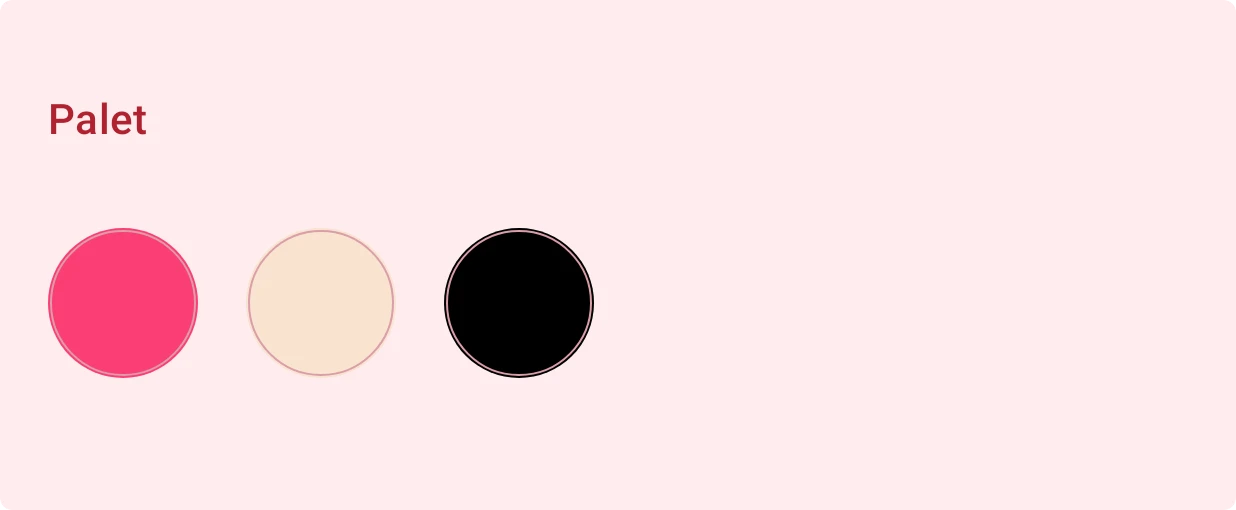
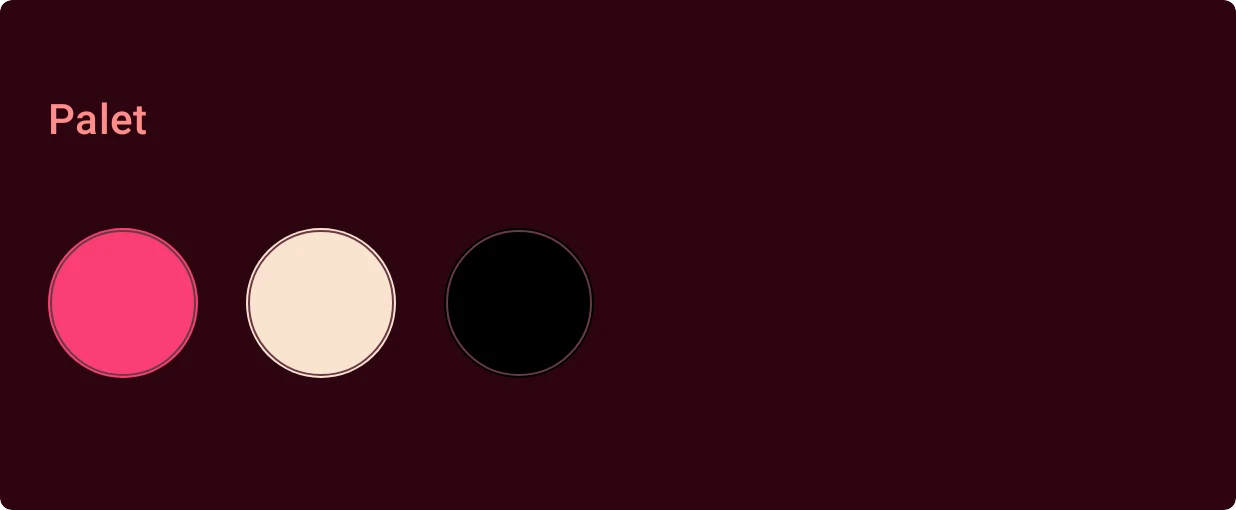
Als de wijzerplaat afbeeldingen heeft, staat dat op het tabblad: hun kleuren veranderen niet mee met het palet.