AI-assistenten
Ontwerp wijzerplaten door te chatten met Claude, ChatGPT, Gemini of een andere AI-assistent, terwijl Pujie op je telefoon het werk doet.
Vraag een AI-assistent om een wijzerplaat (“een donker veldhorloge met een oranje secondewijzer en het aantal stappen op zes uur”) en hij bouwt er een in Pujie: hij opent de ontwerper op je telefoon, voegt elementen toe en geeft ze een stijl, bekijkt voorbeelden van het resultaat en past aan wat hem niet bevalt. Ben je tevreden, dan kan hij de wijzerplaat in je collectie opslaan of naar je horloge sturen.
Al het werk gebeurt in Pujie op je telefoon. De assistent praat er alleen mee, via een connector die je één keer toevoegt, en Pujie beslist wat hij mag doen.
Je zit niet vast aan één app. Claude, ChatGPT en Gemini hebben hier een eigen handleiding, en andere AI-assistenten kun je op dezelfde manier koppelen.
Wat je ermee kunt
Section titled “Wat je ermee kunt”Het werkt als een gesprek. Je zegt in je eigen woorden wat je wilt, de assistent bouwt het in Pujie op je telefoon, en daarna vertel je wat er anders moet, zo vaak als je wilt. Eén verzoek kan genoeg zijn, maar het beste resultaat krijg je door in een paar rondes bij te schaven:
Jij: “Een minimalistische wijzerplaat met grote cijfers en de datum, in groentinten.”
De assistent bouwt hem en controleert het resultaat.
Jij: “Mooi. Maak de cijfers iets dunner en zet de datum hoger.”
Hij verandert precies dat.
Jij: “Beter. Probeer een donkerder groen, en voeg de batterij toe.”
Met de ontwerper open zie je de wijzigingen binnenkomen, en je kunt tussendoor zelf dingen aanpassen en daarna gewoon verder praten. Het is handig als je weet wat je wilt maar niet met welke knoppen je daar komt, en voor het herhalende deel van een ontwerp, zoals elk element opnieuw stylen.
Een paar dingen om te vragen, aan het begin of op elk moment daarna:
Een wijzerplaat ontwerpen
- “Een minimalistische wijzerplaat met grote cijfers en de datum, in groentinten.” De assistent bouwt hem element voor element op en controleert zijn eigen voorbeelden.
- “Gebruik deze SVG als vorm voor de achtergrond.”
- “Voeg een complicatie toe op drie uur.”
Veranderen wat je open hebt staan
- “Maak de wijzers dunner.”
- “Probeer dit in een warmer kleurenpalet.”
- “Lijn deze drie elementen uit en maak ze even groot.”
- “Maak dat ongedaan, het was beter daarvoor.”
Leven in de wijzerplaat brengen
- “Toon de batterij als boog langs de rand.”
- “Dim de secondewijzer ‘s nachts.”
- “Bekijk hem bij 3% batterij en om middernacht.” De assistent kan andere waarden simuleren, dus je ziet hoe de wijzerplaat eruitziet zonder erop te wachten.
Hulp bij je scripts
Open de automatiseringseditor bij een geautomatiseerde eigenschap en vraag om hulp bij wat erin staat. De assistent leest het script waaraan je werkt.
- “Laat dit één keer per uur ronddraaien.”
- “Waarom klopt deze waarde na twaalf uur ‘s middags niet meer?”
- “Herschrijf dit zodat het aftelt in plaats van optelt.”
Zijn voorstel komt in het veld van de editor, nadat het op dezelfde manier is gecontroleerd als de editor dat doet. Er verandert niets aan je wijzerplaat tot je zelf op opslaan tikt.
Een second opinion
- “Is de tekst leesbaar op deze achtergrond?”
- “Wat heb je veranderd vergeleken met waar ik mee begon?”
- “Hoe berekent deze wijzerplaat de maanfase?”
Werken met wat je hebt opgeslagen
- “Voeg het weerelement uit mijn collectie toe.”
- “Maak een batterijmeter als element dat ik vaker kan gebruiken.”
- “Welke van mijn wijzerplaten hebben nog een versie voor Wear OS 6 nodig?”
- “Sla dit op in mijn collectie.”
- “Stuur hem naar mijn horloge.”
Wat je nodig hebt
Section titled “Wat je nodig hebt”- Pujie op je telefoon, ingelogd op je collectie-account. Een AI-assistent werkt met dat account en de telefoons die erop zijn ingelogd.
- Pujie Premium. Zonder Premium weigert Pujie de verzoeken van de assistent; de assistent kan de Premium-pagina van Pujie op je telefoon openen als je hem dat vraagt.
- Een AI-assistent waaraan je een eigen connector kunt toevoegen. Claude, ChatGPT en Gemini kunnen dat, elk met eigen voorwaarden: zie Claude, ChatGPT en Gemini. Andere assistenten werken ook, als ze een externe MCP-server met inloggen kunnen toevoegen.
- Je telefoon online, met Pujie beschikbaar voor AI-assistenten (AI-assistenten koppelen).
Wat het kost
Section titled “Wat het kost”Pujie heeft geen eigen AI: je gebruikt je eigen assistent, met je eigen account. Wat hij voor je doet in Pujie telt mee voor je abonnement bij die AI-dienst, net als je andere chats. Bij sommige assistenten heb je een betaald abonnement nodig om een connector toe te voegen: dat staat in de handleiding voor jouw assistent.
Wat de assistent uit Pujie leest, zoals je ontwerp, de voorbeelden ervan en items uit je collectie die je hem laat openen, gaat naar die AI-dienst en valt onder de voorwaarden daarvan.
Aan de slag
Section titled “Aan de slag”Open Instellingen › AI-assistenten en zet AI-assistenten toestaan aan. Het staat uit tot je het aanzet, en zolang het uit staat weigert Pujie elk verzoek van elke AI-assistent.
Koppel daarna een AI-assistent: je voegt het adres van Pujie één keer toe aan de assistent en keurt hem goed in Pujie met een code.
Jij houdt de controle
Section titled “Jij houdt de controle”Een assistent kan vanaf het begin vrij ontwerpen. Pujie vraagt het je op je telefoon voor alles wat werk weggooit, in je collectie komt of de telefoon verlaat, en je kunt dat per soort actie aanpassen. De instellingen voor AI-assistenten leggen elke optie uit, ook wat er gebeurt als Pujie het vraagt.
Meekijken
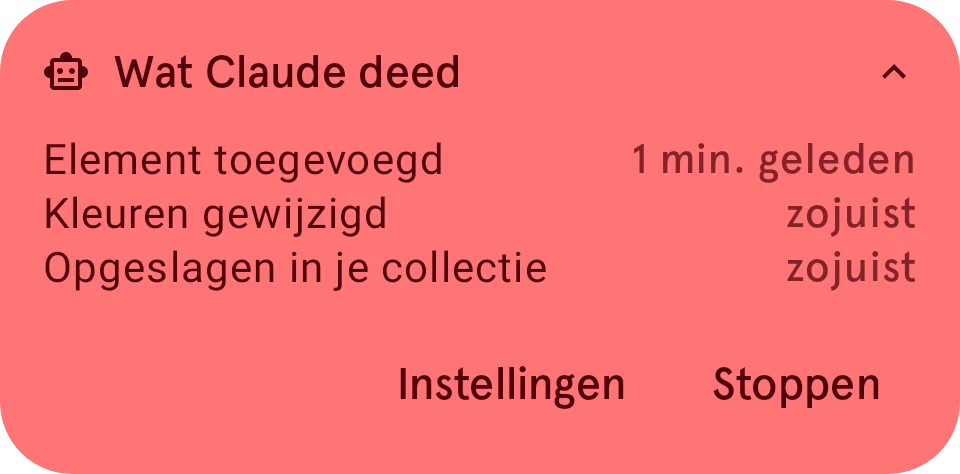
Section titled “Meekijken”Terwijl een assistent bezig is, zweeft er een klein label boven Pujie: Claude is bezig (met de naam van de assistent). Tik erop om te zien wat hij deed, zoals “Element toegevoegd”, “Kleuren gewijzigd” of “Opgeslagen in je collectie”. Je kunt het label opzij slepen. Staat Pujie niet in beeld, dan laat een melding hetzelfde zien.
Stoppen zet AI-assistenten meteen uit: Pujie weigert elk verzoek tot je op Weer aanzetten tikt (of in Instellingen AI-assistenten toestaan weer aanzet).