
Vulling
De vulling van een laag: kleuren, kleurverlopen, gepolijst metaal en voorinstellingen, en de effecten eroverheen (textuur, patroon, belichting, schuine rand).
De vulling bestaat uit twee delen. De vulstijl is wat het oppervlak is: een kleur, een kleurverloop, of Gevormd, gepolijst metaal zoals goud of staal dat in een vorm is gelegd. Daaronder staat de lijst Vuleffecten met wat er met dat oppervlak gebeurt, elk effect in een kaart: een patroon, belichting, een textuur of een schuine rand.
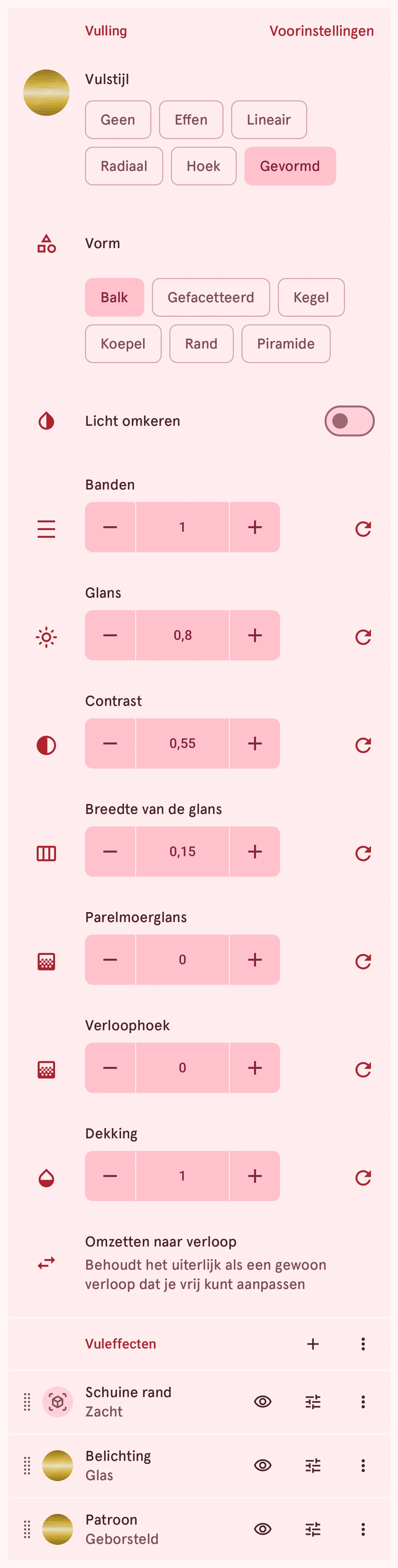
- Voorinstellingen: elke look in één venster; een voorinstelling stelt de vulstijl en de effecten in één keer in. Zie Voorinstellingen.
- Vulstijl: Geen, Effen, de kleurverlopen of Gevormd. Tik op het kleurvlakje voor de kleur of het kleurverloop.
- Instellingen van Gevormd: de vorm waarin het licht valt en hoe glanzend het is. Zie Gevormd: gepolijst metaal.
- Omzetten naar verloop: maakt van een Gevormd-vulling een gewoon kleurverloop dat je stop voor stop kunt bewerken.
- Effect toevoegen: een patroon, belichting, een textuur of een schuine rand. Zie Effecten. De ⋮ ernaast toont, verbergt of verwijdert alle effecten tegelijk.
- Sleep een kaart om de volgorde te wijzigen. De lijst toont het bovenste effect eerst: het ligt over de effecten eronder.
- Tonen of verbergen van een effect. Een verborgen effect houdt zijn instellingen, wordt niet getekend en houdt het versturen nooit tegen.
- Aanpassen van een effect: de instellingen openen onder de kaart.
- Het menu van de kaart: het effect dupliceren of verwijderen.
Effen en kleurverlopen
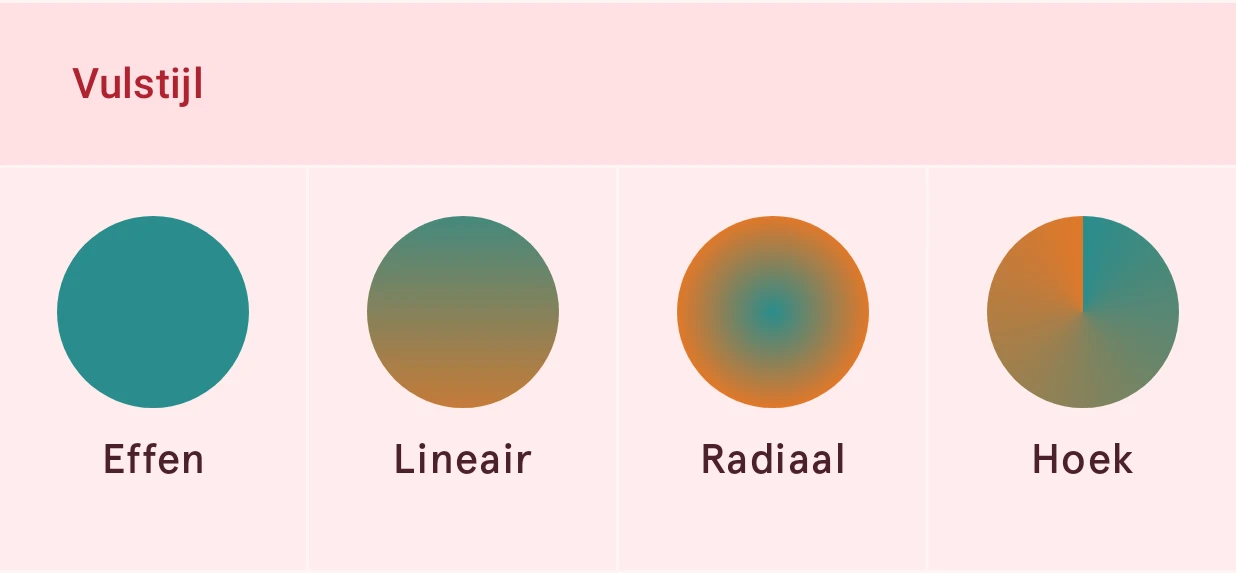
Section titled “Effen en kleurverlopen”De eerste keuzes bij de vulstijl zijn de eenvoudige. Hier elk in dezelfde twee kleuren:
- Geen: geen vulling. De laag toont alleen zijn omlijning, als hij die heeft.
- Effen: één kleur. Tik op het kleurvlakje om hem te kiezen in de kleurkiezer, met zijn transparantie.
- Lineair: kleuren die langs een rechte lijn in elkaar overlopen, als licht dat van één kant valt.
- Radiaal: kleuren die vanuit het midden naar buiten in elkaar overlopen, als een gloed of een koepel.
- Hoek: kleuren die om het midden draaien, zoals de wijzer van een klok. Ideaal voor ringen en voortgangsbogen.
Bij een kleurverloop tik je op het kleurvlakje om de verloopkiezer te openen: voeg kleurstops toe, verplaats ze en geef ze een andere kleur, elk met een eigen dekking. Kant-en-klare kleurverlopen staan bij Voorinstellingen. Verloophoek draait een lineair verloop of een hoekverloop, en Verlooprichting keert het om, zodat het de andere kant op loopt. Elke kleur in een vulling hoort bij het palet van de wijzerplaat. Geef je de wijzerplaat daar andere kleuren, dan veranderen deze mee.
Voorinstellingen
Section titled “Voorinstellingen”Tik op Voorinstellingen voor elke look in één venster. Een voorinstelling stelt de vulstijl en de effecten in één keer in; daarna kun je alles nog aanpassen. Jouw kleuren toont elke look in de eigen kleur van het element en in de andere kleuren van je wijzerplaat: tik op een kleurstip om de looks in die kleur te zien. Gepolijst doet hetzelfde voor negen metalen (goud, zilver, chroom, roségoud, koper, titanium, geblauwd staal, aluminium en donker staal), elk gepolijst, geborsteld, met zonnestralen of met ringen. De rest zijn vaste looks: kleurverlopen, carbon, parels, schermen en texturen.


Gevormd: gepolijst metaal
Section titled “Gevormd: gepolijst metaal”De vulstijl Gevormd tekent metaal in één kleur: een donkere, een hoofd- en een lichte tint ervan, zo gelegd dat het het licht vangt als een echt oppervlak. De vorm bepaalt waar het licht valt. Goud in elke vorm:
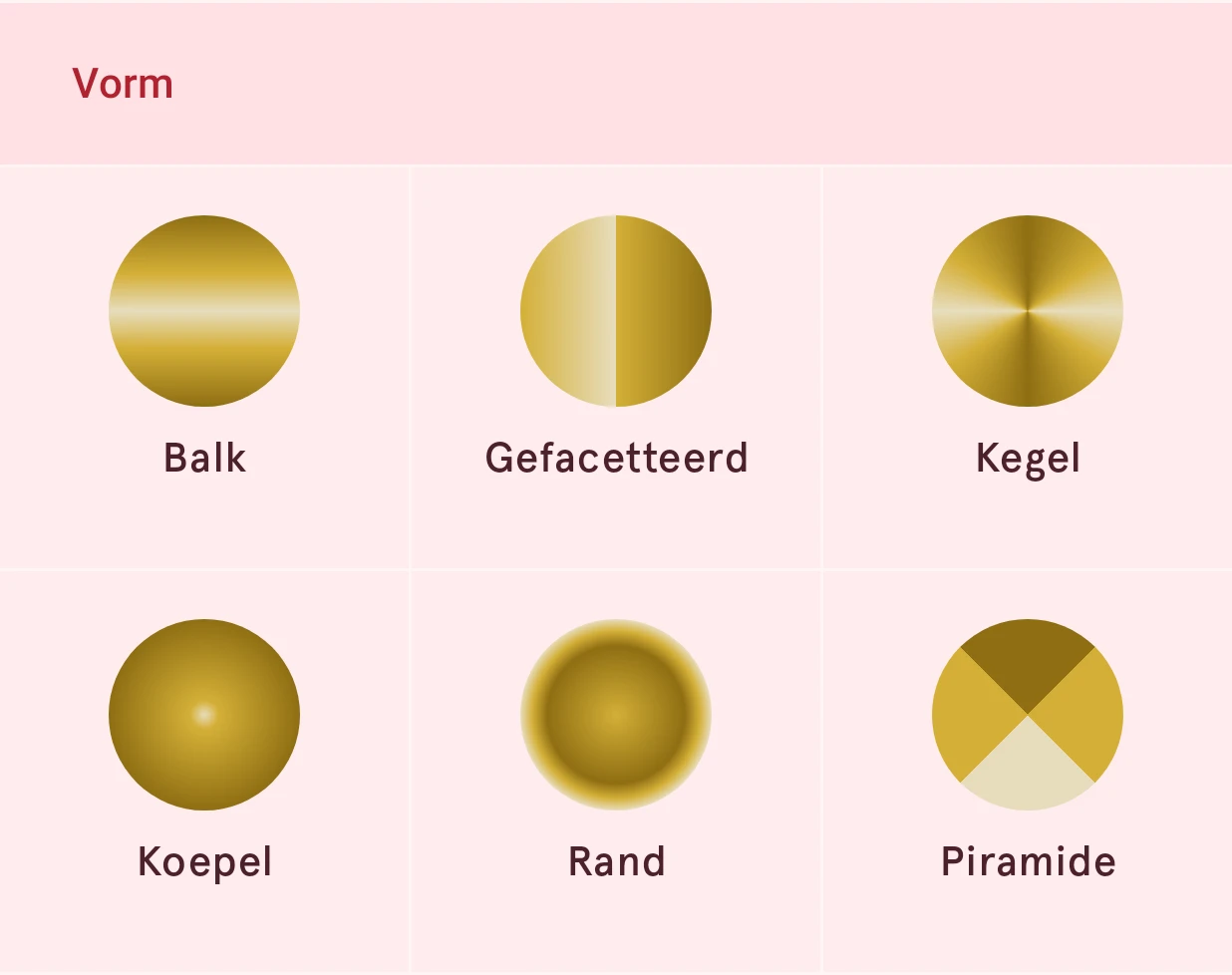
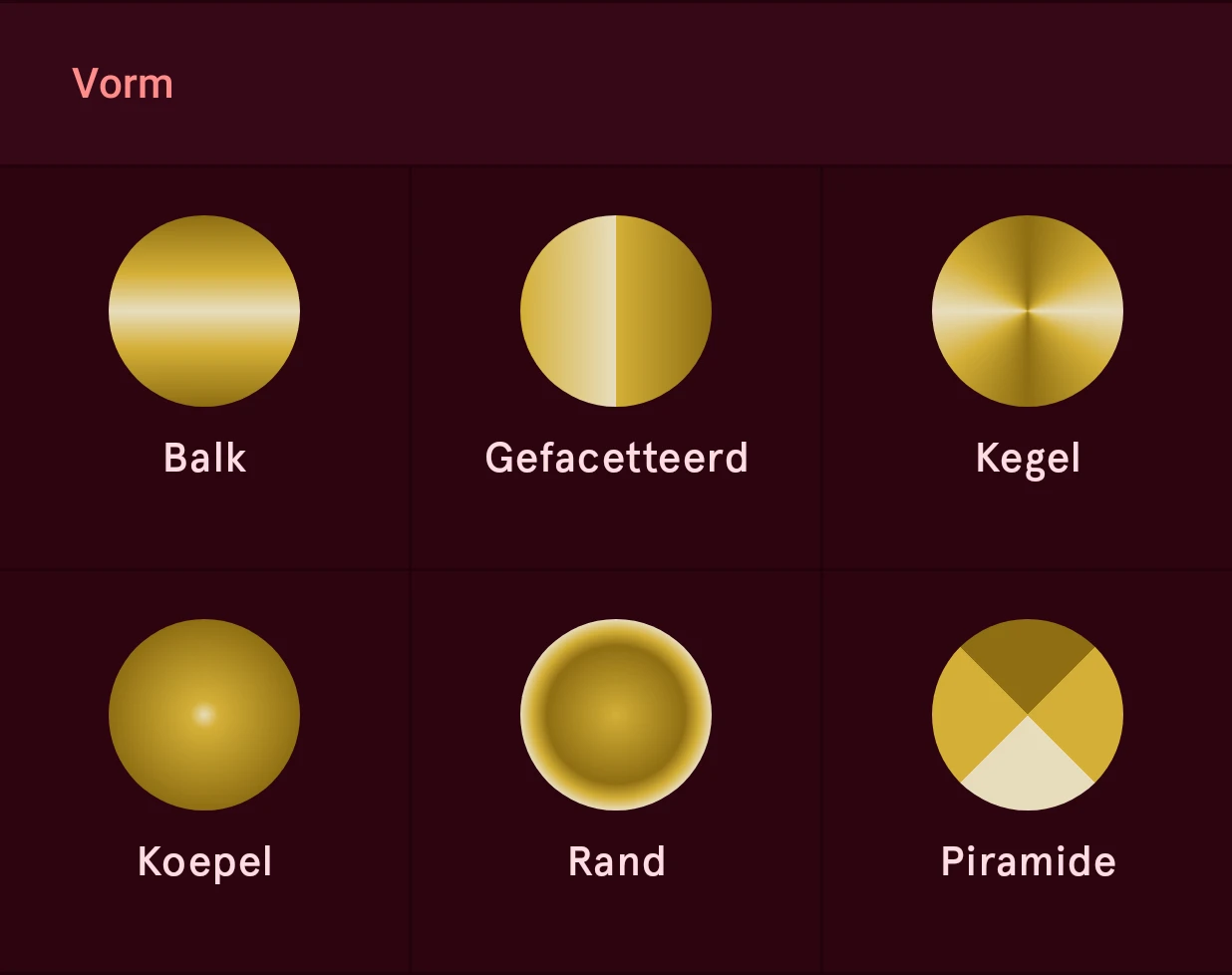
- Balk: een vloeiende lichtband over de vorm. De klassieke gepolijste wijzer of index.
- Gefacetteerd: een harde scheiding in een lichte en een donkere helft, zoals de geslepen rib op een stokindex.
- Kegel: licht dat om het midden draait, zoals op een gedraaide wijzerplaat of een wijzerplaat met zonnestraalslijping.
- Koepel: een licht midden dat naar een donkere rand uitvloeit, zoals een gepolijste dop of een ronde knop.
- Rand: donker vanbinnen, helder aan de rand, zoals bij een horlogerand. Op een omlijning ligt hij over de eigen breedte van de omlijning.
- Piramide: vier scherpe facetten die in het midden samenkomen, zoals een piramidevormig geslepen index.
Verloophoek draait het licht, Licht omkeren wisselt licht en donker om, en Banden herhaalt het licht zoals de reflecties op chroom. Glans, Contrast en Breedte van de glans bepalen hoe glanzend het eruitziet: een smalle, felle glans met diepe schaduwen oogt als chroom, een brede, zachte als satijn. Parelmoerglans maakt van het metaal parelmoer. Elke instelling wordt uitgelegd bij Instellingen van de vulstijl.
Instellingen van de vulstijl
Section titled “Instellingen van de vulstijl”De instellingen van de kaart van de vulstijl, de eerste kaart op de pagina Vulling. Welke je ziet, hangt af van de vulstijl: de rijen voor een kleurverloop bij een kleurverloop, de rijen voor metaal bij Gevormd.
Vulstijl
KeuzeHoe de binnenkant gevuld is. Geen laat hem leeg en Effen gebruikt één kleur. De kleurverlopen laten kleuren in elkaar overlopen: lineair langs een lijn, radiaal vanuit het midden naar buiten, hoek om het midden heen. Gevormd is gepolijst metaal in één kleur, belicht in een vorm (zie Materiaal en Vorm hieronder). Tik op het kleurvlakje om de kleur of het kleurverloop te kiezen.
- Geen
- Effen
- Lineair
- Radiaal
- Hoek
Materiaal
KeuzeHet materiaal waarvan het oppervlak gemaakt is. Gepolijst is metaal: een donkere, een hoofd- en een lichte glanstint van één kleur, in een vorm gelegd (hieronder); dat is wat de vulstijl Gevormd tekent. Geweven en Geprint zijn carbon, geweven vezelbundels met een eigen glans of een vlakke print; Iriserend is parelmoer. Die drie zijn texturen met een eigen patroon: kies je er een, dan wordt hij als Textuur-effect toegevoegd.
- Geen
- Gepolijst
- Geweven
- Geprint
- Iriserend
Hoofdkleur
KleurDe kleur waaruit het metaal is opgebouwd. De donkere en de lichte tint volgen daaruit, dus één kleur is genoeg.
Vorm
KeuzeHoe het licht op gepolijst metaal valt. Balk is een vloeiende lichtband over de vorm, Gefacetteerd een harde scheiding in een lichte en een donkere helft (een geslepen rib), Kegel licht dat om het midden draait (een gedraaide wijzerplaat of een met zonnestraalslijping), Koepel licht in het midden dat naar de rand donker wordt, Rand donker vanbinnen en helder aan de rand, en Piramide vier scherpe facetten die in het midden samenkomen, zoals op een piramidevormig geslepen index. Het licht komt uit de richting van de Verloophoek.
- Balk
- Gefacetteerd
- Kegel
- Koepel
- Rand
- Piramide
Facetverdeling
KeuzeAlleen voor Gefacetteerd: in welke richting de scheiding loopt. Automatisch verdeelt over de lengte van de vorm, wat past bij wijzers en indexen; Verticaal geeft een linker- en een rechterhelft, Horizontaal een boven- en een onderhelft.
- Automatisch
- Verticaal
- Horizontaal
Licht omkeren
SchakelaarWisselt licht en schaduw in de vorm om: een balk wordt licht aan beide kanten met een donkere band in het midden, een koepel donker in het midden met een heldere rand.
Banden
GetalHoe vaak het licht van de vorm zich over de laag herhaalt: meerdere balken, ringen of slagen, zoals de vele reflecties op chroom. 1 is de gewone vorm. Piramide heeft altijd zijn vier facetten.
1 tot 8, in stappen van 1
Glans
GetalHoe sterk het metaal het licht vangt: hoe fel de glans is.
0.00 tot 1.00, in stappen van 0.01
Contrast
GetalHoe donker de schaduwkant van het metaal wordt. Laag is zacht, satijnachtig metaal; hoog is spiegelend chroom.
0.00 tot 1.00, in stappen van 0.01
Breedte van de glans
GetalHoe breed de lichtband is, als deel van de laag. Smal oogt als hoogglans gepolijst metaal, breed als geborsteld of satijn. Alleen Balk, Kegel en Koepel hebben zo’n band.
0.05 tot 0.60, in stappen van 0.01
Parelmoerglans
GetalVerschuift de kleuren naast de glans naar andere tinten, in graden, waardoor het metaal parelmoer wordt. 0 is gewoon metaal.
0 tot 120, in stappen van 1
Verloophoek
GetalDe richting waarin een kleurverloop loopt, in graden, of waar het licht op gepolijst metaal vandaan komt.
0.0 tot 360.0, in stappen van 0.1
Kan geautomatiseerd worden.
Verlooprichting
SchakelaarWisselt de uiteinden van het kleurverloop om, zodat het de andere kant op loopt.
Dekking
Getal0 is volledig doorzichtig, 1 volledig dekkend. Verlaag de waarde om de lagen eronder te laten doorschemeren.
0.00 tot 1.00, in stappen van 0.01
Kan geautomatiseerd worden.
Effecten
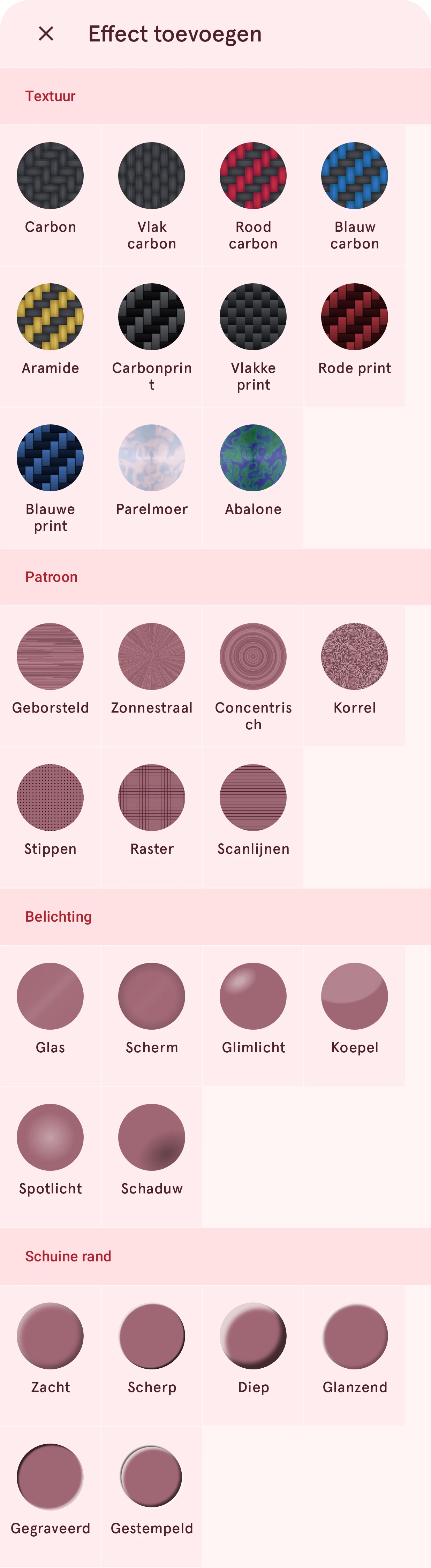
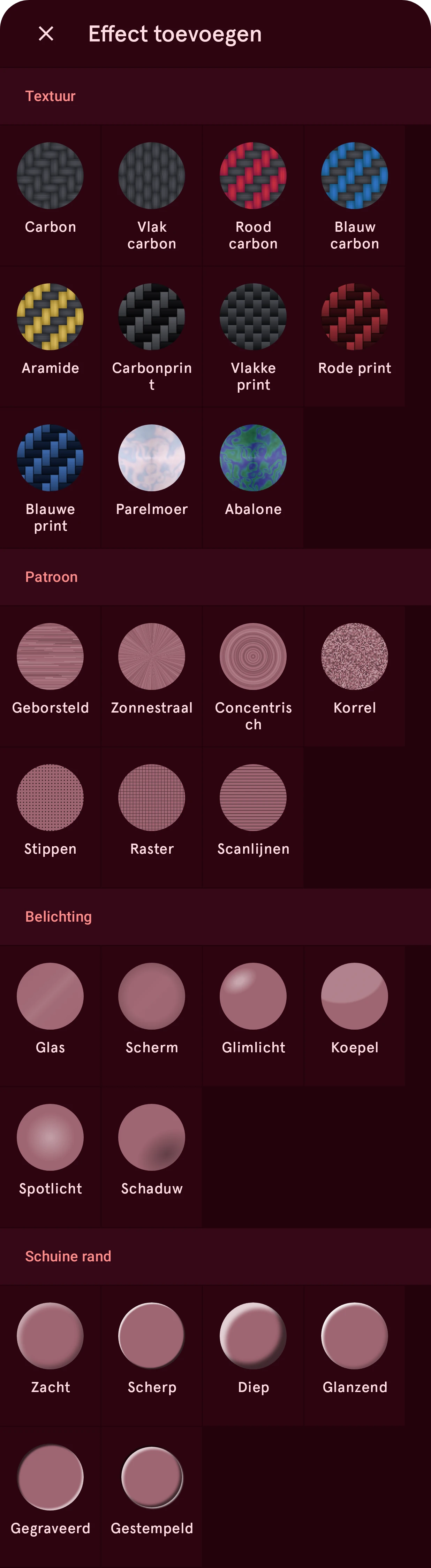
Section titled “Effecten”Tik op + boven de lijst Vuleffecten om een effect toe te voegen. Het venster toont elk effect met zijn looks, elk op een grijs vlakje; tik er een aan om het als kaart toe te voegen, die meteen open staat zodat je het kunt bijstellen.
Textuur
Section titled “Textuur”Een materiaal met een eigen patroon, over de vulstijl getekend. Eén per vulling; verlaag de dekking om de vulstijl te laten doorschemeren.
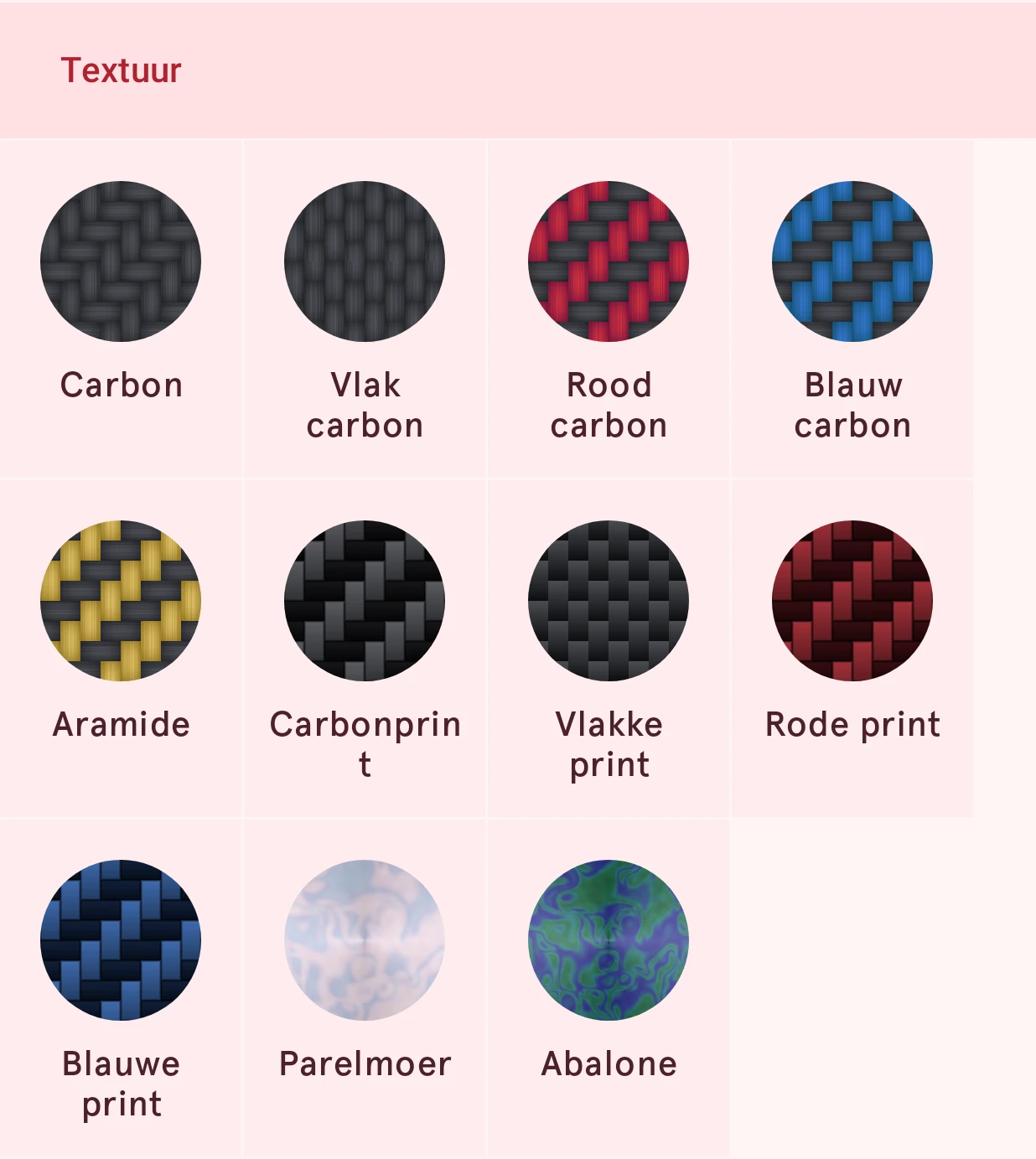
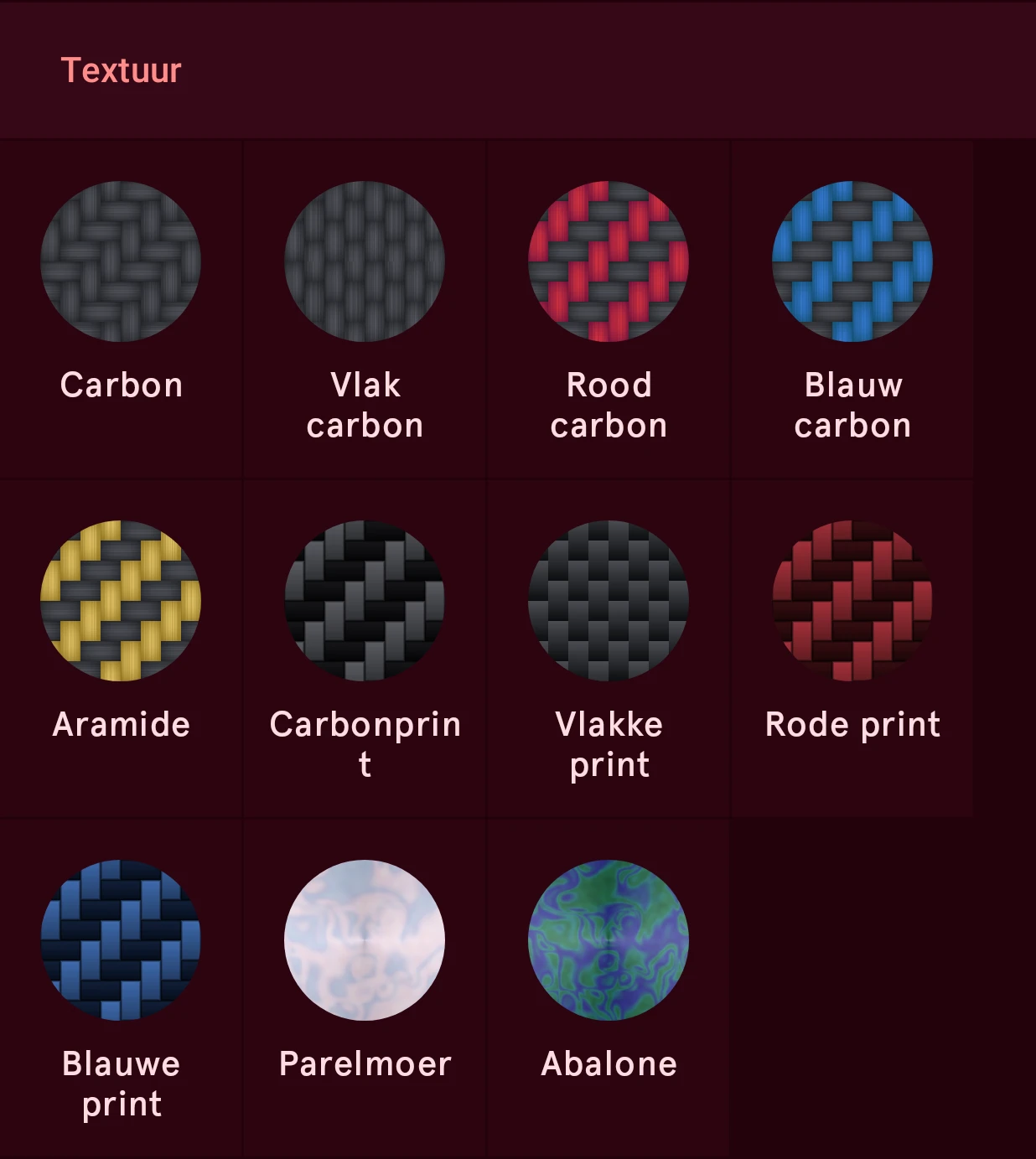
- Geweven carbon (Carbon, Vlak carbon, Rood carbon, Blauw carbon, Aramide): geweven vezelbundels die het licht langs hun draden vangen. Keperbinding geeft de bekende schuine trapjes, linnenbinding een geblokt beeld. De gekleurde hebben een tweede kleur voor de kruisende bundels.
- Geprint carbon (Carbonprint, Vlakke print, Rode print, Blauwe print): hetzelfde weefsel als vlakke print, elk vlakje een vloeiend verloop tussen twee kleuren, zonder eigen glans. Voeg Belichting toe voor een lakglans.
- Iriserend (Parelmoer, Abalone): parelmoer in banden waarvan de kleuren verschuiven; Zachtheid vervaagt de banden.
Instellingen van de textuur
Section titled “Instellingen van de textuur”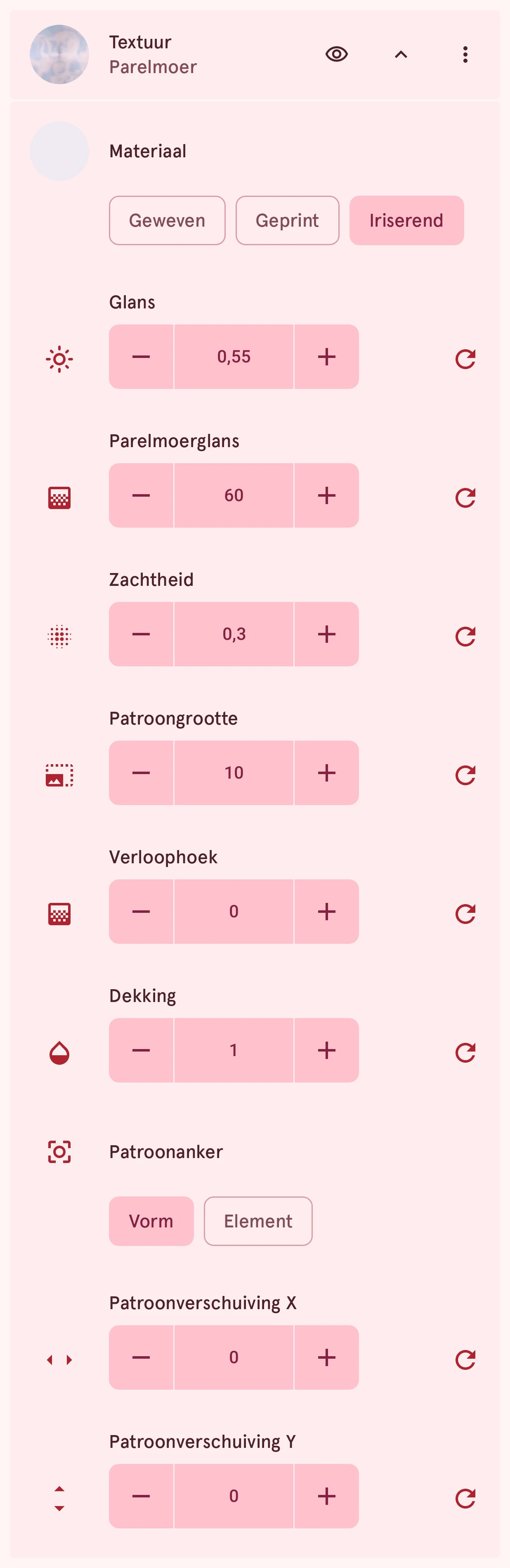
Materiaal
KeuzeWelke textuur: geweven carbon (geweven vezelbundels die het licht langs hun draden vangen), geprint carbon (hetzelfde weefsel als vlakke print, zonder eigen glans) of Iriserend, parelmoer. Wissel je, dan begin je met de standaardlook van die textuur in de huidige kleuren.
- Geweven
- Geprint
- Iriserend
Hoofdkleur
KleurDe basiskleur van de textuur: die van het carbon, of van de parel. Het kleurvlakje staat in de rij Materiaal; bij carbon bevat het beide kleuren en vraagt het welke je wilt bewerken.
Secundaire kleur
KleurDe tweede kleur van een carbon: de kruisende bundels van geweven carbon, of het andere uiteinde van elk geprint vlakje.
Weefpatroon
KeuzeAlleen voor carbon: hoe de bundels gelegd zijn. Keper legt elke bundel over twee andere, wat carbon zijn schuine trapjes geeft; Linnen gaat om en om over één en onder één door, een geblokt beeld.
- Keper
- Linnen
Glans
GetalHoe sterk de textuur het licht vangt: de glans langs de draden van geweven carbon, de schittering van parelmoer. Geprint carbon is vlak en heeft er geen; voor een lak- of glasglans eroverheen voeg je Belichting toe.
0.00 tot 1.00, in stappen van 0.01
Parelmoerglans
GetalVoor parelmoer: hoe kleurrijk de banden zijn, in graden van tint.
0 tot 120, in stappen van 1
Zachtheid
GetalAlleen voor parelmoer: hoe vervaagd de banden zijn, van scherp (0) tot heel zacht (1).
0.00 tot 1.00, in stappen van 0.01
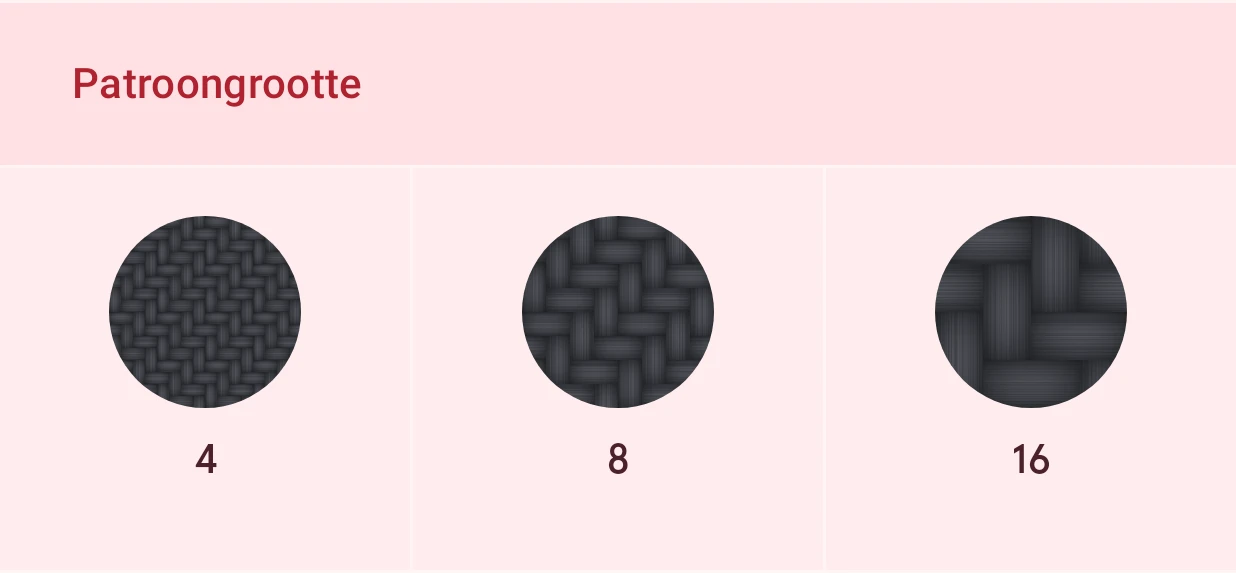
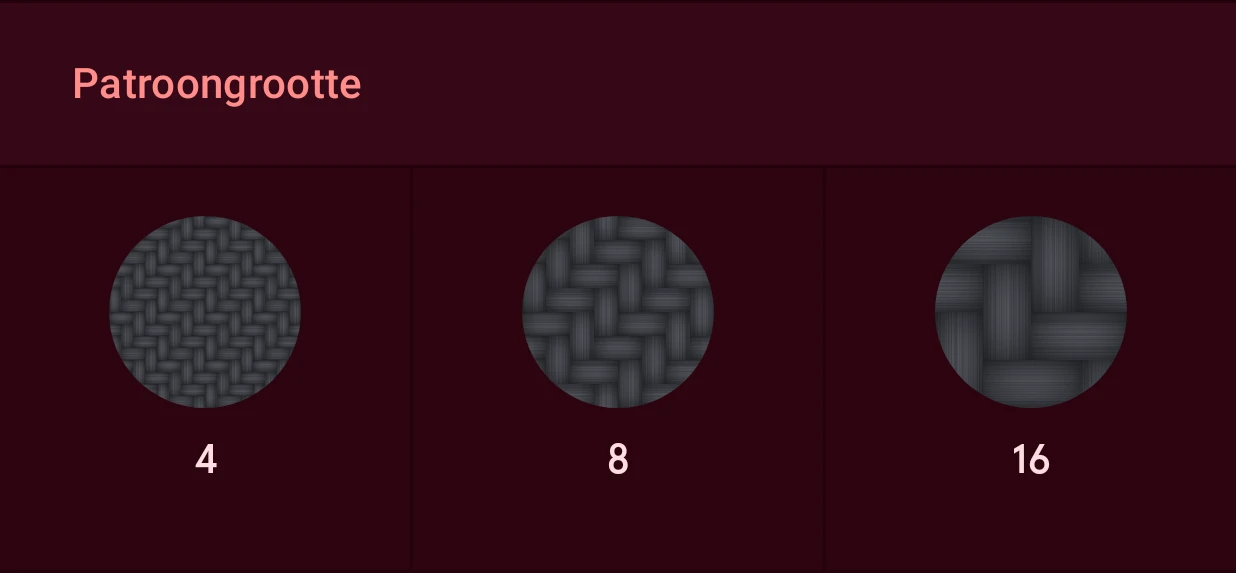
Patroongrootte
GetalDe grootte van het patroon van de textuur: hoe groot het weefsel van een carbon of de banden van parelmoer zijn. Het groeit en krimpt mee met het element.
1.0 tot 24.0, in stappen van 0.5
Verloophoek
GetalDraait de textuur: de richting van het weefsel of de banden.
0.0 tot 360.0, in stappen van 0.1
Kan geautomatiseerd worden.
Dekking
GetalHoeveel de textuur bedekt van wat eronder ligt, van 0 (de vulstijl schemert door) tot 1.
0.00 tot 1.00, in stappen van 0.01
Patroonanker
KeuzeMet Element blijft het patroon op zijn plek als je de vorm groter, kleiner of verplaatst
Waaraan de textuur vastzit: de vorm, of het element. Werkt zoals bij een patroon; zie Patroonanker.
- Vorm
- Element
Patroonverschuiving X
GetalVerschuift de textuur naar rechts (negatief: naar links) vanaf zijn anker, in ontwerpeenheden.
-100.0 tot 100.0, in stappen van 0.1
Patroonverschuiving Y
GetalVerschuift de textuur omlaag (negatief: omhoog) vanaf zijn anker, in ontwerpeenheden.
-100.0 tot 100.0, in stappen van 0.1
De patroongrootte van een carbon, op de helft, standaard en dubbel:
Patroon
Section titled “Patroon”Tekens over alles wat eronder ligt. Een vulling kan er maximaal vier hebben, bijvoorbeeld stralen met korrel eroverheen. Hier ligt elk patroon over gepolijst goud:
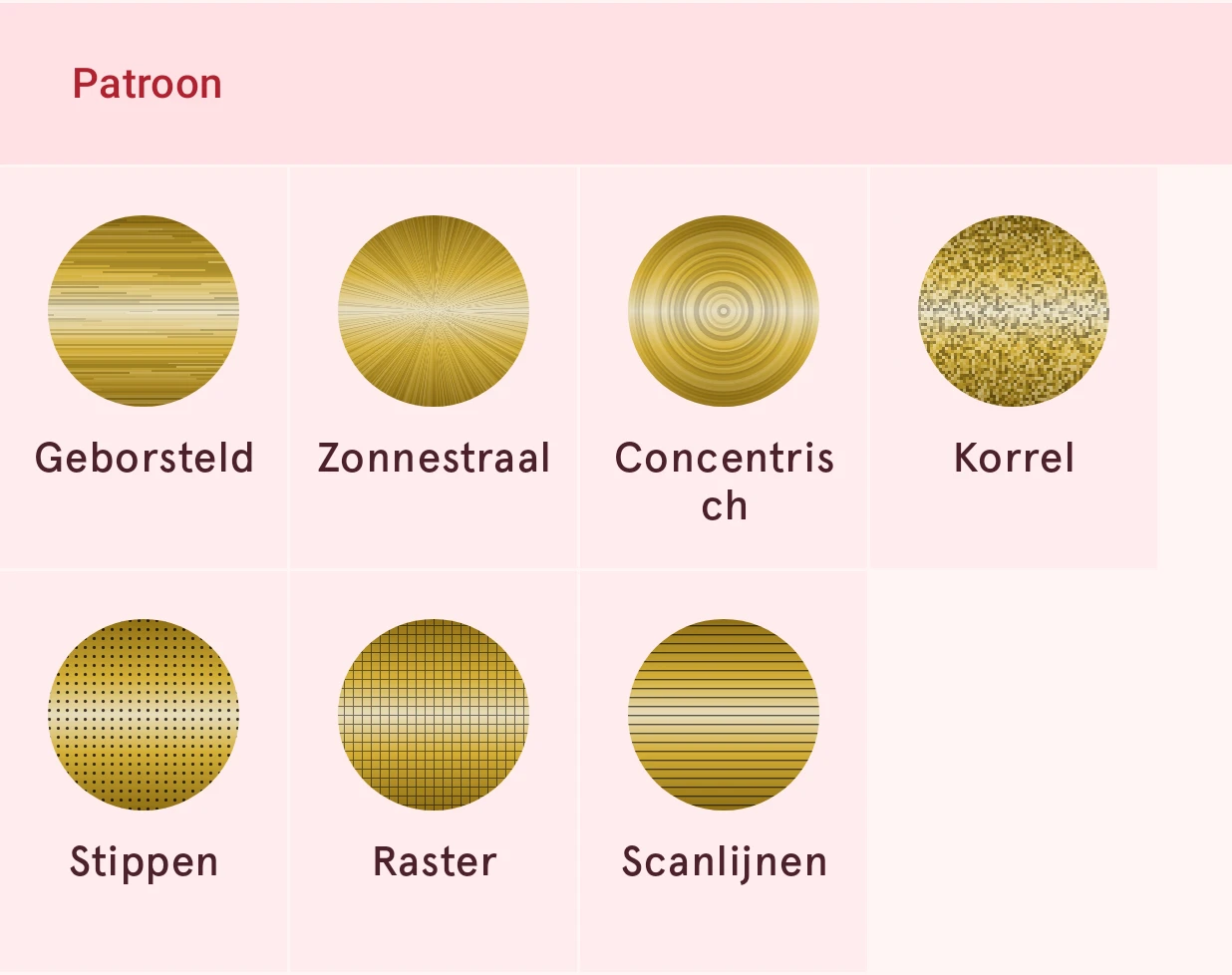
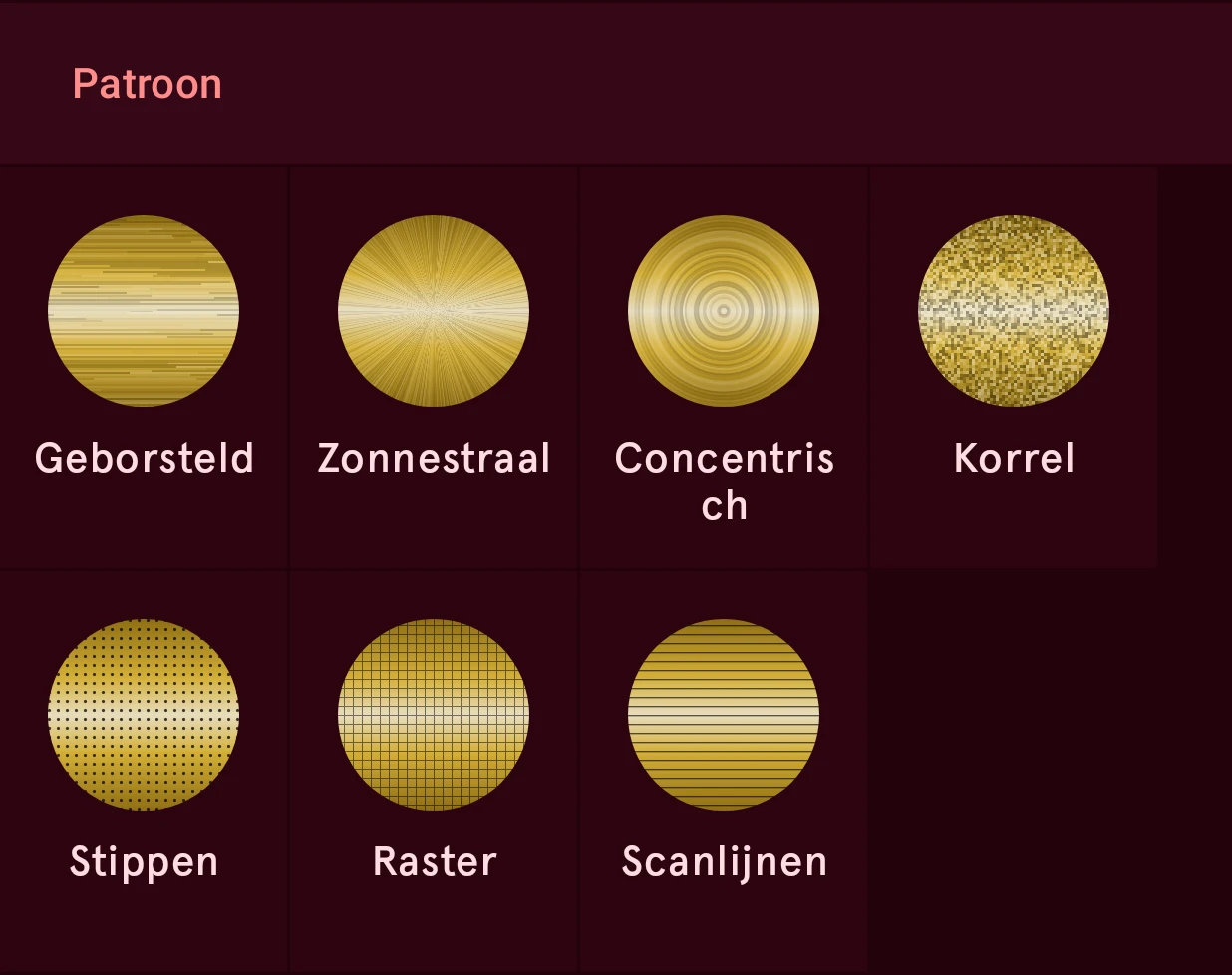
- Geborsteld, Zonnestraal, Concentrisch, Korrel: afwerkingen in licht en schaduw: rechte borstelstreken, stralen vanuit het midden, ringen om het midden, fijne spikkels. Ze hebben geen eigen kleur en geen glans; het licht eroverheen komt van de vulling eronder. Borstel dus een gepolijste Balk, en leg stralen of ringen op een Kegel.
- Stippen, Raster, Scanlijnen: tekens in een kleur, zoals de pixels, tussenruimtes en lijnen van een scherm. Leg ze over een lichte of gloeiende vulling voor een lcd- of dot-matrixscherm.
Sterkte, Dichtheid en Grootte stellen de tekens bij; het patroon groeit en krimpt mee met het element.
Instellingen van het patroon
Section titled “Instellingen van het patroon”
Patroon
KeuzeDe tekens die het patroon tekent. Geborsteld, Zonnestraal, Concentrisch en Korrel zijn afwerkingen in licht en schaduw: rechte borstelstreken, stralen vanuit het midden, ringen om het midden, en fijne spikkels. Ze hebben geen eigen glans, dus het licht eroverheen komt van de vulling eronder: borstelen staat het mooist op een gepolijste Balk, stralen en ringen op Kegel. Stippen, Raster en Scanlijnen worden in een kleur getekend, zoals de pixels, tussenruimtes en lijnen van een scherm.
- Geborsteld
- Zonnestraal
- Concentrisch
- Korrel
- Stippen
- Raster
- Scanlijnen
Patroonkleur
KleurDe kleur van de stippen, het raster of de lijnen; het kleurvlakje staat in de rij Patroon. De afwerkingen met borstelstreken, stralen, ringen en korrel hebben geen kleur: ze maken de vulling eronder lichter en donkerder.
Sterkte
GetalHoe sterk de tekens zijn, van onzichtbaar (0) tot volledig: de dekking van de patroonkleur, of hoeveel een afwerking lichter en donkerder maakt.
0.00 tot 1.00, in stappen van 0.01
Dichtheid
GetalHoe dicht de tekens op elkaar staan. Hoger geeft meer en fijnere tekens: meer stippen en lijnen, smallere streken, stralen en ringen, kleinere spikkels. Het patroon groeit en krimpt mee met het element.
0.5 tot 24.0, in stappen van 0.1
Grootte
GetalVoor Stippen, Raster en Scanlijnen: hoe groot een stip is, of hoe dik een lijn, als deel van de ruimte ertussen.
0.05 tot 1.00, in stappen van 0.01
Patroonhoek
GetalDraait het patroon: de richting van de borstelstreken, de scanlijnen of het raster. Zonnestraal en Concentrisch zijn vanuit het midden opgebouwd, dus de hoek verandert ze niet.
0 tot 360, in stappen van 1
Patroonanker
KeuzeMet Element blijft het patroon op zijn plek als je de vorm groter, kleiner of verplaatst
Waaraan het patroon vastzit. Vorm bouwt het op vanuit het midden van de vorm. Maak je de vorm vanuit een hoek groter of kleiner, dan schuift het patroon met dat midden mee. Element zet het vast op het midden van het element zelf: de vorm groter of kleiner maken, vervormen of verplaatsen verschuift het patroon nooit, en vormen in het element met hetzelfde patroon sluiten op elkaar aan. Bij een index legt Element het patroon over de wijzerplaat: alle markeringen tonen delen van één doorlopend patroon, alsof ze uit één plaat zijn gesneden, en “Oppervlakrichting behouden” draait het niet. Vorm geeft elke markering juist een eigen kopie.
- Vorm
- Element
Patroonverschuiving X
GetalVerschuift het patroon naar rechts (negatief: naar links) vanaf zijn anker, in ontwerpeenheden (de wijzerplaat is 320 breed). Gebruik het om het patroon op een andere vorm te laten aansluiten, of om het midden van Zonnestraal en Concentrisch te verplaatsen.
-100.0 tot 100.0, in stappen van 0.1
Patroonverschuiving Y
GetalVerschuift het patroon omlaag (negatief: omhoog) vanaf zijn anker, in ontwerpeenheden.
-100.0 tot 100.0, in stappen van 0.1
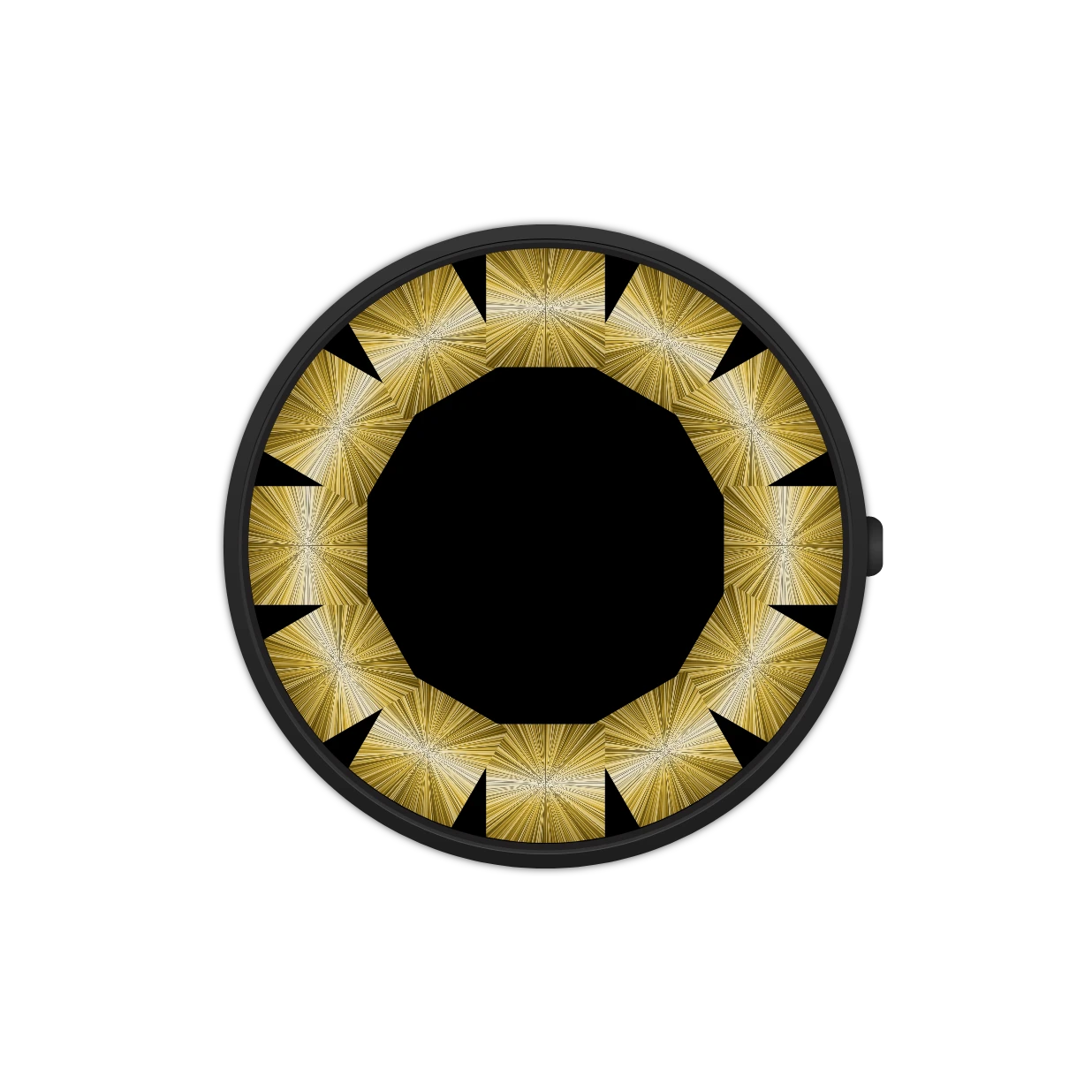
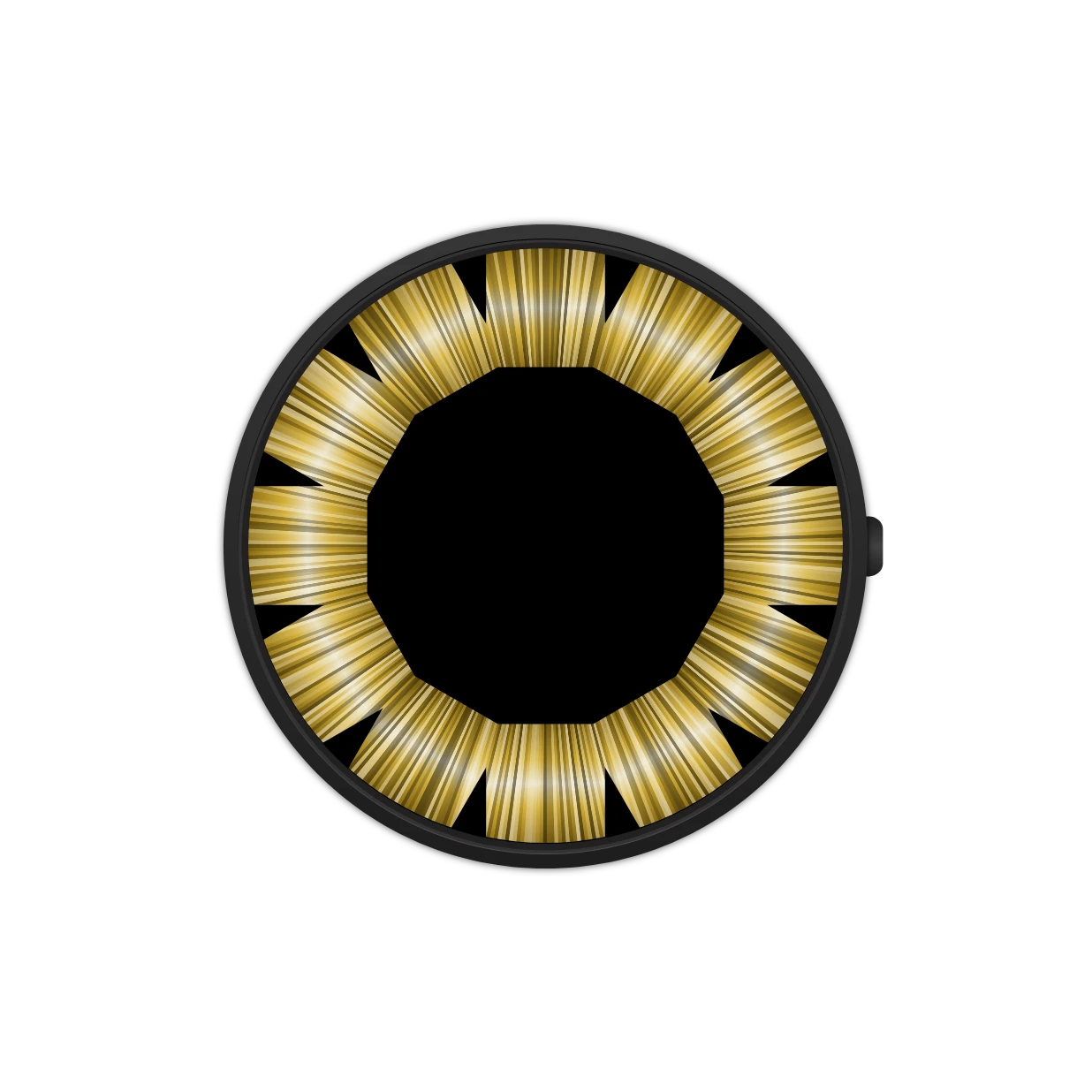
Bij een index bepaalt het anker of de markeringen één patroon delen. Hier twaalf gouden markeringen met Zonnestraal, eerst vastgezet op elke markering (Vorm), daarna op de wijzerplaat (Element), waar de stralen vanuit het midden van de wijzerplaat over alle markeringen lopen:
Belichting
Section titled “Belichting”Licht en schaduw over de hele vulling, alsof het element onder glas ligt. Eén per vulling. Hier op diepblauw:
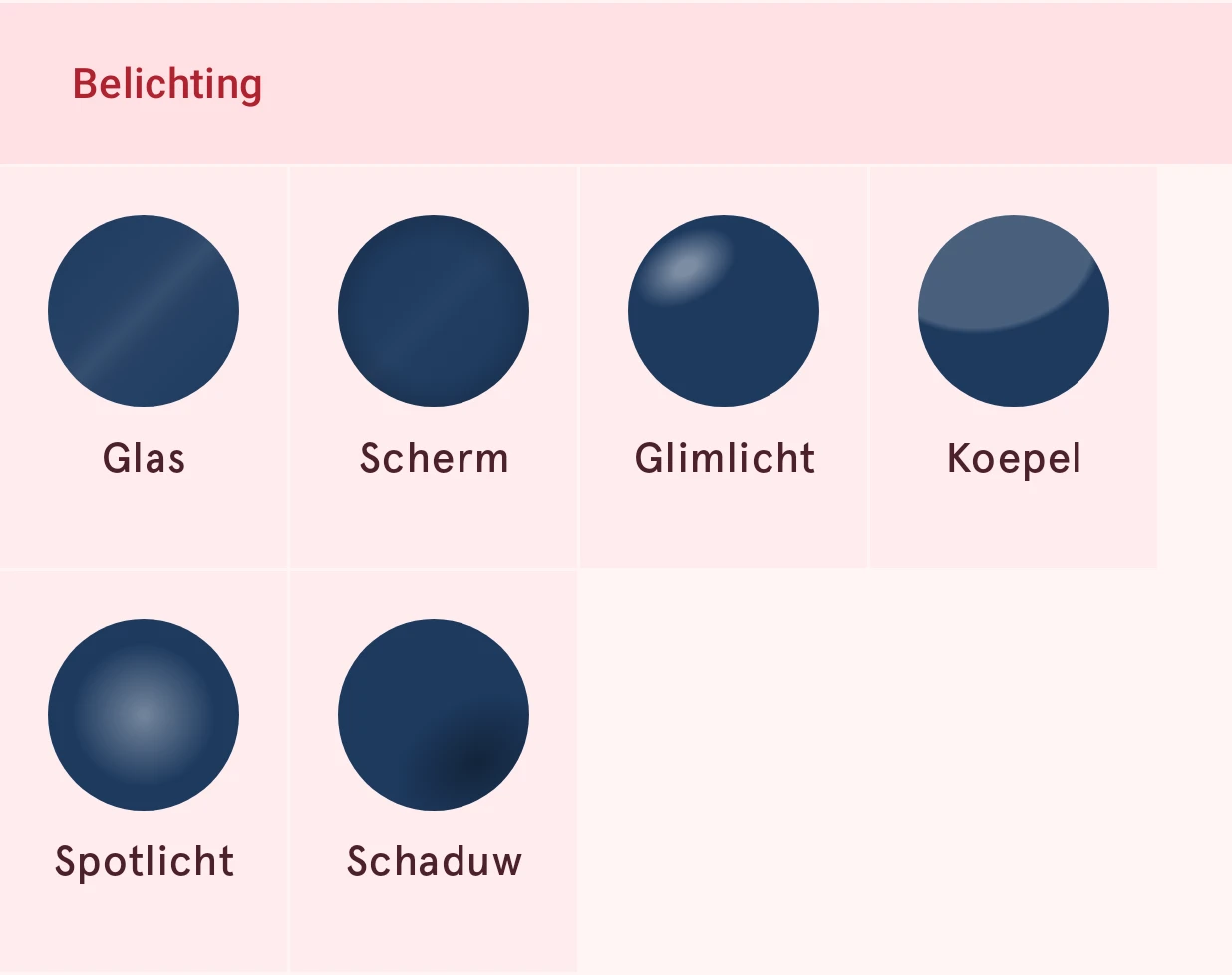
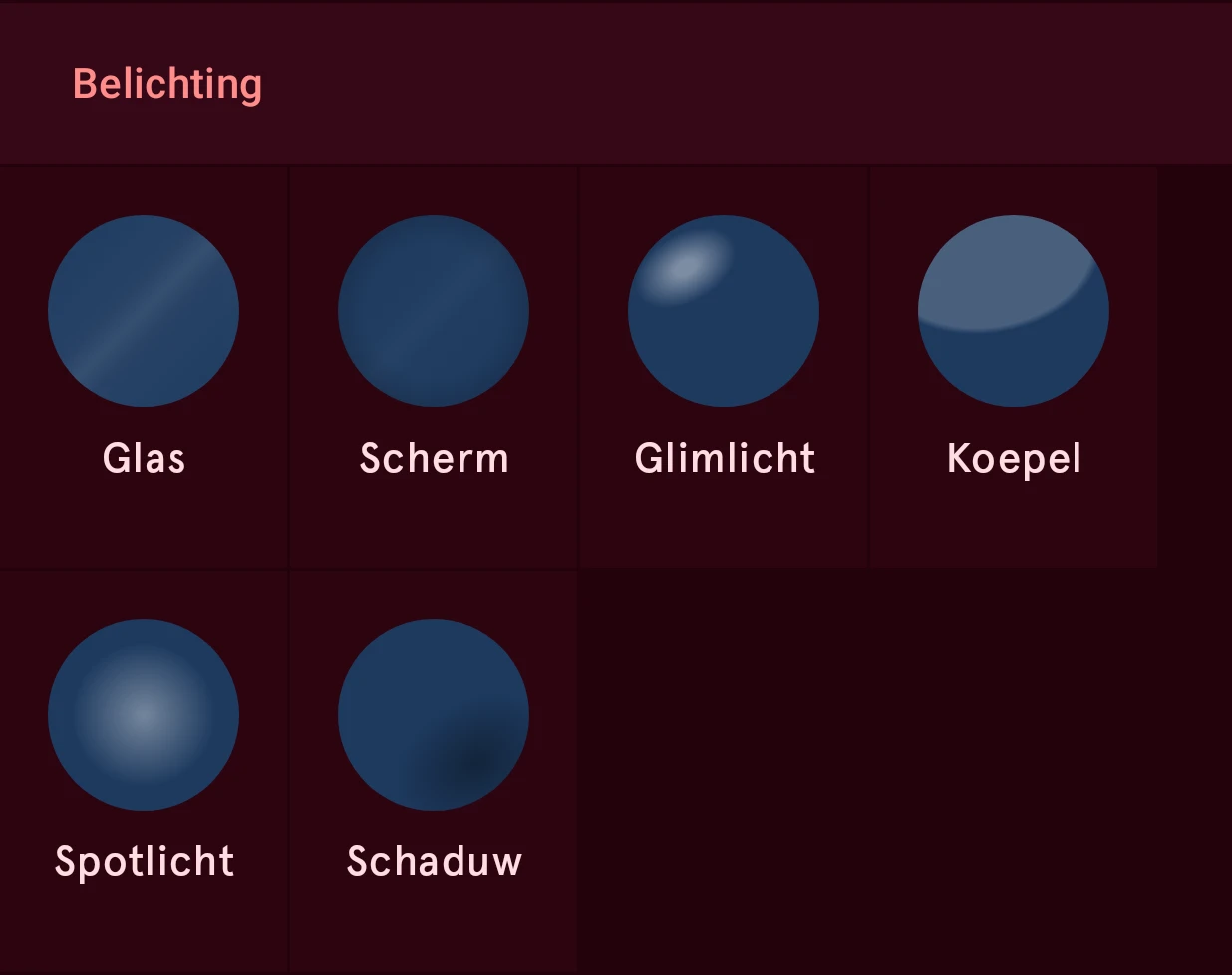
- Glas: een reflectieband, zoals op horlogeglas.
- Scherm: donkerdere randen met een vage reflectie, zoals een scherm dat je iets van opzij bekijkt.
- Glimlicht: een zacht ovaal van licht richting linksboven, zoals op een glanzende knop.
- Koepel: een grote, vage reflectie over de bovenkant: de welving van bol horlogeglas.
- Spotlicht: een zachte lichtplek in het midden.
- Schaduw: een zacht donker ovaal richting rechtsonder, zodat een vlak element gewelfd lijkt.
Instellingen van de belichting
Section titled “Instellingen van de belichting”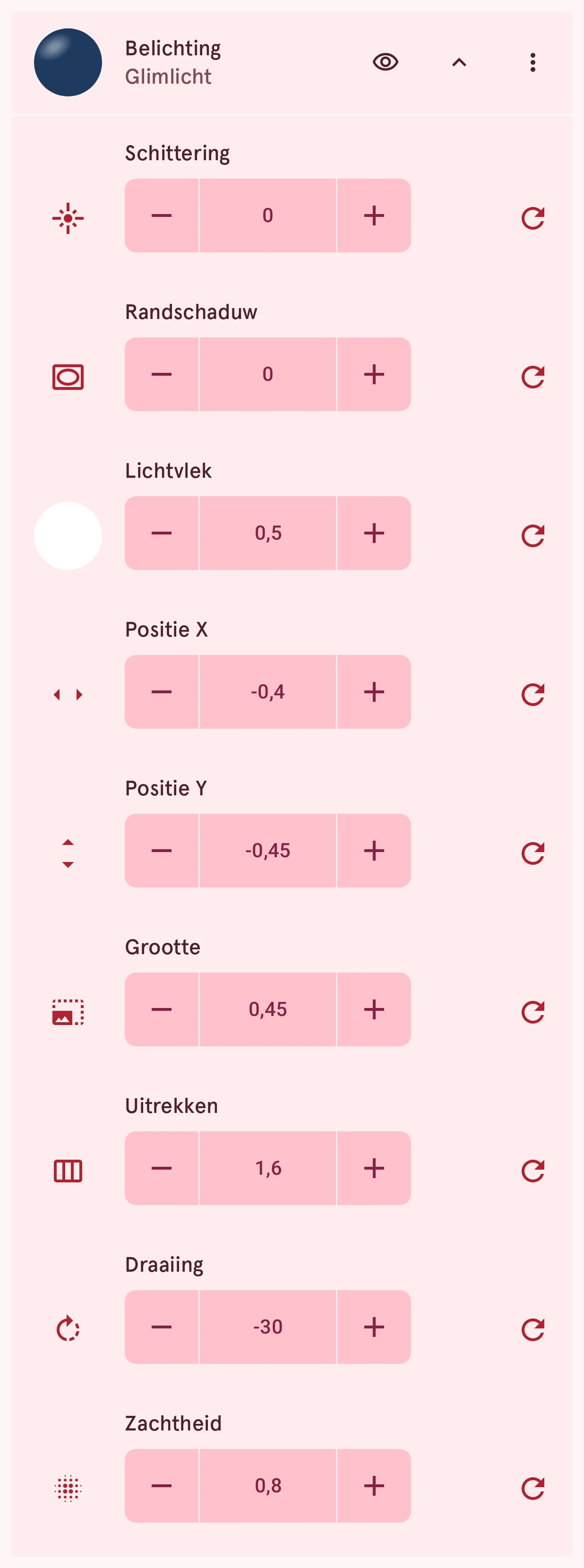
Schittering
GetalEen glasreflectie: een lichtband over de hele vulling, zoals op horlogeglas of een gelakt oppervlak. Het werkt over elke vulstijl, elk patroon en elke textuur.
0.00 tot 1.00, in stappen van 0.01
Schitteringshoek
GetalIn welke richting de schitteringsband loopt, in graden met de klok mee vanaf 12 uur. De band is in beide richtingen gelijk, dus 0 en 180 zien er hetzelfde uit. Verschijnt zodra er schittering is.
0 tot 360, in stappen van 1
Randschaduw
GetalMaakt de vulling donkerder naar de randen toe, zoals een scherm eruitziet als je het van opzij bekijkt.
0.00 tot 1.00, in stappen van 0.01
Lichtvlek
GetalEen zachte lichtvlek op de vulling, zoals op een glanzende knop. 0 is geen lichtvlek; verhoog de waarde en de lichtvlek verschijnt richting linksboven, met de instellingen hieronder om hem te plaatsen en te vormen.
0.00 tot 1.00, in stappen van 0.01
Kleur van de lichtvlek
KleurDe kleur van de lichtvlek; het kleurvlakje staat in de rij Lichtvlek. Wit is licht; een andere kleur geeft hem een tint, en zwart maakt van de lichtvlek een schaduw.
Positie X
GetalWaar de lichtvlek staat, van links naar rechts over het element: -1 is de linkerrand, 1 de rechterrand.
-1.50 tot 1.50, in stappen van 0.01
Positie Y
GetalWaar de lichtvlek staat, van boven naar beneden: -1 is de bovenrand, 1 de onderrand.
-1.50 tot 1.50, in stappen van 0.01
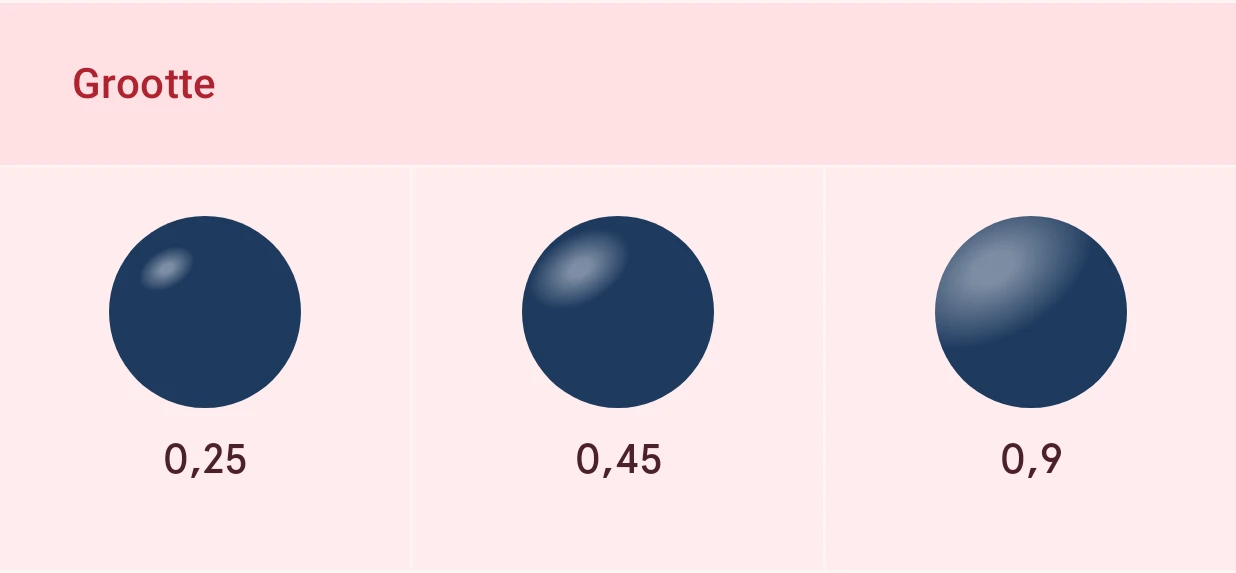
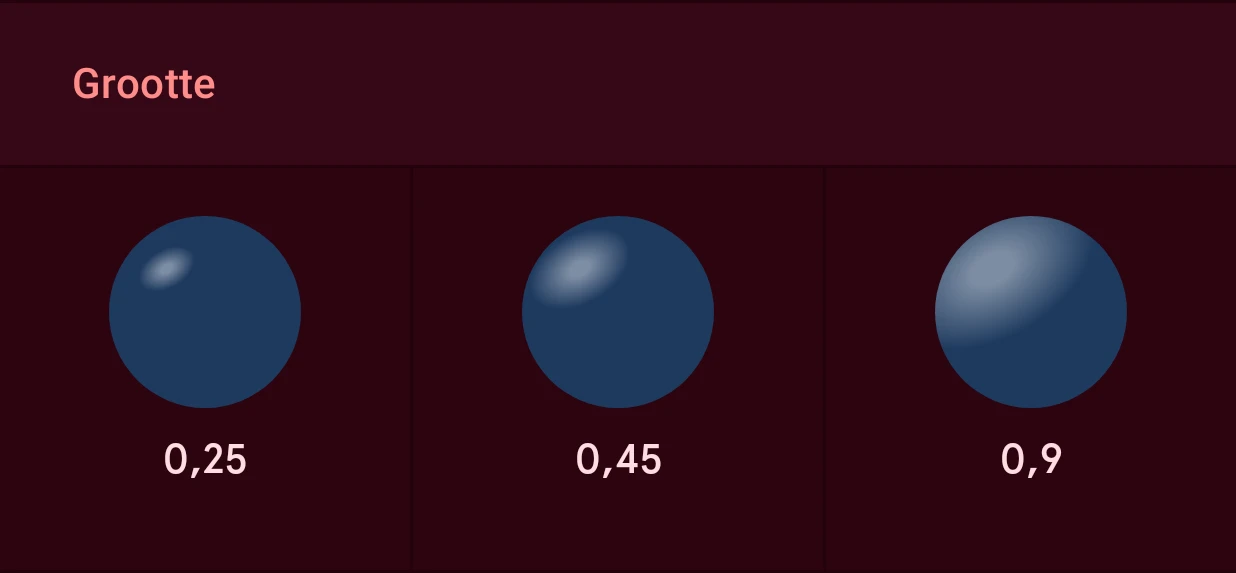
Grootte
GetalHoe groot de lichtvlek is, als deel van de helft van de langste zijde van het element.
0.05 tot 2.00, in stappen van 0.01
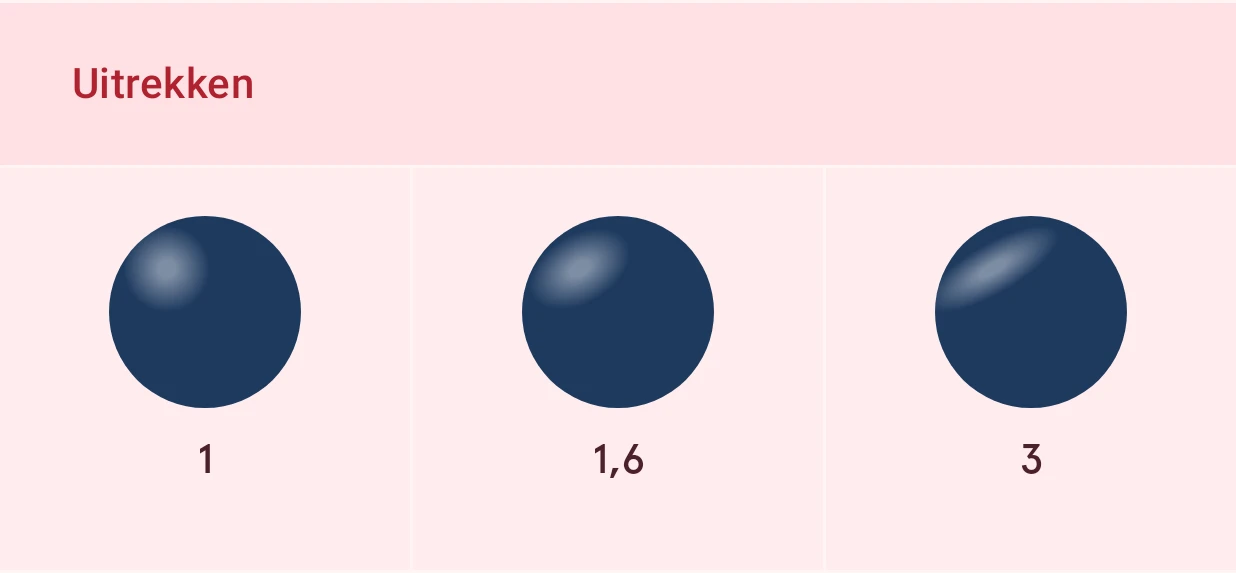
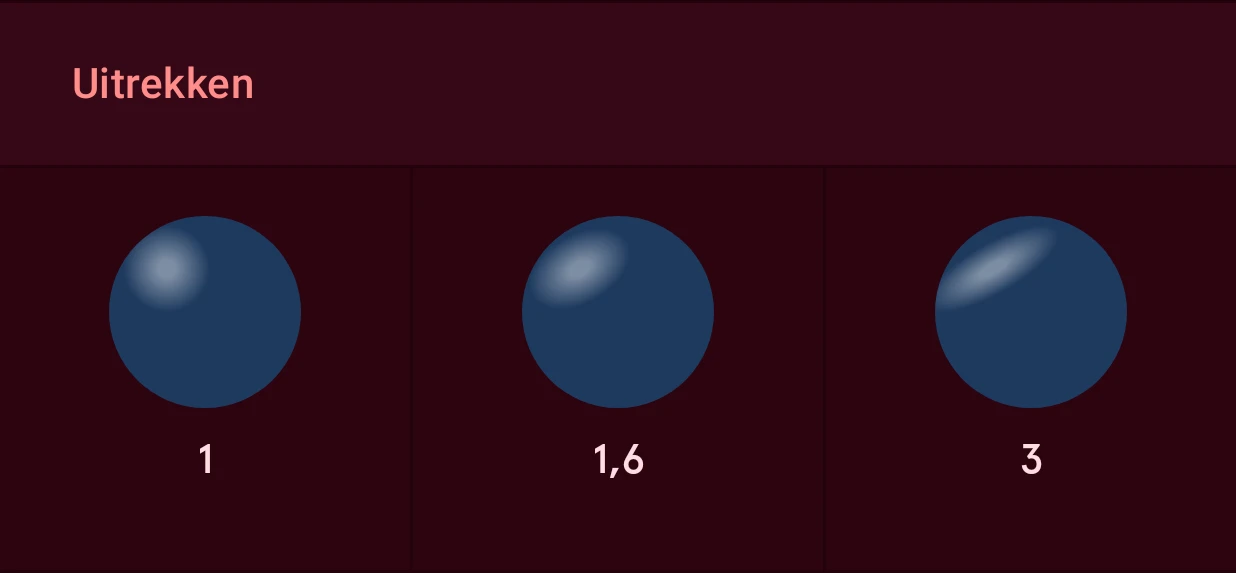
Uitrekken
GetalDe vorm van de lichtvlek: 1 is een cirkel, meer een breed ovaal, minder een hoog ovaal.
0.25 tot 4.00, in stappen van 0.05
Draaiing
GetalDraait het ovaal, in graden met de klok mee.
-180 tot 180, in stappen van 1
Zachtheid
GetalHoe de lichtvlek uitvloeit: 0 is een harde rand, bij 1 vloeit hij vanaf het midden helemaal uit.
0.00 tot 1.00, in stappen van 0.01
De grootte en het uitrekken van de lichtvlek:
Schuine rand
Section titled “Schuine rand”Licht en schaduw langs de randen, zodat de vorm uit de wijzerplaat omhoogkomt of erin gedrukt is. Eén per vulling; de omlijning heeft een eigen. Hier op goud:
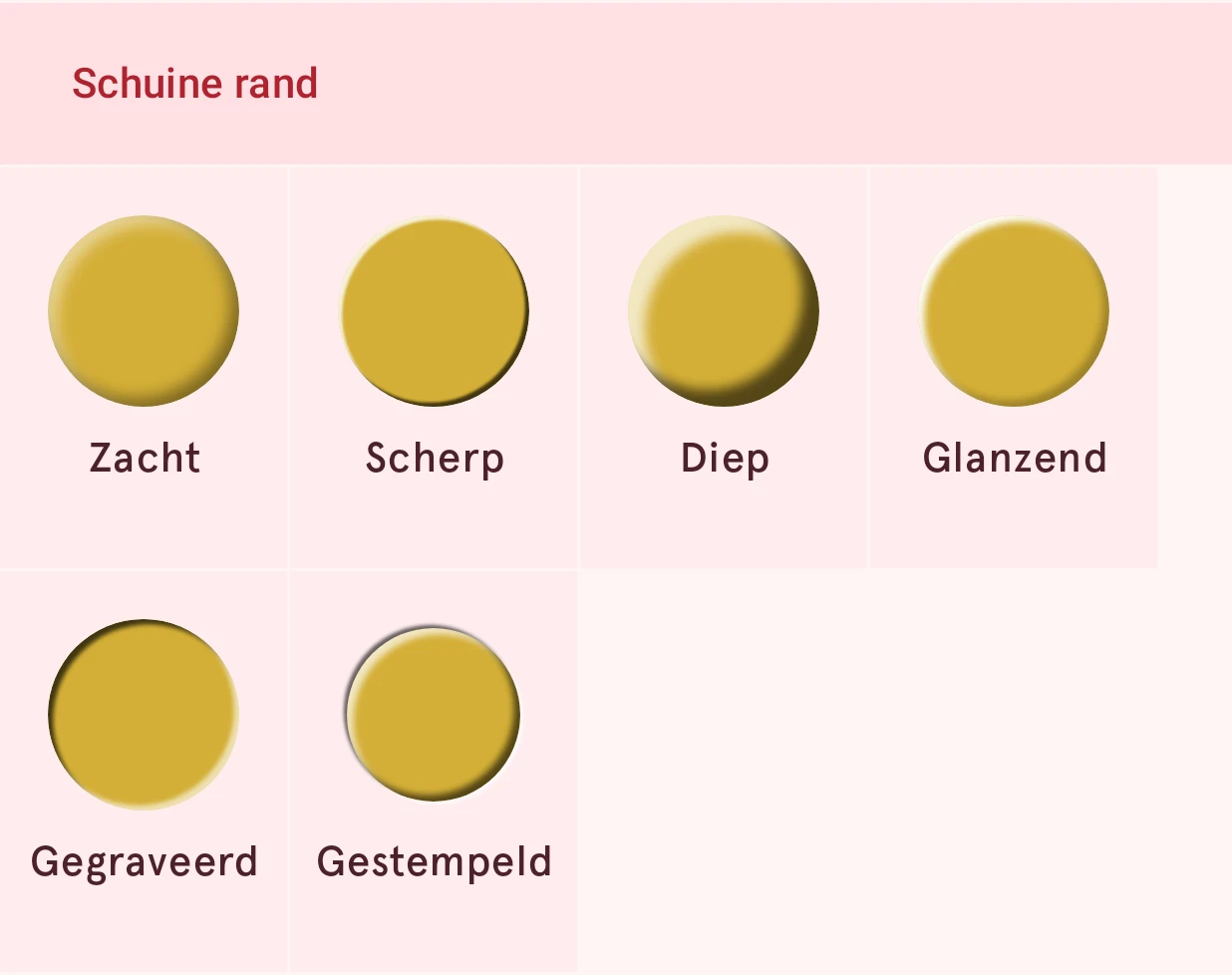
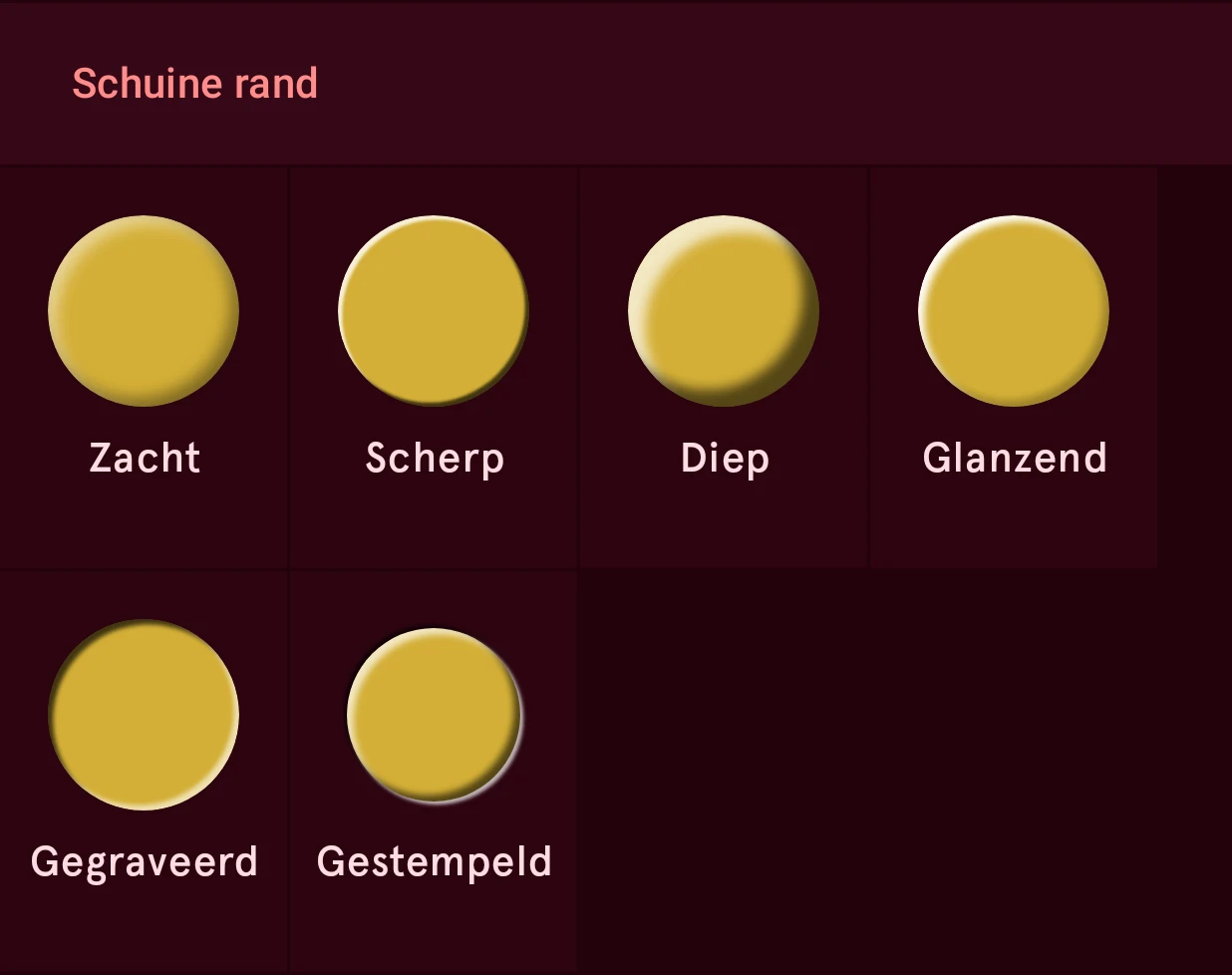
- Zacht: een zachte, ronde verhoging.
- Scherp: een smalle, harde rand, zoals op een gefreesd onderdeel.
- Diep: een dikke, afgeronde plaat.
- Glanzend: een helder belichte rand met maar een vleugje schaduw, zoals op lak of email.
- Gegraveerd: in het oppervlak gesneden (Ingedrukt).
- Gestempeld: in het oppervlak eromheen gedrukt, met een groef buiten de rand (Kussen). Het komt het best uit op een belicht oppervlak, dus zet het element op een plaat in plaats van direct op zwart.
Een schuine rand houdt zijn lichthoek en kleuren als je een andere look kiest, zodat al je elementen van dezelfde kant belicht blijven.
Instellingen van de schuine rand
Section titled “Instellingen van de schuine rand”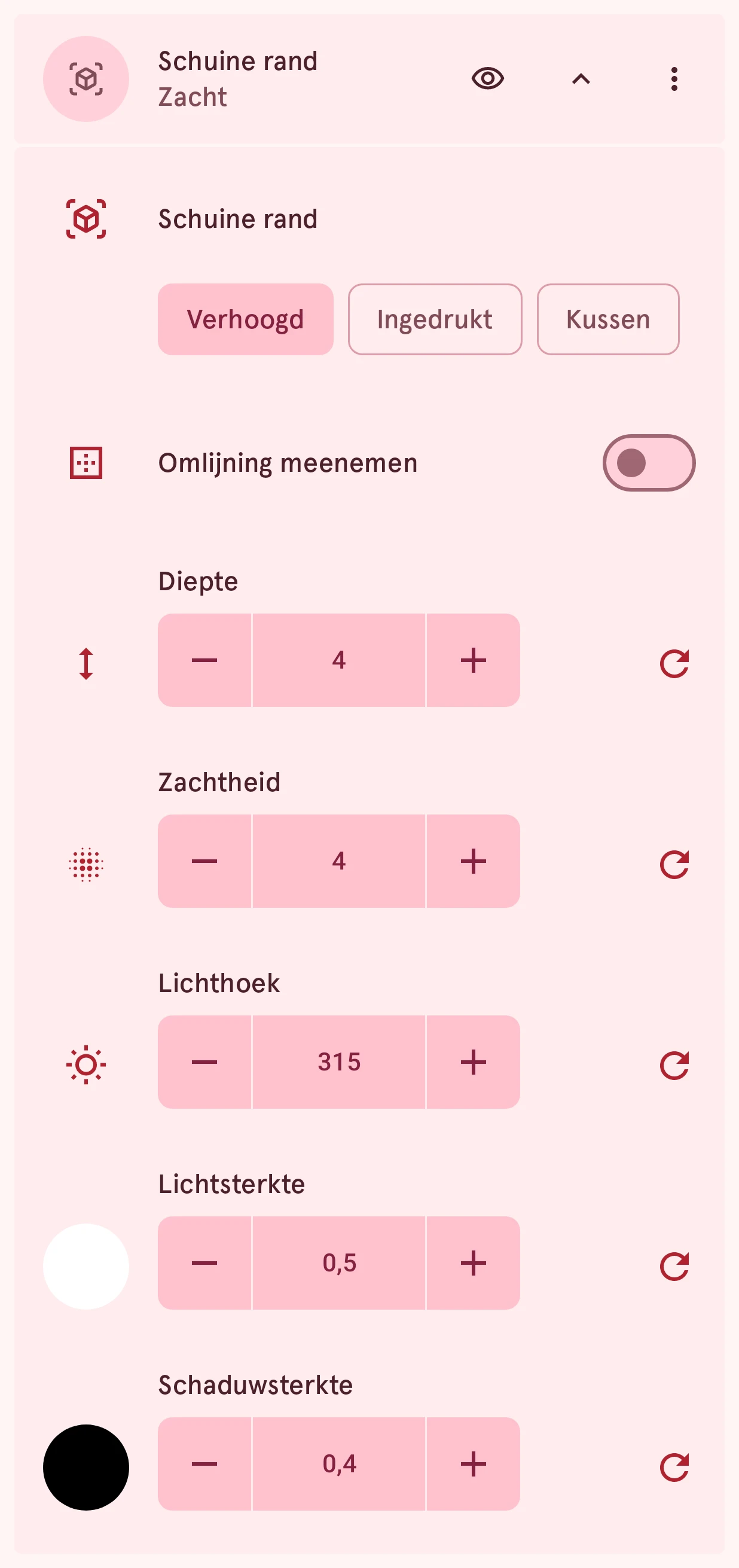
Schuine rand
KeuzeDe look van de schuine rand. Verhoogd belicht de randen aan de lichtkant en geeft de randen aan de andere kant schaduw, zodat de vorm omhoogkomt; Ingedrukt doet het omgekeerde, zodat hij erin gedrukt is. Kussen is verhoogd met een groef net buiten de rand, alsof de vorm in het oppervlak eromheen is gestempeld; het komt het best uit op een belicht oppervlak, dus zet het element op een plaat in plaats van direct op zwart. De rij Voorinstellingen geeft je een kant-en-klare look (Zacht, Scherp, Diep, Glanzend, Gegraveerd, Gestempeld) om mee te beginnen.
- Verhoogd
- Ingedrukt
- Kussen
Omlijning meenemen
SchakelaarGeeft de vulling en de omlijning als één oppervlak een schuine rand, in plaats van alleen de vulling. Gebruik het als de omlijning deel van de vorm is, zoals een dikke omtrek om een wijzer.
Diepte
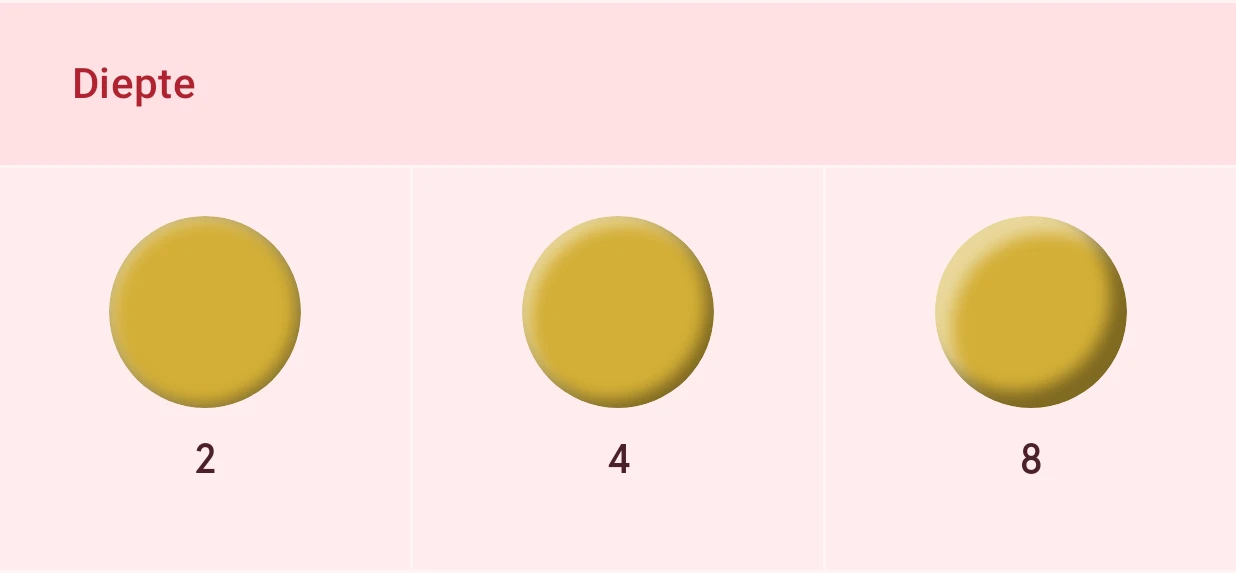
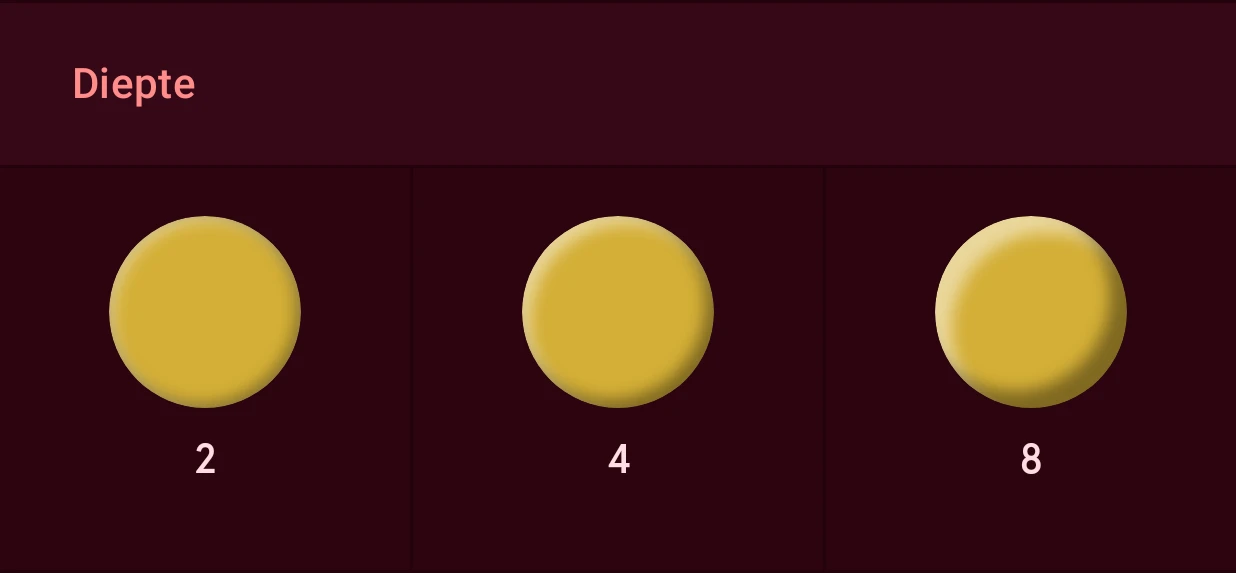
GetalHoe ver de licht- en schaduwbanden vanaf de rand naar binnen reiken. Een wijzerplaat is 320 eenheden breed; een paar eenheden past bij indexen en wijzers, meer bij grote vormen en letters.
0.0 tot 40.0, in stappen van 0.1
Zachtheid
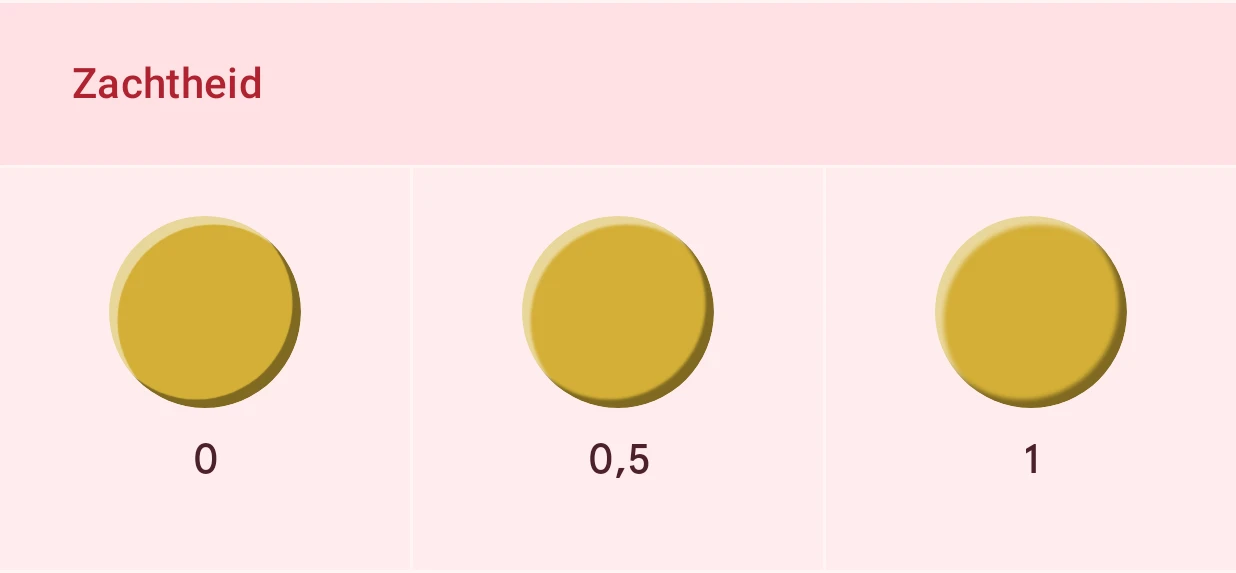
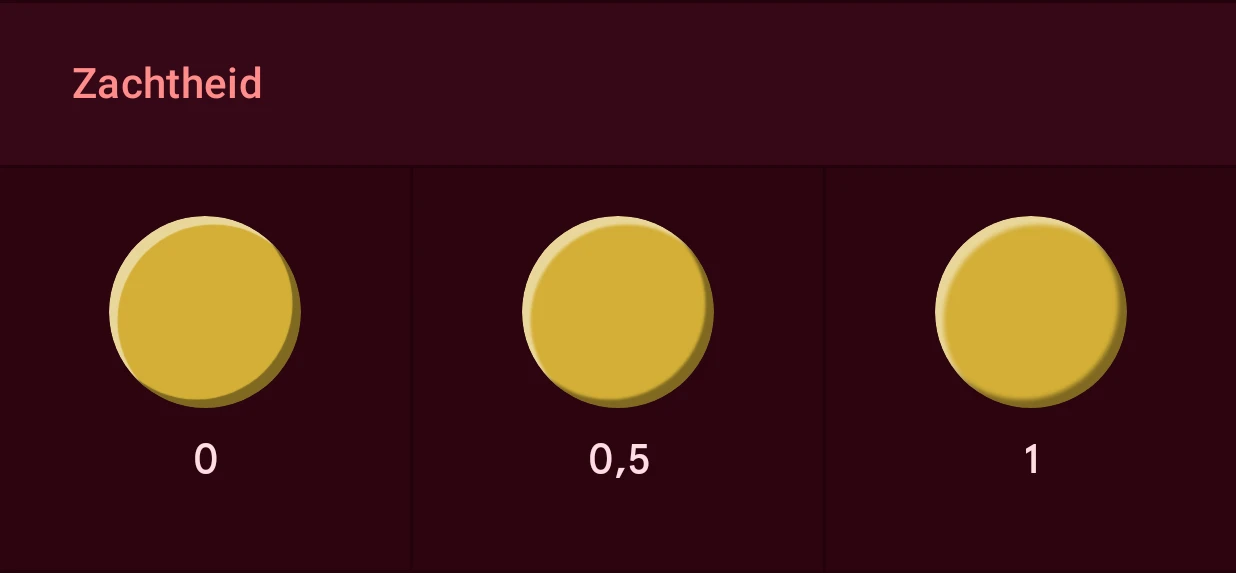
GetalHoe zacht de binnenrand van de banden is: 0 is een scherpe overgang, hogere waarden laten de banden vloeiend in het oppervlak overlopen.
0.0 tot 40.0, in stappen van 0.1
Lichthoek
GetalWaar het licht vandaan komt, in graden met de klok mee vanaf 12 uur. De standaard, 315, is linksboven, het gebruikelijke licht op een wijzerplaat. Geef elk element dezelfde hoek, zodat ze op dezelfde manier belicht zijn.
0 tot 360, in stappen van 1
Lichtsterkte
GetalHoe zichtbaar de lichte band is, van 0 (geen) tot 1.
0.00 tot 1.00, in stappen van 0.01
Licht
KleurDe kleur van de band aan de lichtkant, standaard wit; het kleurvlakje staat in de rij erboven. Een gekleurd licht geeft de belichte rand een tint, bijvoorbeeld warm op goud.
Schaduwsterkte
GetalHoe zichtbaar de schaduwband is, van 0 (geen) tot 1.
0.00 tot 1.00, in stappen van 0.01
Schaduw
KleurDe kleur van de band aan de andere kant, standaard zwart; het kleurvlakje staat in de rij erboven.
De diepte en de zachtheid van de schuine rand:
Wat niet wordt ondersteund op Wear OS 6
Section titled “Wat niet wordt ondersteund op Wear OS 6”Kleuren, kleurverlopen en gepolijst metaal zien er op het horloge hetzelfde uit. Texturen, patronen en belichting ook: bij een element dat niet verandert toont het horloge het als afbeelding, en bij een geautomatiseerd element of tekst met tags wordt het effect binnen de vorm van het element getekend. Een paar combinaties kunnen niet mee:
- Effecten zonder vulling, op een element dat verandert: je kunt de vulstijl op Geen zetten en toch effecten toevoegen, zodat alleen het effect te zien is (alleen een stippenpatroon, of alleen een glasreflectie). Op het horloge werkt dat bij een element dat nooit verandert, maar niet bij een element dat wel verandert (een geautomatiseerd element, of tekst die live gegevens toont, zoals de tijd): daar tekent het horloge de effecten binnen de vulling van de laag, en die is er niet. Kies een vulstijl voor die laag, of verplaats de effecten naar een laag die wel een vulling heeft. Hetzelfde geldt voor de omlijning.
- Schuine rand: niet op een bewegende boog of een geautomatiseerde complicatieafbeelding. Op tekst die verandert werkt alleen een schuine rand op de vulling zelf: niet op de omlijning, en niet met Omlijning meenemen. Een schuine rand op een bewegende vorm of afbeelding beweegt mee.
- Een kleur die verandert (geautomatiseerd) op een vorm of afbeelding met een schuine rand.
Geldt een van deze gevallen, dan toont het element een probleem waarin staat waarom, en kan de wijzerplaat pas worden verstuurd als je het aanpast. Een verborgen effect houdt het versturen nooit tegen.