
Expressie-editor
Schrijf de expressies die geautomatiseerde lagen aansturen, met het resultaat live in beeld en de datatags die je kunt gebruiken.
Een expressie is een korte formule die een waarde berekent uit de tijd en gegevens. [m] * 6 draait een
laag 6 graden per minuut, en dat is een minutenwijzer. [bat_w] < 20 is waar zolang de batterij van het
horloge onder de 20% staat, dus een laag met die zichtbaarheid is alleen te zien als de batterij leegraakt.
De expressie-editor opent vanuit het automatiseermenu, vanuit de automatiseerknoppen op de stijlpagina’s, en voor het globale object. De titel zegt wat je automatiseert (“Rotatie automatiseren”).
De editor
Section titled “De editor”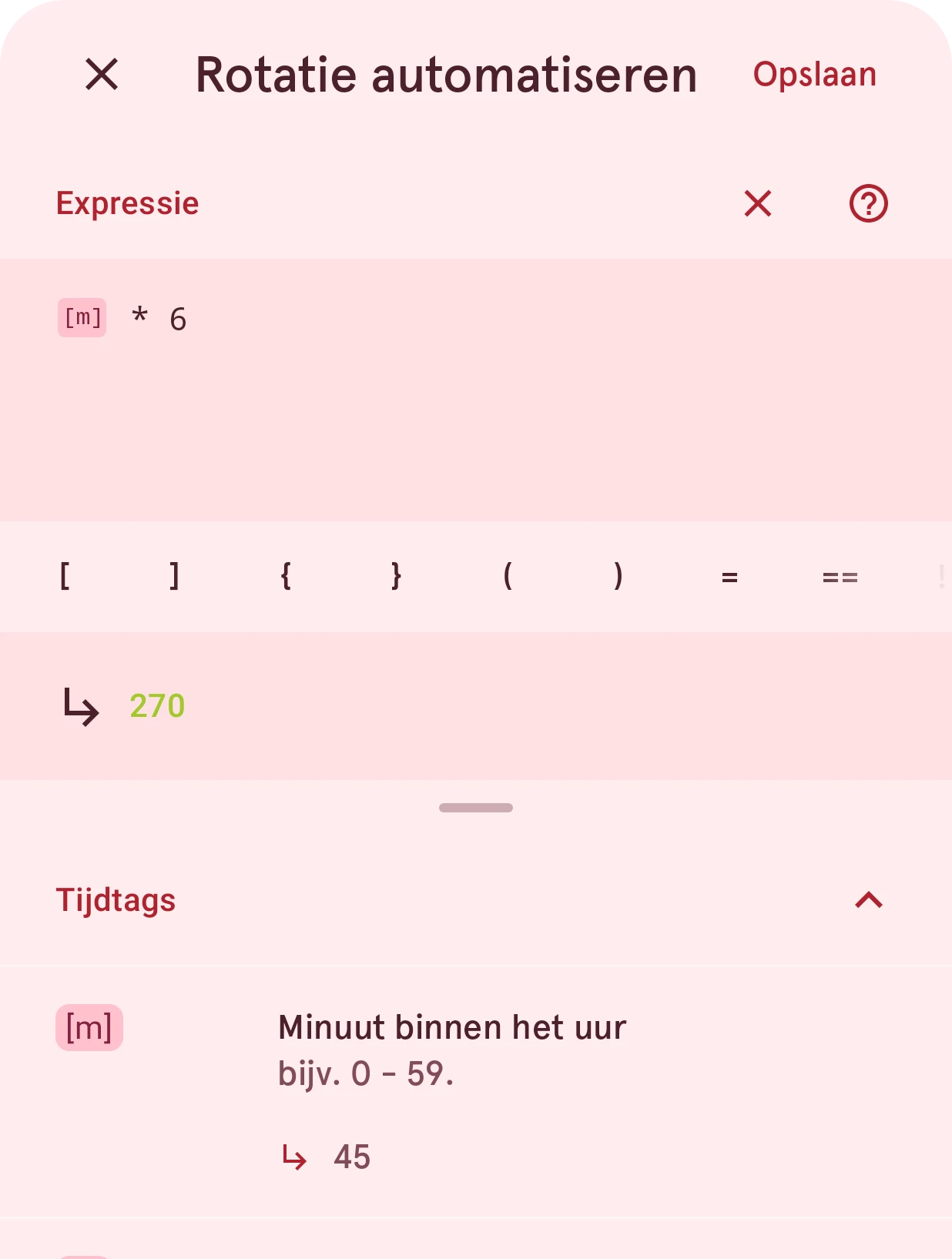
Sluiten
Sluit de editor. Heb je de expressie gewijzigd, dan vraagt hij eerst of je de wijzigingen wilt weggooien.
Opslaan
Bewaart de expressie. Een expressie die niet werkt, kun je niet opslaan: de resultaatregel zegt wat er mis is.
Expressie
Hier typ je de expressie. Datatags verschijnen als chips, en het toetsenbord stelt geen woorden voor, zodat het je code niet corrigeert.
Wissen
Maakt het veld leeg, na een vraag om bevestiging. Sla je een lege expressie op, dan verdwijnt de automatisering.
Help
Opent de documentatie over automatisering.
Snel invoegen
Operatoren, haakjes en fragmenten die je anders op het toetsenbord zou moeten zoeken. Tik er een aan om hem bij de cursor in te voegen. De rij biedt alleen wat een wijzerplaat op Wear OS 6 kan gebruiken.
Resultaatwaarde
Het resultaat van de expressie, berekend terwijl je typt met de huidige tijd en gegevens (of de waarden van de Simulator). Werkt de expressie niet, dan zegt deze regel waarom.
Tags
Alle datatags, per categorie, elk met de huidige waarde. Tik op een tag om hem in te voegen. Tik op de waarde van een gegevensobject om de onderdelen ervan en voorbeeldfragmenten te zien.
Wat het resultaat moet zijn
Section titled “Wat het resultaat moet zijn”Elke eigenschap verwacht één soort resultaat, en de editor controleert dat terwijl je typt:
| Eigenschap | Resultaat | Voorbeeld |
|---|---|---|
| Rotatie | Een aantal graden, met de klok mee rond het draaipunt van de laag | [s] * 6 |
| Horizontaal en verticaal verplaatsen | Een afstand; naar rechts en naar beneden zijn positief | [s] / 60 - 0.5 |
| Schaal, en de horizontale en verticale schaal | Een factor, waarbij 1 de grootte is die je hebt getekend | [steps] / [step_goal] |
| Zichtbaarheid | Waar om de laag te tonen, onwaar om hem te verbergen | [h] >= 22 |
| Een kleur | Een kleur | [color].rgb(255, [m] * 4, 0) |
| Een tekst | Een tekst | [m] > 30 ? "late" : "early" |
Klopt het type niet, dan zegt de resultaatregel wat er werd verwacht. Om van een getal een tekst te
maken, plak je het aan een tekst: [m] + " min".
Een expressie schrijven
Section titled “Een expressie schrijven”Een expressie is een klein stukje JavaScript. Op een wijzerplaat voor Wear OS 6 wordt ze omgezet naar het eigen formaat van het horloge, dat alleen het deel van de taal begrijpt dat hier staat. Deze lijst is exact: alles wat er niet op staat, zorgt ervoor dat de wijzerplaat niet naar een Wear OS 6-horloge kan worden gestuurd. Laat je een AI expressies voor je schrijven, geef die dan dit gedeelte.
Waarden
Section titled “Waarden”- Getallen:
12,12.5,-3. Alle getallen zijn decimale getallen, dus7 / 2is3.5. - Teksten tussen dubbele of enkele aanhalingstekens:
"Low",'Low'. Een tekst kan geen regeleinde bevatten. - Waar en onwaar:
true,false. - Datatags:
[bat_w],[steps],[h]. Elke tag is een getal of een tekst; de lijst met tags toont welke van de twee. - Globale waarden:
[global].progress, ingesteld in het globale object.
Operatoren
Section titled “Operatoren”- Rekenen:
+,-,*,/,%(rest), en een-vooraan om een waarde negatief te maken. - Teksten samenvoegen:
+voegt samen als een van beide kanten een tekst is:[m] + " min","Steps: " + [steps]. - Vergelijken:
==,!=,<,<=,>,>=.===en!==werken ook, en betekenen hetzelfde als==en!=. - Logica:
&&(en),||(of),!(niet). - Kiezen:
condition ? a : bgeeftaals de voorwaarde klopt, en andersb. Keuzes kun je nesten. - Groeperen: haakjes,
([s] + 30) % 60.
-, *, /, % en de vergelijkingen hebben twee getallen of twee teksten nodig: [steps] == "5" werkt
niet.
Meerdere regels
Section titled “Meerdere regels”Een expressie kan meerdere regels beslaan, om een waarde een naam te geven als je die meer dan één keer gebruikt:
var goal = [step_goal] / 2const done = [steps] / goalreturn Math.min(1, done)- Declareer waarden met
varofconst(niet metlet). Wijzig er een met=,+=,-=,*=,/=of%=. - De regel met het resultaat begint met
returnzodra er meer dan één regel is. - Een waarde kan een object bevatten, dat je uitleest met een punt:
var size = { small: 10, big: 20 }, en dansize.big. Een lijst kun je alleen op een vaste positie uitlezen:var steps = [10, 20], en dansteps[0]. - Een puntkomma aan het eind van een regel is optioneel.
- Opmerkingen:
/* … */overal, en//overal behalve aan het eind van de laatste regel (dat zou het eind van de expressie verbergen).
Wiskunde
Section titled “Wiskunde”Deze nemen allemaal getallen en geven een getal:
Math.min(a, b)enMath.max(a, b): elk precies twee waarden. Nest ze voor meer.Math.round,Math.floor,Math.ceil,Math.trunc,Math.abs,Math.sign.Math.sqrt,Math.cbrt,Math.pow(x, y),Math.exp,Math.expm1,Math.log,Math.log2,Math.log10.Math.sin,Math.cos,Math.tan,Math.asin,Math.acos,Math.atan,Math.atan2(y, x), in radialen.Math.random(): een nieuw getal van 0 tot 1.- Constanten:
Math.PI,Math.E,Math.LN2,Math.LN10,Math.LOG2E,Math.LOG10E,Math.SQRT1_2,Math.SQRT2.
Teksten
Section titled “Teksten”x.toFixed(2)maakt van een getal een tekst met dat aantal decimalen;x.toFixed()zonder decimalen. Het aantal moet een gewoon getal zijn.t.length: het aantal tekens.t.substring(start, end)ent.substr(start, length): een deel van een tekst. Laat de tweede waarde weg voor de rest van de tekst.t.charAt(i): één teken.t.startsWith("a")ent.endsWith("a"): waar of onwaar.t.repeat(3): de tekst drie keer. Het aantal moet een gewoon getal zijn.parseInt(t)leest een geheel getal uit een tekst (het rondt af);parseFloat(t)leest een decimaal getal.x.toString()maakt van een waarde een tekst.
Een samengevoegde tekst ("a" + x, of x.toString()) kan het resultaat zijn, maar de tekstfuncties
hierboven kunnen er niet op werken, en een vergelijking of de voorwaarde van een keuze ook niet. Om van
een getal een tekst te maken waar je mee verder kunt werken, gebruik je toFixed(): schrijf
[steps].toFixed(0).length, niet [steps].toString().length.
Hulpfuncties
Section titled “Hulpfuncties”[frmt].lzero(x, 2)schrijftxmet minstens twee cijfers, met voorloopnullen:[m]geeft bij 505. Het aantal cijfers moet een gewoon getal zijn.[frmt].frmt_ms(ms)schrijft een duur in milliseconden alsmm:ss:mmm. Kies de delen en het scheidingsteken met[frmt].frmt_ms(ms, { hh: true, mm: true, ss: true, sep: "." }); een deel dat je weglaat, wordt niet getoond.[frmt].frmt_number(x, "#,###")schrijftxmet een getalpatroon:"#,###"voegt scheidingstekens voor duizendtallen toe (12345geeft12,345),"0.00"toont altijd twee decimalen en"0.###E0"schrijft een wetenschappelijke notatie. Het patroon moet gewone tekst tussen aanhalingstekens zijn, niet opgebouwd uit andere waarden. De scheidingstekens volgen de taal van het horloge: een Nederlandstalig horloge toont12.345en3,14.[color].rgb(r, g, b)maakt een kleur van rood, groen en blauw, elk van 0 tot 255.[color].argb(a, r, g, b)maakt een kleur die doorzichtig kan zijn: de alfaakomt eerst, van 0 (onzichtbaar) tot 255 (dekkend).[color].argb(128, 255, 0, 0)is rood met halve dekking.
Een expressie die iets gebruikt wat niet in de lijst staat, werkt nog wel in het voorbeeld van de ontwerper, maar de wijzerplaat kan pas naar een Wear OS 6-horloge worden gestuurd als ze is herschreven: de lijst Nog niet compatibel op de rij van de laag zegt welke expressie je moet aanpassen.
Om een waarde binnen grenzen te houden, combineer je de twee: Math.min(100, Math.max(0, [steps] / 100)).
Het globale object
Section titled “Het globale object”Het globale object bevat waarden en berekeningen die de lagen van een element delen, zodat je ze maar
één keer schrijft. Open het met de knop aan het eind van de
uitlezing boven het canvas. Elke
regel stelt één waarde in op [global]:
[global].progress = Math.min(1, [steps] / [step_goal])[global].low = [bat_w] < 20De expressie van elke laag kan daarna [global].progress of [global].low gebruiken. Het globale object
wordt uitgevoerd vóór de expressies van de lagen, dus de waarden zijn altijd actueel als ze worden gebruikt. In de lijst met tags
staat [global] onder Globale tags.
Als er iets mis is
Section titled “Als er iets mis is”De resultaatregel legt uit wat er niet werkt: een typfout in de expressie, een onbekende tag, of een resultaat van de verkeerde soort. Een expressie die niet werkt, kun je niet opslaan, dus de wijzerplaat toont nooit een kapotte automatisering. Een geautomatiseerde laag waarvan de expressie niet meer werkt (bijvoorbeeld nadat een tag die ze gebruikt is verwijderd) krijgt een waarschuwingspictogram in de lagenlijst.
Om te controleren hoe een expressie zich gedraagt op een ander tijdstip of met andere gegevens, stel je de waarden in de Simulator in (in het menu Meer van de bovenbalk) en kijk je naar de resultaatregel.