
Kies je complicatiegegevens
Kies de gegevens die een complicatie toont tijdens het ontwerpen: testgegevens of echte bronnen. In de wijzerplaatontwerper begint het horloge ook met die bron.
Geopend vanuit
- Complicatiegegevens, in de bovenbalk
Kiest de gegevens die de complicatie toont terwijl je hem ontwerpt. Vanuit de elementontwerper is dat alles wat het doet. Vanuit de rij van een complicatie in de wijzerplaatontwerper is de bron die je kiest ook de bron waarmee de complicatie op het horloge begint, tot de drager daar een andere kiest. Kies daar dus een echte bron, geen testbron. Zie Complicaties.
Sluiten
Sluit het venster en houdt de huidige gegevens.
Kies je complicatiegegevens
Een geheugensteun: de testbronnen zijn er om je ontwerp uit te proberen, en de drager kiest de echte bron op het horloge.
Gegevenstype
Eén tabblad voor elk type dat de complicatie ondersteunt, in de volgorde die is ingesteld in Ondersteunde gegevenstypen. Tik op een tabblad of veeg om de bronnen van dat type te zien. Een complicatie met één type toont geen tabbladen.
Categorie
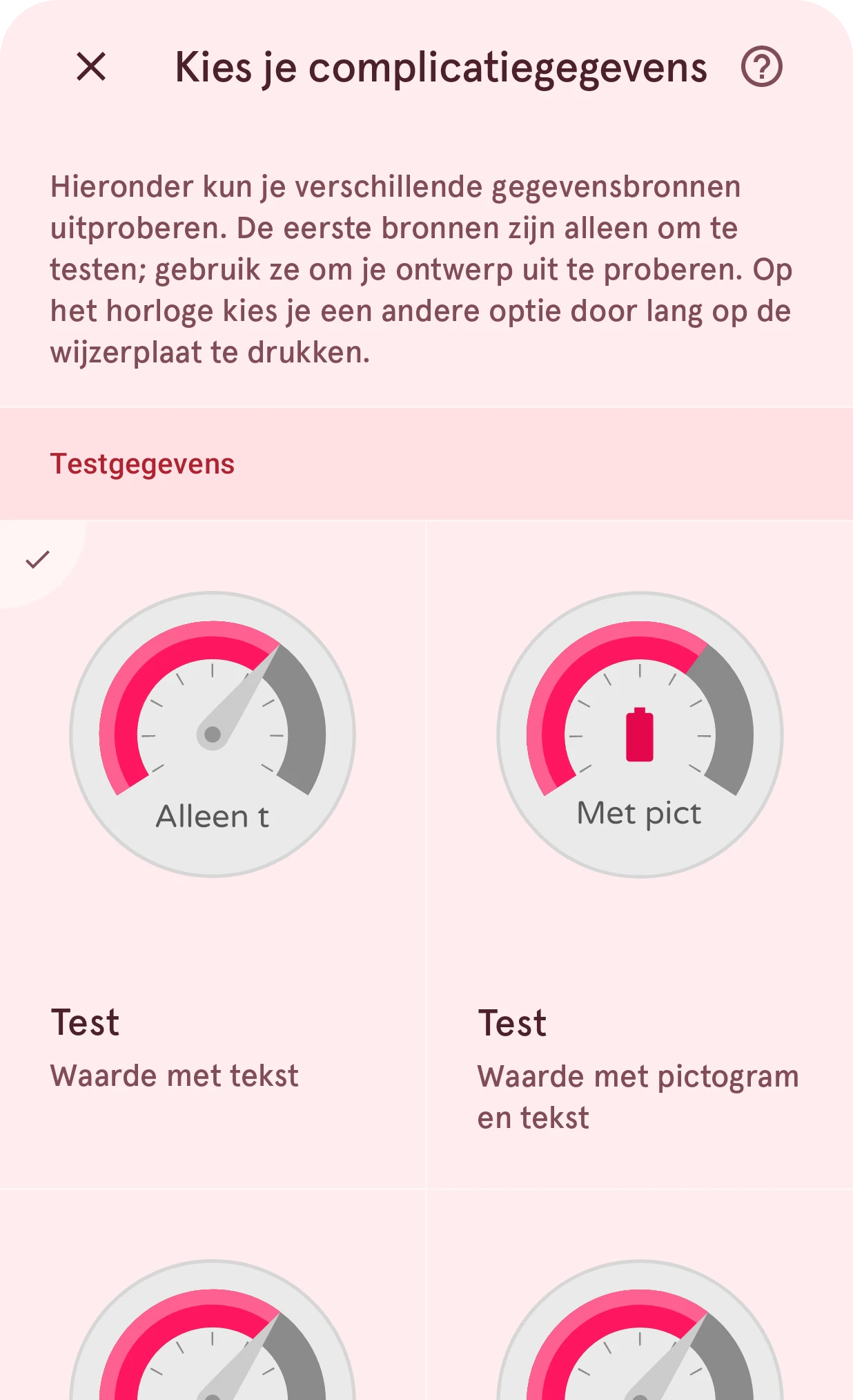
De bronnen zijn gegroepeerd. Testgegevens staan bovenaan: verzonnen waarden die laten zien hoe elk veld van het type eruitziet, zoals alleen tekst, of tekst met een pictogram. Verder naar beneden staan bronnen zoals die op een horloge (batterij, datum, fitness en meer), afhankelijk van het type.
Gegevensbron
Eén gegevensbron, als voorbeeld in je ontwerp. Tik erop om hem in de ontwerper te gebruiken; het vinkje staat bij de huidige.