
Animatiedoel
Laat een element naar zijn always-on-versie bewegen in plaats van alleen te wisselen: kies het element waarin het verandert.
Als het horloge dimt naar de always-on-versie, kan de wijzerplaat vloeiend veranderen in plaats van in één keer te wisselen: elk interactief element beweegt en schaalt naar zijn animatiedoel terwijl het vervaagt, en het always-on-element verschijnt langs hetzelfde pad. Op de terugweg gaat het andersom.
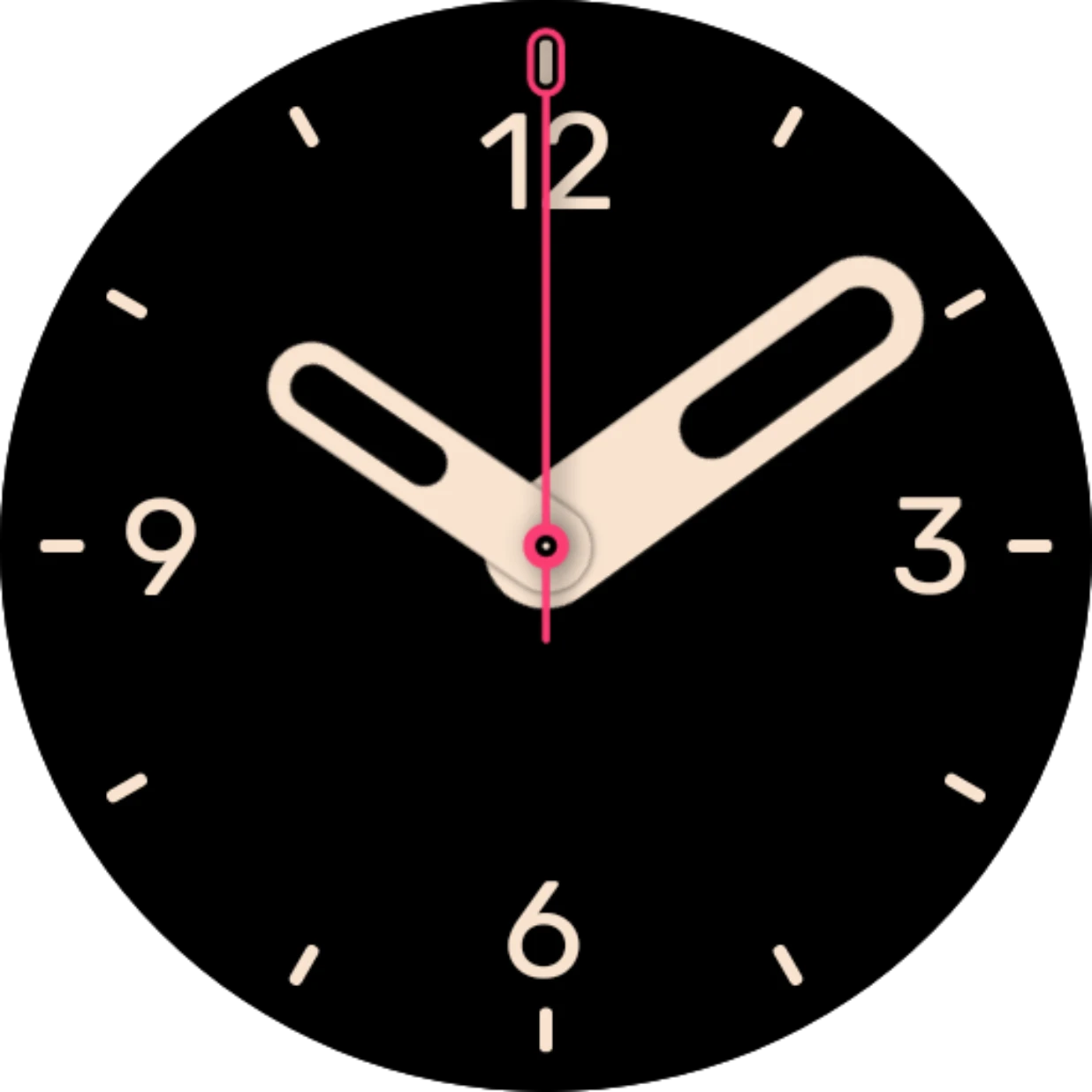
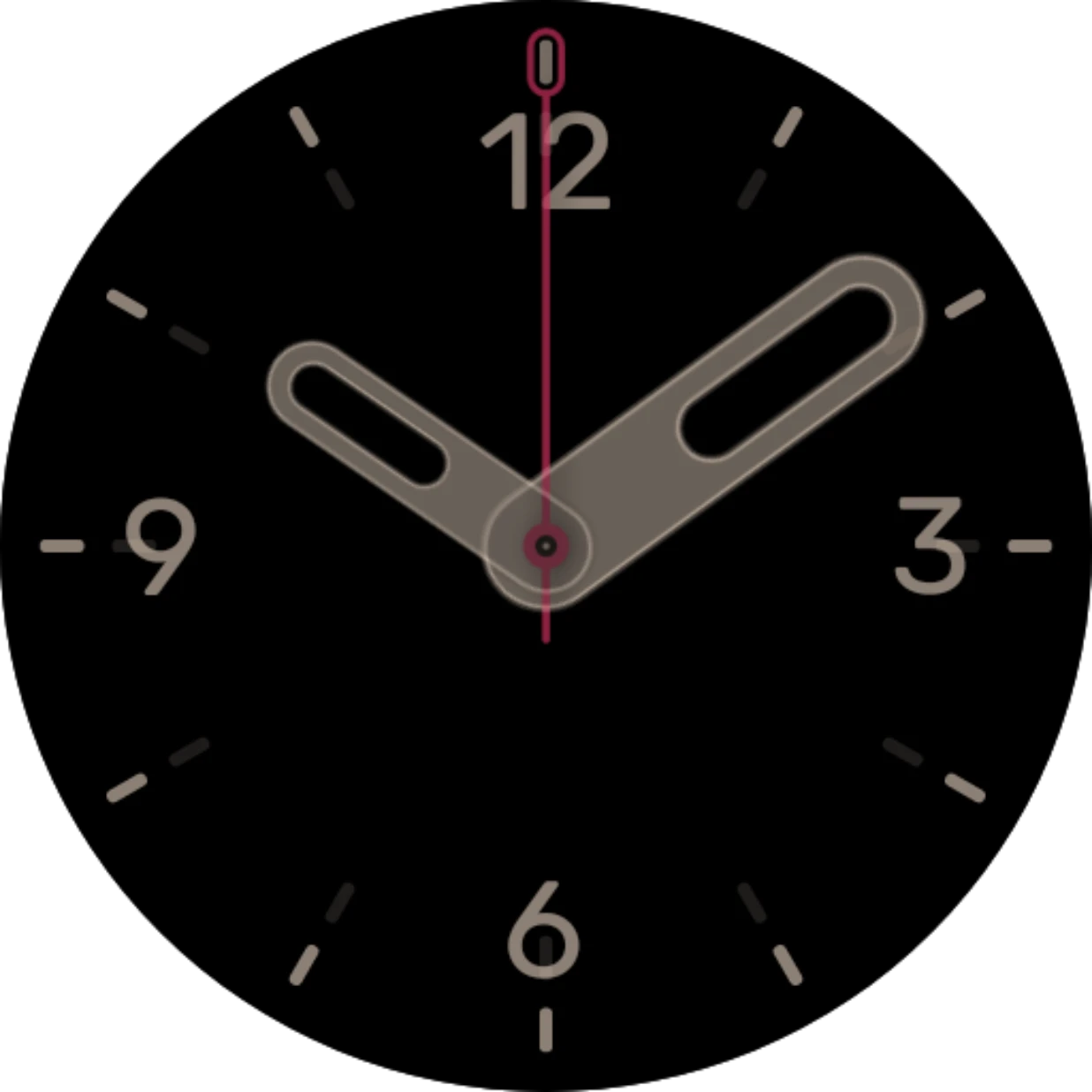
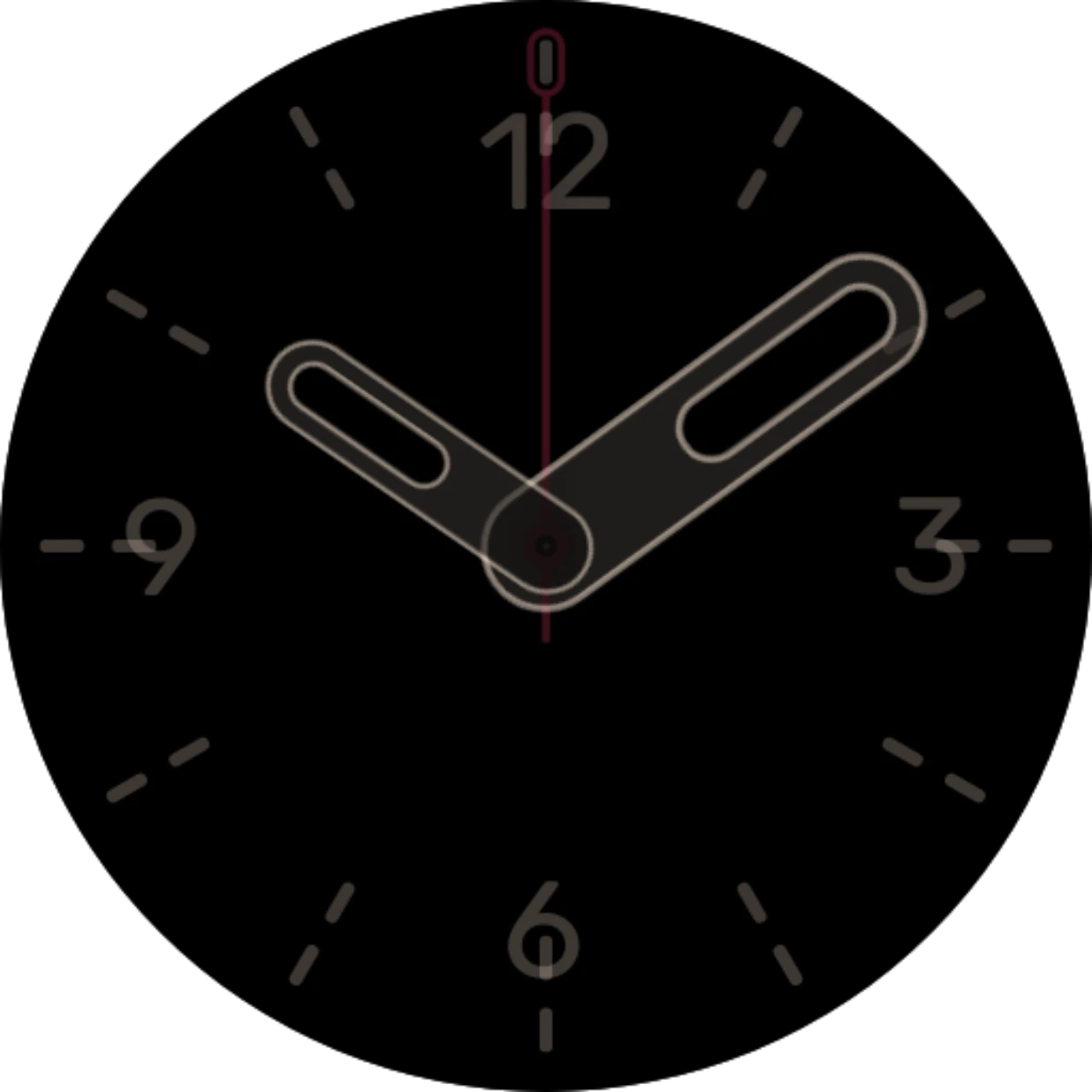
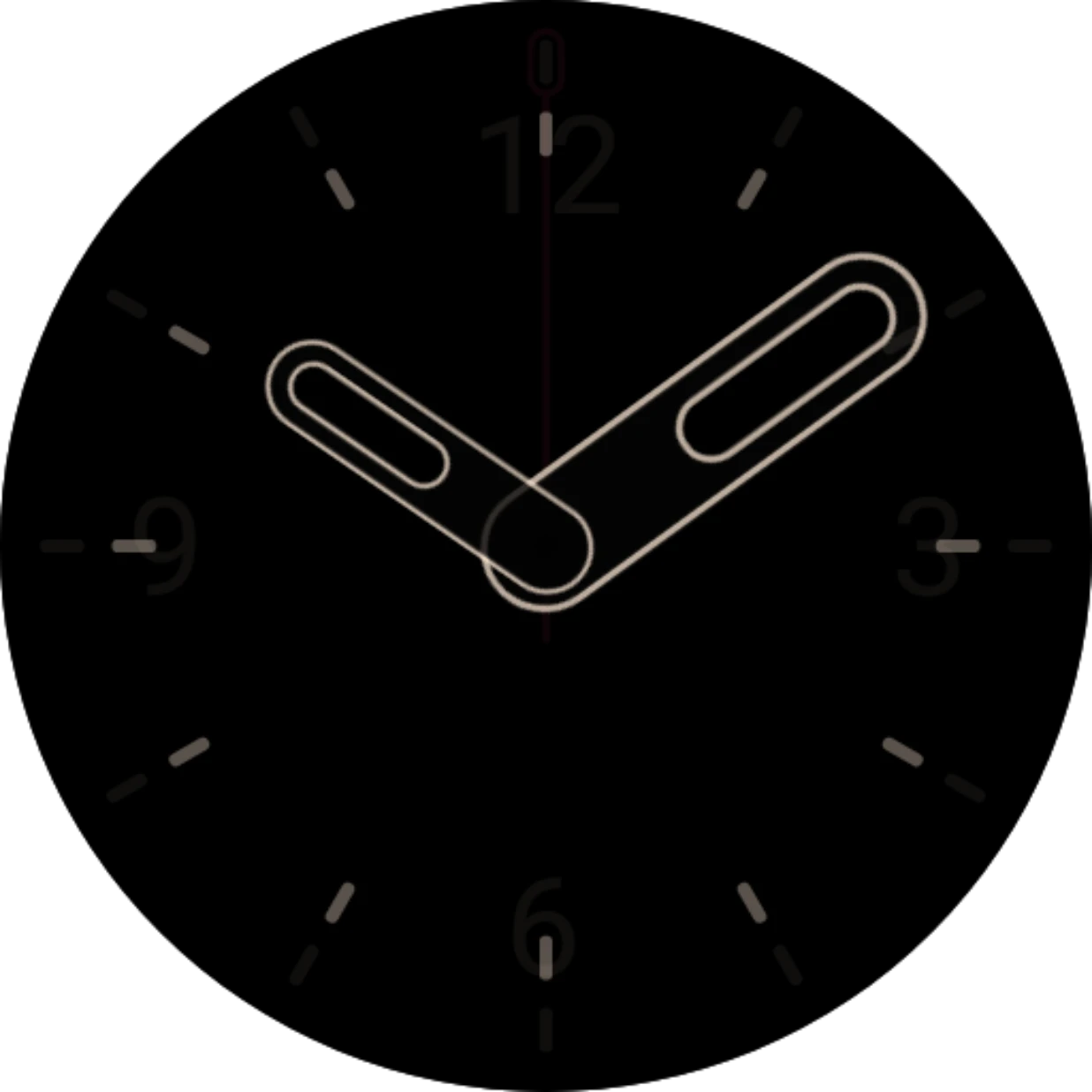
Dit is de wijzerplaat Default analog, op weg van zijn interactieve naar zijn always-on-versie. De wijzers zijn gekoppeld aan de always-on-wijzers, dus ze veranderen van gevuld in omlijnd; de cijfers hebben geen doel en vervagen gewoon.

Een doel kiezen
Section titled “Een doel kiezen”In de instellingen van een element, onder Animatie van interactief naar ambient, heeft de rij Animatiedoel drie keuzes:
- Geen: geen beweging; het element vervaagt alleen.
- Ambient-element (op het always-on-tabblad: Interactief element): naar een element van de andere versie bewegen. Dit opent het venster hieronder.
- Aangepast: naar een eigen plek en grootte bewegen. Zie Aangepast animatiedoel.
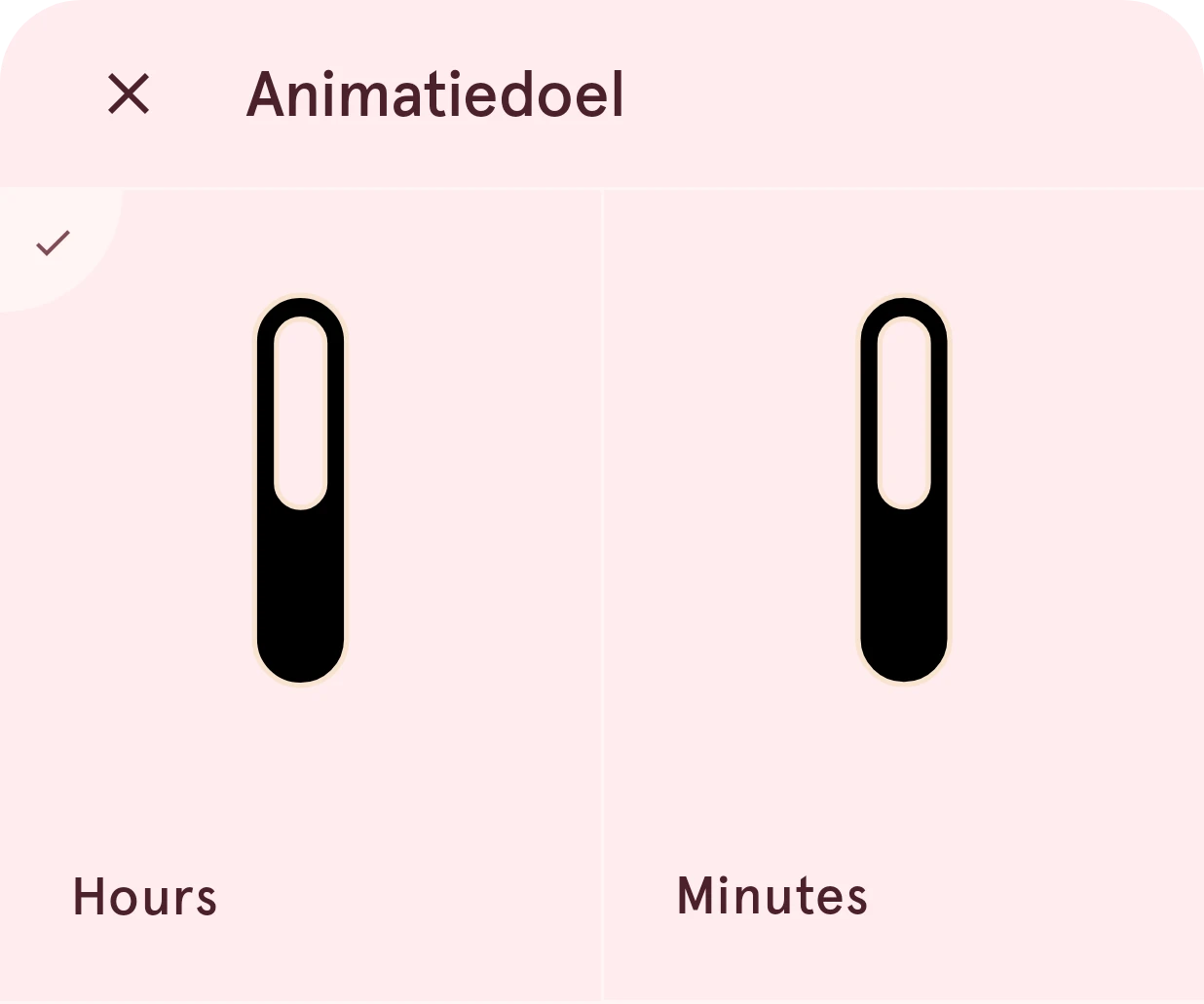
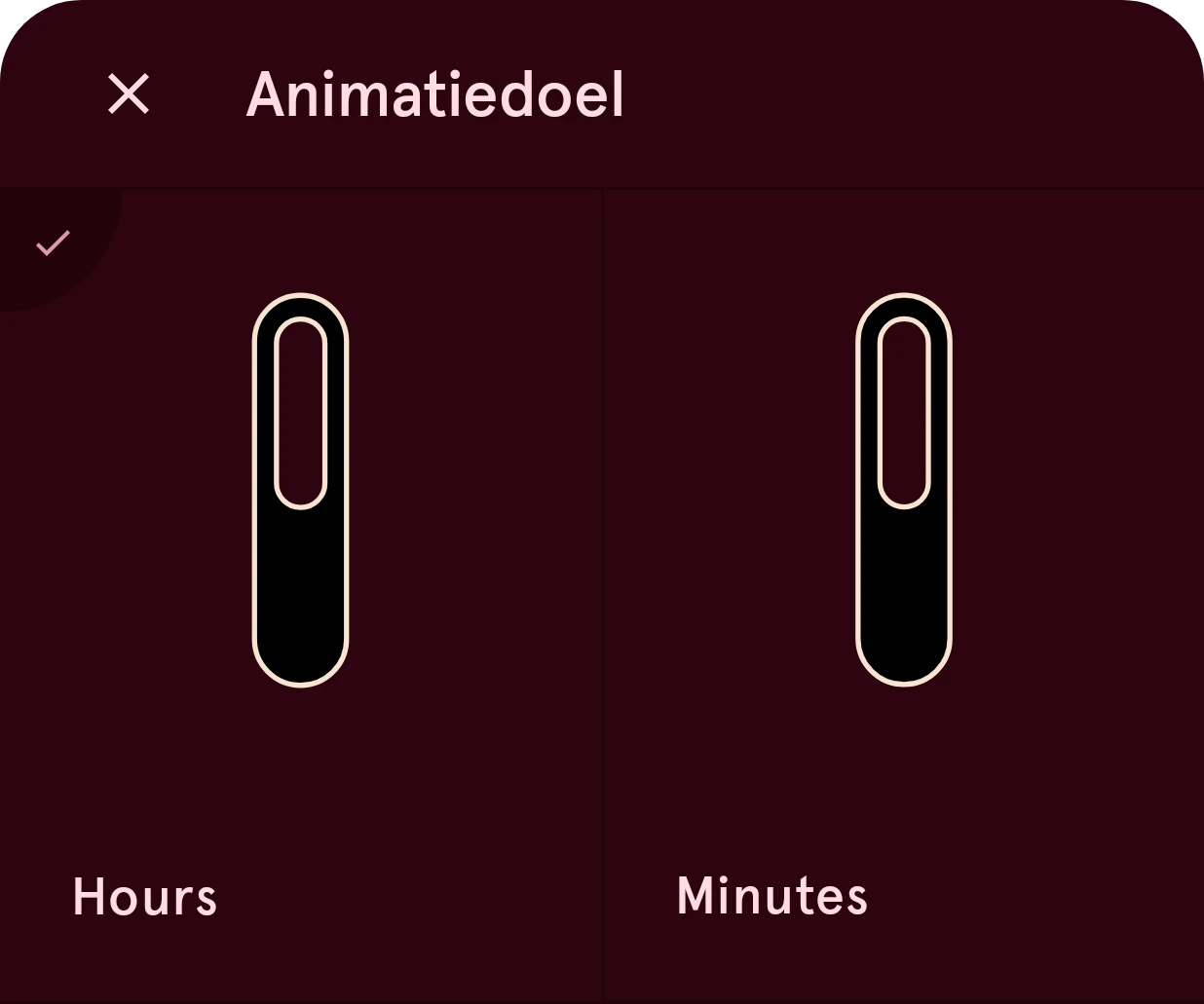
Het venster toont de elementen van hetzelfde type op de andere versie, elk met een voorbeeld.
Sluiten
Sluit het venster en laat het doel zoals het was.
Animatiedoel
Een element van de andere versie. Tik erop om het als doel te kiezen; het venster sluit.
Geselecteerd
Het vinkje staat bij het huidige doel.
Heeft de andere versie geen element van dat type, dan valt er niets te koppelen: voeg er eerst een toe aan de always-on-versie (het elementenmenu kan alle elementen naar ambient kopiëren).
Gebruiken de twee elementen een verschillende easing, dan biedt de app aan om de easing over te nemen: animaties zien er het best uit als beide kanten op dezelfde manier bewegen.
Goed om te weten
Section titled “Goed om te weten”- Transparantie animeren bepaalt of het element vervaagt terwijl het beweegt, of volledig zichtbaar blijft tot de wissel.
- Een element koppelen wist een aangepast doel, en andersom: een element heeft het een of het ander.
- Bekijk het in de ontwerper: de oogknop op het voorbeeld speelt de overgang af. Zie Interactief en ambient.