
Indexen
Een index is de reeks markeringen en cijfers langs de rand van je wijzerplaat: je tekent er één, en de app zet een kopie op elke positie die je kiest.
Een index is de reeks markeringen of cijfers langs de rand van de wijzerplaat. Je tekent één markering, en de app zet een kopie op elk van de uur- en minuutposities die je kiest, gedraaid naar het midden. Verander de tekening één keer en elke kopie verandert mee.
Eén markering, voor jou geplaatst
Section titled “Eén markering, voor jou geplaatst”In de elementontwerper ontwerp je alleen die ene markering, op de positie van 12 uur. Dit is Tick-n-Number uit de collectie: een klein vierkantje met een cijfer eronder. Hier staat er een 7, maar dat maakt niet uit: op de wijzerplaat toont elke kopie het cijfer van zijn eigen positie.
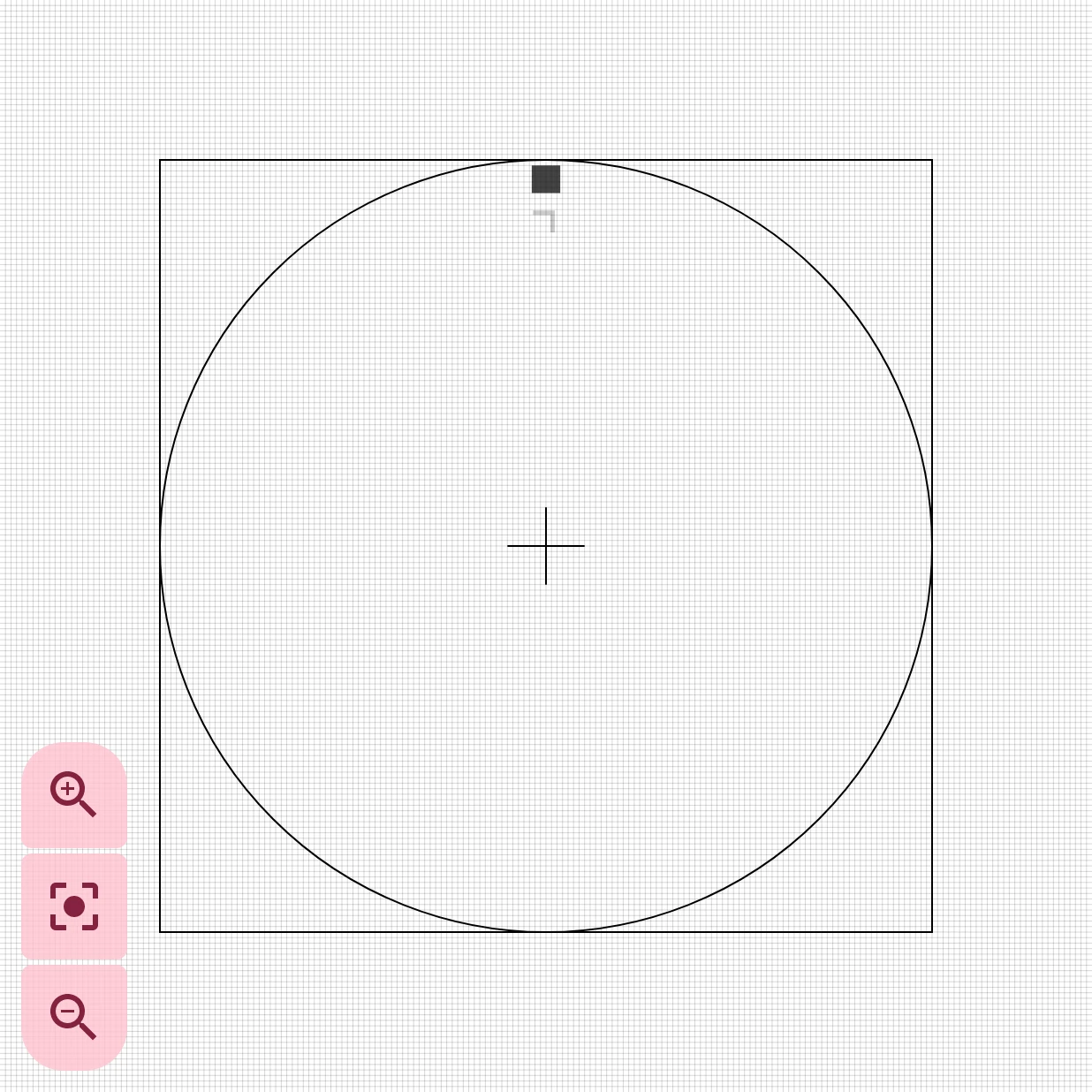
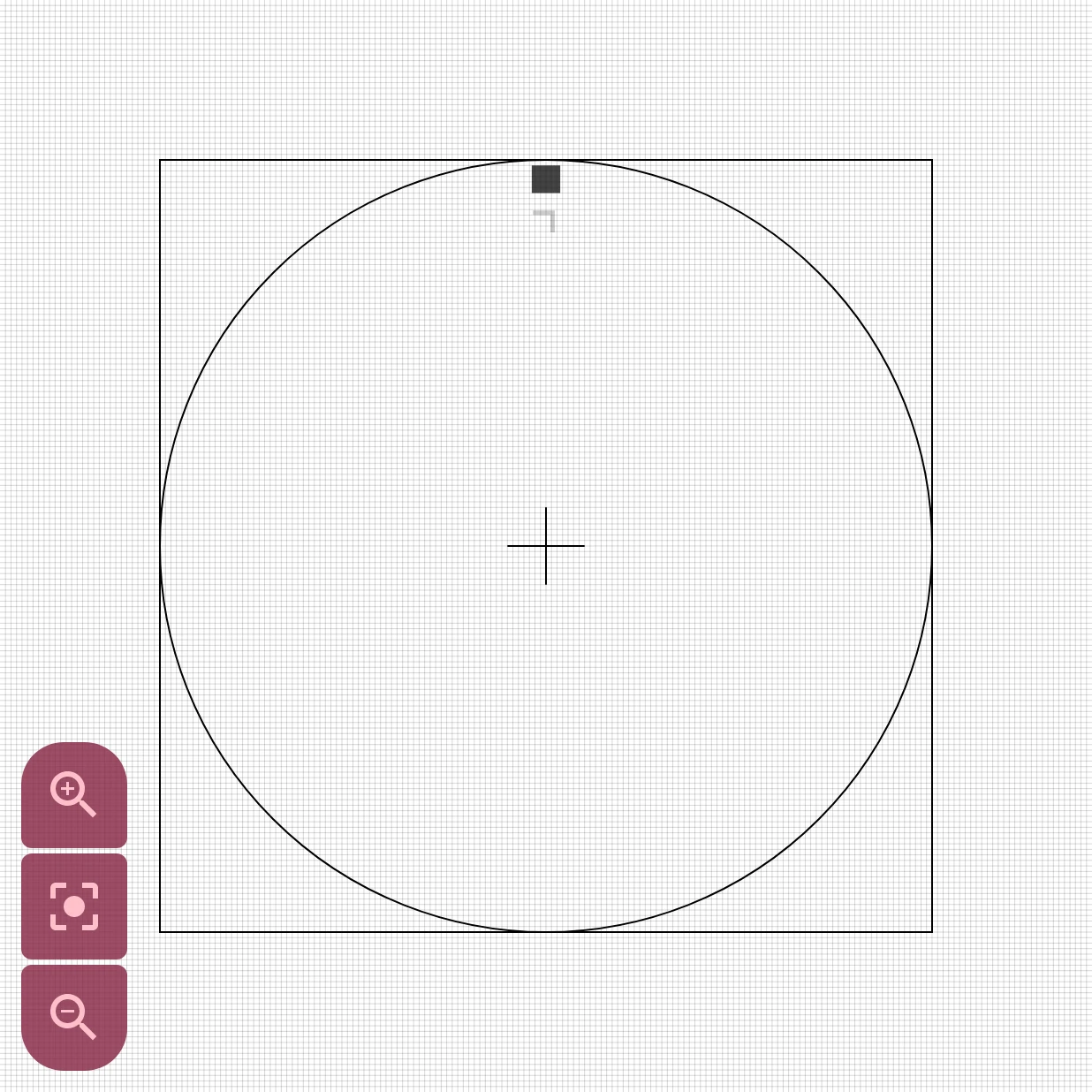
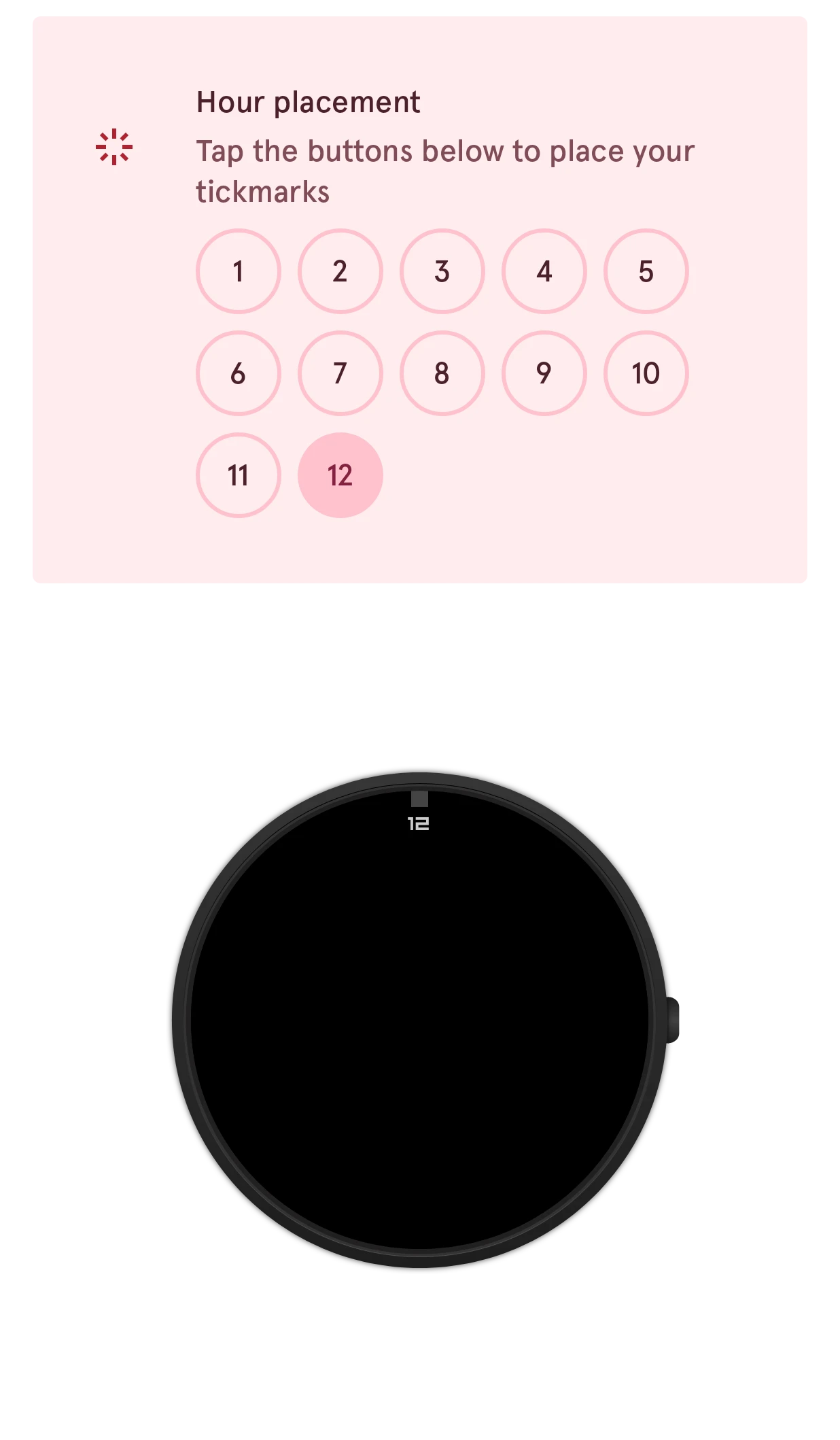
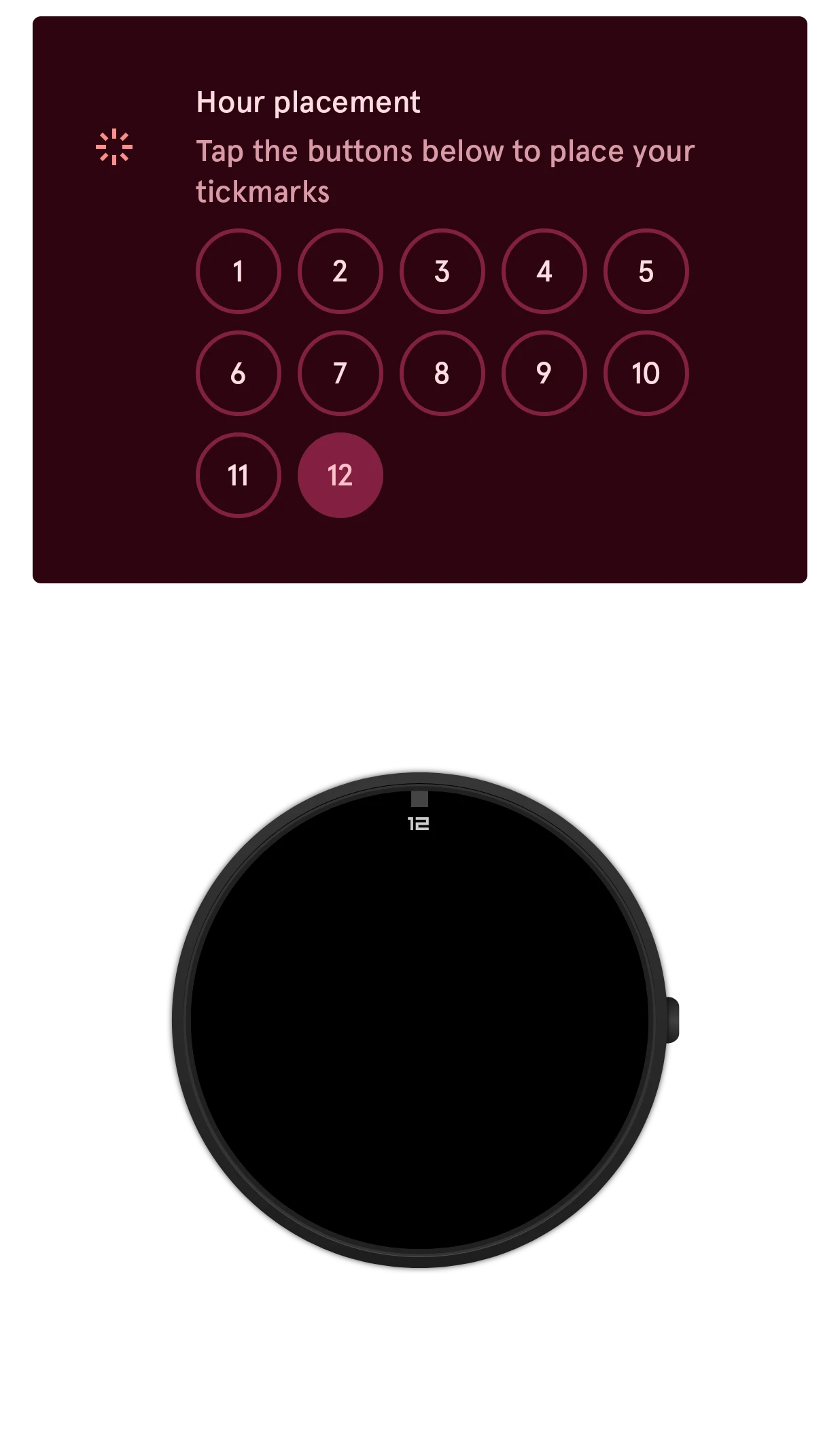
Op de wijzerplaat kies je de posities:
- Tik op de instellingenknop op de rij van de index in de elementenlijst.
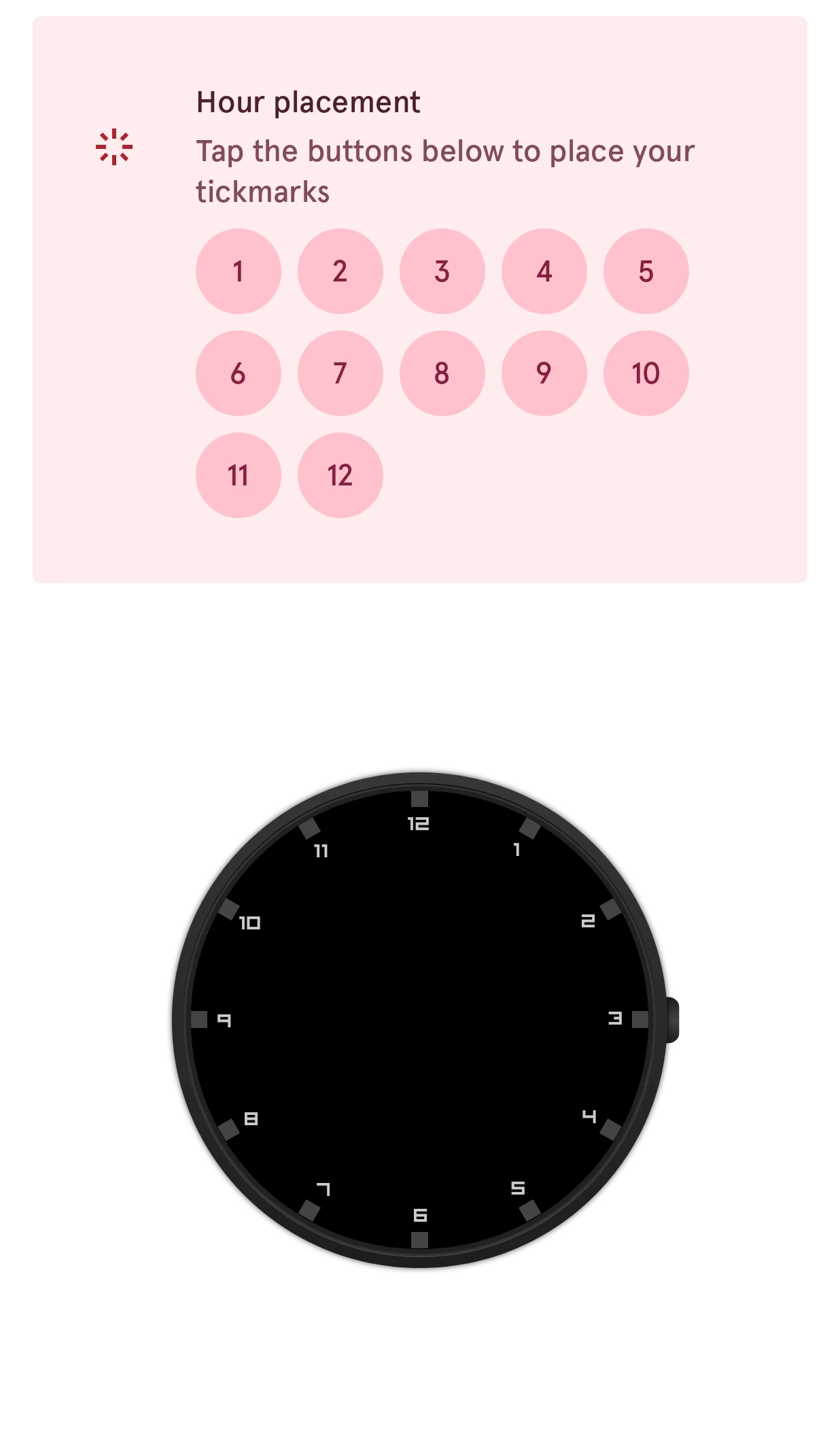
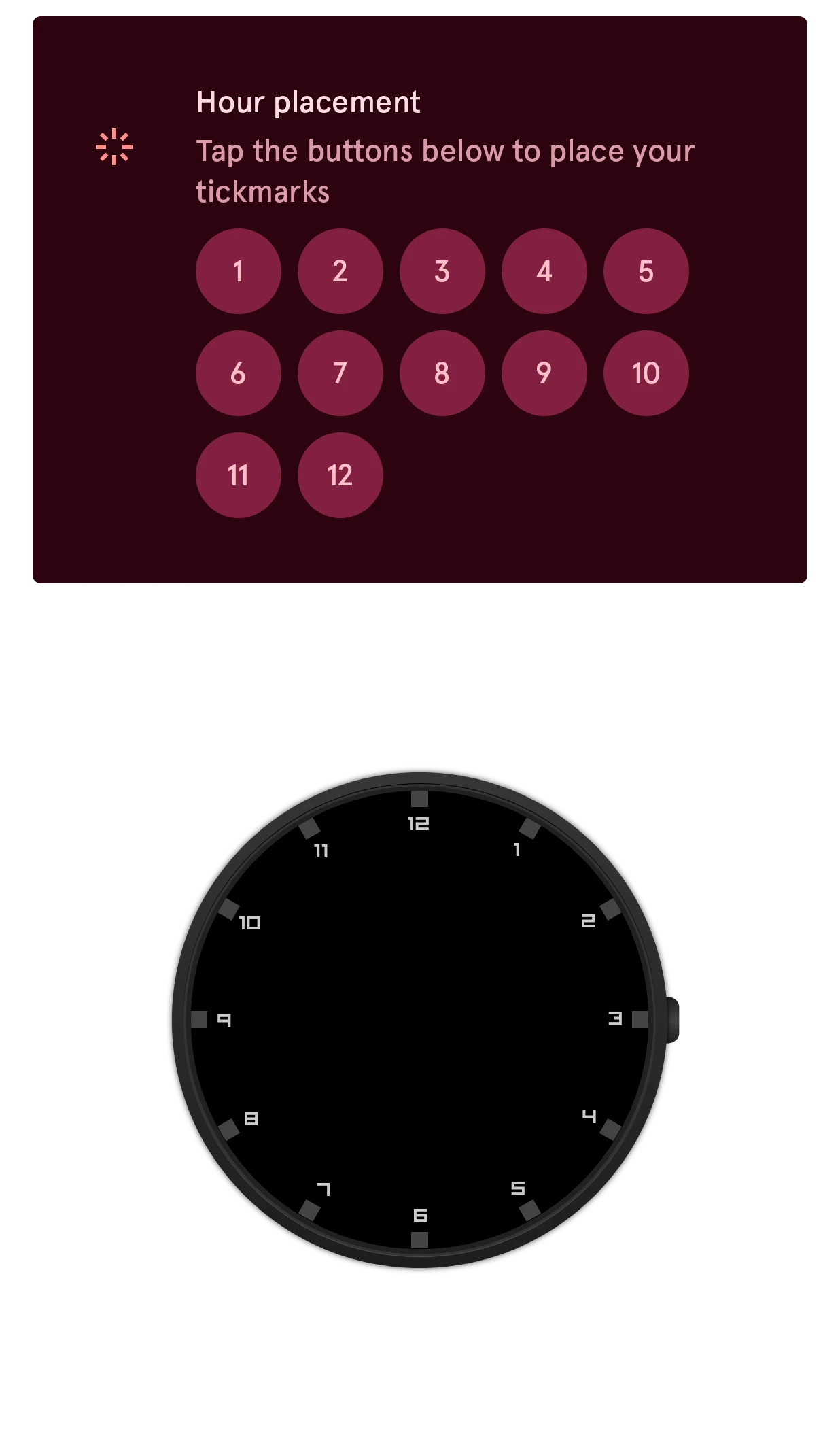
- Onder Uren heeft Plaatsing uren een knop voor elk uur. Tik op een cijfer om daar een kopie te zetten; tik er nog een keer op om hem weg te halen.
- Voor minuutmarkeringen werkt Plaatsing minuten onder Minuten op dezelfde manier.
Hier komt dezelfde markering op 12, daarna op 12 en 6, daarna op de kwarten, en daarna op elk uur:
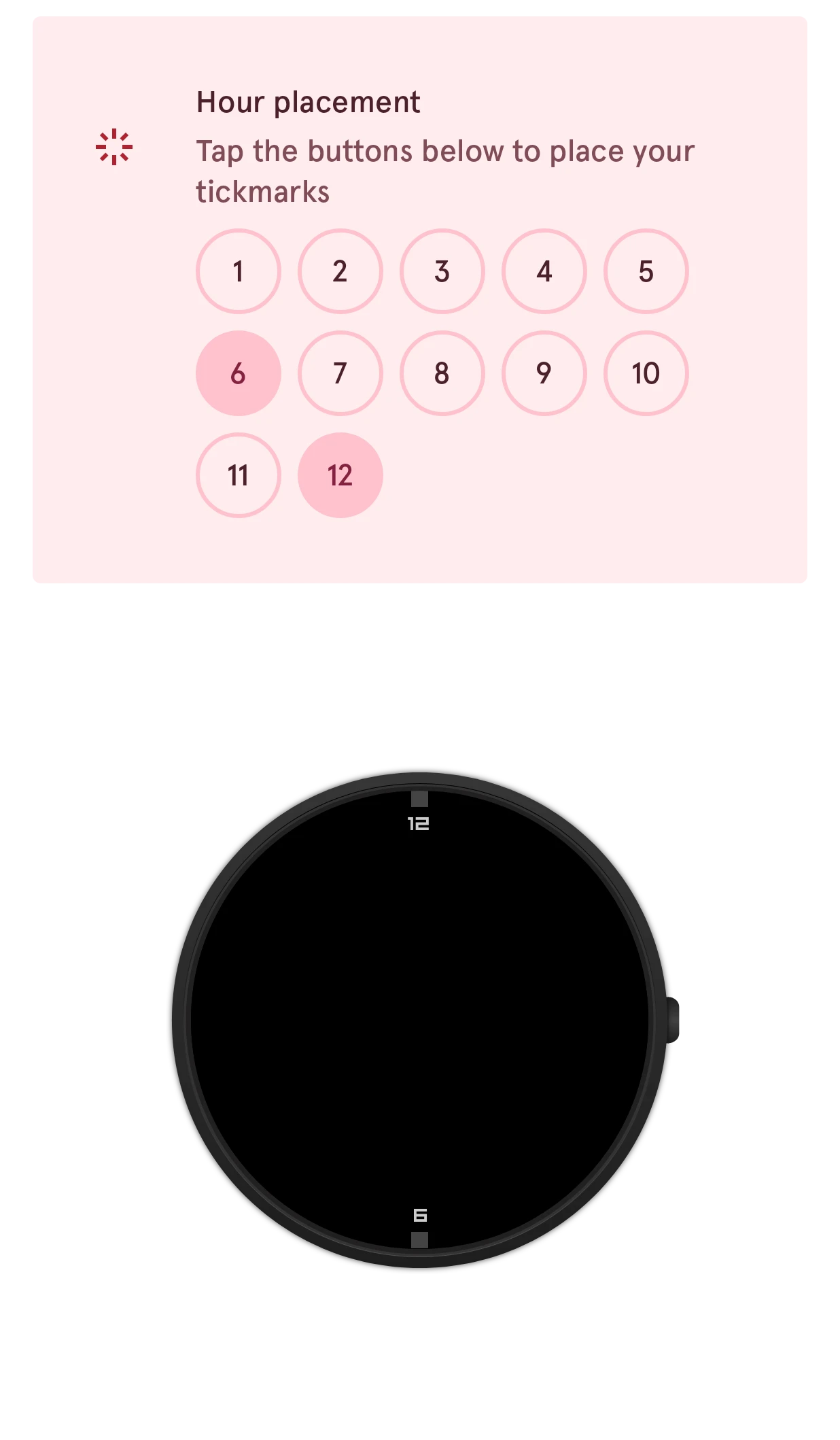
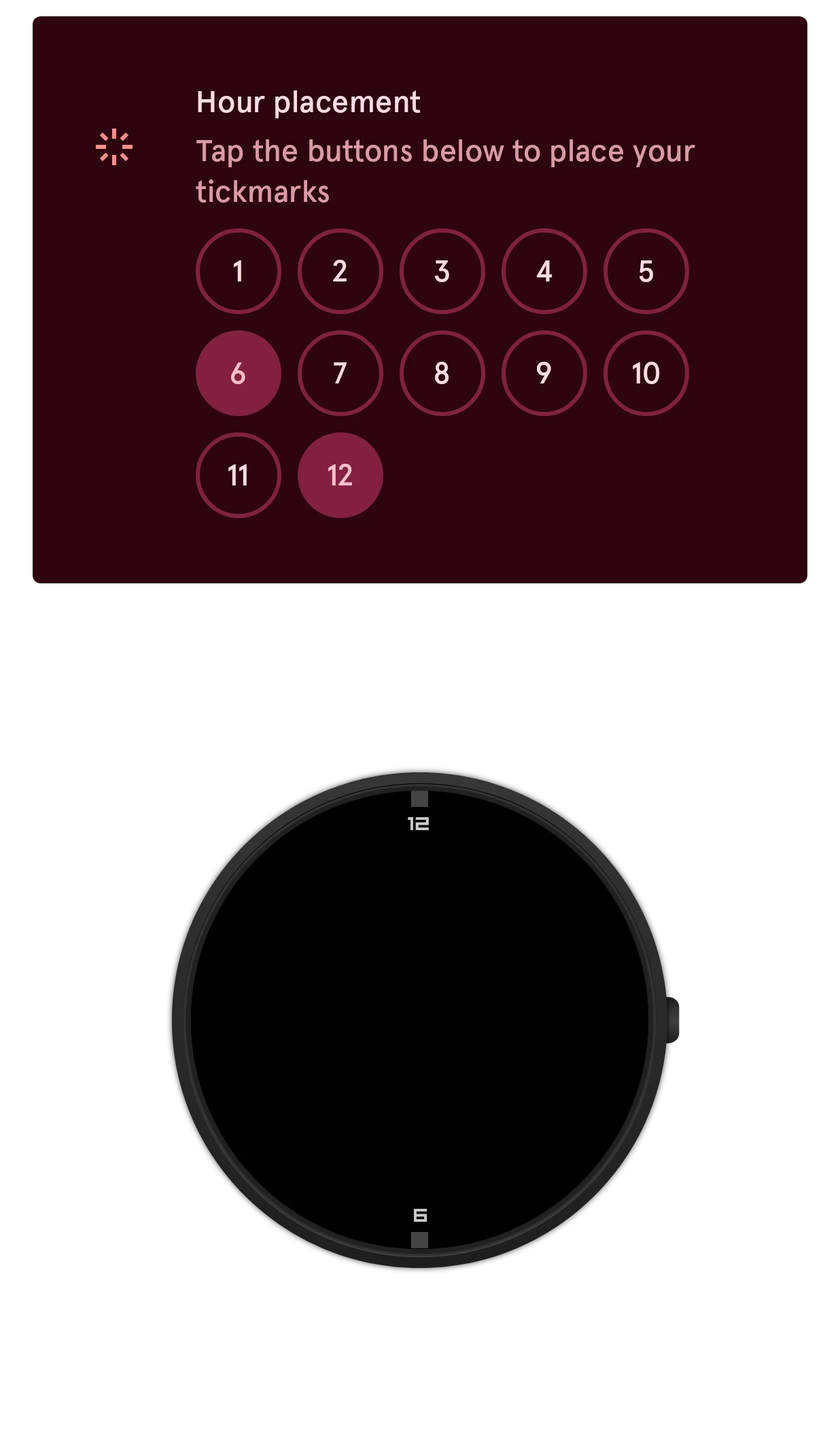
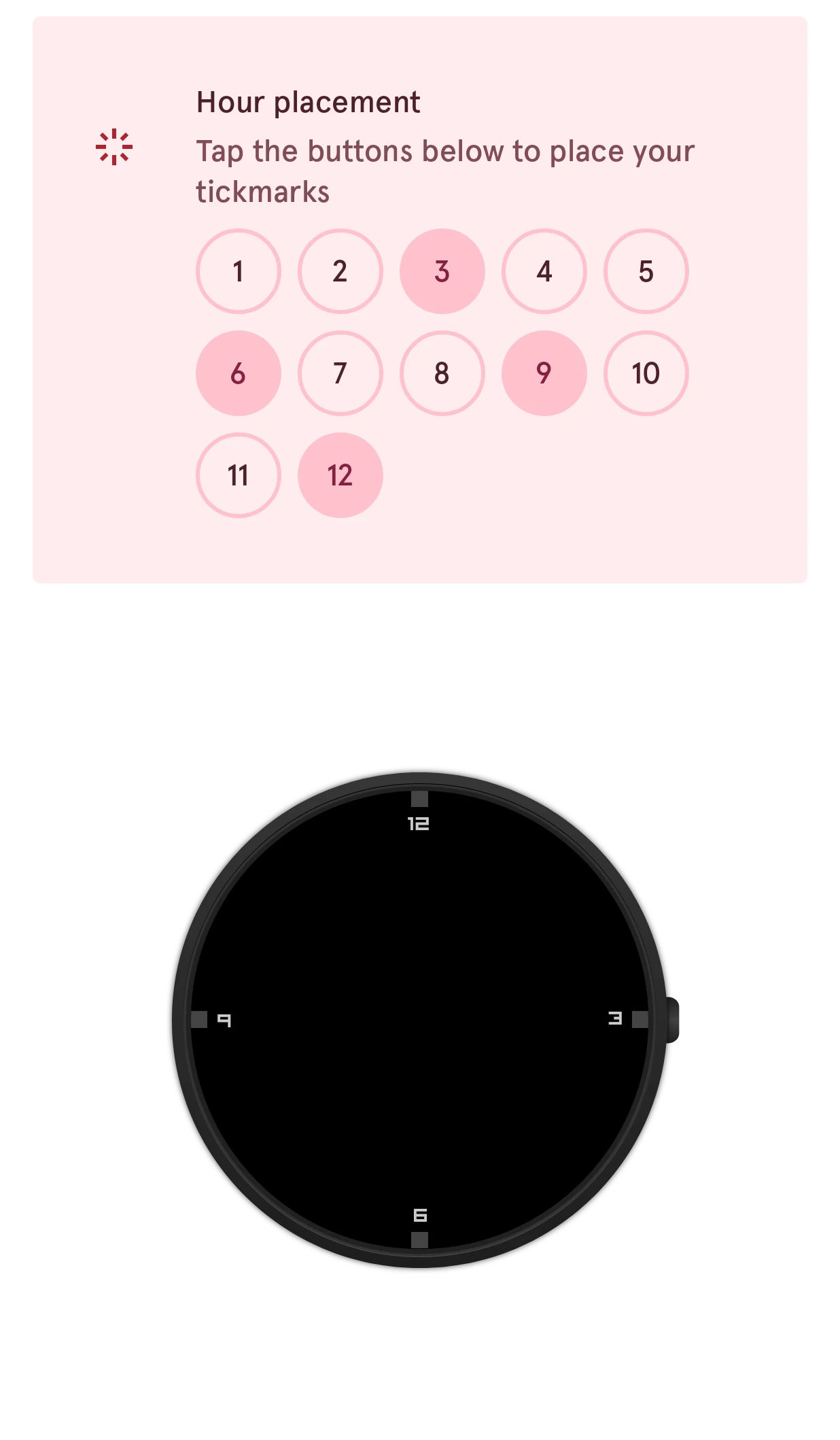
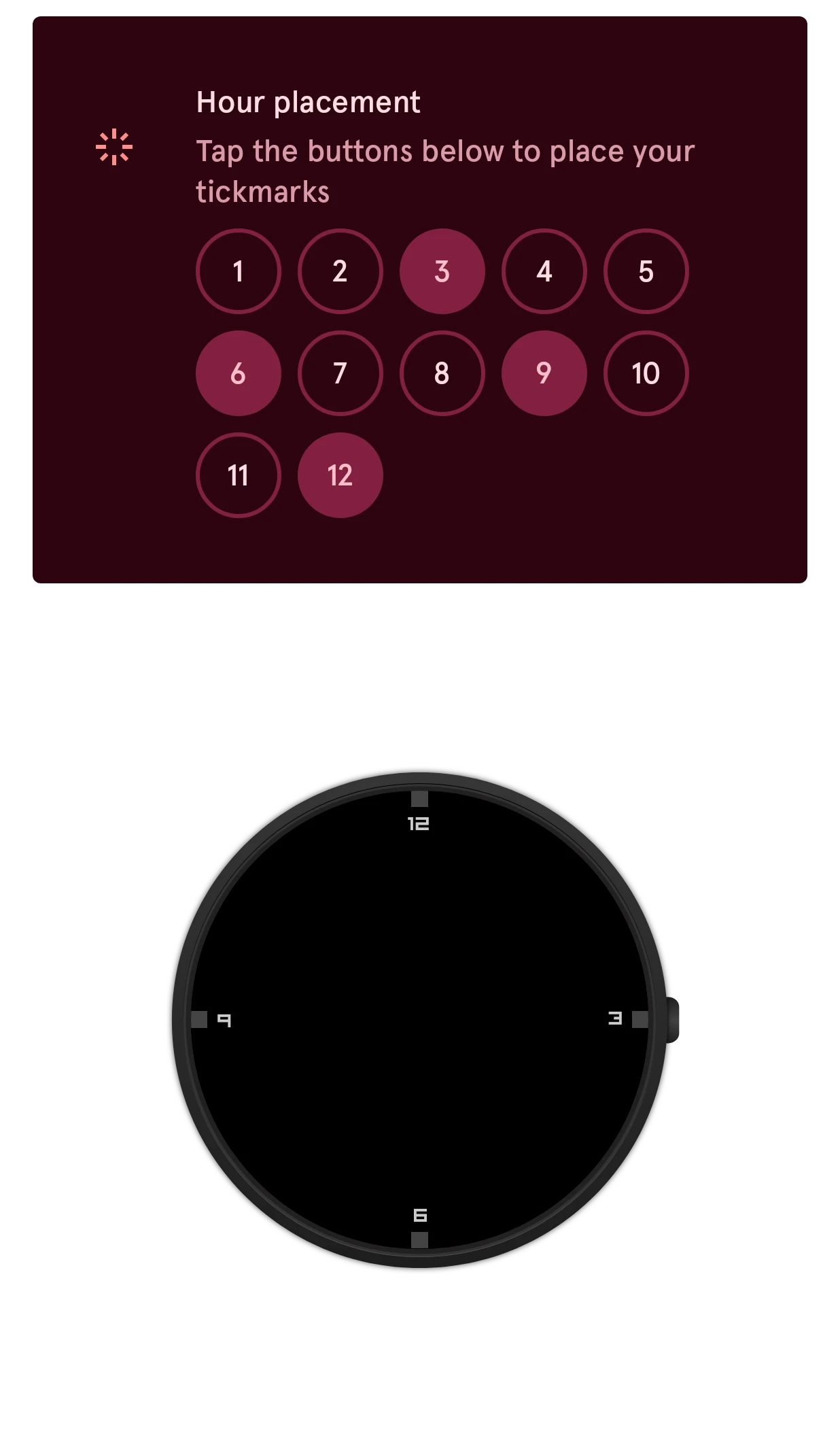
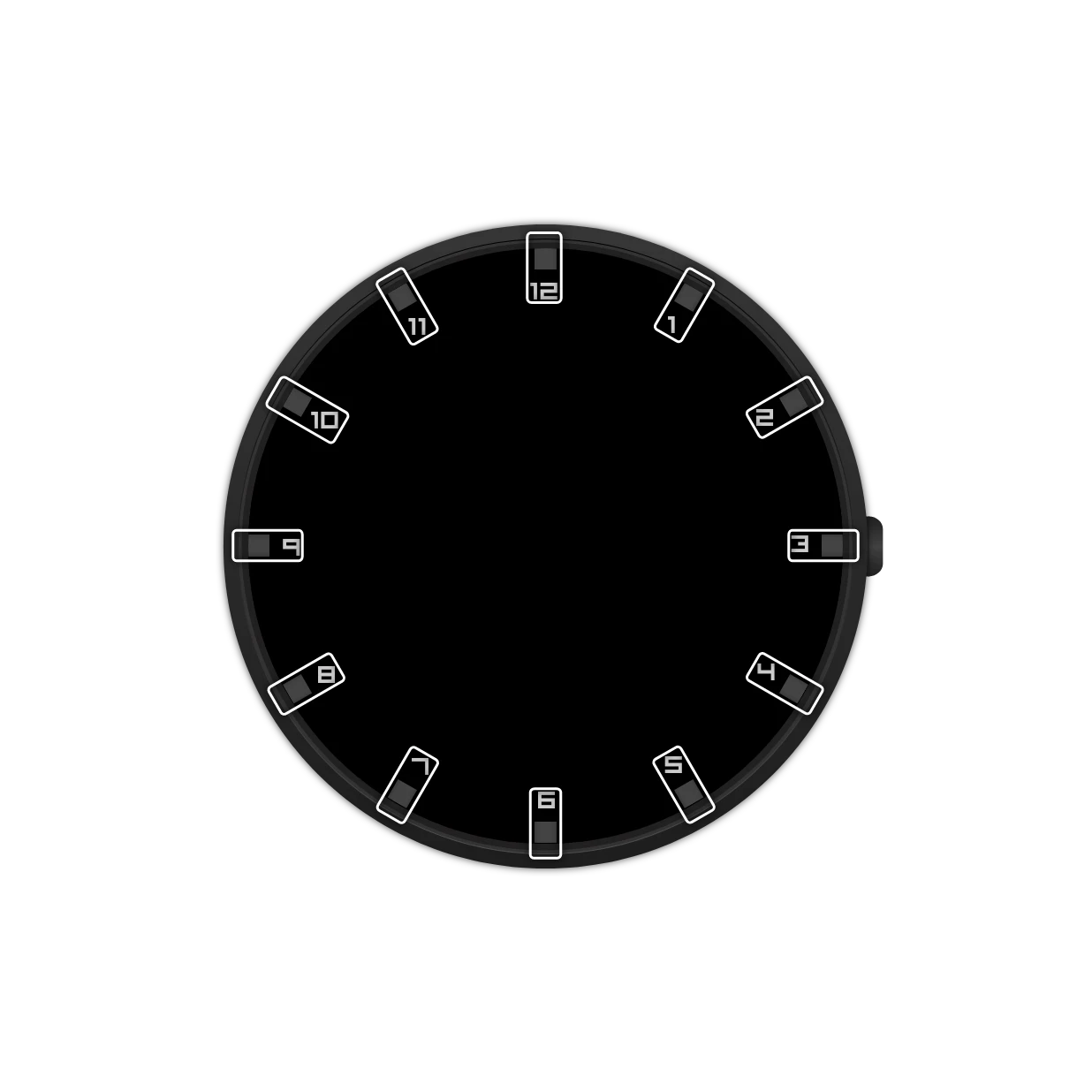
Als je de index selecteert in de elementenlijst, krijgt elke kopie in het voorbeeld een kader:
Een index toevoegen
Section titled “Een index toevoegen”- Tik op de toevoegknop boven de elementenlijst en kies Index.
- Kies Nieuw item om er een te tekenen, of Uit de wijzerplaatcollectie om te beginnen met die van iemand anders.
- Teken in de elementontwerper de markering voor de positie van 12 uur, horizontaal gecentreerd binnen de hulpvorm.
- Terug in de wijzerplaatontwerper open je de instellingen van de index en kies je de posities.
Cijfers: zet een tekstlaag in je markering, zoals de 7 in Tick-n-Number. Wat er ook staat, elke kopie toont in plaats daarvan het cijfer van zijn eigen positie: 12, 1, 2 enzovoort voor de uren. Bij een index stel je op de stijlpagina van de tekstlaag in welk cijfer hij toont.
Een wijzerplaat heeft vaak meer dan één index: cijfers, dikke markeringen voor de uren, kleine voor de minuten.
Instellingen
Section titled “Instellingen”Uren
Plaatsing uren
SetTik op de knoppen hieronder om je markeringen te plaatsen
De uurposities die een kopie krijgen. Tik op een positie om hem aan of uit te zetten: alle twaalf, alleen de kwarten, of alles behalve de plek waar de datum komt.
1 tot 12, in stappen van 1
Uurstijl
KeuzeHoe cijfers worden geschreven: Normaal (1, 2, 3) of Romeins (I, II, III).- Normaal
- Romeins
Uurstijl
SchakelaarVoorloopnul
Schrijft de uren met twee cijfers: 01, 02, 03.Rotatie uren
KeuzeHoe elke kopie wordt gedraaid. Gedraaid draait hem mee met zijn positie op de rand, zoals de markeringen op een echt horloge. Tegengedraaid draait hem mee en daarna weer terug, zodat cijfers leesbaar blijven. Rechtop houdt elke kopie recht overeind.
- Gedraaid
- Tegengedraaid
- Rechtop
Minuten
Plaatsing minuten
SetTik op de knoppen hieronder om je markeringen te plaatsen
De minuutposities die een kopie krijgen, net als de uurposities.0 tot 59, in stappen van 1
Minutenstijl
SchakelaarVoorloopnul
Schrijft de minuten met twee cijfers: 05, 10, 15.Rotatie minuten
KeuzeHoe elke minuutkopie wordt gedraaid, net als de rotatie van de uren.- Gedraaid
- Tegengedraaid
- Rechtop
Opties
Indeling
KeuzeDe vorm die de markeringen volgen: een cirkel (Rond), een Vierkant, een Ovaal, of Automatisch, dat de vorm van het horloge volgt.
- Rond
- Vierkant
- Automatisch
- Ovaal
Lichtrichting behouden
SchakelaarSchaduwen, schuine randen en belichting vallen op elke markering dezelfde kant op
Draait de schaduw van elke kopie mee, zodat het licht bij elke markering van dezelfde kant lijkt te komen.
Oppervlakrichting behouden
SchakelaarKleurverlopen, patronen en texturen houden op elke markering één richting
Draait het kleurverloop van elke kopie mee, zodat elke markering ten opzichte van het midden op dezelfde manier is geschaduwd.
Daaronder staan de kaarten voor positie en animatie die elk element heeft. Een index heeft een straal: hoe ver van het midden de markeringen staan.