
Geef je ontwerp een naam
In de gratis versie: geef je wijzerplaat een naam en bewaar hem in een van je slots. Daarna wordt elke wijziging vanzelf opgeslagen.
In de gratis versie bewaar je je ontwerpen in een paar slots. Dit venster zet de wijzerplaat die je aan het ontwerpen bent in een slot. Daarna wordt elke wijziging vanzelf opgeslagen terwijl je bewerkt.
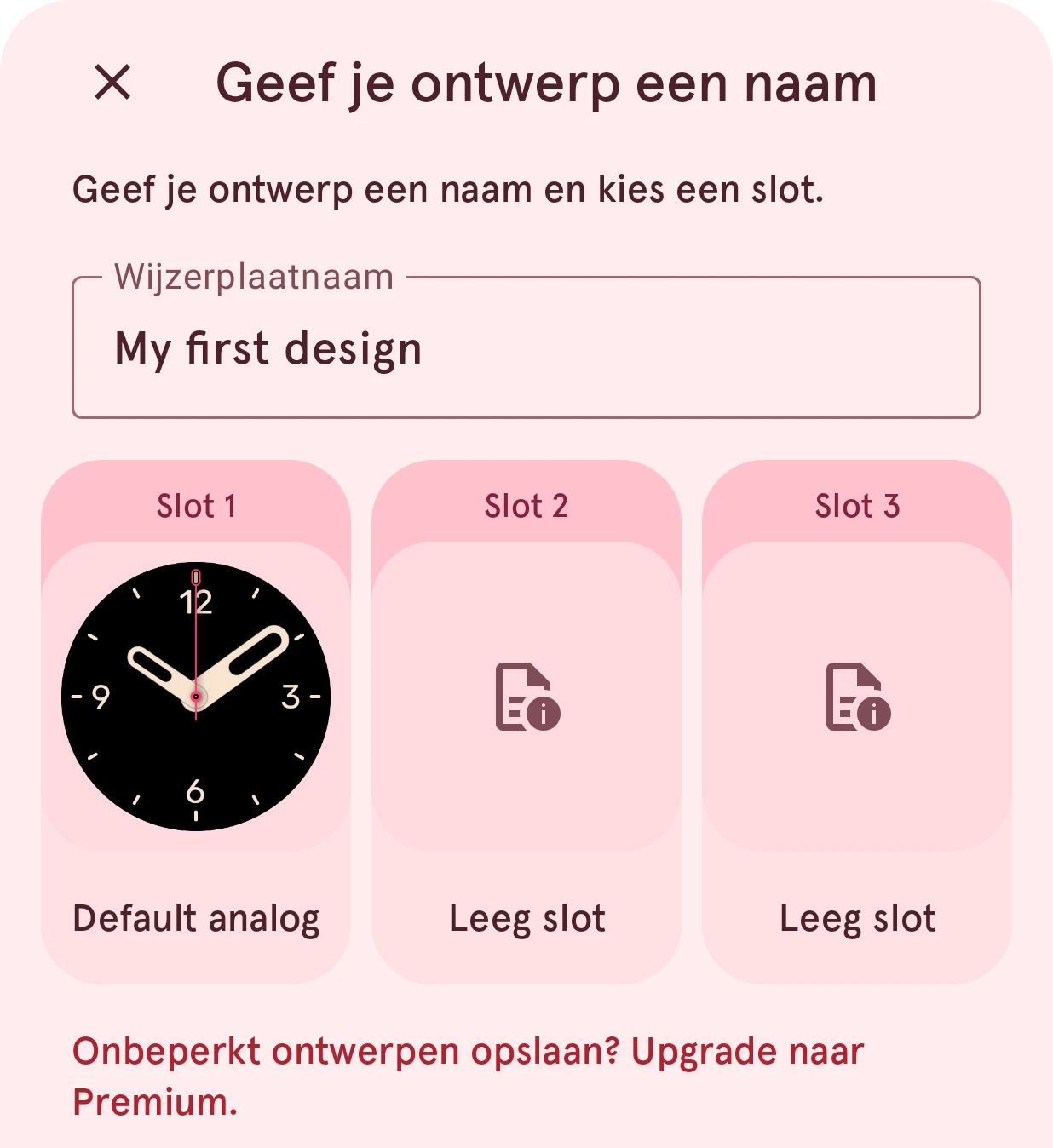
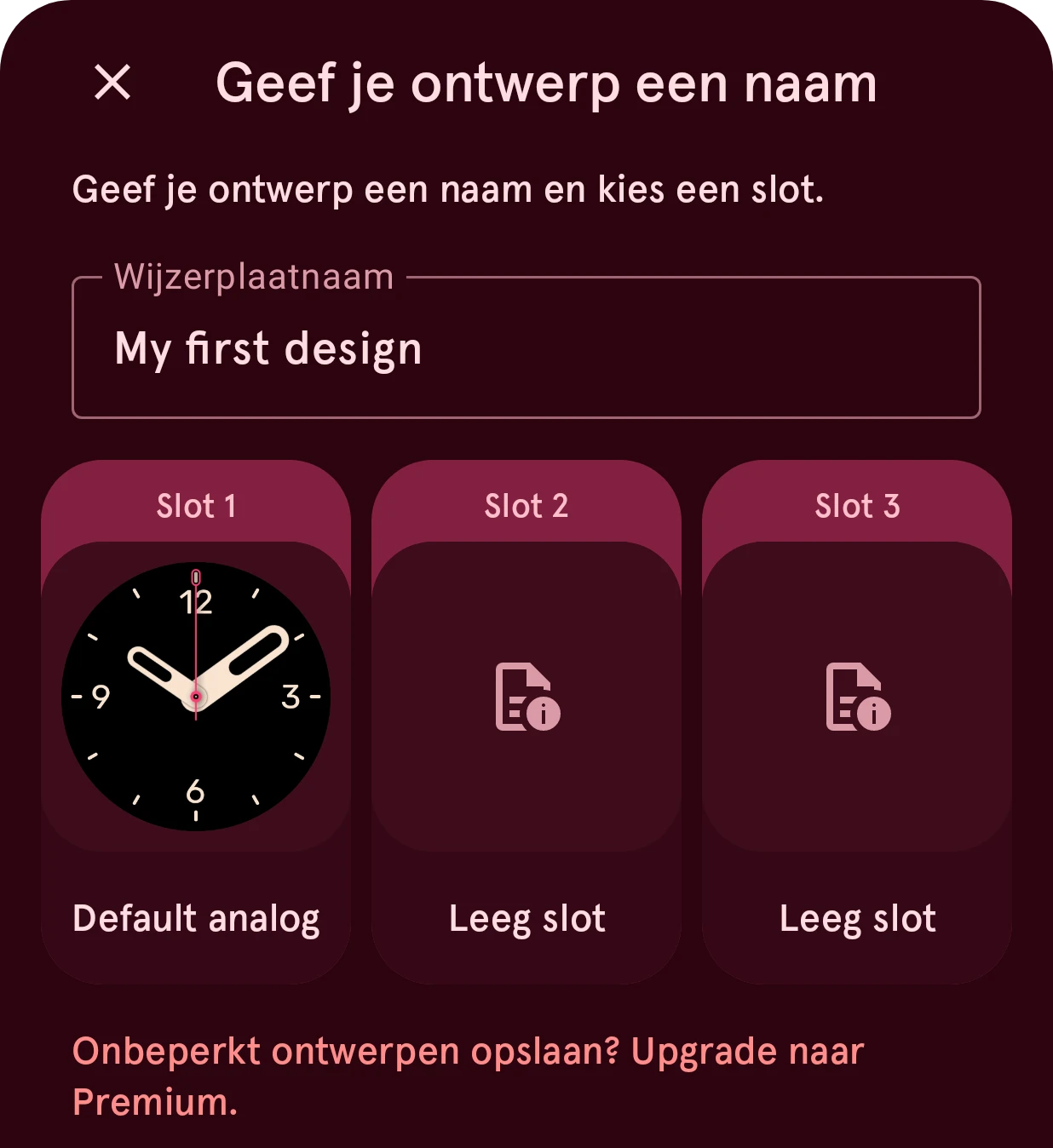
Typ een naam en tik dan op een slot.
Sluiten
Sluit het venster zonder op te slaan.
Wijzerplaatnaam
De naam van de wijzerplaat. Die moet nieuw zijn: een naam die een andere wijzerplaat van je al heeft, wordt geweigerd.
Vervangen
Een slot waar al een ontwerp in zit. Tik je erop, dan vraagt de app het eerst: als je het vervangt, is dat ontwerp voorgoed weg.
Leeg slot
Een leeg slot neemt het ontwerp meteen op.
Upgraden naar Premium
Laat zien wat Premium toevoegt. Met Premium zijn er geen slots: elk ontwerp wordt in je eigen collectie opgeslagen, zoveel als je wilt.
Wanneer het opent
Section titled “Wanneer het opent”- Als je op de opslagstatus in de werkbalk tikt terwijl het ontwerp nog niet in een slot staat (er staat dan een hangslotje).
- Na je eerste wijziging in een nieuw ontwerp vraagt de app of je het wilt opslaan: Opslaan in een slot, of Gewoon proberen om te spelen zonder op te slaan.
- Als je een andere wijzerplaat opent terwijl deze niet is opgeslagen: Opslaan in een slot of Verwijderen.
- Opslaan als in de wijzerplaatinfo.