Laagtypes
Wat er bijzonder is aan vormen, tekst, bogen, afbeeldingen, pictogrammen en groepen in een element, met de puntacties van een vorm.
Elke laag kun je verplaatsen, schalen, draaien, vormgeven en automatiseren. Waar een laag uit bestaat, bepaalt de rest: welke tools erop werken, welke acties het menu biedt, en welke pagina’s de stijlknoppen openen.
Vormen
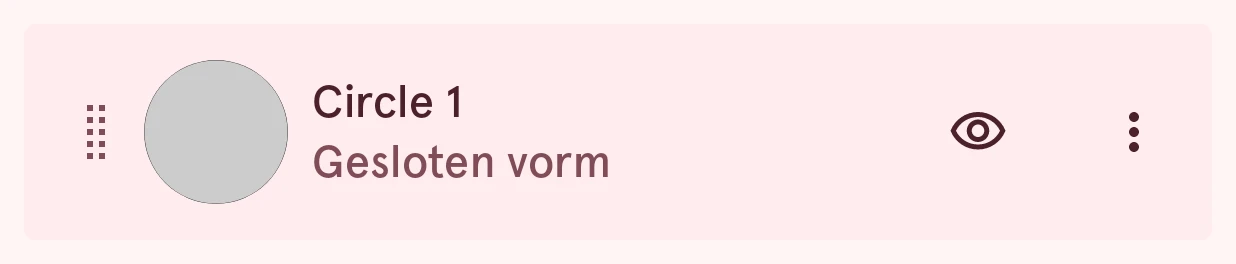
Section titled “Vormen”Een vorm is een pad van ankerpunten: gesloten (een cirkel, een veelhoek) of open (een lijn). Cirkels, vierkanten, veelhoeken, lijnen, gegenereerde vormen en geïmporteerde SVG’s zijn allemaal vormen, dus ze werken allemaal hetzelfde zodra ze zijn toegevoegd. Tik op het stijlvlakje op de rij van een vorm om hem een vulling, een omlijning en een schaduw te geven (zie Laagstijl):
- Tik op een ankerpunt met de tool Selecteren om het te selecteren, en sleep het om het te verplaatsen.
- De pen voegt punten toe aan het eind van een open vorm; Punt toevoegen voegt overal op de vorm punten toe.
- Een vorm krijgt zijn stijl van een vulling, een omlijning en een schaduw.
- Vormen zijn de lagen die je kunt afronden, met elkaar kunt combineren, en kunt gebruiken als masker of omtrek.
Puntacties
Section titled “Puntacties”Als je een ankerpunt selecteert, schuiven de acties ervan in beeld aan de rand van het canvas. Een schakelaar toont waar hij naar omschakelt: een gebogen punt biedt Hoek, een scherp punt Curve.


Hoek afronden
Rondt deze ene hoek af. Sleep de schuifregelaar die op het canvas verschijnt, en tik opnieuw op Hoek afronden of tik buiten de schuifregelaar om de afronding te behouden.
Hoek
Maakt van het gebogen punt een scherpe hoek.
Curve
Maakt van het scherpe punt een curve, met twee grepen om hem te vormen.
Ontgrendelen
Laat de twee grepen van de curve los van elkaar bewegen, voor een plotselinge knik.
Vergrendelen
Houdt de twee grepen op één lijn, zodat de curve vloeiend blijft.
Verwijderen
Verwijdert het punt uit de vorm.
Verwijderen & openen
Verwijdert het punt en opent de vorm op die plek, zodat een gesloten vorm een open lijn wordt. Alleen bij gesloten vormen.
Hoeken afronden
Section titled “Hoeken afronden”Om elke scherpe hoek van een vorm in één keer af te ronden, tik je op de knop Meer op zijn rij en kies je Hoeken afronden:
Hoeken afronden vraagt om de straal en toont een voorbeeld van het resultaat voordat je het toepast.
Om één hoek af te ronden, selecteer je het ankerpunt ervan en tik je op Hoek afronden in de puntacties. Sleep daarna de schuifregelaar op het canvas:
Vormen combineren
Section titled “Vormen combineren”Twee of meer vormen kun je combineren tot één vorm: samengevoegd, uit elkaar gesneden, of beperkt tot waar ze overlappen. Houd een vorm ingedrukt in de lagenlijst, tik op de andere vormen om ze toe te voegen, en tik dan op Combineren in de bovenbalk:


In Vormen combineren kies je hoe ze worden gecombineerd (verenigen, aftrekken, snijden of uitsluiten), van welke vorm het resultaat de stijl krijgt, en uit welke vorm de andere worden gesneden, met een voorbeeld. Het resultaat vervangt de geselecteerde vormen; met ongedaan maken haal je ze terug. Alleen vormen kun je combineren: deselecteer eerst alle tekst-, pictogram-, afbeeldings- en groepslagen.
Een tekstlaag toont tekst in een lettertype naar keuze, dat je kiest in de lettertypekiezer via de rij Lettertype van de inhoudspagina. In een dynamisch element kan tekst datatags bevatten die live gegevens tonen, zoals de tijd, de datum of het batterijniveau. Omzetten naar vorm in het menu maakt van de letters een bewerkbare vorm. Tik op de inhoudsknop op de rij voor de inhoudspagina:
Tekst
TekstDe tekst zelf. In een dynamisch element opent dit de teksteditor, waar je datatags kunt invoegen; in een index vraagt het om het getal dat de markering toont; anders typ je de tekst.
Kan geautomatiseerd worden.
Type
KeuzeHoe de tekst zijn grootte en opmaak krijgt. Normaal gebruikt een vaste grootte op één regel. Passend in kader maakt de tekst groter of kleiner tot hij zijn kader vult, en Passend met maximum doet hetzelfde tot aan de maximale tekstgrootte. Gebogen zet de tekst op een cirkel, zoals rond een schaalverdeling.
- Normaal
- Passend in kader
- Passend met maximum
- Gebogen
Tekstgrootte
GetalDe grootte van de tekst, voor de opmaak Normaal.
0.0 tot 1000.0, in stappen van 0.1
Max. tekstgrootte
GetalDe grootste grootte tot waar de opmaken Passend met maximum en Gebogen de tekst mogen laten groeien, zodat een korte tekst niet enorm wordt.
0.0 tot 1000.0, in stappen van 0.1
Starthoek
GetalAlleen voor gebogen tekst: waar op de cirkel het midden van de tekst staat. 0 is 12 uur; positieve waarden schuiven de tekst met de klok mee.
-360.0 tot 360.0, in stappen van 0.5
Kan geautomatiseerd worden.
Verticale schaal
GetalAlleen voor gebogen tekst: maakt de letters platter in de richting van de cirkel. Bij 1 houden ze hun volle hoogte.
0.000 tot 1.000, in stappen van 0.001
Richting omkeren
SchakelaarAlleen voor gebogen tekst: laat de tekst de andere kant op lopen, zodat tekst onder aan een schaalverdeling van links naar rechts leest in plaats van op zijn kop.
Hoofdlettergebruik
KeuzeToont de tekst zoals getypt, in hoofdletters of in kleine letters, wat de gegevens ook zeggen.
Uitlijning
KeuzeLijnt de tekst links, in het midden of rechts uit in zijn kader.
Een boog is een deel van een cirkel, getekend als een dikke lijn: de dikte is de lijndikte van de omlijning. Bogen zijn de gebruikelijke manier om voortgang te tonen (het batterijniveau, je stappen), en hun hoeken kun je automatiseren. Een boog kan de omtrek van het element zijn. Tik op de inhoudsknop op de rij voor de inhoudspagina:
Starthoek
GetalWaar de boog begint, in graden. 0 is 3 uur en de hoek loopt op met de klok mee, dus 12 uur is 270.
0.0 tot 360.0, in stappen van 0.1
Kan geautomatiseerd worden.
Booghoek
GetalHoe ver de boog vanaf zijn begin doorloopt: positief gaat met de klok mee, negatief de andere kant op, en 360 is een volle ring. Automatiseer deze hoek om voortgang te tonen.
-360.0 tot 360.0, in stappen van 0.1
Kan geautomatiseerd worden.
Deelhoek
GetalVerdeelt de boog in herhaalde delen van dit aantal graden. Een deelhoek zo groot als de booghoek tekent één doorlopende boog; met een dikke omlijning en een kleine deelhoek worden de delen streepjes rond een schaalverdeling.
0.0 tot 360.0, in stappen van 0.1
Tussenhoek
GetalDe ruimte tussen de delen, in graden. Ronde of vierkante lijnuiteinden maken elk deel iets langer en kunnen kleine tussenruimtes dichten, dus gebruik platte uiteinden voor ringen van streepjes.
0.0 tot 360.0, in stappen van 0.1
Lijnpositie
KeuzeNaar welke kant van de cirkel van de boog de dikte groeit: naar binnen (de buitenrand blijft staan), gecentreerd erop, of naar buiten.
Afbeeldingen
Section titled “Afbeeldingen”Een afbeeldingslaag toont een afbeelding, die je kiest met Afbeeldingsbron. Tik op de inhoudsknop op de rij voor de inhoudspagina, waar je de afbeelding aanpast:
Pictogramkleur
KleurKleurt een afbeelding met één kleur, zoals het pictogram dat een complicatie levert. Voor gewone afbeeldingen gebruik je de aanpassingen hieronder.
Beeldverhouding behouden
SchakelaarBehoudt de verhoudingen van de afbeelding als het kader van vorm verandert, in plaats van haar uit te rekken.
Rond bijsnijden
SchakelaarSnijdt de afbeelding bij tot een cirkel.
Afbeeldingsomtrek
SchakelaarVulling, lijn en schaduw volgen de vorm van de afbeelding in plaats van het kader
Volgt de eigen vorm van de afbeelding, zodat een vulling, omlijning of schaduw de afbeelding volgt in plaats van haar rechthoek. Handig voor een uitgesneden afbeelding met een transparante achtergrond.
Vloeiendheid omtrek
GetalHoe sterk de gevolgde omtrek wordt gladgestreken: 0 volgt elk detail, 1 rondt hem af.
0.00 tot 1.00, in stappen van 0.01
Dekking
GetalHoe doorzichtig de afbeelding is, van 0 tot 1.
0.000 tot 1.000, in stappen van 0.001
Vervaging
GetalVervaagt de afbeelding, voor een zachte achtergrond.
0.0 tot 200.0, in stappen van 0.1
Helderheid
GetalMaakt de afbeelding donkerder (onder 0) of lichter (boven 0).
-255.0 tot 255.0, in stappen van 0.1
Contrast
GetalVerlaagt of verhoogt het contrast; 1 laat het zoals het is.
In stappen van 0.001
Verzadiging
GetalHoe kleurrijk de afbeelding is: 0 is zwart-wit, 1 laat haar zoals ze is.
In stappen van 0.001
Tint
GetalVerschuift elke kleur over de kleurencirkel, in graden.
-180.0 tot 180.0, in stappen van 0.1
Pictogrammen
Section titled “Pictogrammen”Een pictogram is een teken uit een van de pictogramlettertypen van de app. Je kiest het in de pictogramkiezer, en net als een vorm kan het een masker zijn voor de lagen eronder. Een pictogram wordt getekend als tekst, dus de inhoudsknop op de rij opent dezelfde inhoudspagina als bij tekst, voor de grootte en het uiterlijk:
Groepen
Section titled “Groepen”Een groep bevat andere lagen, zodat ze als één geheel bewegen, schalen en draaien. Om er een te maken, houd je een laag ingedrukt in de lijst, tik je op de andere om ze toe te voegen, en tik je op Groeperen in de bovenbalk, die de selectieacties toont zolang er lagen geselecteerd zijn:
Vouw een groep uit of samen in de lagenlijst. Een groep kun je spiegelen, maar hij heeft geen eigen stijlpagina’s: elke laag erin houdt zijn eigen stijl.
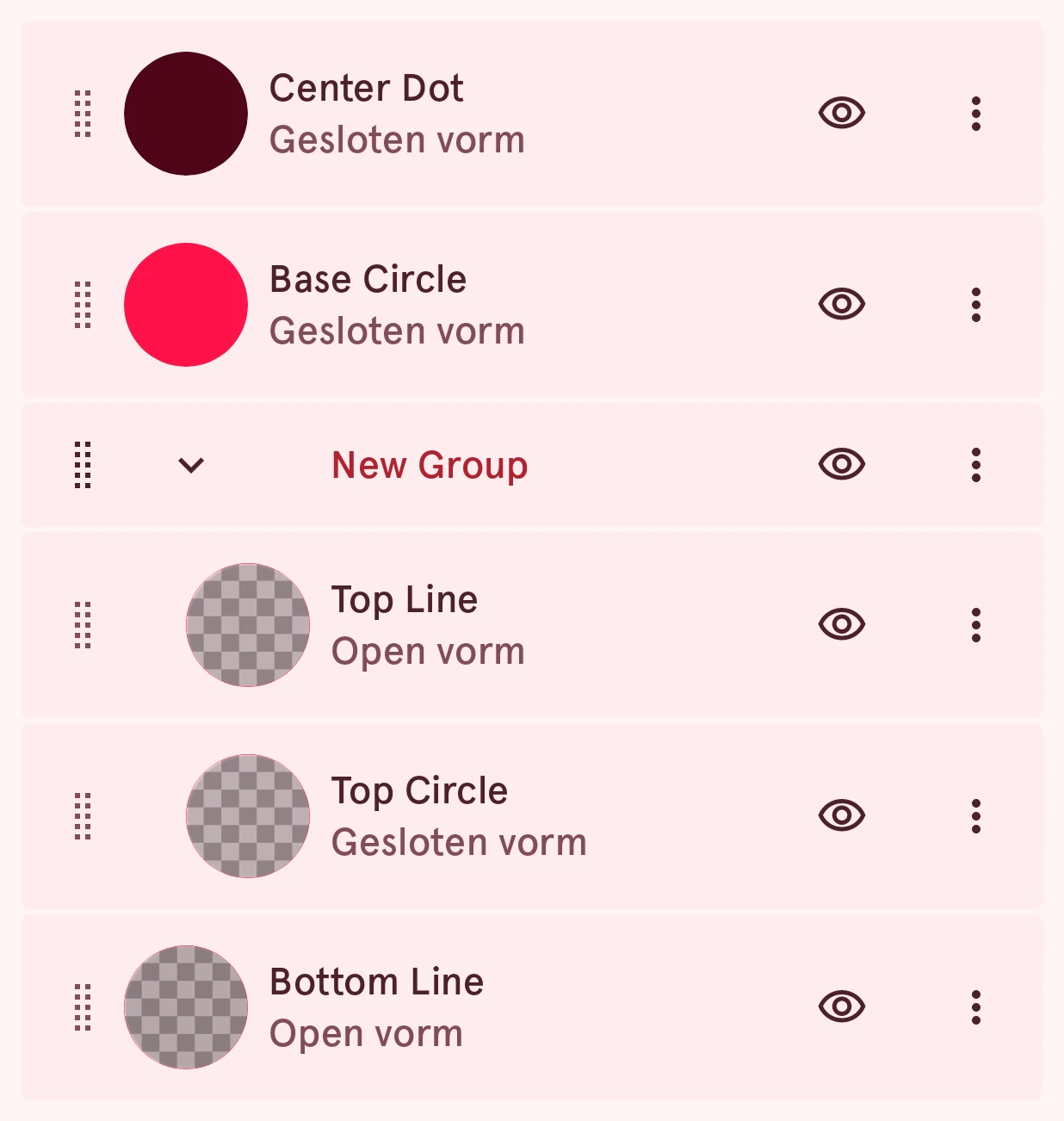
Dit is Ixion, een wijzer, met de steel en de bovenste cirkel gegroepeerd. De groepsrij heeft de pijl om hem samen te vouwen, en de lagen erin staan ingesprongen eronder: