
Itemdetails
Alles wat je op de pagina van een wijzerplaat of element in de collectie vindt, en wat je er vanaf die pagina mee kunt doen.
Tik waar dan ook in de collectie op een item en de details openen: een groot voorbeeld, wie het heeft gemaakt, en wat je ermee kunt doen. Op een tablet in liggende stand openen de details naast de lijst.
Wijzerplaten
Section titled “Wijzerplaten”De wijzerplaat van iemand anders:
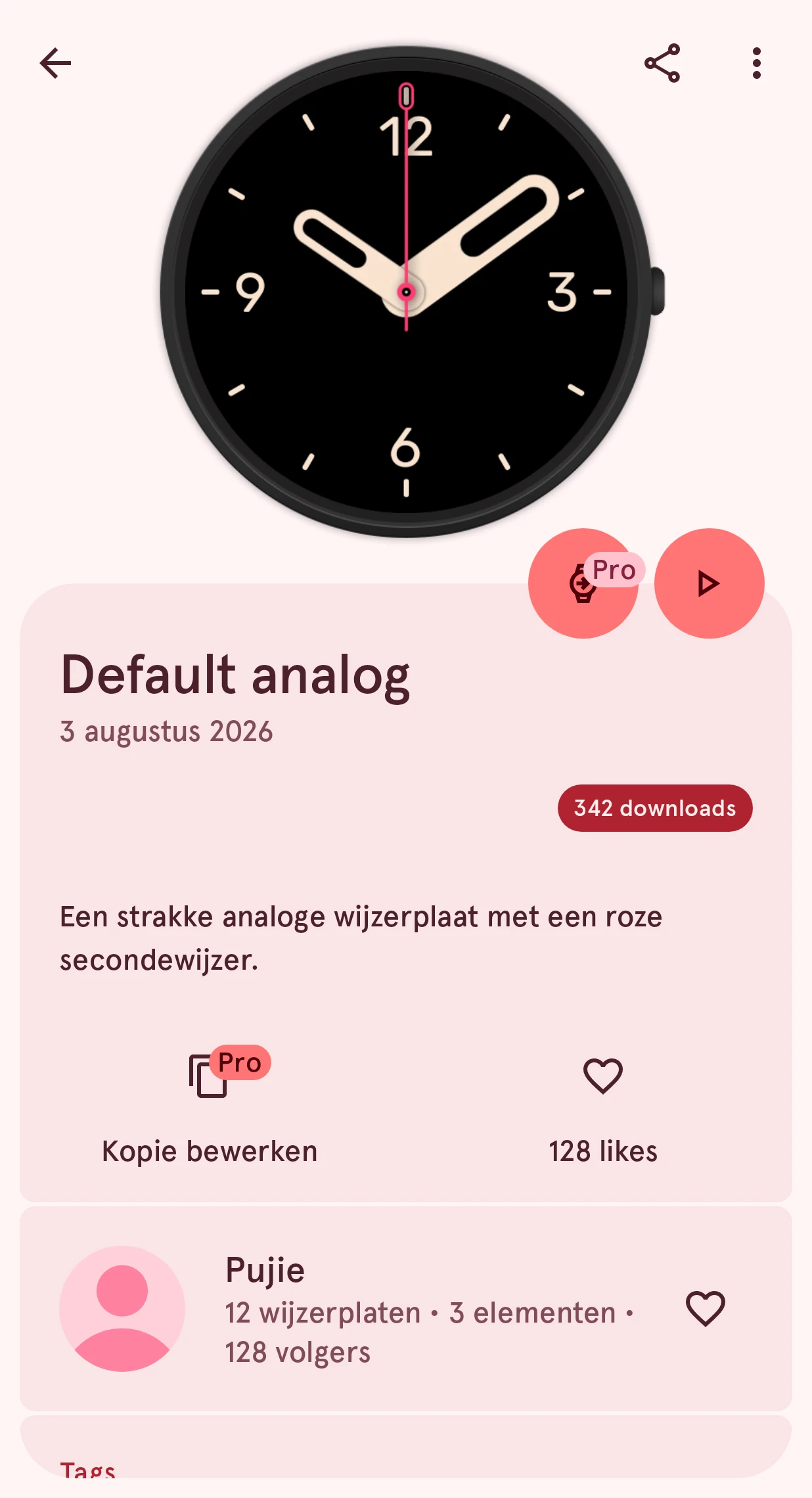
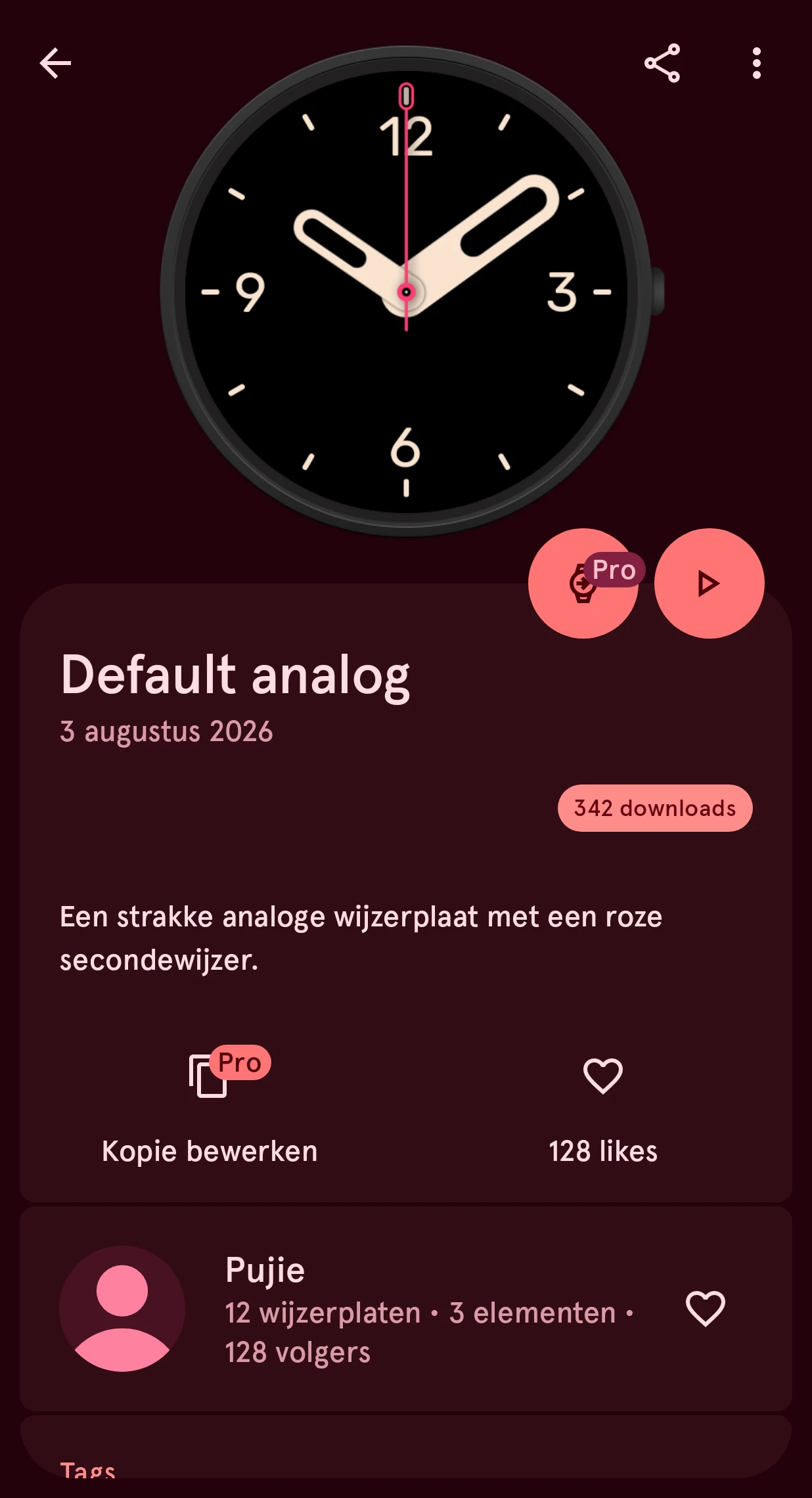
Delen
Een link naar de wijzerplaat, met of zonder afbeelding. Een privé-wijzerplaat krijgt een privélink, die alleen werkt voor de mensen naar wie je hem stuurt.
Meer opties
Rapporteren bij een item van iemand anders; bij je eigen item: Verwijderen, Downloaden en Controleren op Wear OS 6-compatibiliteit.
Kopie bewerken
Opent een kopie in de wijzerplaatontwerper, zodat het origineel blijft zoals het is. Je geeft de kopie eerst een naam; in de gratis versie komt hij in een slot. Voor een kopie van een betaalde wijzerplaat van iemand anders heb je Premium nodig. Vereist Premium
Liken
Hoeveel mensen hem leuk vinden. Tik erop om hem zelf leuk te vinden.
Je eigen wijzerplaat, hier een privé-wijzerplaat:
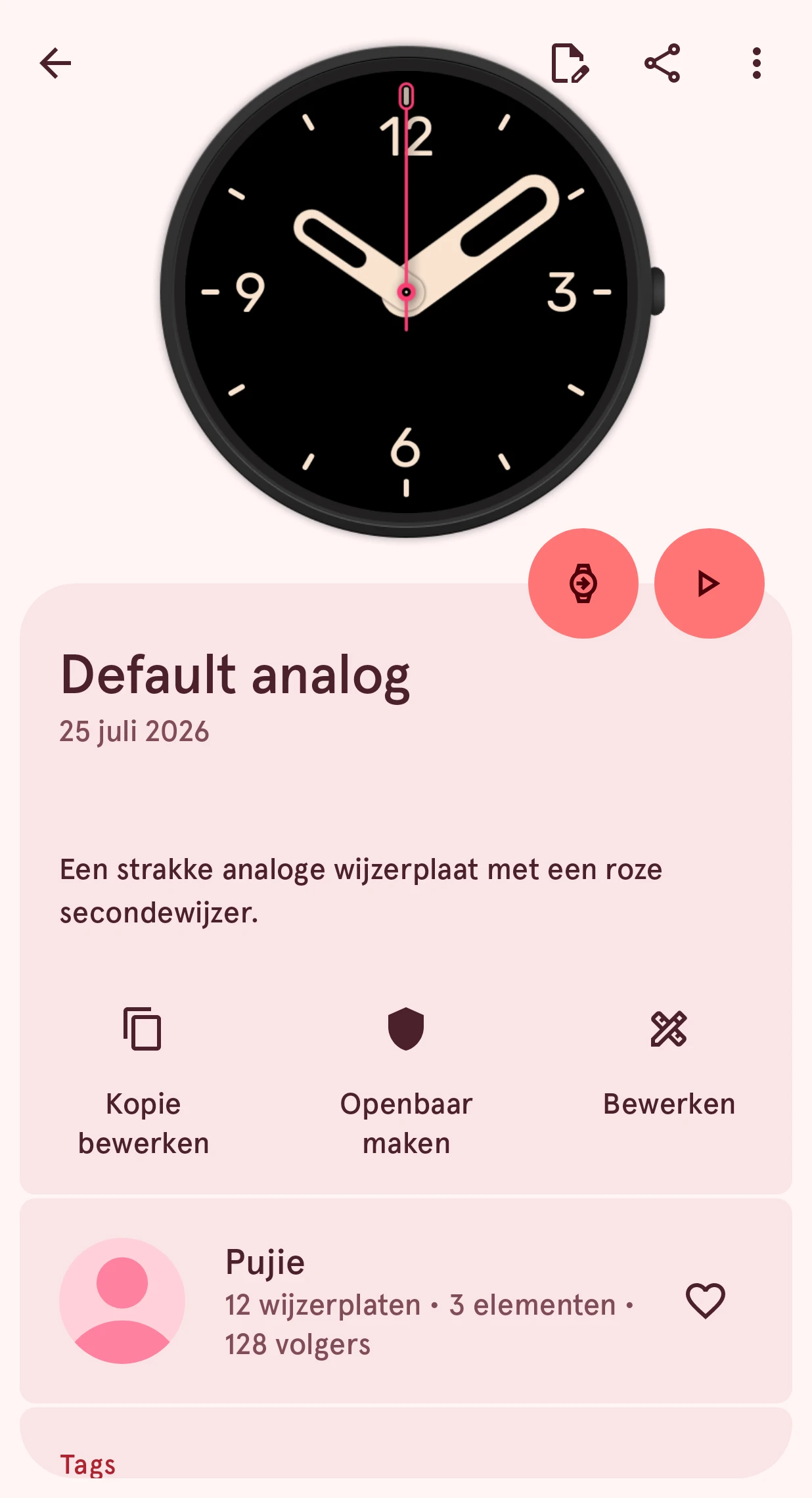
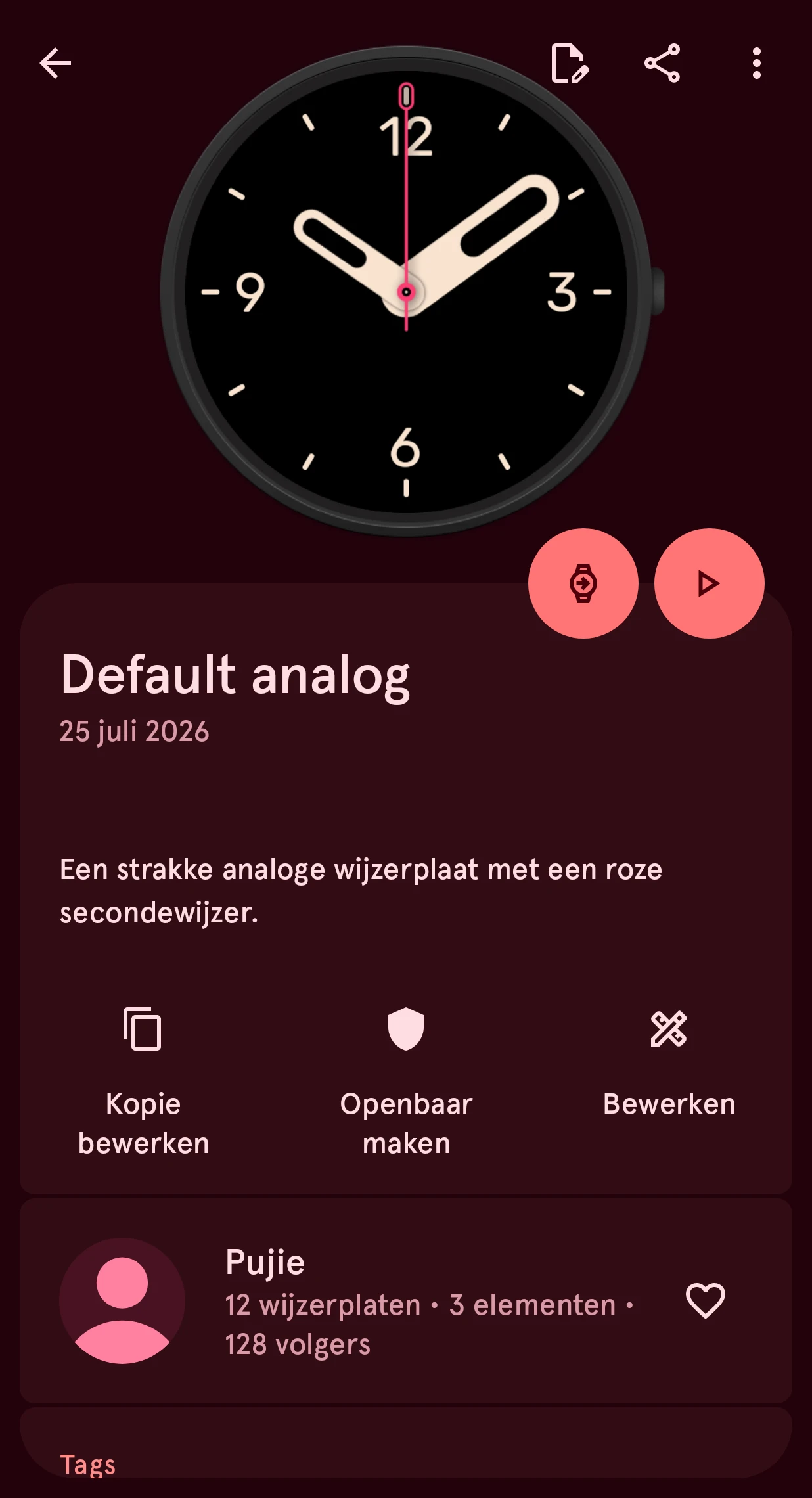
Bewerken
Wijzig de naam, beschrijving en tags. Zie De details bewerken.
Openbaar maken
De statusknop. Bij een privé-item staat er Openbaar maken; bij een lokaal item Lokaal item (tik om het te uploaden), en terwijl wij het beoordelen In beoordeling. Zie Uploaden en publiceren.
Bewerken
Opent de wijzerplaat zelf in de ontwerper. Je krijgt deze knop bij je eigen wijzerplaten, en in de gratis versie ook bij gratis wijzerplaten.
Met de ronde knoppen aan de rand van het voorbeeld stuur je de wijzerplaat naar je horloge, en laat je het voorbeeld live lopen, met de tijd die doortikt zoals op je horloge.
Onder het voorbeeld
Section titled “Onder het voorbeeld”- Op welke horloges hij werkt: Wear OS 6+ of Wear OS 4-. Tik erop om te zien wat dat betekent. Een wijzerplaat met Wear OS 4- is een ouder ontwerp: hij kan pas naar een Wear OS 6-horloge als de ontwerper hem bijwerkt (zie Nog niet compatibel).
- Hoe vaak hij is gebruikt, bij een openbare wijzerplaat.
- Een statuskaart als je item iets van je nodig heeft, of in een slot staat.
Statuskaarten
Section titled “Statuskaarten”Onder de beschrijving vertelt een kaart het je als je eigen item iets van je nodig heeft. Op de kaarten over Wear OS 6 opent het pictogram aan de zijkant de hulp.
Je eerste Wear OS 6-versie is klaar Vereist Premium
Section titled “Je eerste Wear OS 6-versie is klaar ”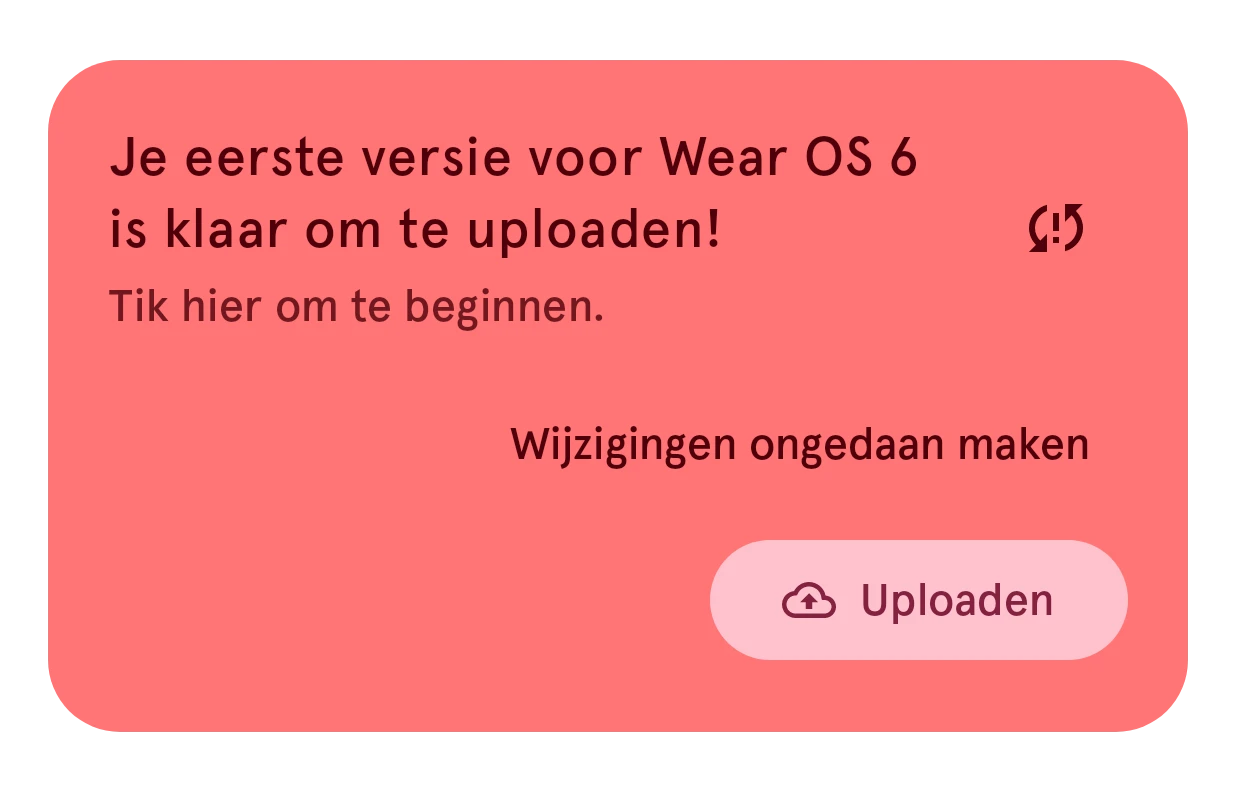
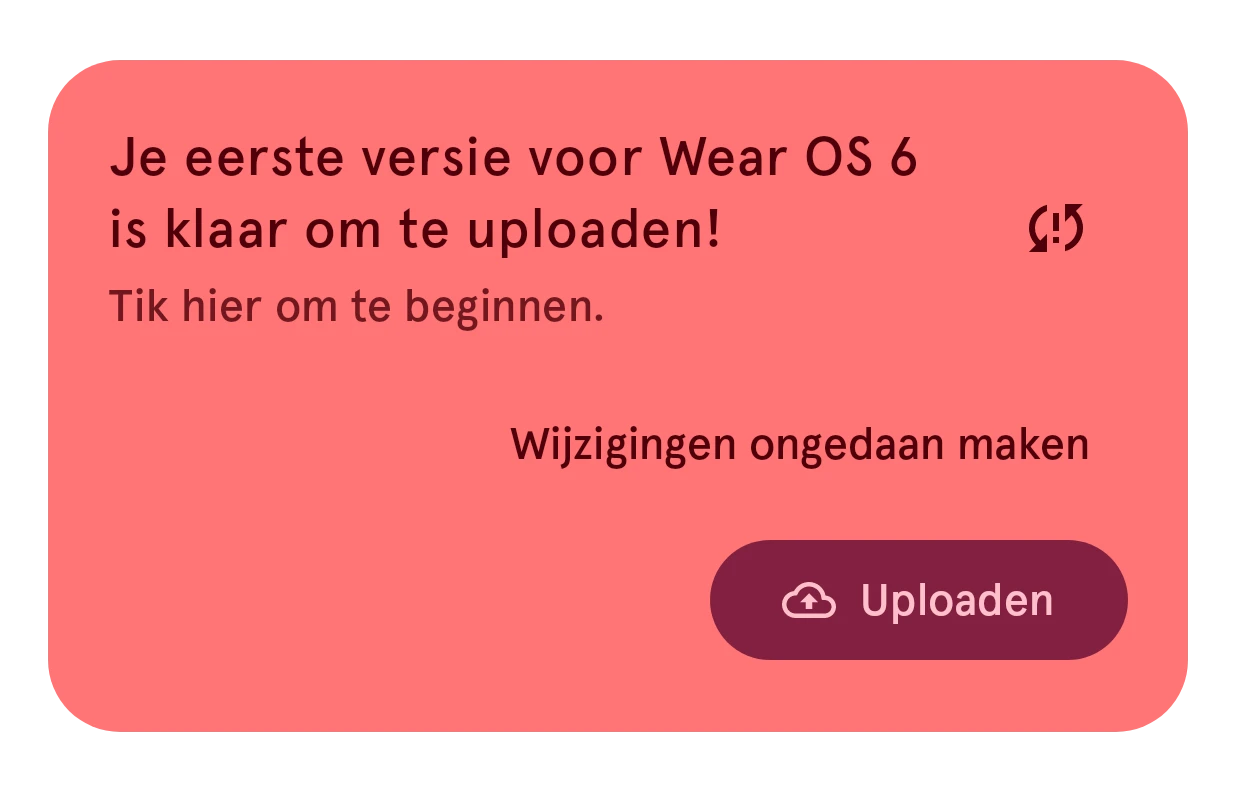
Je hebt op deze telefoon de eerste Wear OS 6-versie van het item gemaakt. Uploaden zet hem in de collectie; Wijzigingen ongedaan maken gooit hem weer weg.
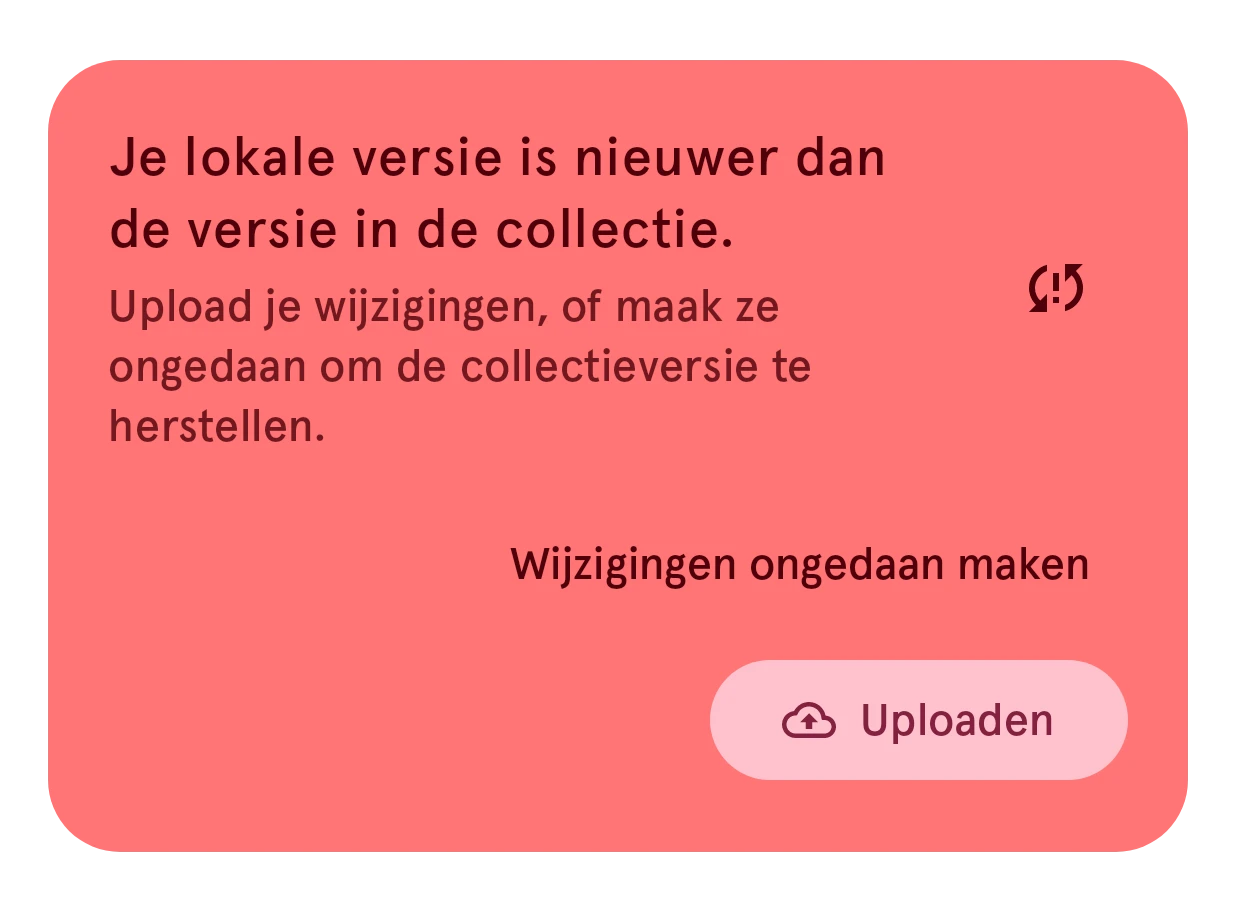
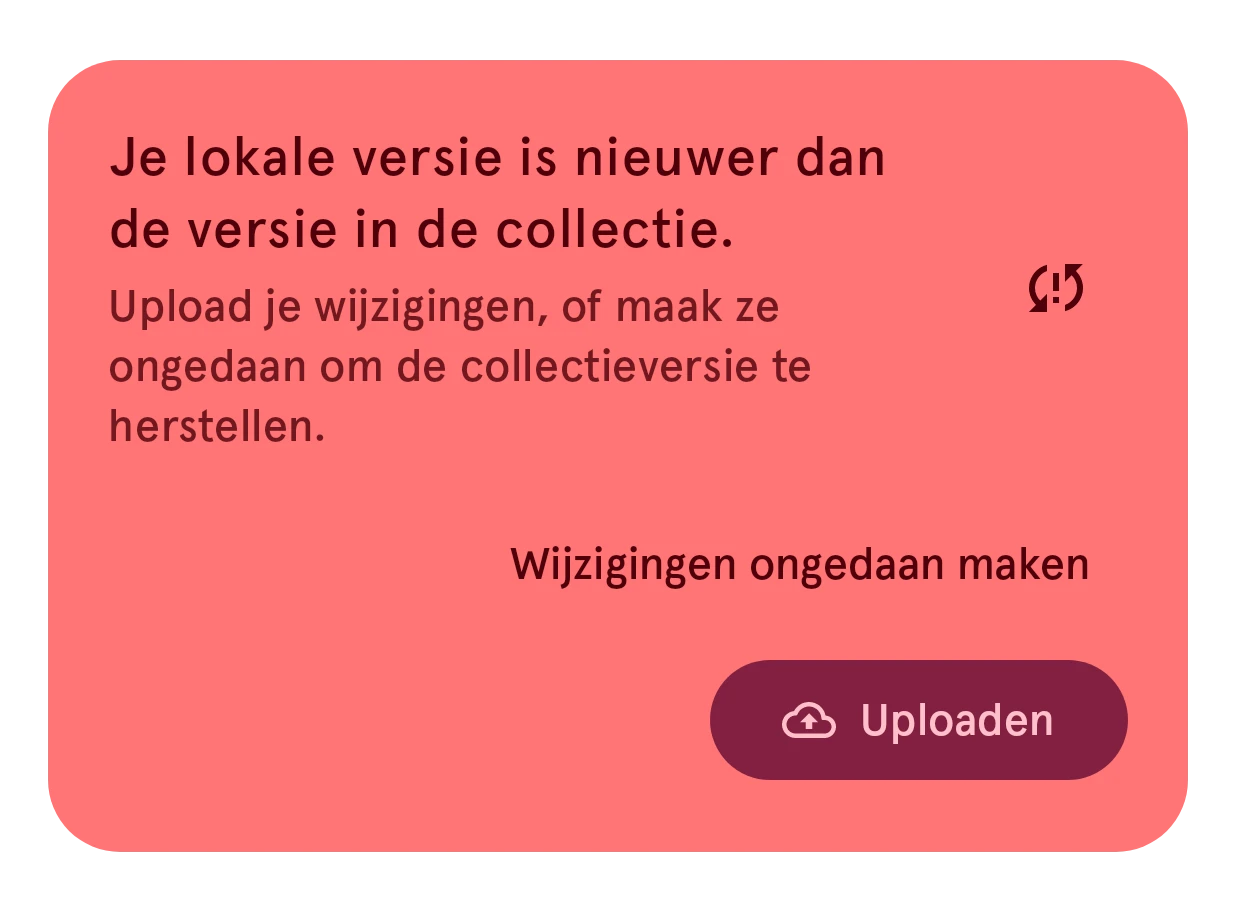
Je lokale versie is nieuwer Vereist Premium
Section titled “Je lokale versie is nieuwer ”Je hebt het item op deze telefoon gewijzigd sinds je het voor het laatst uploadde. Kies Uploaden voor je wijzigingen, of Wijzigingen ongedaan maken om terug te gaan naar de versie in de collectie.
Versies vergelijken
Laat de versie in de collectie en die van jou naast elkaar zien, zodat je kunt zien wat er is veranderd voordat je er een kiest. Alle kaarten waarbij je uit twee versies kiest hebben dit pictogram.
De collectie heeft een nieuwere versie Vereist Premium
Section titled “De collectie heeft een nieuwere versie ”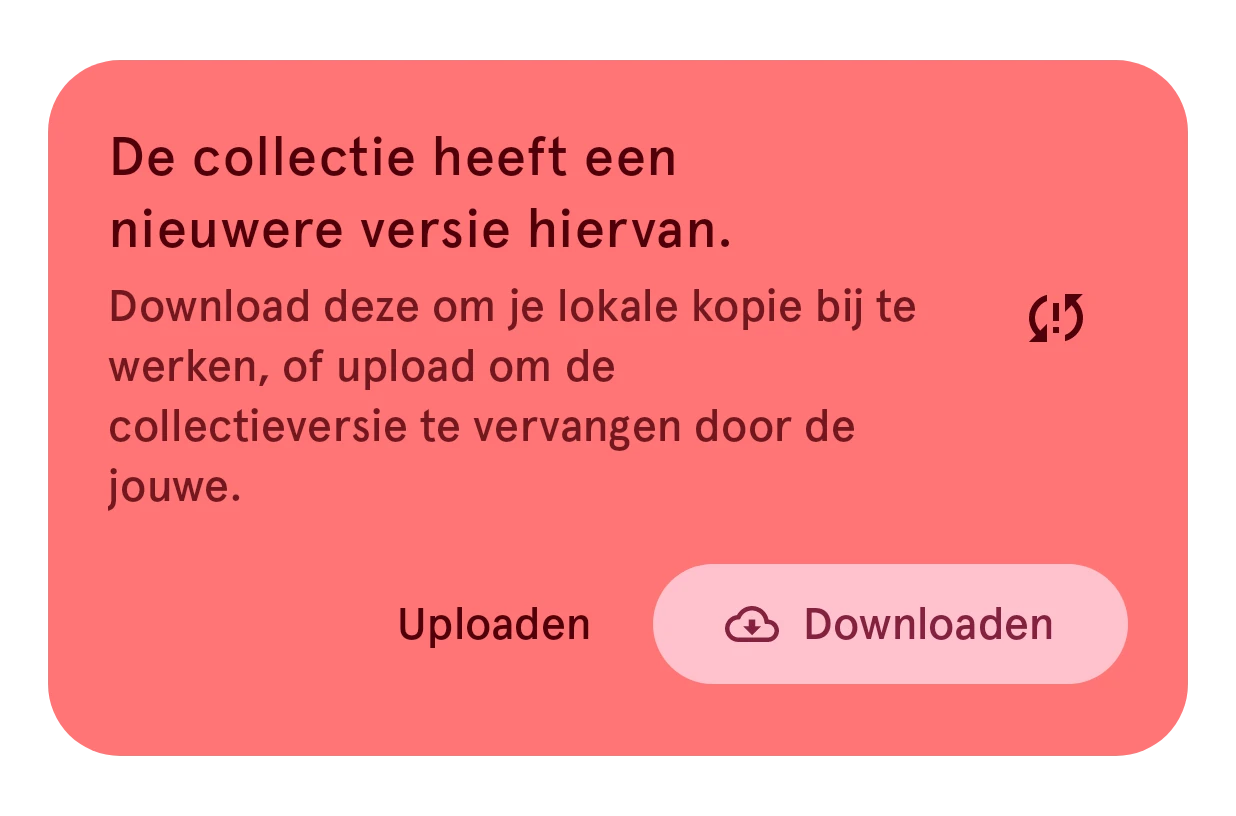
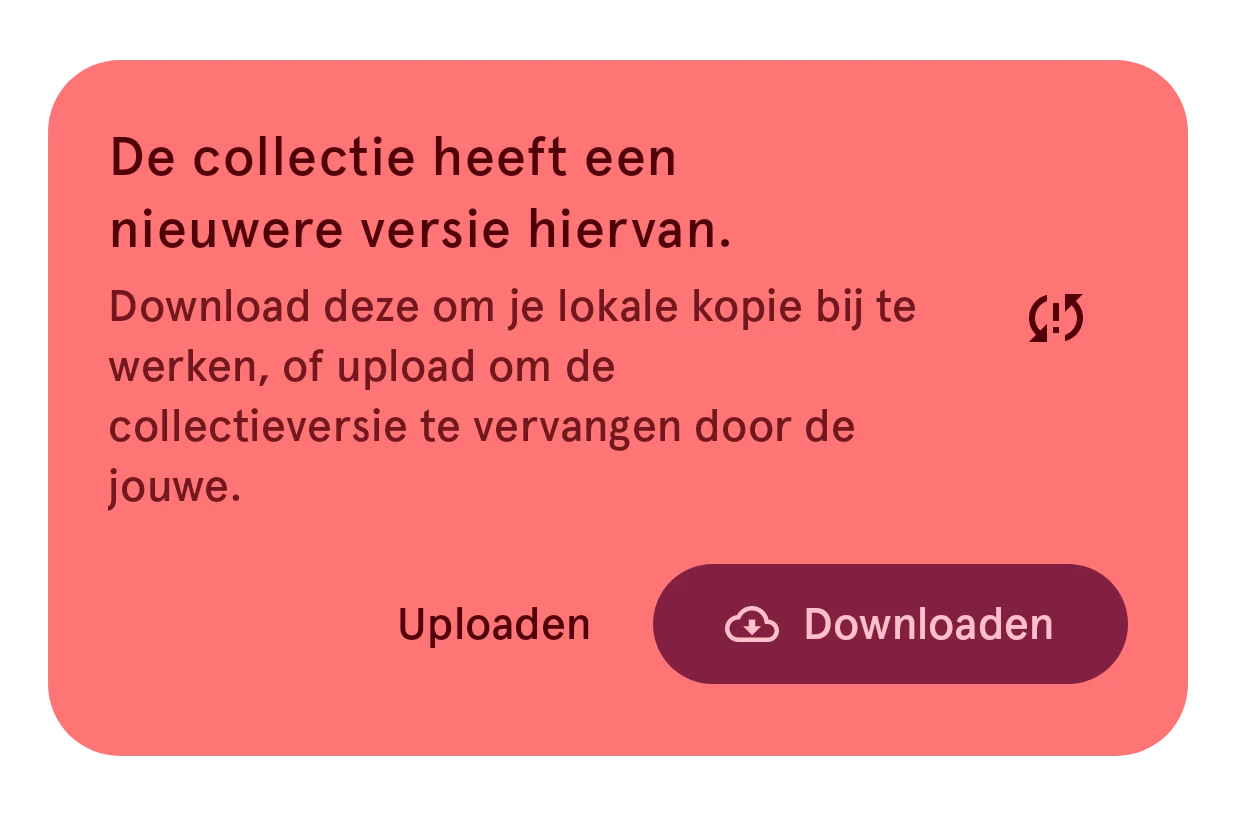
Je hebt het item op een andere telefoon gewijzigd. Downloaden vervangt je kopie op deze telefoon; Uploaden zet juist je oudere kopie in de collectie.
Verschillende versies Vereist Premium
Section titled “Verschillende versies ”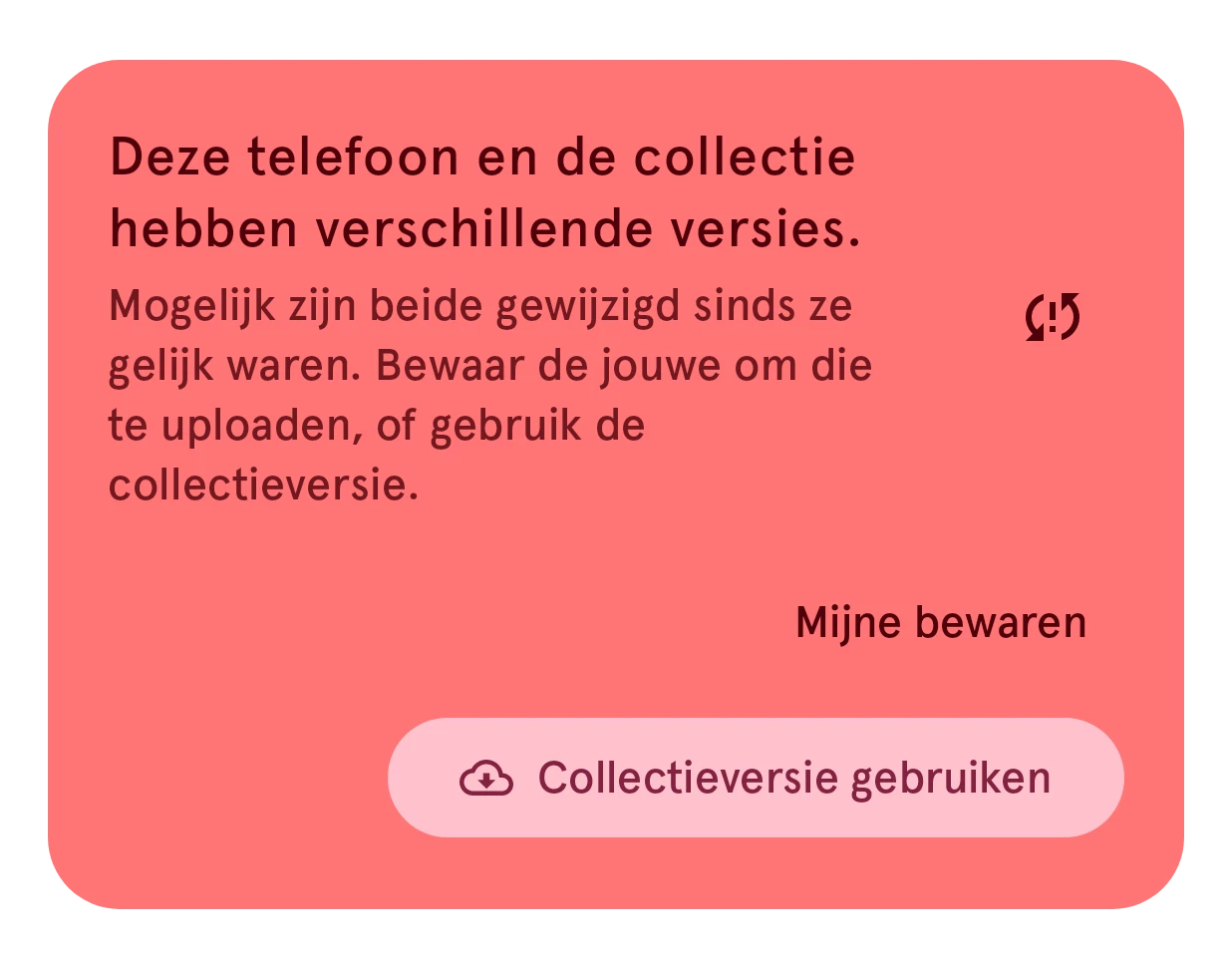
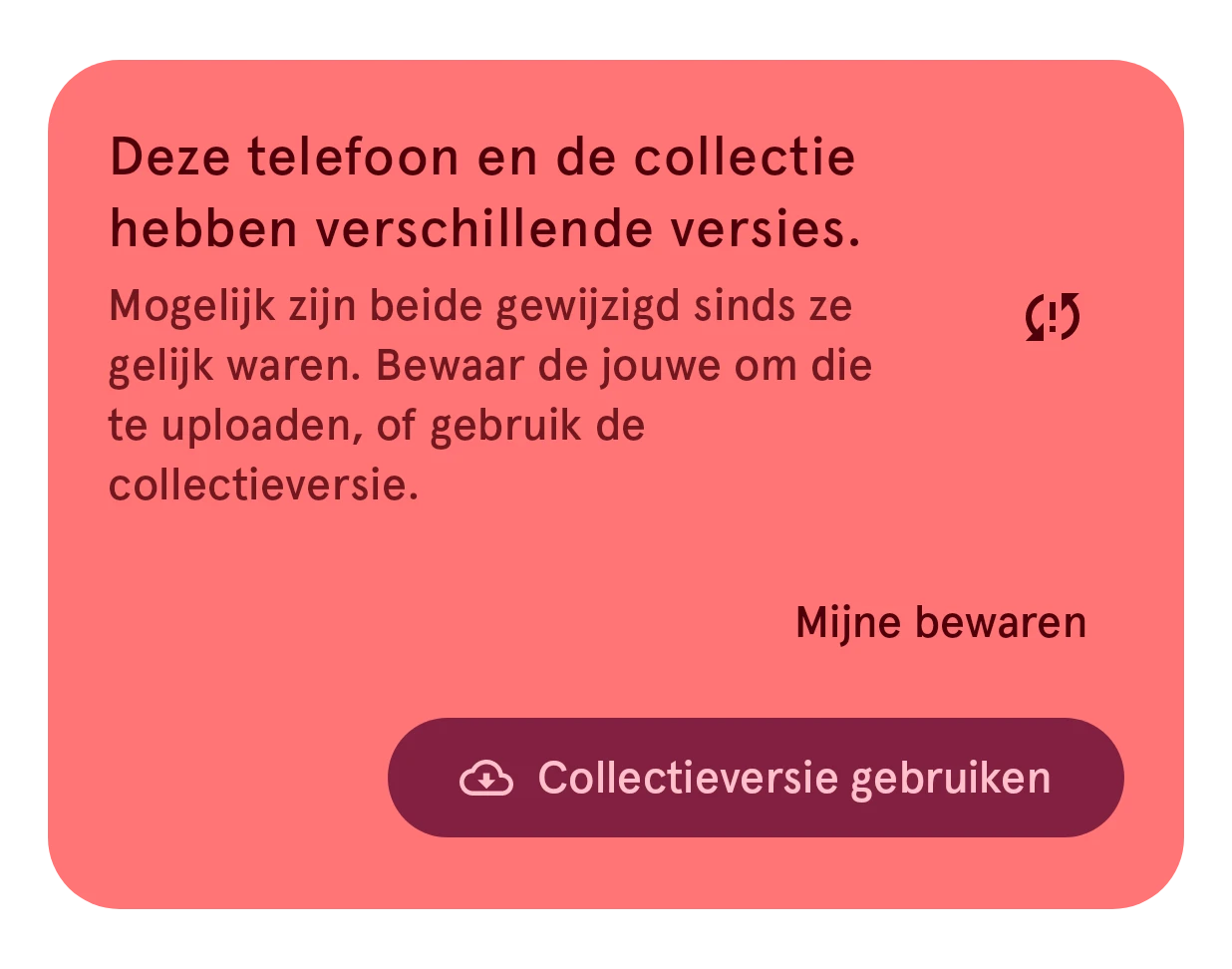
Allebei zijn ze gewijzigd sinds ze voor het laatst gelijk waren. Mijne bewaren uploadt die van jou; Collectieversie gebruiken downloadt die uit de collectie. Zie Twee versies.
Update naar Wear OS 6 vereist
Section titled “Update naar Wear OS 6 vereist”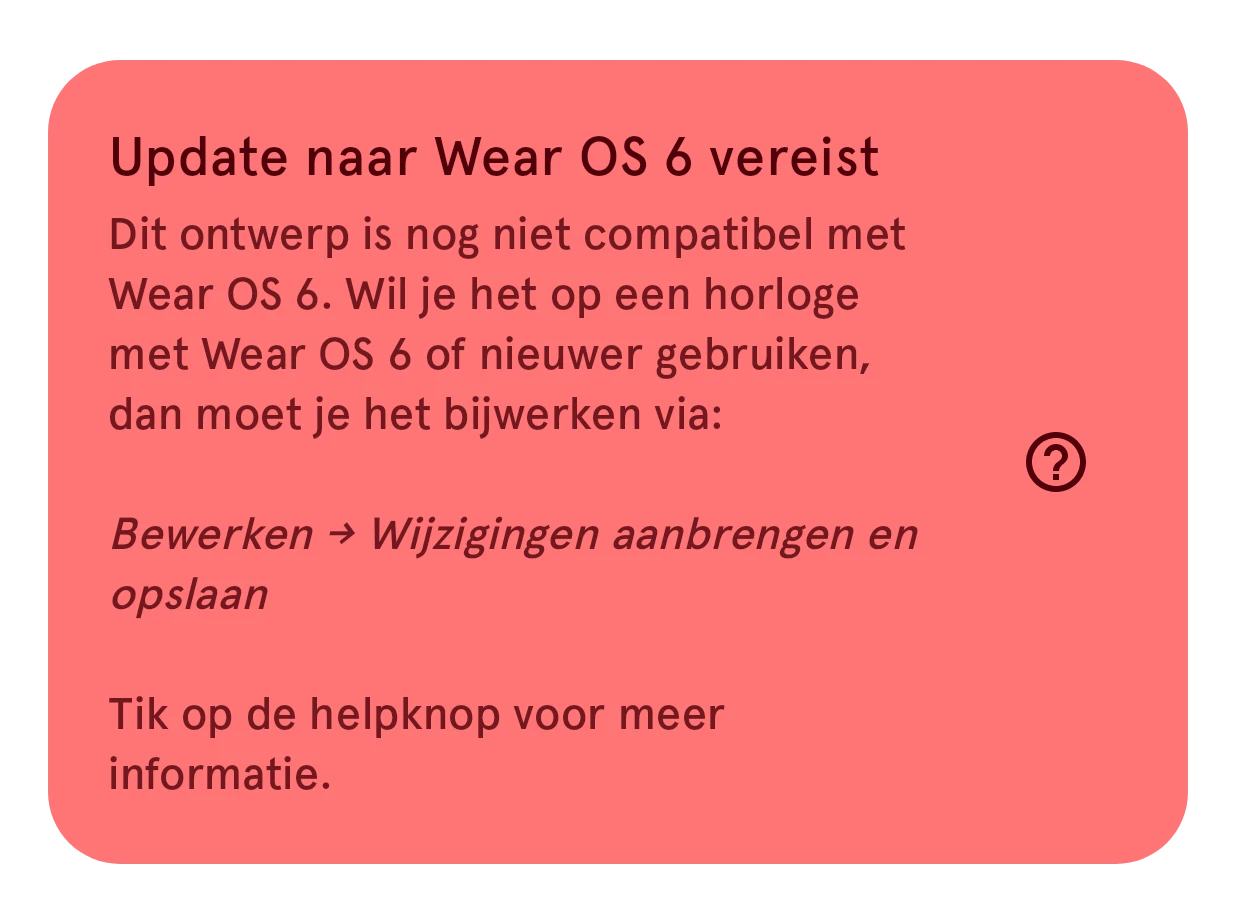
Een ontwerp op je telefoon dat nog geen Wear OS 6-versie heeft. Open het met Bewerken, breng je wijzigingen aan en sla op: dat maakt de Wear OS 6-versie.
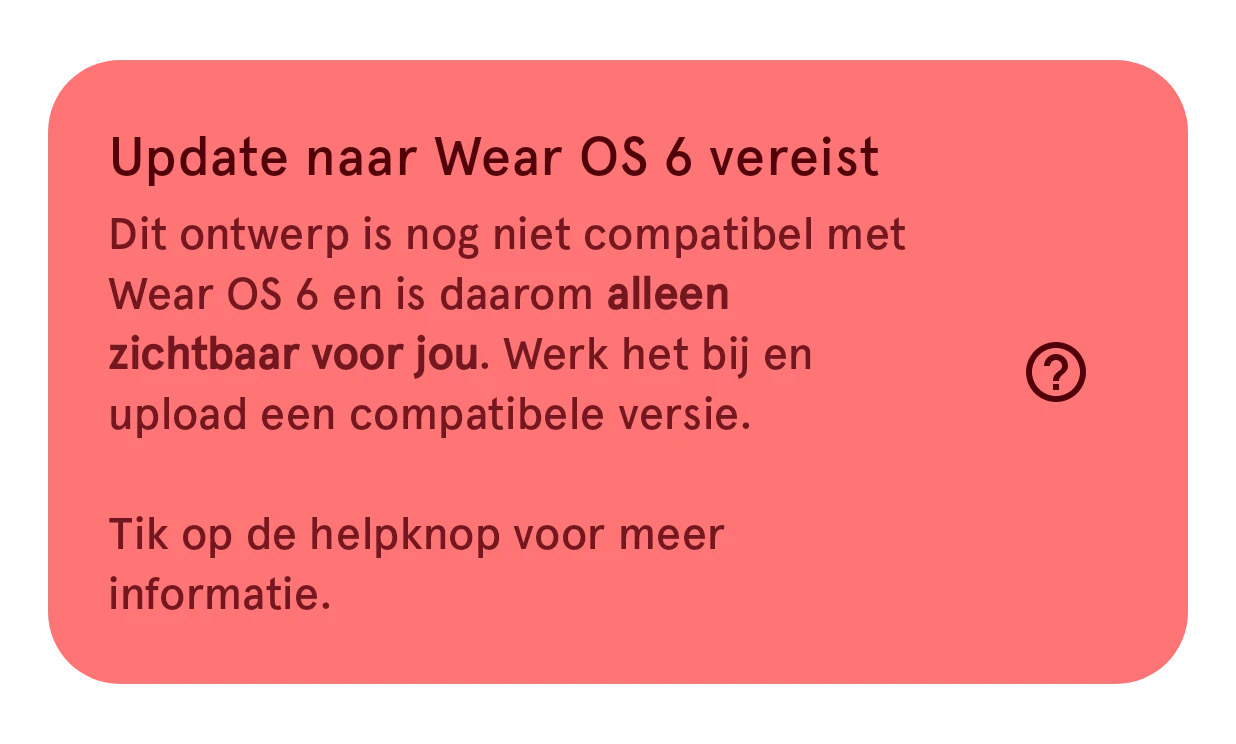
Hetzelfde voor een item in de collectie: tot het een Wear OS 6-versie heeft, zie alleen jij het. Werk het bij en upload het.
Nog niet compatibel
Section titled “Nog niet compatibel”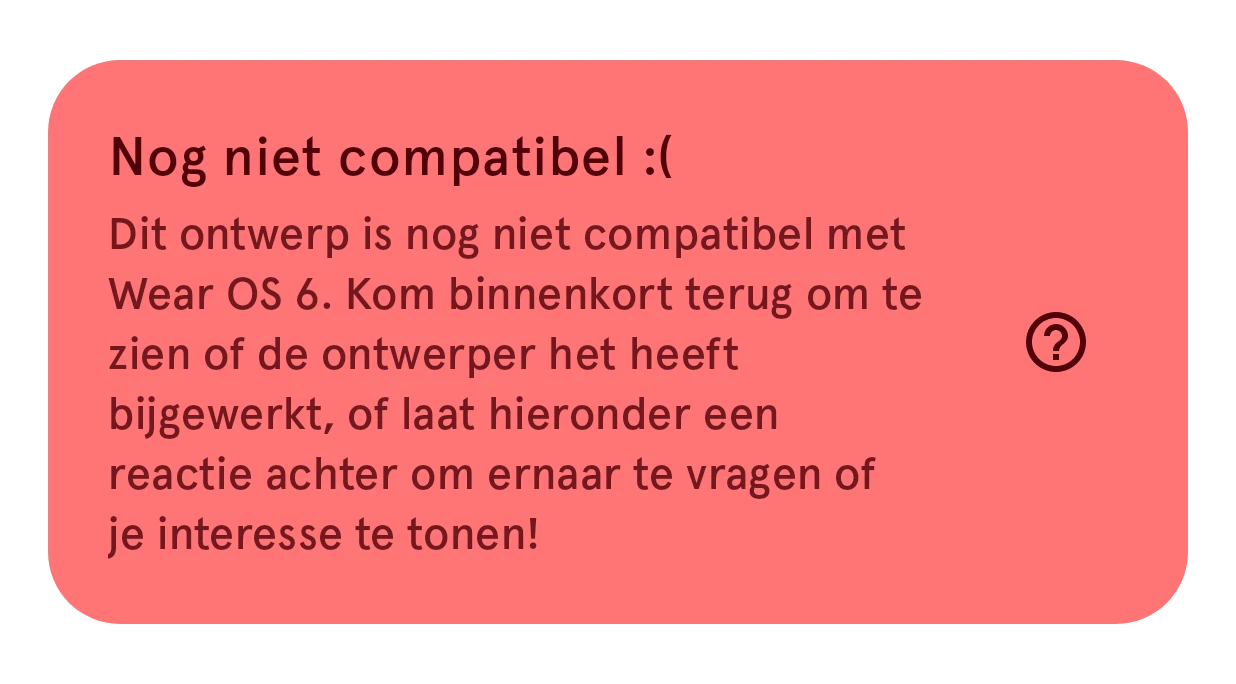
Bij een item van iemand anders: het heeft nog geen Wear OS 6-versie, dus je kunt het niet gebruiken op een Wear OS 6-horloge. Laat een reactie achter om de ontwerper te laten weten dat je interesse hebt.
Gegevens ontbreken
Section titled “Gegevens ontbreken”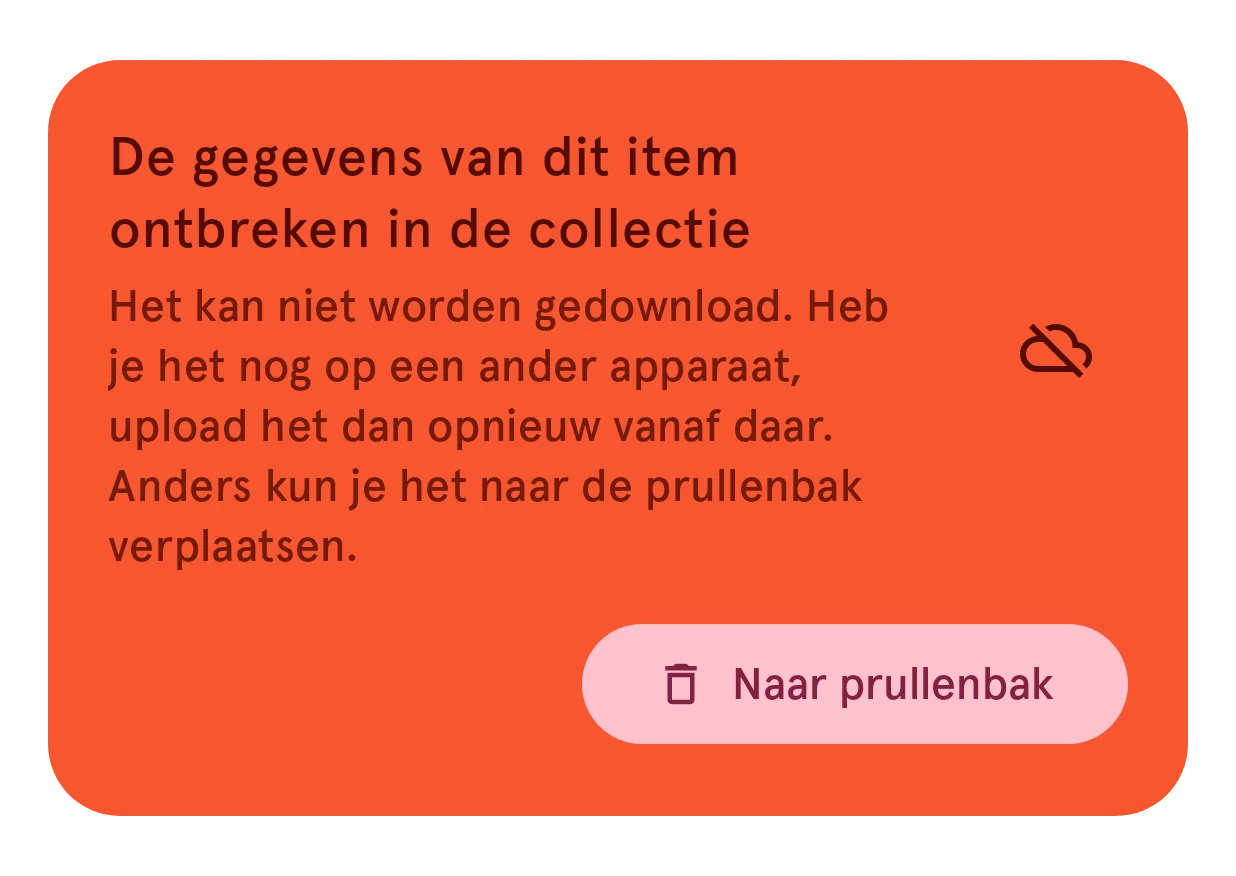
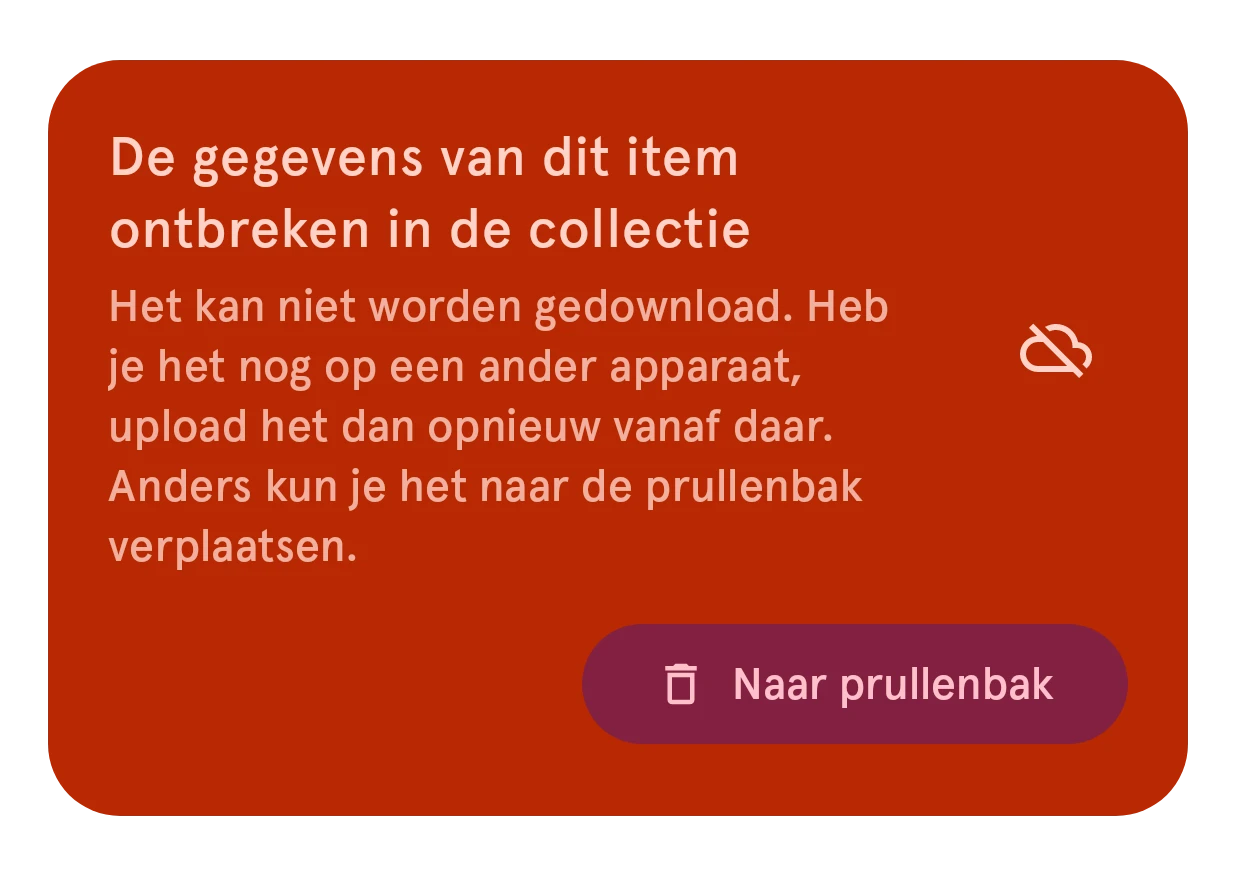
De collectie is de gegevens van je item kwijt. Staat het nog op een andere telefoon van je, upload het dan opnieuw vanaf die telefoon. Anders haalt Naar prullenbak het weg, en kun je het nog 10 dagen terugzetten vanuit de prullenbak.
Opgeslagen in een slot
Section titled “Opgeslagen in een slot”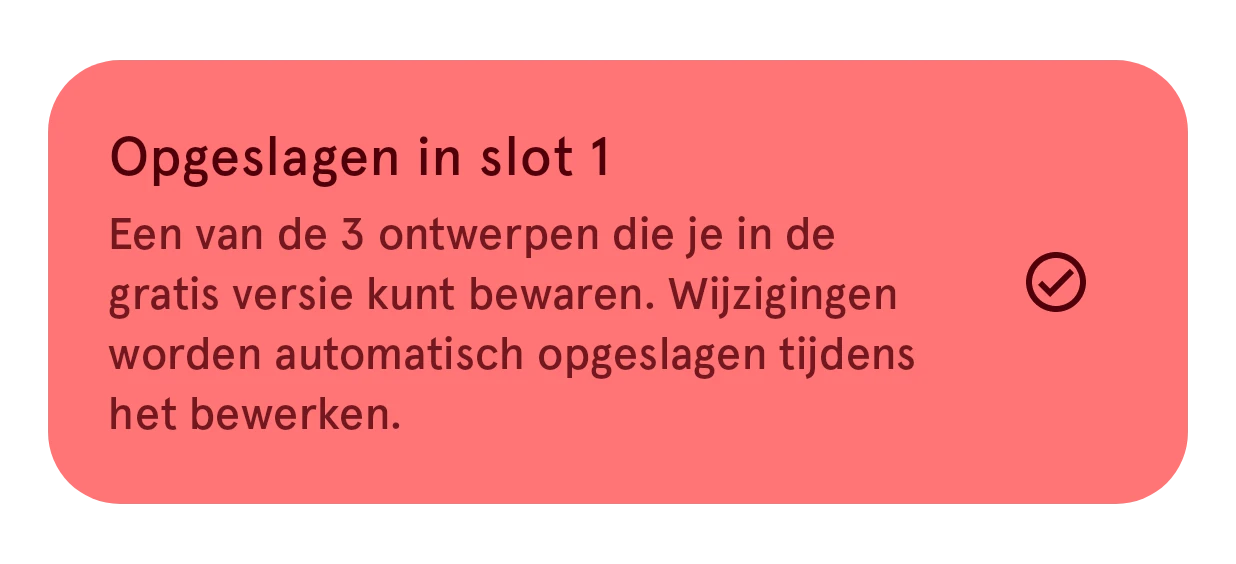
In de gratis versie: deze wijzerplaat staat in een van je slots. Bewerken opent hem daar en slaat je wijzigingen vanzelf op.
Daaronder
Section titled “Daaronder”- Vermeldingen: de ontwerpers op wier werk dit ontwerp voortbouwt.
- De ontwerper, met een hartje om die te volgen.
- Tags: tik op een tag voor alles met die tag.
- Vergelijkbare wijzerplaten, bij een openbare wijzerplaat.
- Reacties: met de knop + voeg je er een toe. Je kunt op een reactie antwoorden, je eigen reactie bewerken of verwijderen, en een reactie rapporteren.
Elementen
Section titled “Elementen”De details van een element (een wijzer, een complicatie enzovoort) zien er hetzelfde uit. Kopie bewerken is er altijd; Bewerken alleen bij je eigen elementen. Om aan elementen te werken heb je Premium nodig. Vereist Premium
Als je de collectie hebt geopend om een element voor een wijzerplaat te kiezen, zet de knop Selecteren dit element erop. Zie Kiezen uit de collectie.