
Je eigen element tekenen
Teken zelf een wijzer, een schaalverdeling of een meter voor je wijzerplaat, laag voor laag, in de elementontwerper van Pujie Watch Faces.
Vereist Premium Voor het maken en bewerken van je eigen elementen heb je Premium nodig. Elementen die in de wijzerplaten zitten die je gebruikt, blijven beschikbaar in de gratis versie.
1. Open de elementontwerper
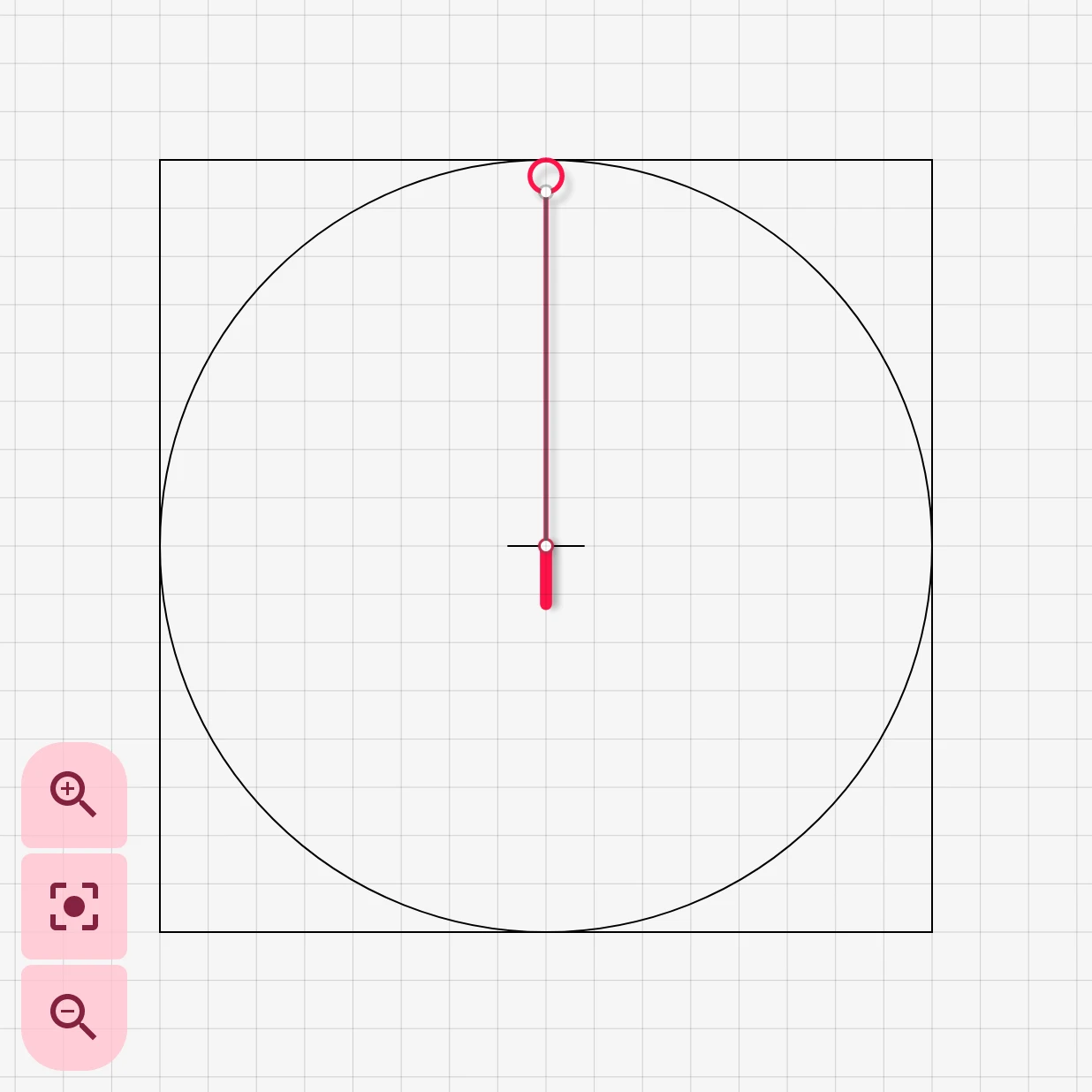
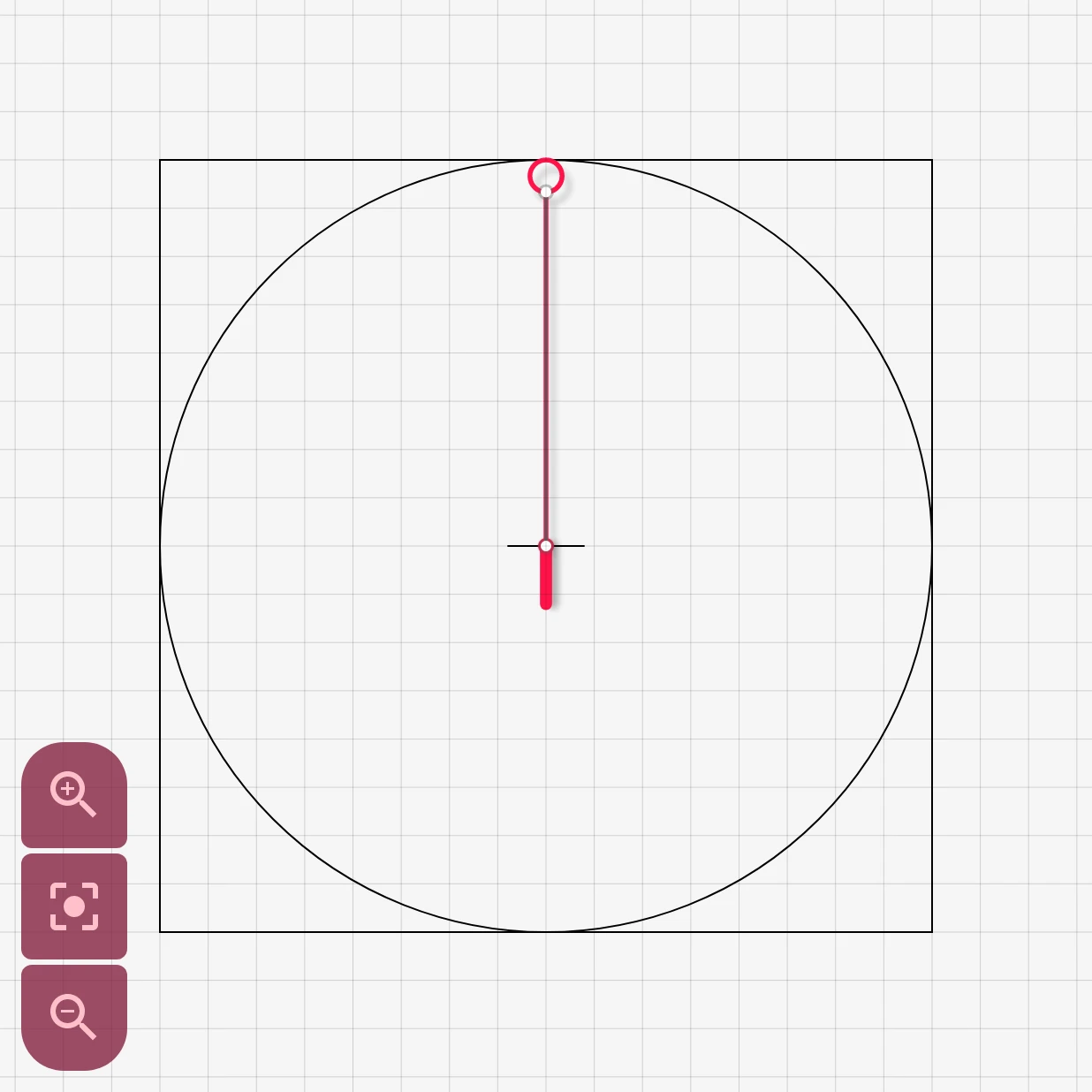
Section titled “1. Open de elementontwerper”Voeg in de wijzerplaatontwerper een bewerkbaar element toe (een wijzer, statisch element, index, dynamisch element of complicatie) en kies Nieuw item, of tik op de bewerkknop op de rij van een element. Het element opent in de elementontwerper:
2. Voeg lagen toe
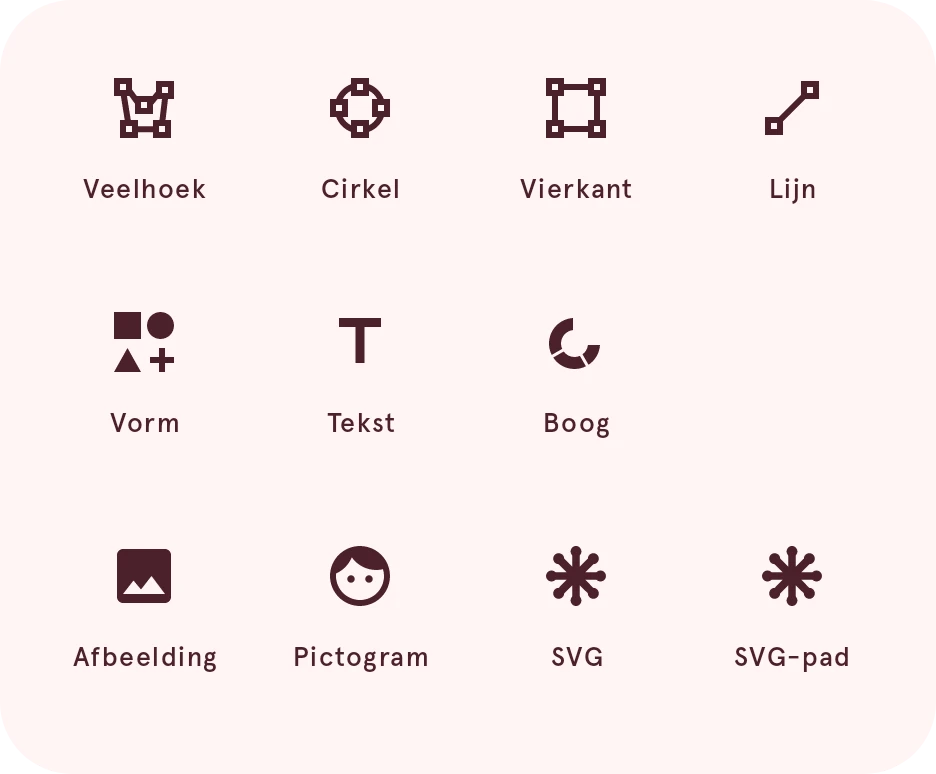
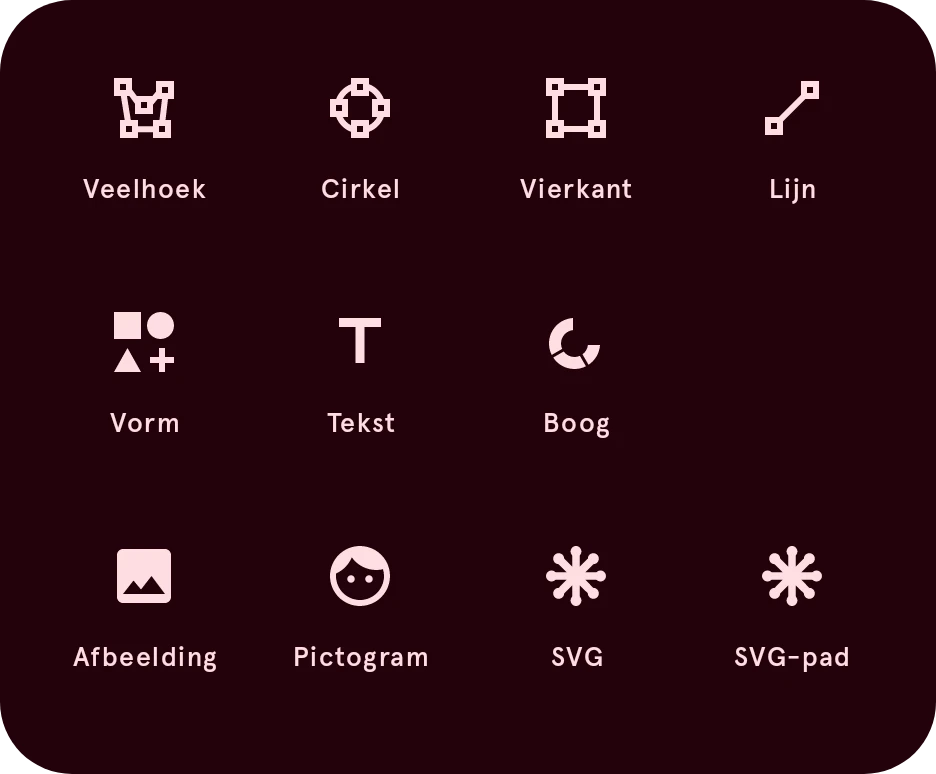
Section titled “2. Voeg lagen toe”Een element is een stapel lagen: vormen, tekst, bogen, afbeeldingen en pictogrammen. Tik op de toevoegknop bij de tools:


Kies een laagtype:
Verplaats, schaal en draai lagen met de tools, en verander hun volgorde in de lagenlijst. Geef elke laag zijn kleuren, omlijningen en verlopen in de laagstijl.
3. Breng hem tot leven
Section titled “3. Breng hem tot leven”Selecteer een laag en tik op Automatiseren om hem te laten bewegen met de tijd of met gegevens, zoals een meter die meedraait met je batterijniveau:
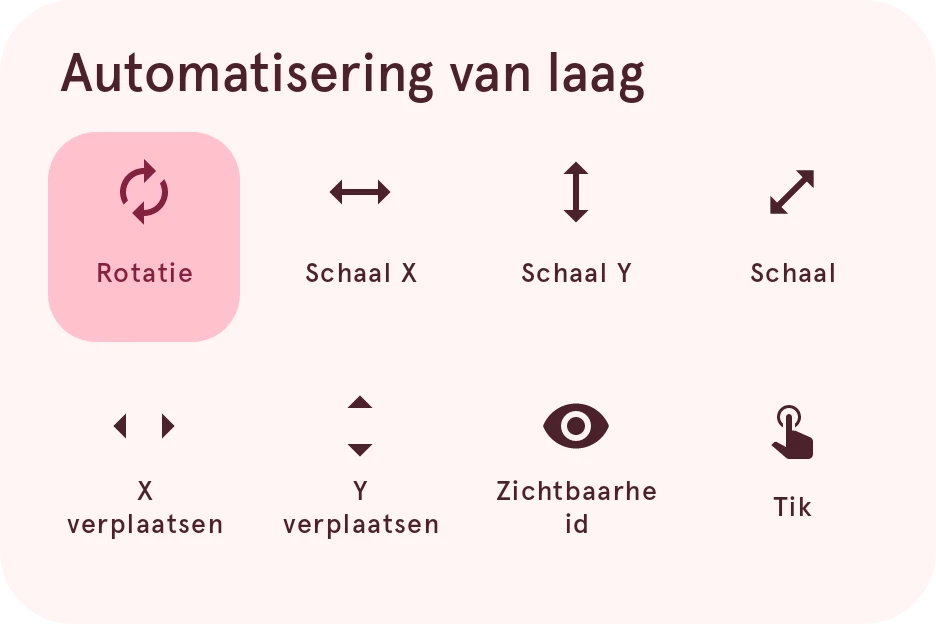
Automatisering gebruikt expressies met
datatags, zoals [bat_w] voor de batterij van het
horloge. Zie Automatisering.
4. Klaar
Section titled “4. Klaar”Tik linksboven op Klaar, en het element staat weer op je wijzerplaat.


Hierna: deel hem in de collectie.