
Stuur hem naar je horloge
Van de ontwerper naar je pols, stap voor stap: hoe de app je horloge vindt, je ontwerp controleert voor Wear OS 6, en wat je doet bij Nog niet klaar.
Pujie moet op je horloge staan, en je wijzerplaat zijn. Is dat nog niet zo, begin dan met Pujie op je horloge zetten.
1. Tik op Naar horloge sturen
Section titled “1. Tik op Naar horloge sturen”Tik in de ontwerper op de verstuurknop rechtsboven:


2. De app vindt je horloge
Section titled “2. De app vindt je horloge”Eerst controleert de app of hij de Pujie-app op je horloge kan bereiken:
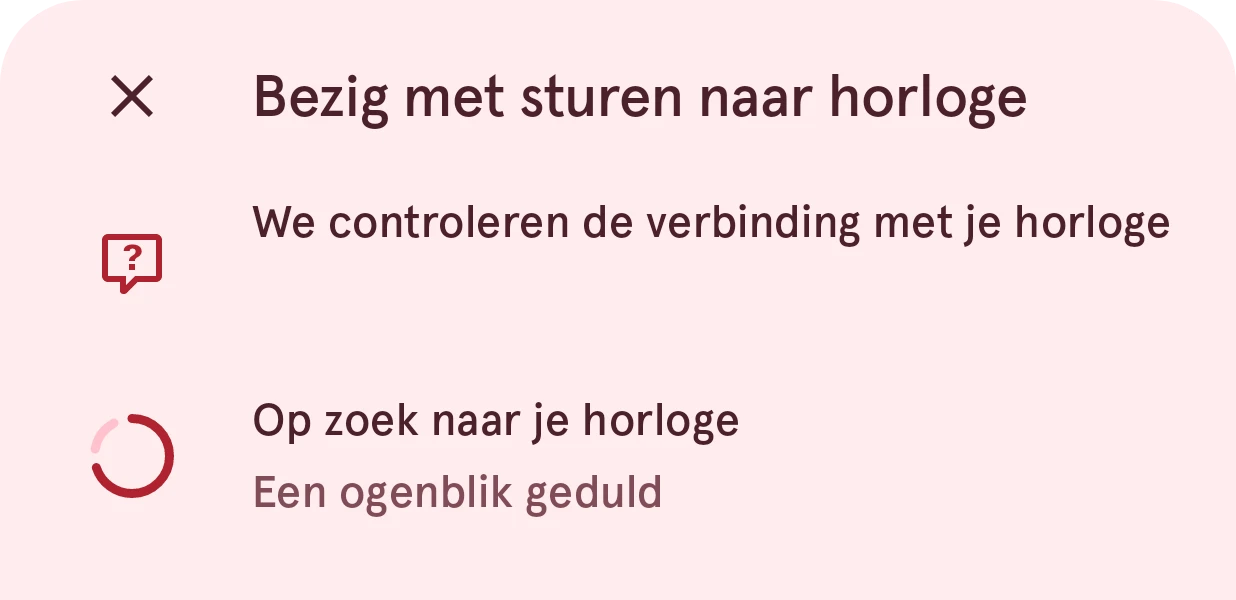
Lukt dat niet, dan zoekt hij uit waarom (bluetooth uit, geen horloge verbonden, Pujie niet geïnstalleerd, of niet je wijzerplaat) en vertelt hij wat je kunt doen. Zie Problemen met versturen naar je horloge.
3. De app maakt je wijzerplaat klaar
Section titled “3. De app maakt je wijzerplaat klaar”Daarna maakt de app van je ontwerp een wijzerplaat voor Wear OS 6, en laat hij die controleren door de wijzerplaatvalidator van Google:
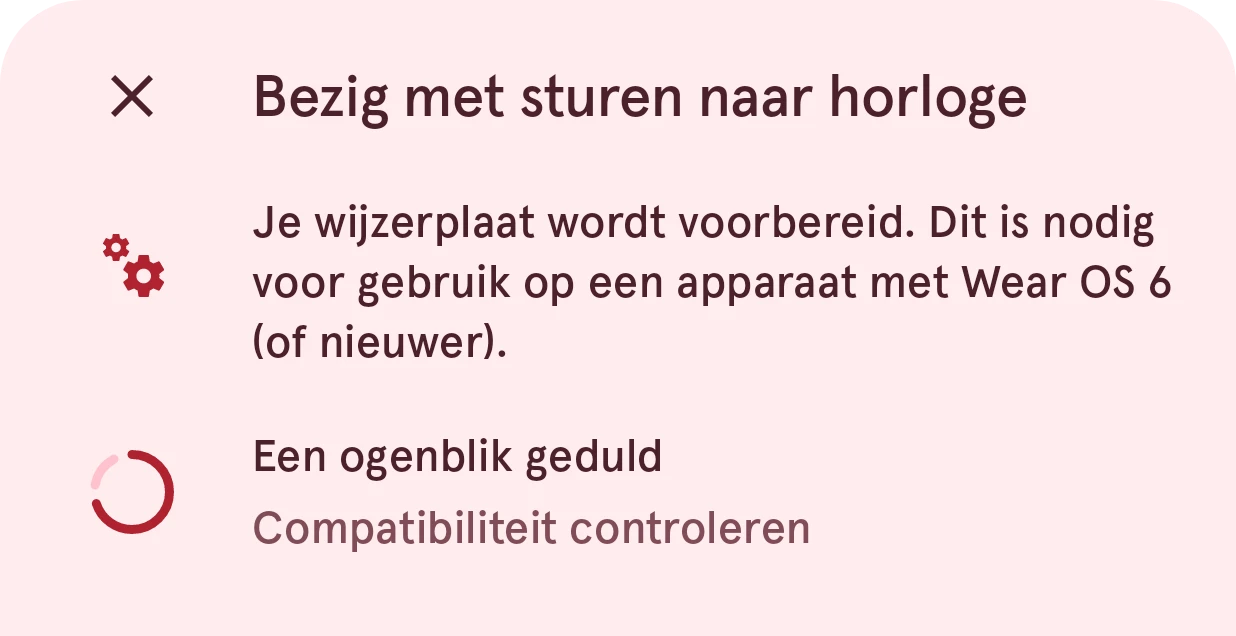
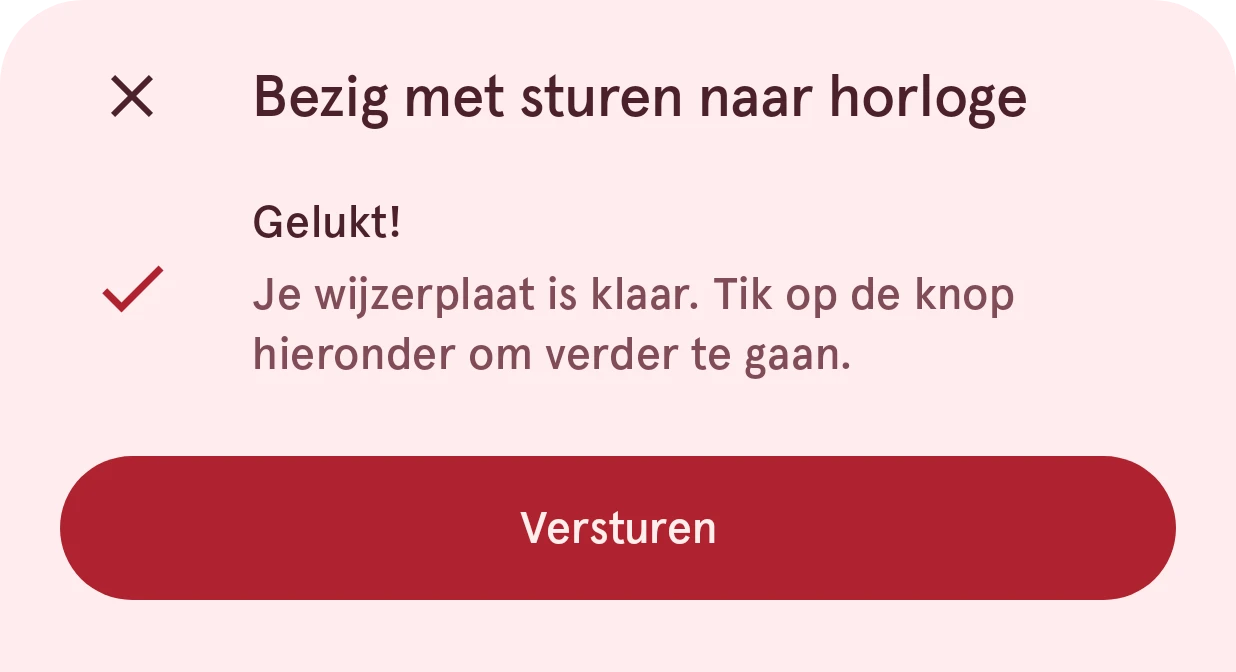
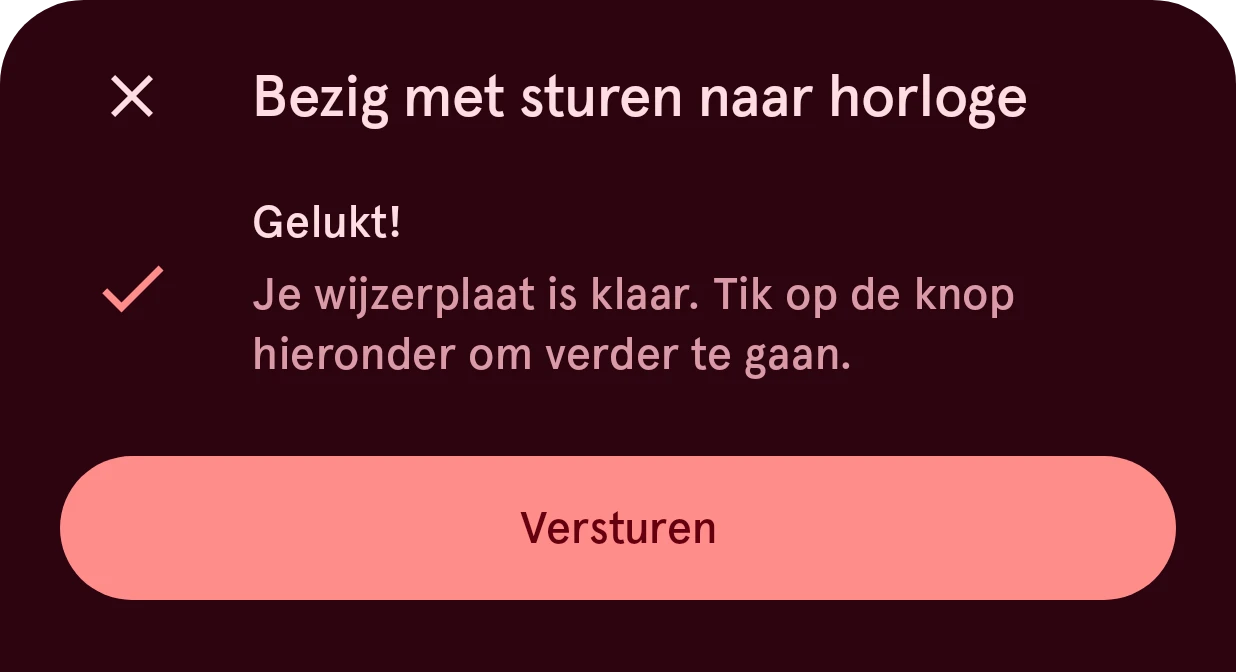
Dat duurt even. Is het klaar, tik dan op Versturen:
4. Kijk op je horloge
Section titled “4. Kijk op je horloge”Je horloge laat even een laadscherm zien, en daarna je nieuwe wijzerplaat.
Als er “Nog niet klaar” staat
Section titled “Als er “Nog niet klaar” staat”Een deel van je ontwerp gebruikt iets wat een wijzerplaat voor Wear OS 6 niet kan laten zien:
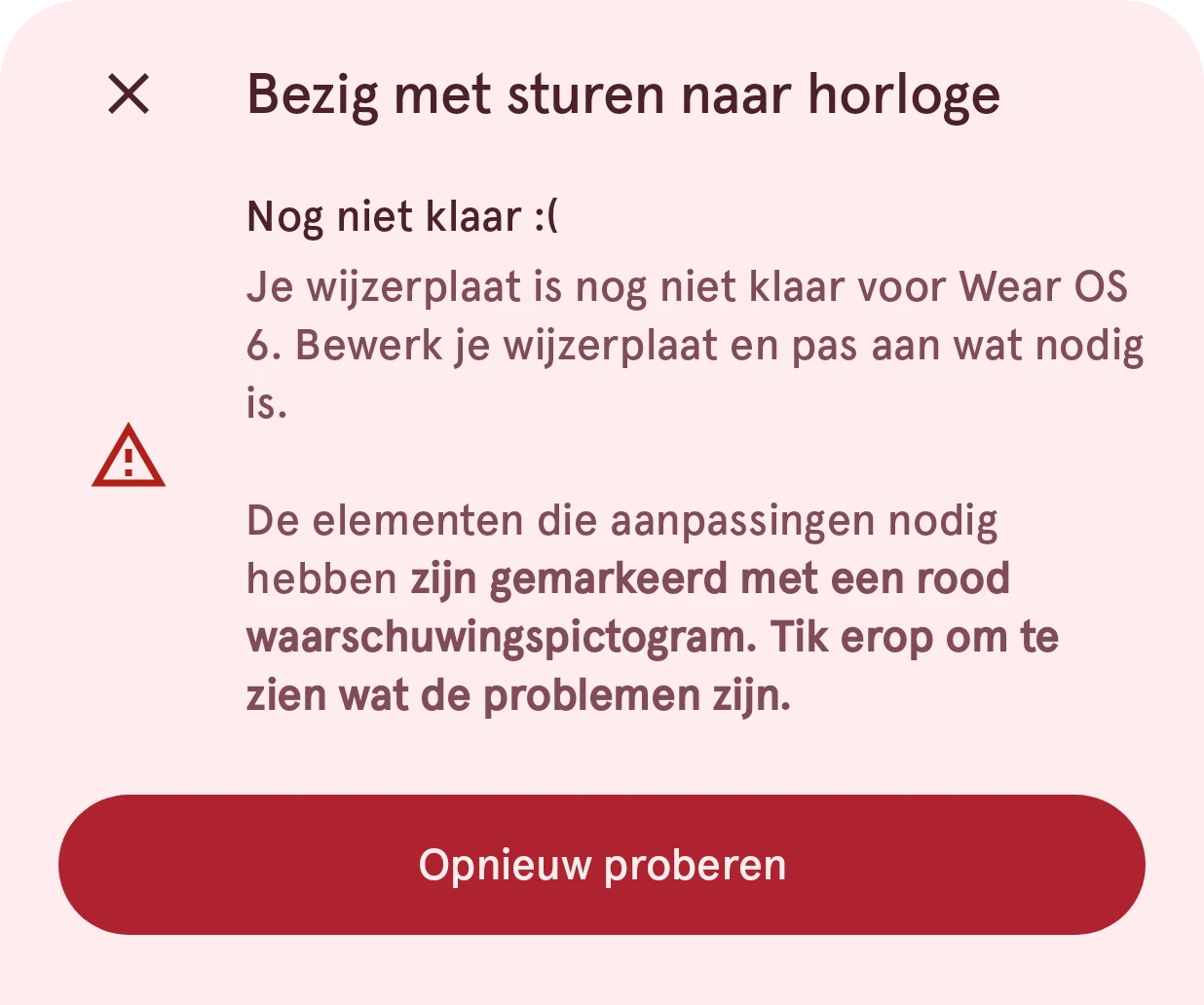
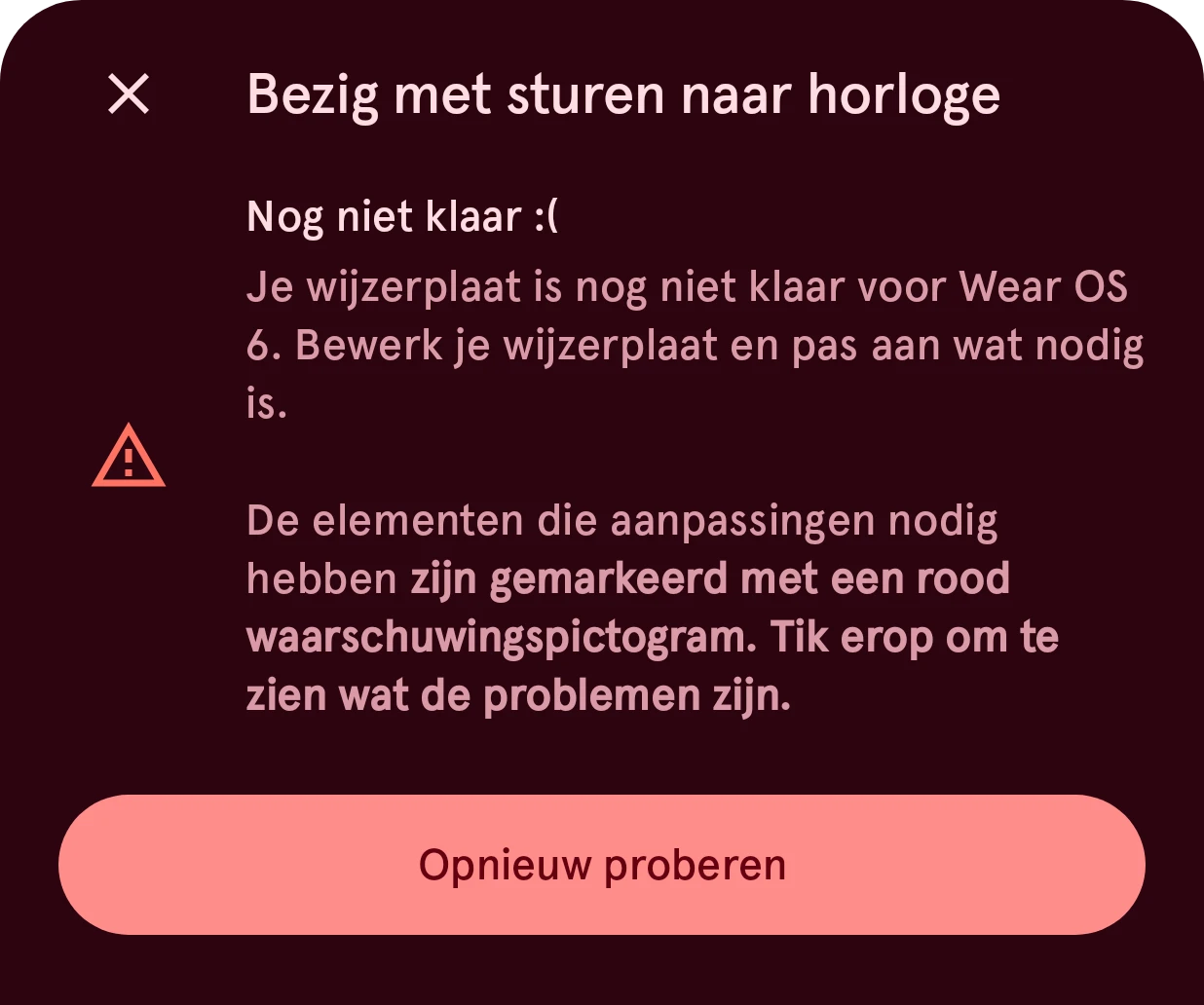
Ga terug naar de ontwerper: de elementen die je moet aanpassen hebben een rood waarschuwingsteken. Tik erop om te zien wat je moet oplossen, en verstuur dan opnieuw. Zie waarom wijzerplaten worden gevalideerd.