App-gedrag
De installatie die je zag toen je de app voor het eerst opende, de vorm van het voorbeeld, de taal en kleuren van de app, en de zoomknoppen en OPR-banner.
App-gedrag is de eerste pagina onder Algemeen op de hoofdpagina van de instellingen. Hier staan de installatie die je zag toen je de app voor het eerst opende, de voorbeeldvorm, de taal en kleuren van de app, de zoomknoppen en de OPR-balk van de wijzerplaatontwerper en de elementontwerper. Hoe de wijzerplaatontwerper zich gedraagt terwijl je bewerkt, heeft een eigen pagina, Wijzerplaatontwerper, en hoe de collectie opent staat bij Wijzerplaatcollectie.
Algemeen
Installeren op horloge/onboarding
ActieDoorloop de onboarding en leer hoe je de app op je horloge installeert
Start de installatie die je zag toen je de app voor het eerst opende: de Pujie-app op je horloge installeren, de verbinding controleren en een eerste wijzerplaat kiezen. Gebruik het als je een nieuw horloge hebt, of als het sturen van wijzerplaten niet meer werkt en je de verbindingsstappen opnieuw wilt doorlopen. Je kunt elke stap overslaan, en als je het hier start, zitten er geen aankoopopties in.
Zegt de Play Store op je horloge dat de app niet compatibel is, dan heeft de installatiestap een knop Compatibiliteit met meer hulp.
Vorm van het wijzerplaatvoorbeeld
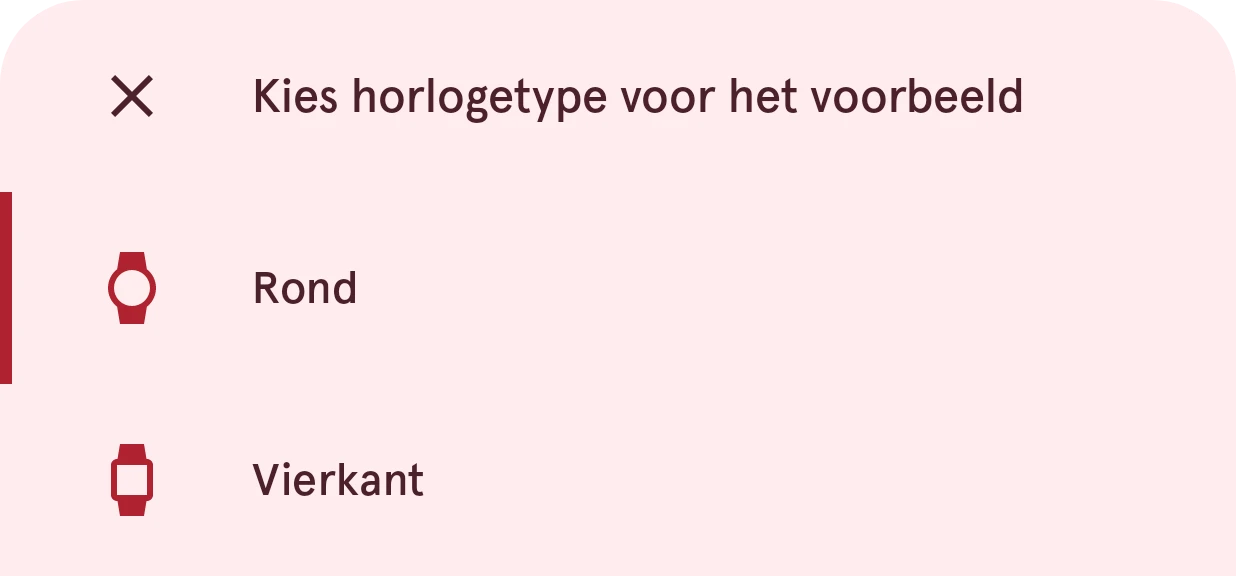
ActieToont de voorbeeldvorm die je hebt gekozen.
De vorm die de app gebruikt voor voorbeelden: het canvas in de wijzerplaatontwerper en de afbeeldingen van wijzerplaten in de collectie. Kies de vorm van je eigen horloge, zodat wijzerplaten eruitzien zoals ze om je pols zullen zijn. Dit verandert alleen de voorbeelden op je telefoon. Je horloge toont een wijzerplaat altijd in zijn eigen vorm.
Lokalisatie
App-taal
ActieToont de taal van de app, of Systeemstandaard.
De taal van de telefoon-app. Systeemstandaard volgt de taal van je telefoon. Vanaf Android 13 vind je deze keuze ook in de instellingen van je telefoon voor app-talen. De app is er in deze talen:
- EnglishEngels
- Nederlands
- DeutschDuits
- FrançaisFrans
- EspañolSpaans
- Português (Brasil)Portugees (Brazilië)
- ItalianoItaliaans
- PolskiPools
- 한국어Koreaans
- TürkçeTurks
- 日本語Japans
- עבריתHebreeuws
- العربيةArabisch
- IndonesiaIndonesisch
Je wijzerplaten veranderen hier niet door. Voor de taal van datums en tekst op het horloge, zie Horloge-instellingen.
Gedrag
Dynamisch thema gebruiken
SchakelaarSchakel in om het dynamische Material You-thema op de app toe te passen. Vereist minimaal Android 12.
Staat dit aan (de standaard), dan neemt de app zijn kleuren over van je achtergrond, net als andere Material You-apps. Staat het uit, dan gebruikt de app de eigen kleuren van Pujie. Licht of donker volgt in beide gevallen je telefoon. Telefoons met Android 11 of ouder hebben geen achtergrondkleuren, dus daar maakt de schakelaar geen verschil.
OPR tonen
SchakelaarSchakel in om de On Pixel Ratio (OPR) van de ambient-wijzerplaat in de hoofdinterface te tonen
OPR (on pixel ratio) is het aandeel pixels dat brandt in de always-on-versie van een wijzerplaat. Op een OLED-scherm gebruiken alleen brandende pixels stroom, dus hoe lager de OPR, hoe minder batterij het altijd-aan-scherm kost.
Staat dit aan (de standaard), dan zie je de OPR in een kleine balk als je naar de always-on-versie kijkt, in de ontwerper en op de pagina van een wijzerplaat in de collectie. De balk waarschuwt boven 10% en geeft boven 15% aan dat de waarde te hoog is. Tik erop voor tips om hem te verlagen. De waarde wordt gemeten op het voorbeeld op je telefoon, dus zie het als richtlijn en niet als exact getal voor je horloge.

Zoomknoppen
KeuzeHoe de zoomknoppen zich gedragen in de wijzerplaat- en elementontwerper
De zoomknoppen zijn de knoppen op het canvas van de wijzerplaatontwerper en de elementontwerper: inzoomen, de weergave herstellen en uitzoomen. Met twee vingers zoomen kan altijd, welke optie je ook kiest.

- Automatisch verbergen
De knoppen verdwijnen na 5 seconden zonder dat je het canvas aanraakt, en komen terug zodra je het aanraakt. Ze blijven zichtbaar als je telefoon animaties uit heeft staan of een schermlezer gebruikt, zodat ze altijd binnen bereik zijn.
- Altijd zichtbaar
De knoppen staan altijd op het canvas.
- Verborgen
De knoppen worden niet getoond. Zoomen en verschuiven doe je alleen met je vingers.