
Je eerste wijzerplaat
Begin een nieuwe wijzerplaat, voeg wijzers, een datum en markeringen rond de wijzerplaat toe, maak de always-on-versie en sla hem op.
1. Begin een nieuwe wijzerplaat
Section titled “1. Begin een nieuwe wijzerplaat”Open het menu van de app (veeg vanaf de linkerkant, of tik op de menuknop linksboven) en tik op Nieuwe wijzerplaat. Begin leeg, of met een van de startwijzerplaten.
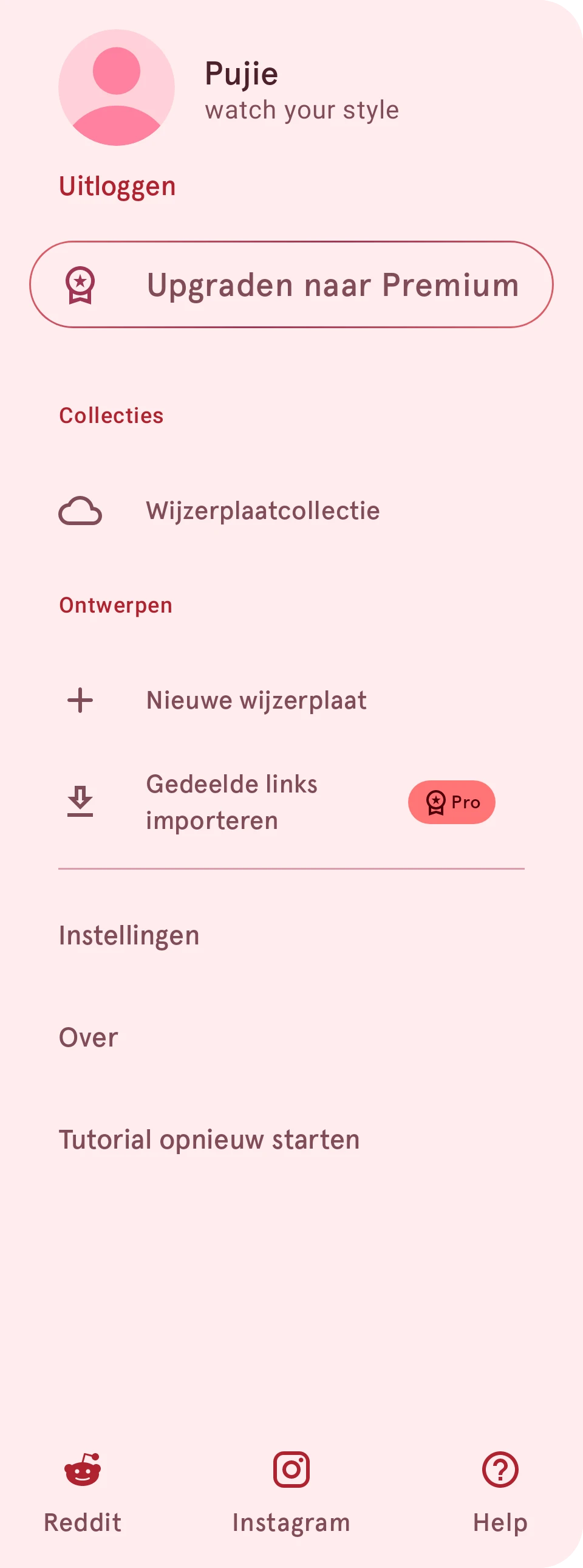
De wijzerplaat opent in de wijzerplaatontwerper: de wijzerplaat bovenaan, de lijst met zijn elementen eronder.
2. Voeg de wijzers toe
Section titled “2. Voeg de wijzers toe”Tik op de toevoegknop boven de elementenlijst:


Het venster toont elk soort element. Begin voor een analoog horloge met een wijzer:
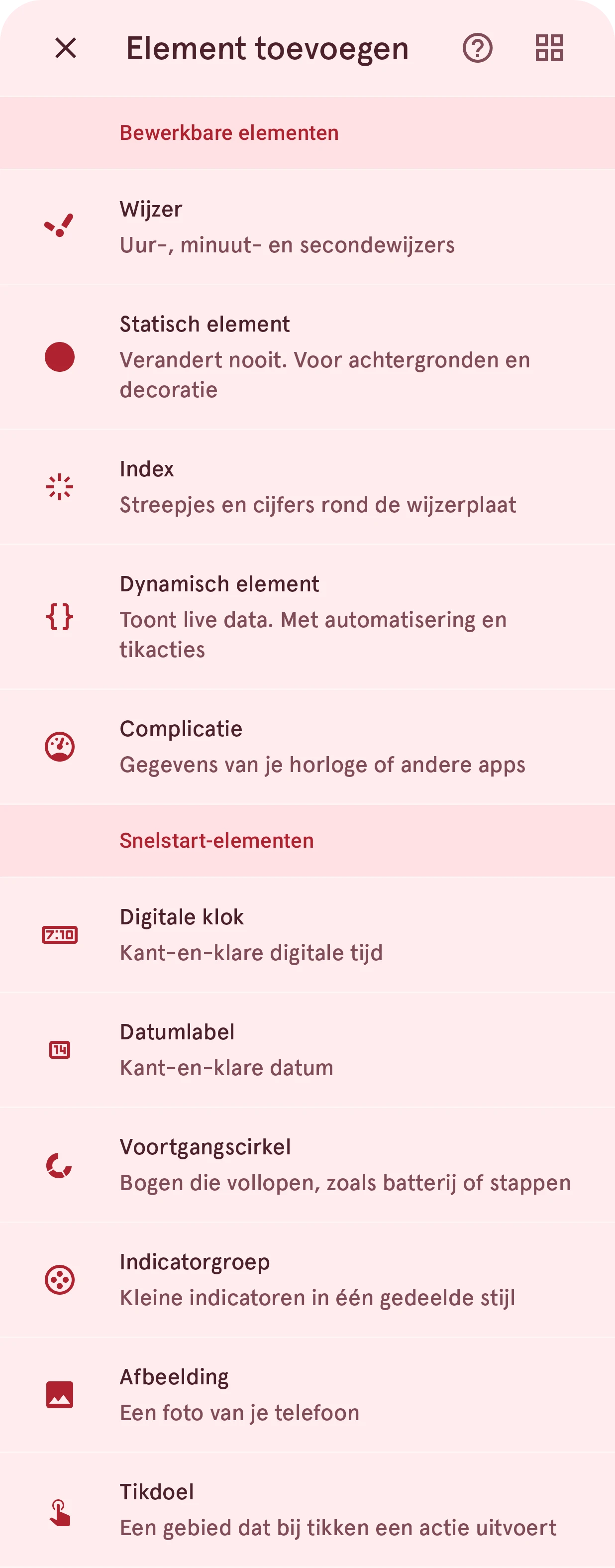
Kies waar hij vandaan komt: maak een nieuwe, of neem er een uit de collectie. Voeg er drie toe: de uren, de minuten en de seconden. Voeg voor een digitaal horloge in plaats daarvan een digitale klok toe.
3. Voeg een datum en markeringen rond de wijzerplaat toe
Section titled “3. Voeg een datum en markeringen rond de wijzerplaat toe”Voeg vanuit hetzelfde venster een datumlabel toe voor de datum, en een index voor de markeringen of cijfers rond de wijzerplaat. Weet je niet wat een element doet? Elementtypes legt ze allemaal uit.
4. Maak hem van jou
Section titled “4. Maak hem van jou”Elk element heeft een rij in de lijst. Tik erop om het element op de wijzerplaat te selecteren; met de knoppen op de rij verander je de kleuren, of open je de instellingen of de elementontwerper:


Sleep een rij aan de greep om dat element voor of achter de andere te zetten. Zie Elementen.
5. Maak de always-on-versie
Section titled “5. Maak de always-on-versie”Je horloge laat een gedimde versie van de wijzerplaat zien als je er niet naar kijkt: de ambient versie (always-on). Ga ernaartoe met het tabblad Ambient:


Houd hem eenvoudig en donker: verberg wat je daar niet nodig hebt, op een zwarte achtergrond. Dat spaart de batterij. Zie Interactief en ambient.
6. Sla hem op
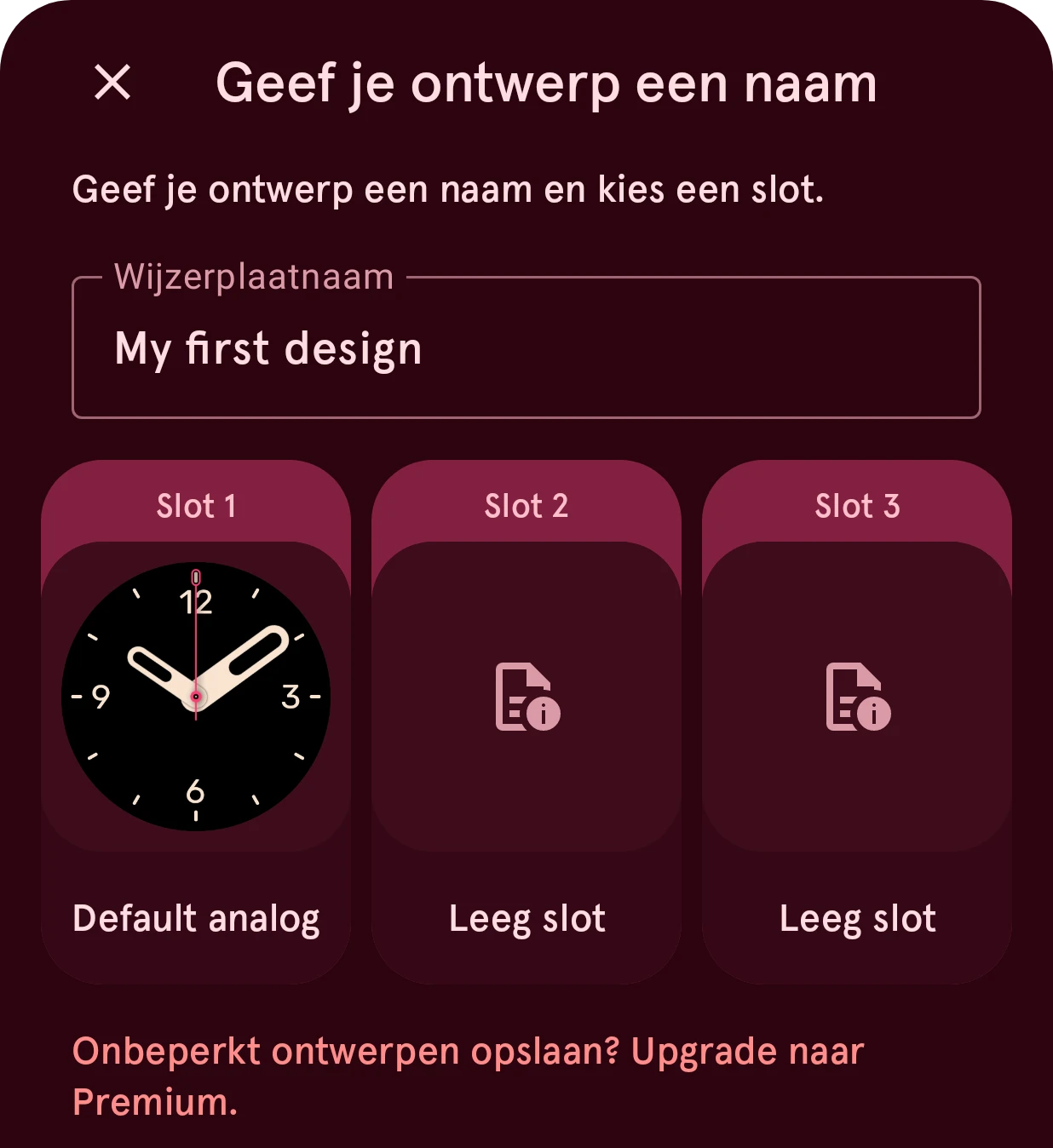
Section titled “6. Sla hem op”In de gratis versie vraagt de app je om je ontwerp een naam te geven en een van je drie slots te kiezen. Daarna wordt elke wijziging vanzelf opgeslagen.
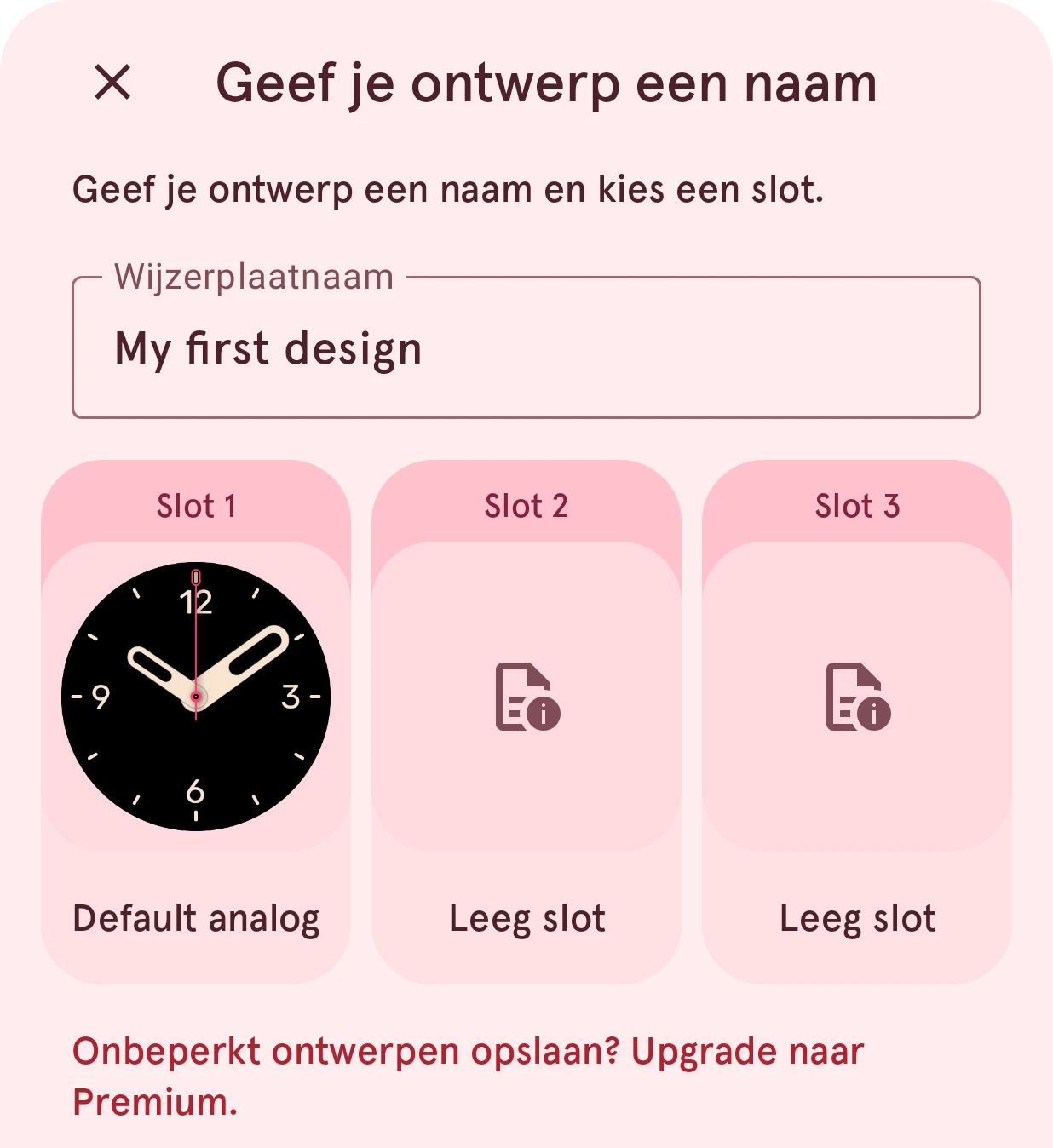
Met Premium komen je ontwerpen in je eigen collectie, zoveel als je wilt.
Hierna: stuur hem naar je horloge.