
Lagen
Lagen toevoegen aan een element, de lagenlijst lezen en gebruiken, en wat je met een laag kunt doen vanuit het menu op zijn rij.
Een element is opgebouwd uit lagen: vormen, tekst, bogen, afbeeldingen, pictogrammen, en groepen waarin andere lagen zitten. De lagenlijst onder de tools toont ze allemaal.
Lagen toevoegen
Section titled “Lagen toevoegen”Tik op de toevoegknop aan het eind van de rij met tools:


Het menu toont alles wat een element kan bevatten. Een nieuwe laag is meteen geselecteerd, klaar om te bewerken.
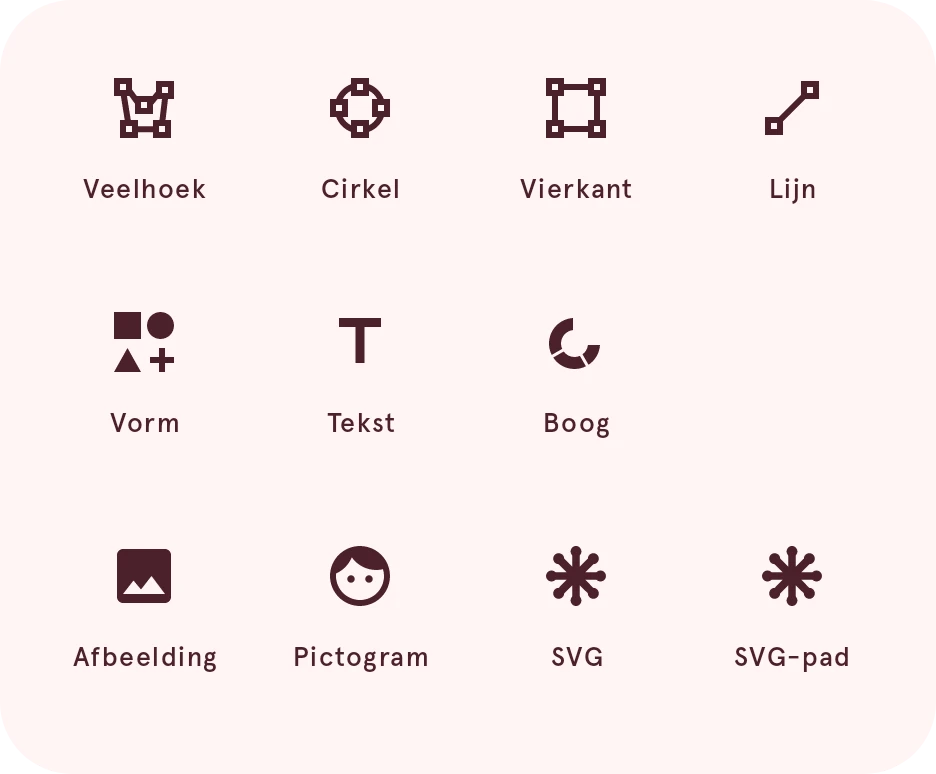
Veelhoek
Begint een vorm die je punt voor punt tekent met de pen.
Cirkel
Voegt een cirkel toe.
Vierkant
Voegt een vierkant toe. Voor afgeronde hoeken gebruik je Vorm, of Hoeken afronden in de acties van de laag.
Lijn
Begint een lijn die je punt voor punt tekent met de pen.
Vorm
Opent de vormgenerator voor sterren, ringen, afgeronde rechthoeken en meer, elk met eigen instellingen. Het resultaat is een gewone vorm die je verder kunt bewerken.
Opent Vorm toevoegen.
Tekst
Voegt een tekstlaag toe. In een dynamisch element kan tekst met datatags live gegevens tonen, zoals de tijd of het batterijniveau.
Boog
Voegt een boog toe, een deel van een cirkel. Bogen zijn de gebruikelijke manier om voortgang te tonen, zoals het batterijniveau of je stappen.
Afbeelding
Voegt een afbeelding toe en vraagt welke afbeelding je wilt gebruiken.
Opent Afbeeldingsbron.
Pictogram
Voegt een pictogram toe en opent de pictogramkiezer, met de pictogrammen van verschillende pictogramlettertypen.
Opent Pictogrammen.
SVG
Importeert een SVG-bestand als vormen. Gebruikt het bestand onderdelen die de ontwerper niet kan tekenen, dan somt hij die na het importeren op.
SVG-pad
Voegt een vorm toe uit SVG-padgegevens die je plakt, het attribuut
dvan een pad.Opent Een SVG-pad toevoegen.
De lagenlijst
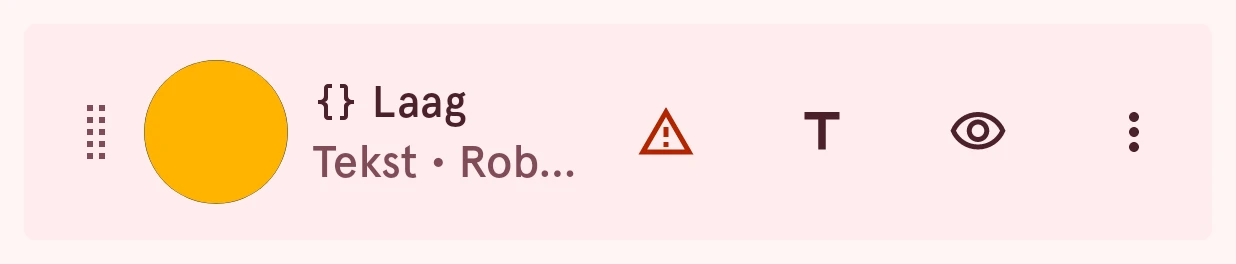
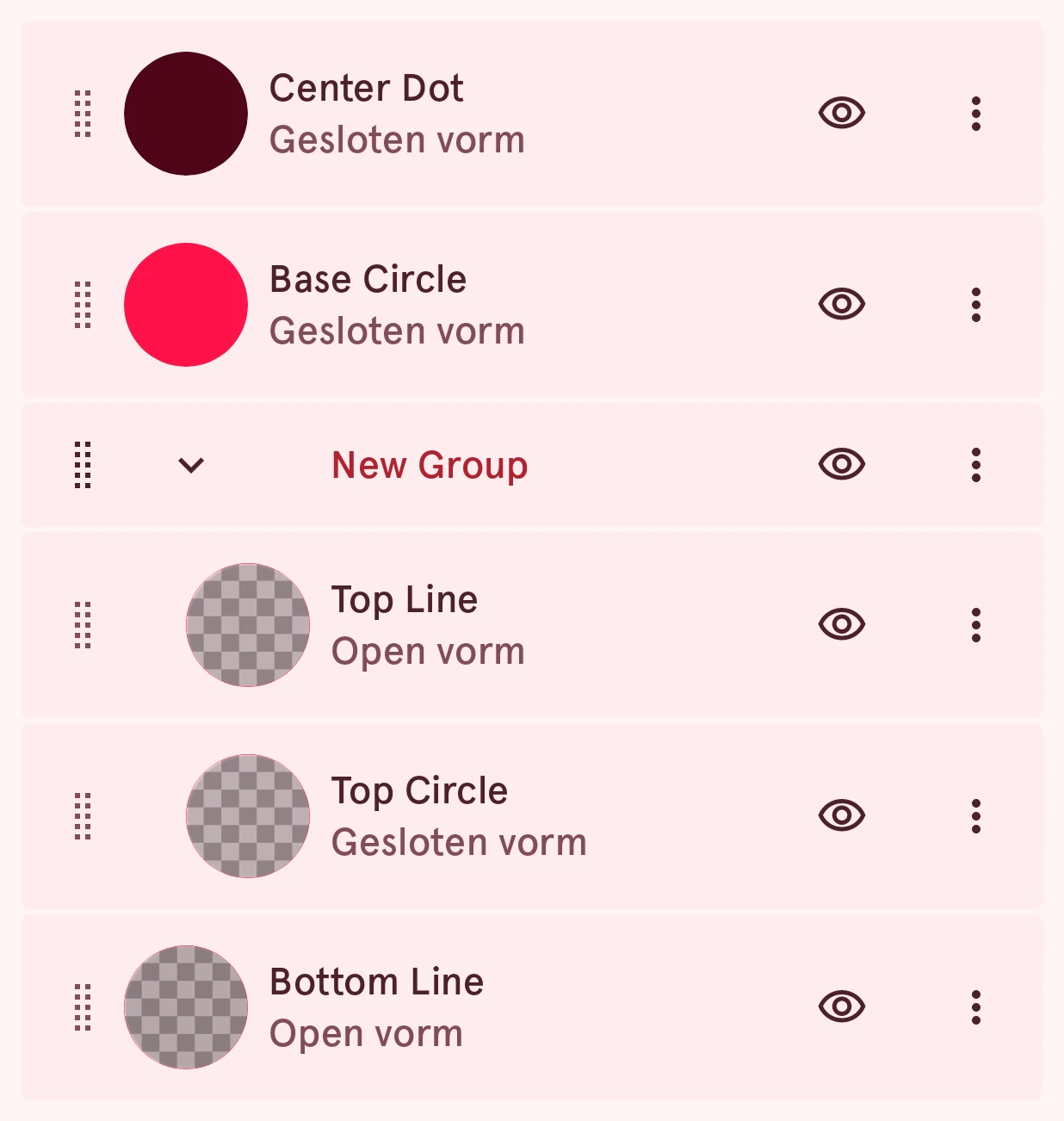
Section titled “De lagenlijst”Tik op een rij om de laag te selecteren. Een rij toont, van links naar rechts:
Sleepgreep
Sleep eraan om de laag omhoog of omlaag te zetten in de lijst.
Stijl
Een klein voorbeeld van hoe de laag eruitziet. Tik erop om de stijlpagina’s van de laag te openen (zie de stijlknoppen).
Automatisering van laag
Staat op een geautomatiseerde laag. Het wordt een waarschuwing als een van de expressies niet werkt.
Naam en soort
De naam van de laag, en daaronder wat voor laag het is (gesloten vorm, open vorm, tekst, boog, afbeelding, pictogram), of Vergrendeld bij een vergrendelde laag. Bij een masker of omtrek staat dat achter de soort.
Problemen met Wear OS 6
Verschijnt als de laag iets gebruikt wat een wijzerplaat op Wear OS 6 niet kan tonen. Tik erop om te zien wat.
Opent Nog niet compatibel.
Inhoudsinstellingen
Bij tekst, bogen, afbeeldingen en pictogrammen: hun tekst, hoeken of afbeelding.
Tonen of verbergen
Toont of verbergt de laag terwijl je ontwerpt.
Meer
Opent de laagacties.
Een groep heeft een pijl om hem uit of samen te vouwen; de lagen erin springen in. Houd een rij ingedrukt om meerdere lagen te selecteren (meerdere lagen selecteren), en veeg een rij weg om de laag te verwijderen.
Laagacties
Section titled “Laagacties”Tik op de knop Meer aan het eind van de rij van een laag:
De acties openen in een venster, gegroepeerd zoals hieronder. Welke je ziet, hangt af van het soort laag.
Bewerken
Section titled “Bewerken”Dupliceren
Voegt een kopie van de laag toe, met zijn stijl en automatisering.
Naam wijzigen…
Geeft de laag een naam, wat helpt in een lange lijst.
Opent Laag hernoemen.
Kopiëren naar klembord
Kopieert de laag, om die in dit of een ander element te plakken met Laag plakken in het menu Meer.
Volgorde
Section titled “Volgorde”Bovenaan plaatsen
Zet de laag in één stap boven aan de lijst, in plaats van hem te slepen.
Onderaan plaatsen
Zet de laag onder aan de lijst.
Transformeren
Section titled “Transformeren”Horizontaal spiegelen
Spiegelt de laag van links naar rechts.
Bij vormen, groepen, bogen en afbeeldingen.
Verticaal spiegelen
Spiegelt de laag van boven naar beneden.
Bij vormen, groepen, bogen en afbeeldingen.
Draaipunt resetten
Zet het draaipunt van de laag terug in het midden van zijn vorm, nadat je het hebt verplaatst. De laag draait om dit punt als hij wordt gedraaid of geautomatiseerd.
Schaaleigenschappen instellen…
Kies hoe deze laag meerekt als de wijzer langer of dikker wordt.
Voor een wijzer waarvan niet alle delen op dezelfde manier moeten meerekken: houd een ronde naaf rond, een omlijning even dik, of laat een deel groeien rond zijn eigen midden.
Bij de vormlagen van een wijzer.
Opent Schaaleigenschappen.
Hoeken afronden
Rond de scherpe hoeken van deze vorm af.
Rondt elke scherpe hoek van de vorm in één keer af, met de straal die je kiest. Wil je één hoek afronden, selecteer dan het punt ervan en gebruik Hoek afronden in de puntacties.
Bij vormen.
Opent Hoeken afronden.
Omzetten naar vorm
Zet de tekens om in een bewerkbare vormlaag.
Maakt van de letters een vorm, zodat je ze punt voor punt kunt bewerken. Daarna is het geen tekst meer die je opnieuw kunt typen.
Bij tekstlagen.
Masker en omtrek
Section titled “Masker en omtrek”Instellen als omtrek
Gebruik de vorm van deze laag als omtrek van je element.
De omtrek is de vorm van het element voor tikken: de tikfeedback op het horloge volgt hem. Een element heeft één omtrek, dus als je hem op een andere laag instelt, verhuist hij daarheen. Is er geen omtrek, dan wordt een vorm met de naam “outline” gebruikt, en anders het kader van het element.
Zolang hij aan staat, staat er Omtrek opheffen.
Bij vormen en bogen.
Instellen als knipmasker
Knip de lagen eronder bij tot de vorm van deze laag.
Zet bijvoorbeeld een cirkel boven een afbeelding en maak van de cirkel een masker, om de afbeelding alleen binnen de cirkel te tonen.
Zolang hij aan staat, staat er Knipmasker opheffen.
Bij vormen en pictogrammen.
Verwijderen
Section titled “Verwijderen”Verwijderen
Verwijdert de laag. Met ongedaan maken haal je hem terug.