
Wijzerplaatcollectie
Vind wijzerplaten en elementen die de Pujie-community heeft gemaakt, bewaar er je eigen ontwerpen en deel ze met iedereen.
In de collectie staan de wijzerplaten en elementen van de Pujie-community. Je kunt erin bladeren en zoeken, gebruiken of bewerken wat je vindt, en er je eigen ontwerpen bewaren: privé, of gedeeld met iedereen.
Open hem met Wijzerplaatcollectie in de navigatielade.
De vier tabbladen
Section titled “De vier tabbladen”De collectie heeft vier tabbladen, op een telefoon onder in het scherm (ze schuiven weg terwijl je scrolt) en op een breder scherm of in liggende stand langs de zijkant:


Galerij
Een selectie om in te bladeren: wat nieuw en populair is, collecties die wij hebben uitgekozen, en suggesties voor jou. Zie Galerij.
Catalogus
Alles in de collectie, om te doorzoeken, te sorteren en te filteren. Zie Catalogus en zoeken.
Mijn items
Je eigen wijzerplaten en elementen, op je telefoon en in de collectie. Zie Mijn items.
Favorieten
Wat je leuk vindt, en de ontwerpers die je volgt. Zie Favorieten en ontwerpers.
De catalogus, Mijn items en Favorieten laten één soort item tegelijk zien: wijzerplaten, of één soort element (wijzers, statische elementen, dynamische elementen, complicaties of indexen). Kies de soort met de typeknop onder de bovenbalk. De app kan de collectie openen op het tabblad dat je het laatst gebruikte; dat is een instelling.
Tik op een item om de details te openen: een groot voorbeeld, wie het heeft gemaakt, en wat je ermee kunt doen.
De bovenbalk
Section titled “De bovenbalk”De balk boven aan elk tabblad: het menu, het zoekveld en je account.


Menu
Opent op een telefoon de navigatielade.Zoeken
Doorzoekt de collectie, op de tabbladen Catalogus en Mijn items. Zie Catalogus en zoeken.
Profiel
Je foto (of een lege avatar als je niet bent ingelogd). Opent je accountmenu.
Accountmenu
Section titled “Accountmenu”Bovenaan: je foto, je naam, en hoeveel wijzerplaten, elementen en volgers je hebt. Daaronder:
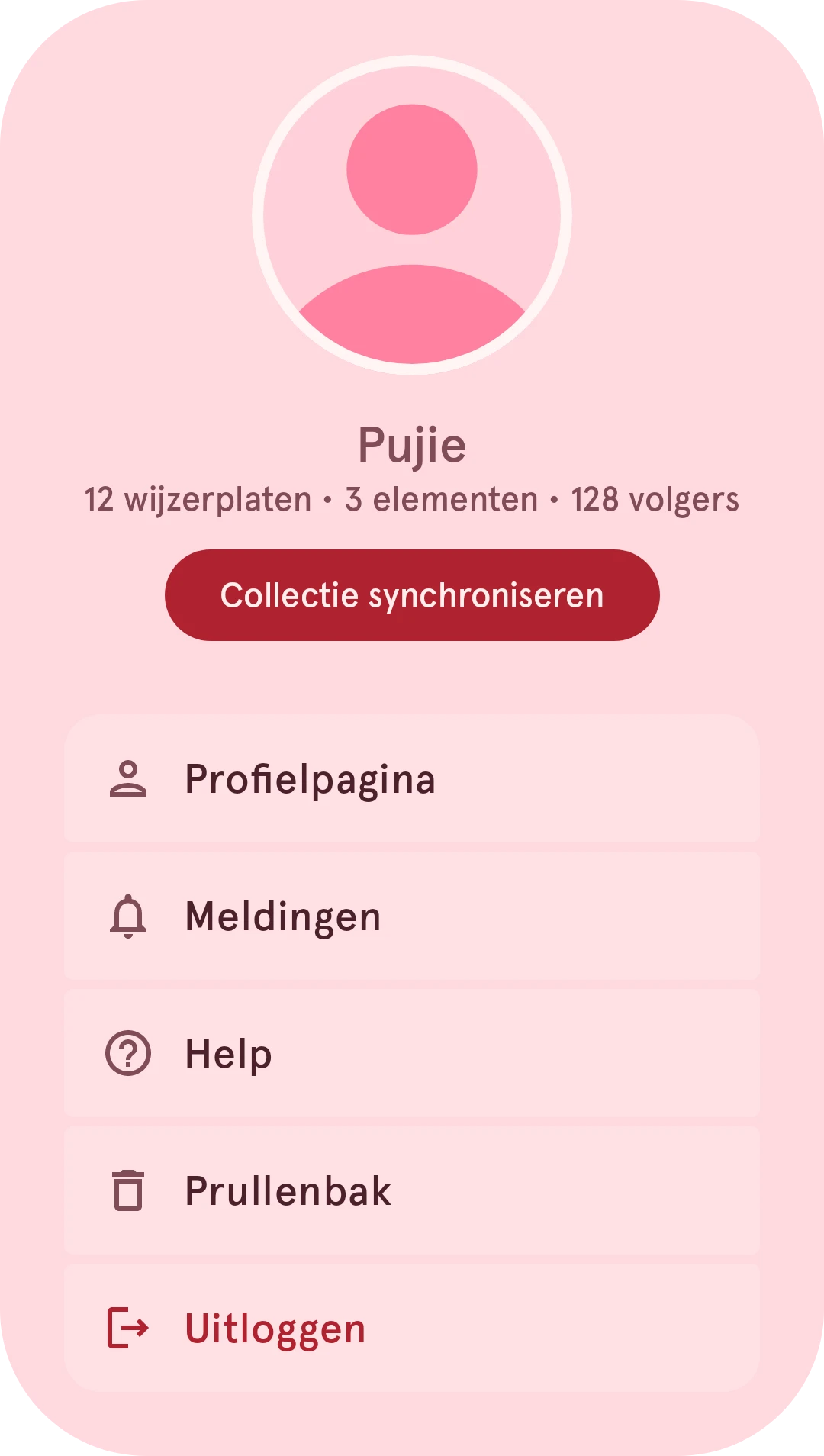
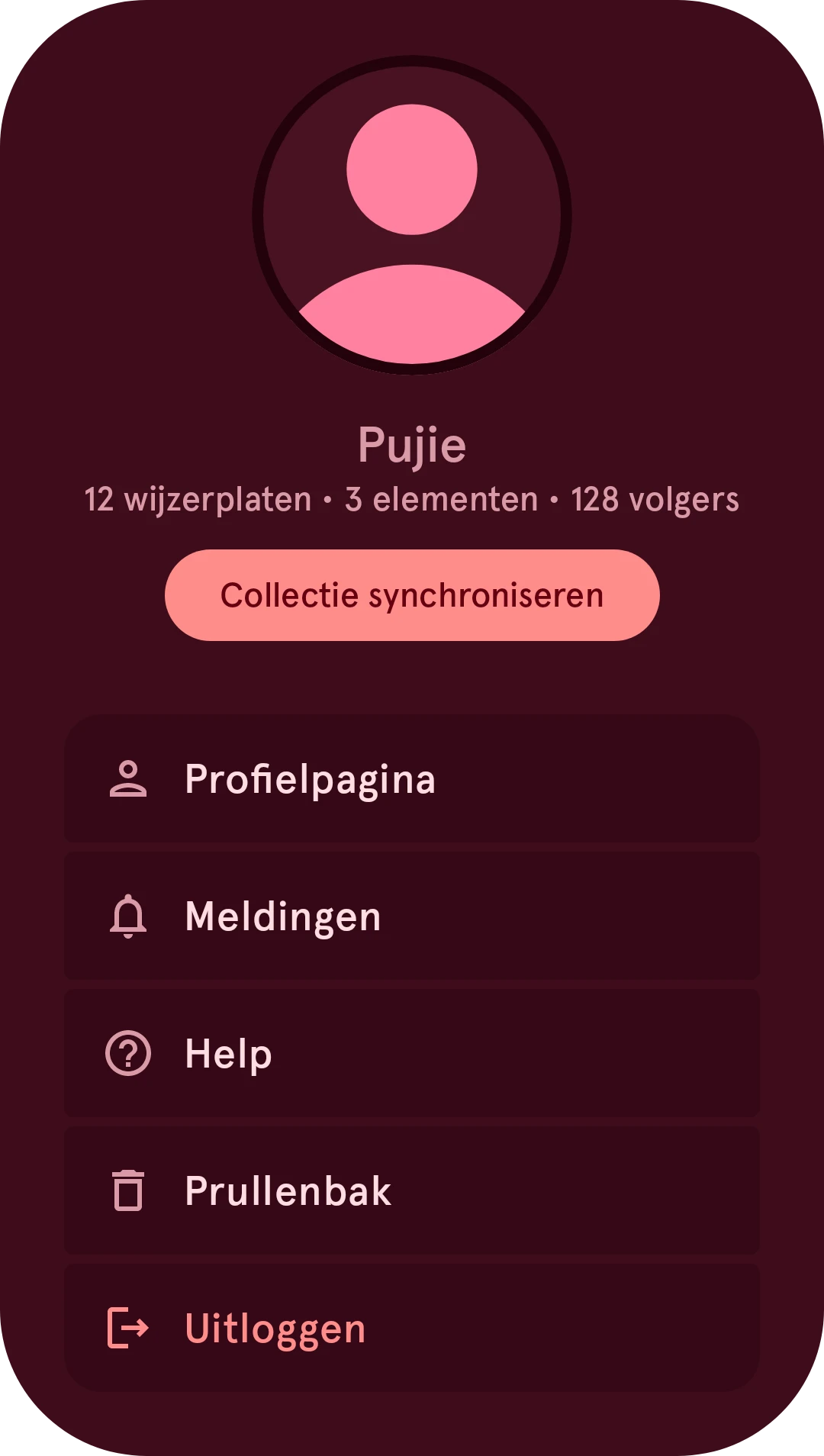
Collectie synchroniseren
Vereist Premium Downloadt je items uit de collectie nu naar deze telefoon. Zie Synchroniseren.
Profielpagina
Je pagina zoals anderen die zien. Zie Je eigen profiel.
Meldingen
Likes, reacties en volgers. Zie Meldingen.
Help
Deze pagina’s.Prullenbak
Wat je hebt verwijderd, 10 dagen lang. Zie Prullenbak.Uitloggen
Logt je uit; als je niet bent ingelogd staat er Inloggen.
Accounts, gratis en Premium
Section titled “Accounts, gratis en Premium”Je kunt zonder account door de collectie bladeren. Om iets leuk te vinden, iemand te volgen, te reageren of je ontwerpen in de collectie te bewaren log je in met een Pujie-account; de app vraagt erom zodra je een van die dingen probeert.
In de gratis versie bewerk je wijzerplaten en bewaar je ze in een paar slots. Met Premium krijg je daar een onbeperkte collectie van je eigen ontwerpen bij, kun je ze uploaden naar de collectie, en kun je ze synchroniseren met je andere telefoons. Als je voor iets Premium nodig hebt, zegt de app dat.
Offline
Section titled “Offline”Mijn items werkt zonder internetverbinding: wat op je telefoon staat is er altijd. Voor de andere tabbladen is de collectie zelf nodig; als je offline bent zeggen ze dat, met een knop om naar Mijn items te gaan.
Kiezen uit de collectie
Section titled “Kiezen uit de collectie”Als de wijzerplaatontwerper om een element vraagt (een nieuwe wijzer bijvoorbeeld, of een dynamisch element “uit de collectie”), opent de collectie om er een te kiezen. Je ziet dan alleen die soort element, en de knop Selecteren bij de details van een item zet het op je wijzerplaat:
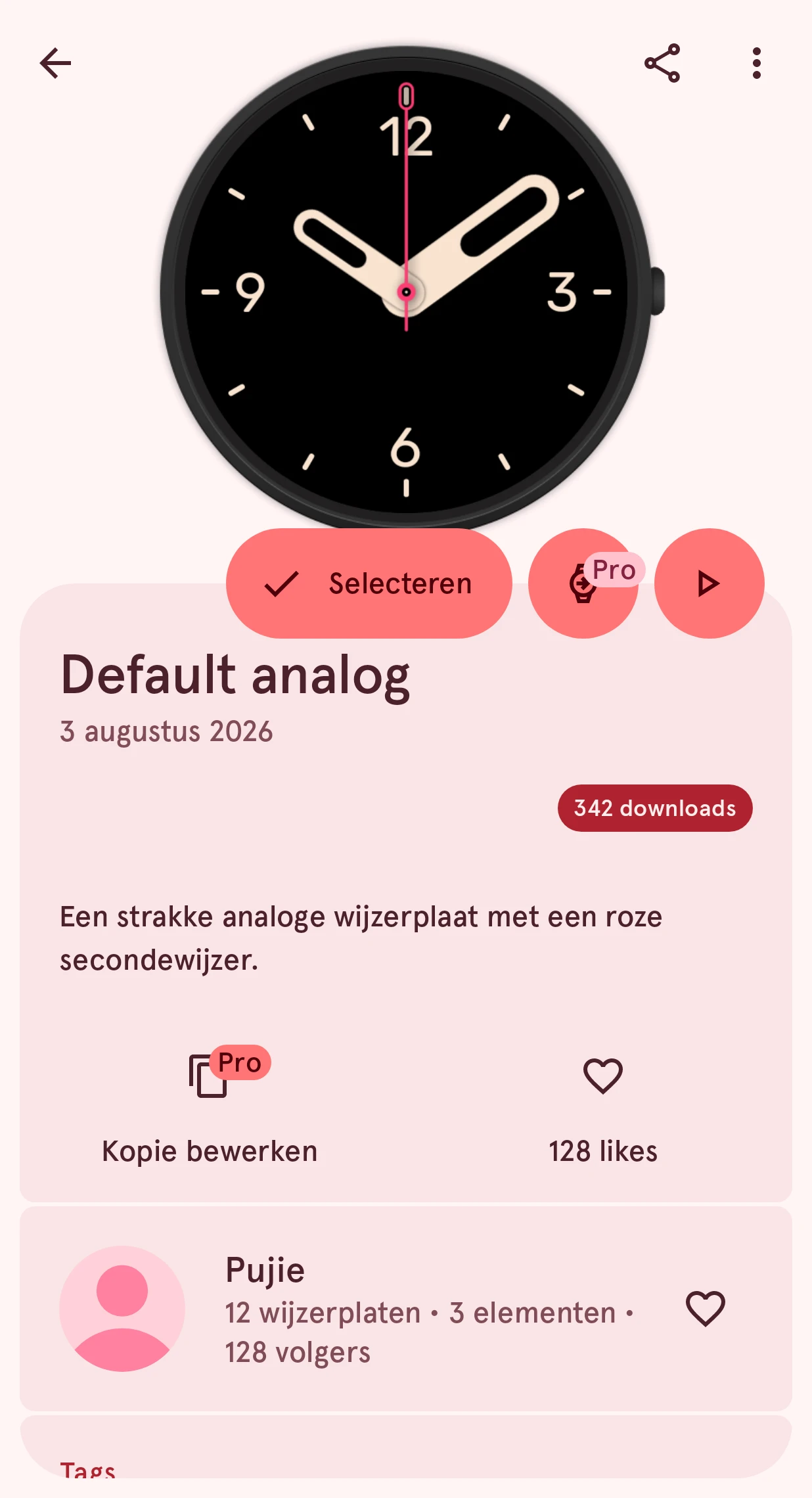
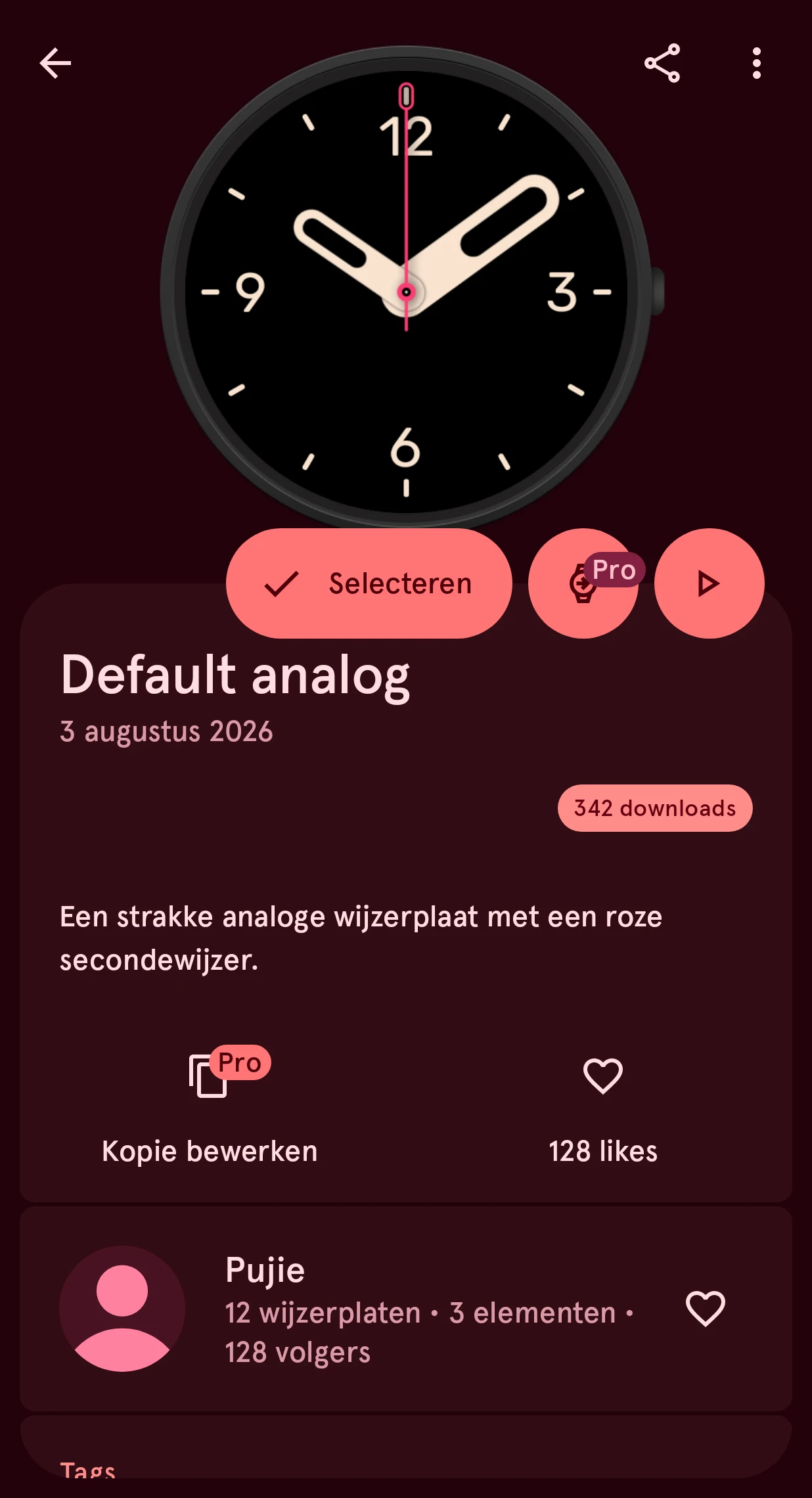
Selecteren
Zet dit item op je wijzerplaat en gaat terug naar de ontwerper.