
요소
워치 페이스 디자이너의 요소 목록과 요소를 추가하는 방법, 그리고 각 요소의 행과 메뉴에서 할 수 있는 모든 작업을 여기에서 알아보세요.
워치 페이스는 요소의 목록이고, 목록의 아래에서 위로 그려져요. 그래서 목록의 첫 번째 요소가 다른 요소보다 위에 놓여요. 인터랙티브 탭과 앰비언트 탭에는 각각 인터랙티브 화면과 앰비언트 화면을 위한 목록이 따로 있어요.
목록마다 머리글에 버튼이 두 개 있어요. 하나는 요소를 추가하고, 다른 하나는 목록 전체에 대한 메뉴를 열어요.


요소 메뉴
섹션 제목: “요소 메뉴”머리글의 더보기 버튼을 탭하면 이 메뉴가 열려요. 목록의 모든 요소에 한 번에 적용돼요.
모든 요소 삭제…
이 목록에서 모든 요소를 삭제해요.모든 요소를 앰비언트 보기로 복사…
이 목록의 모든 요소를 다른 목록으로 복사해요. 인터랙티브 화면에서 앰비언트 화면으로, 또는 그 반대로 복사할 수 있어요. 인터랙티브 화면과 비슷한 앰비언트 화면을 빠르게 시작하는 방법이에요.
앰비언트 보기에서 모든 요소 복사…
다른 목록의 모든 요소를 이 목록으로 복사해요.
요소의 행
섹션 제목: “요소의 행”행을 탭하면 미리보기에서 그 요소가 선택돼요. 행에 어떤 버튼이 있는지는 요소에 따라 달라요. 이것은 시곗바늘의 행이에요. 컴플리케이션의 행에는 컴플리케이션 버튼도 있어요.


드래그해서 요소 순서 변경
길게 눌러 행을 집은 다음 드래그해서 요소를 목록의 위나 아래로 옮기세요(목록에서 위에 있을수록 위에 그려져요).
요소가 아직 워치 페이스 형식에 맞지 않아요
이 요소의 일부가 Wear OS 6 워치에서 작동하지 않아요. 탭하면 무엇이 문제인지 볼 수 있으니, 워치 페이스를 보내기 전에 고치세요.
요소를 그대로는 Wear OS 6 워치로 보낼 수 없을 때만 표시돼요.
열리는 화면: Wear OS 6 문제
컴플리케이션 데이터 선택
착용자가 워치에서 다른 소스를 고르기 전까지 컴플리케이션이 처음에 보여 주는 데이터예요. 컴플리케이션을 참고하세요.
컴플리케이션에만 해당해요.
열리는 화면: 컴플리케이션 데이터 선택
요소 작업
섹션 제목: “요소 작업”행의 더보기 버튼을 탭하면 요소로 할 수 있는 작업이 열려요.
표시되는 작업은 요소에 따라 달라요. 정적 요소에 작업이 가장 많아요.
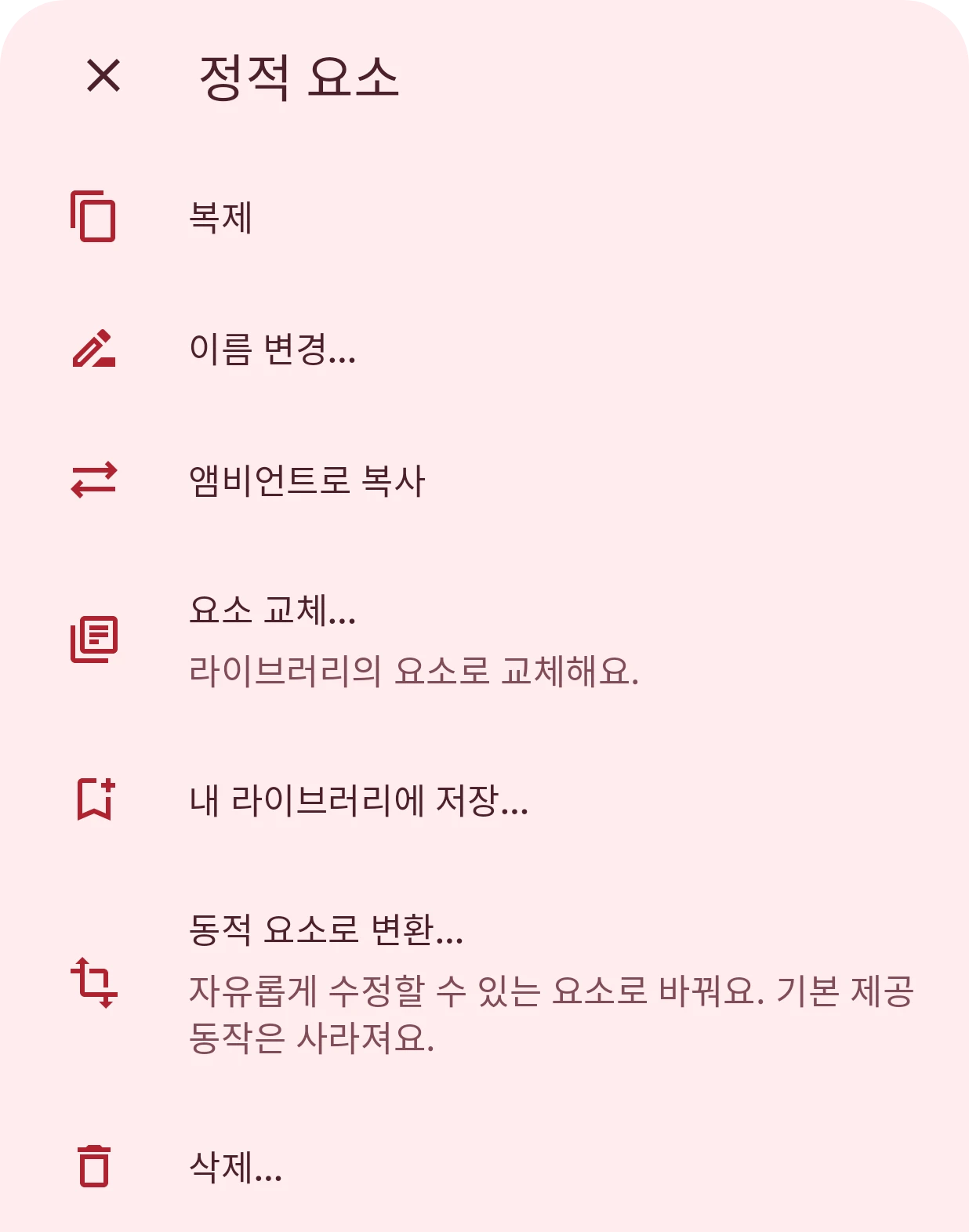
복제
요소의 사본을 목록에서 바로 위에 추가해요.이름 변경…
요소에 원하는 이름을 붙여요. 목록에 그 이름이 표시돼요.열리는 화면: 요소 이름 변경
앰비언트로 복사
요소를 다른 목록으로 복사해서 인터랙티브 화면과 앰비언트 화면 모두에 표시되게 해요.
앰비언트 탭에서 표시되는 이름: 인터랙티브로 복사
요소 교체…
라이브러리의 요소로 교체해요.
요소를 라이브러리의 다른 요소로 바꿔요. 라이브러리에서 고르기를 참고하세요.
시곗바늘, 인덱스, 동적 요소, 컴플리케이션, 정적 요소에 해당해요.
열리는 화면: 라이브러리
내 라이브러리에 저장…
요소를 내 항목에 내 요소로 저장해서 다른 워치 페이스에서도 쓸 수 있게 해요.
시곗바늘, 인덱스, 동적 요소, 컴플리케이션, 정적 요소에 해당해요.
열리는 화면: 내 라이브러리에 저장
동적 요소로 변환…
자유롭게 수정할 수 있는 요소로 바꿔요. 기본 제공 동작은 사라져요.
지금 모습을 바탕으로, 요소 디자이너에서 직접 그리는 요소로 바꿔요.
시계, 날짜, 진행률 원, 표시기, 정적 요소, 탭 영역에 해당해요.
먼저 확인을 요청해요.
정적 요소로 변환
자유롭게 수정할 수 있는 정적 요소로 바꿔요.
요소를 정적 요소로 바꿔요.이미지와 동적 요소에 해당해요.
먼저 확인을 요청해요.
삭제…
워치 페이스에서 요소를 삭제해요.먼저 확인을 요청해요.
요소 추가하기
섹션 제목: “요소 추가하기”목록 위의 추가 버튼을 탭하면 모든 종류의 요소가 두 그룹으로 나뉜 창이 열려요. 유형마다 페이지가 따로 있으니 아래에서 이름을 탭하세요. 어떤 요소가 필요한지 잘 모르겠다면 어떤 요소가 필요할까요?를 참고하세요.
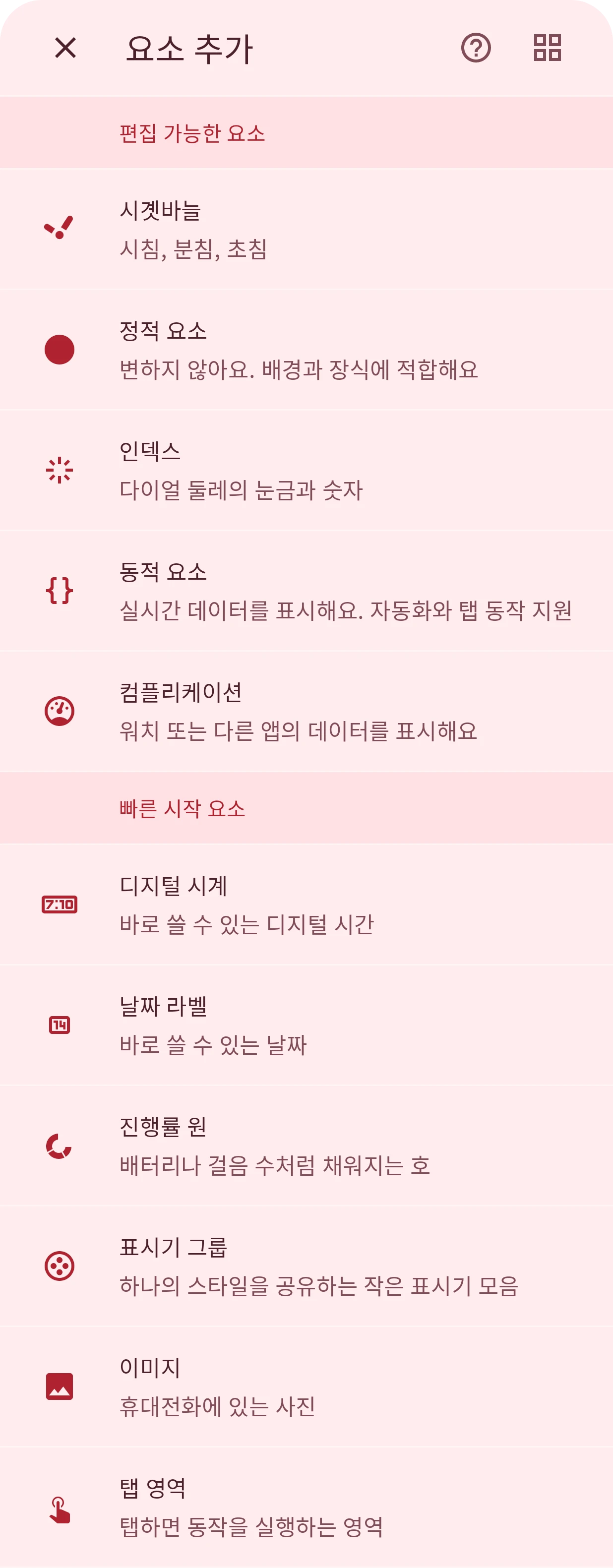
맨 위의 버튼은 창을 이 목록과 카드 격자 사이에서 전환해요. 물음표를 탭하면 이 문서 페이지가 열려요.
편집 가능한 요소
섹션 제목: “편집 가능한 요소”이 요소는 요소 디자이너에서 레이어별로 직접 그리거나, 라이브러리의 요소에서 시작해요.
시침, 분침, 초침
변하지 않아요. 배경과 장식에 적합해요
다이얼 둘레의 눈금과 숫자
실시간 데이터를 표시해요. 자동화와 탭 동작 지원
워치 또는 다른 앱의 데이터를 표시해요
빠른 시작 요소
섹션 제목: “빠른 시작 요소”바로 쓸 수 있는 요소예요. 잘 작동하는 설정으로 추가되고, 거기서부터 설정을 조정하면 돼요. 그릴 것은 없어요.
바로 쓸 수 있는 디지털 시간
바로 쓸 수 있는 날짜
배터리나 걸음 수처럼 채워지는 호
하나의 스타일을 공유하는 작은 표시기 모음
휴대전화에 있는 사진
편집 가능한 요소는 그다음에 어디서 가져올지 골라요.
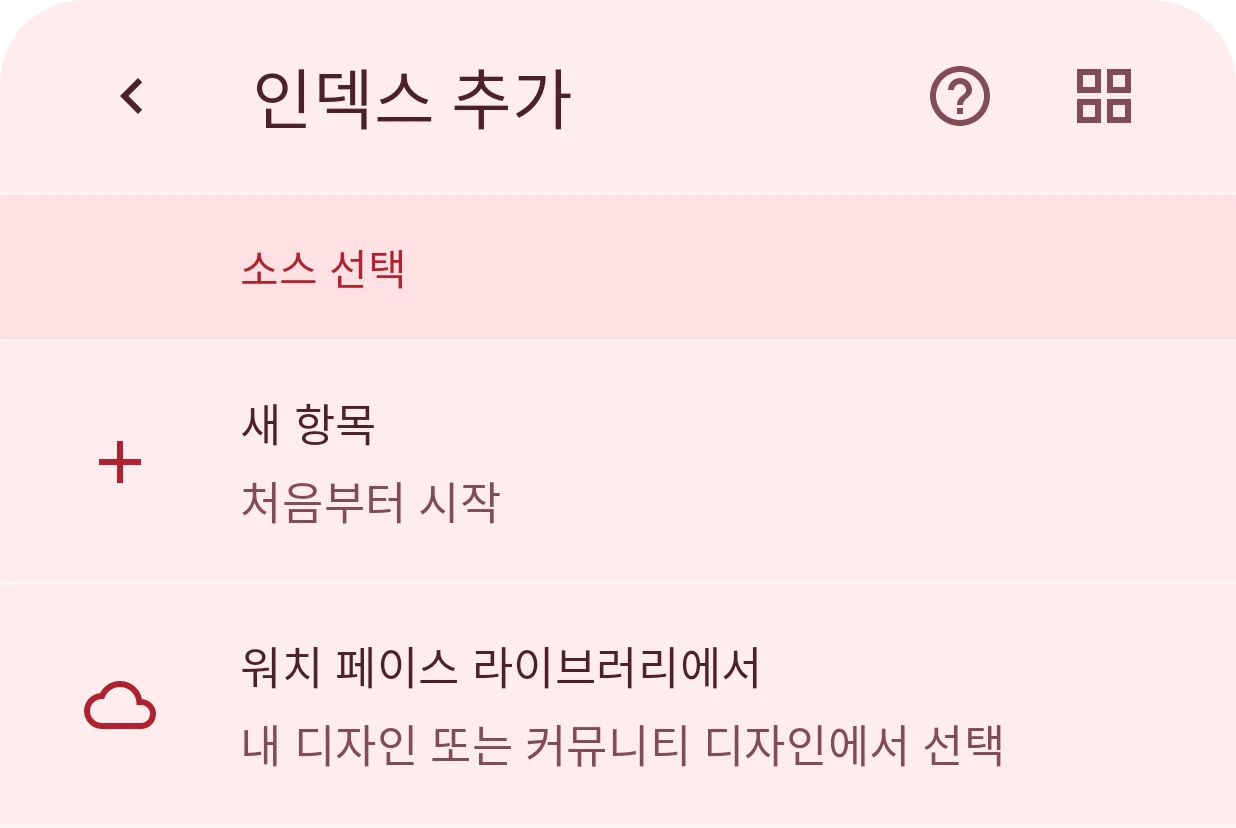
새 항목
처음부터 시작
빈 요소로 요소 디자이너를 열어요.