
워치 페이스를 워치로 보내기
디자이너에서 손목까지 단계별로 알아봐요: 앱이 워치를 찾는 방법, 디자인을 Wear OS 6에 맞게 검사하는 방법, 그리고 아직 준비되지 않았다고 할 때 할 일.
워치에 Pujie가 설치되어 있고 Pujie가 워치 페이스로 선택되어 있어야 해요. 아직이라면 워치에 Pujie 설치하기부터 시작하세요.
1. 워치로 보내기 탭하기
섹션 제목: “1. 워치로 보내기 탭하기”디자이너에서 오른쪽 위의 보내기 버튼을 탭하세요.


2. 앱이 워치를 찾아요
섹션 제목: “2. 앱이 워치를 찾아요”먼저 워치의 Pujie 앱에 연결할 수 있는지 확인해요.
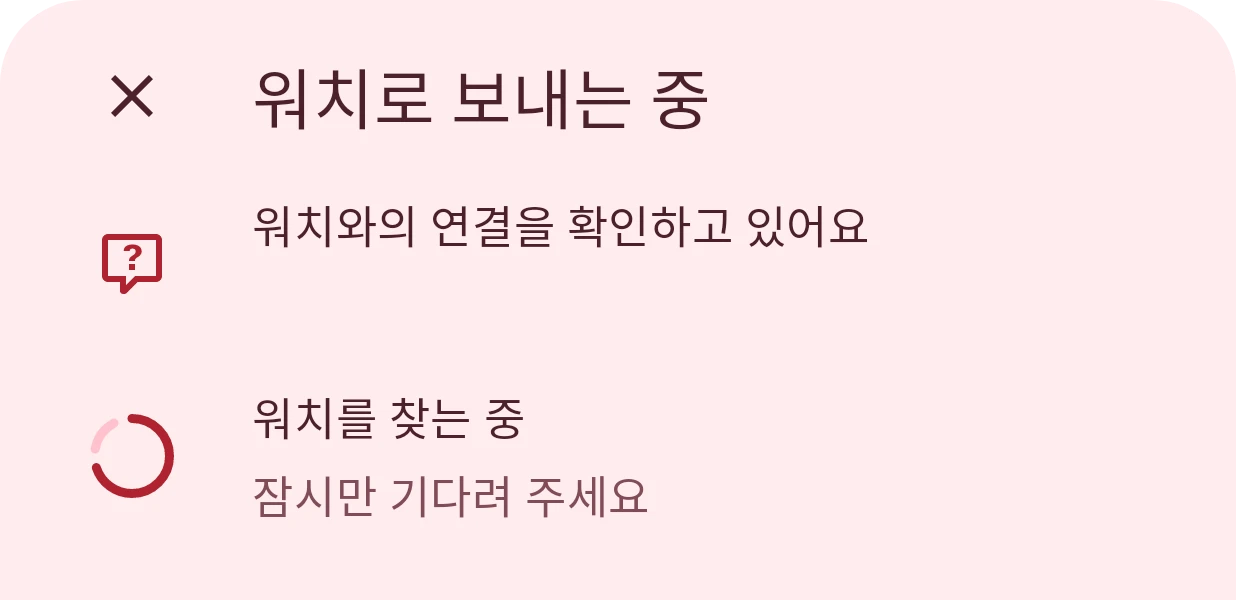
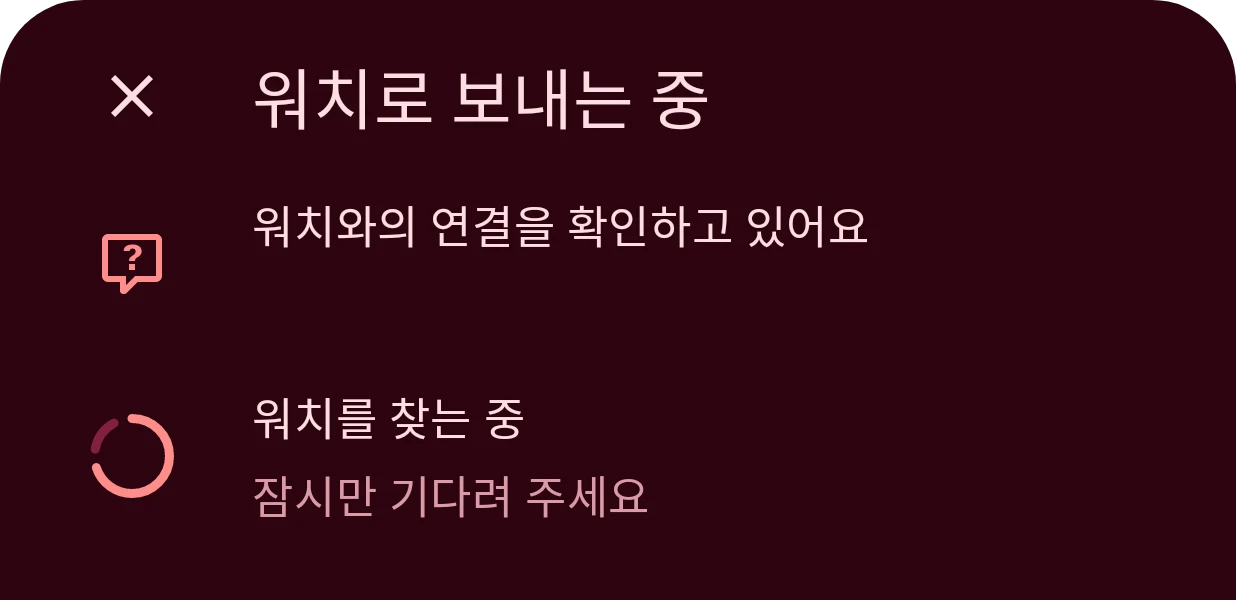
연결할 수 없으면 앱이 원인(블루투스 꺼짐, 연결된 워치 없음, Pujie 미설치, Pujie가 워치 페이스로 선택되지 않음)을 찾아서 무엇을 해야 하는지 알려 줘요. 워치로 보내기 문제를 참고하세요.
3. 앱이 워치 페이스를 준비해요
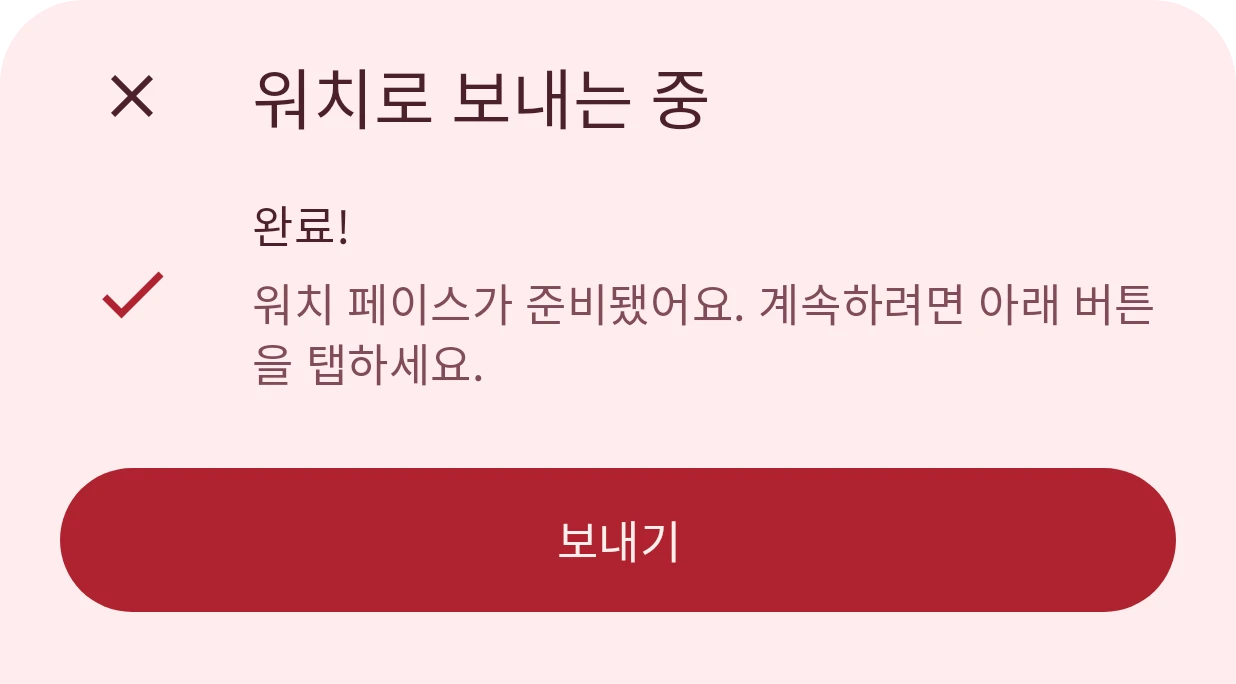
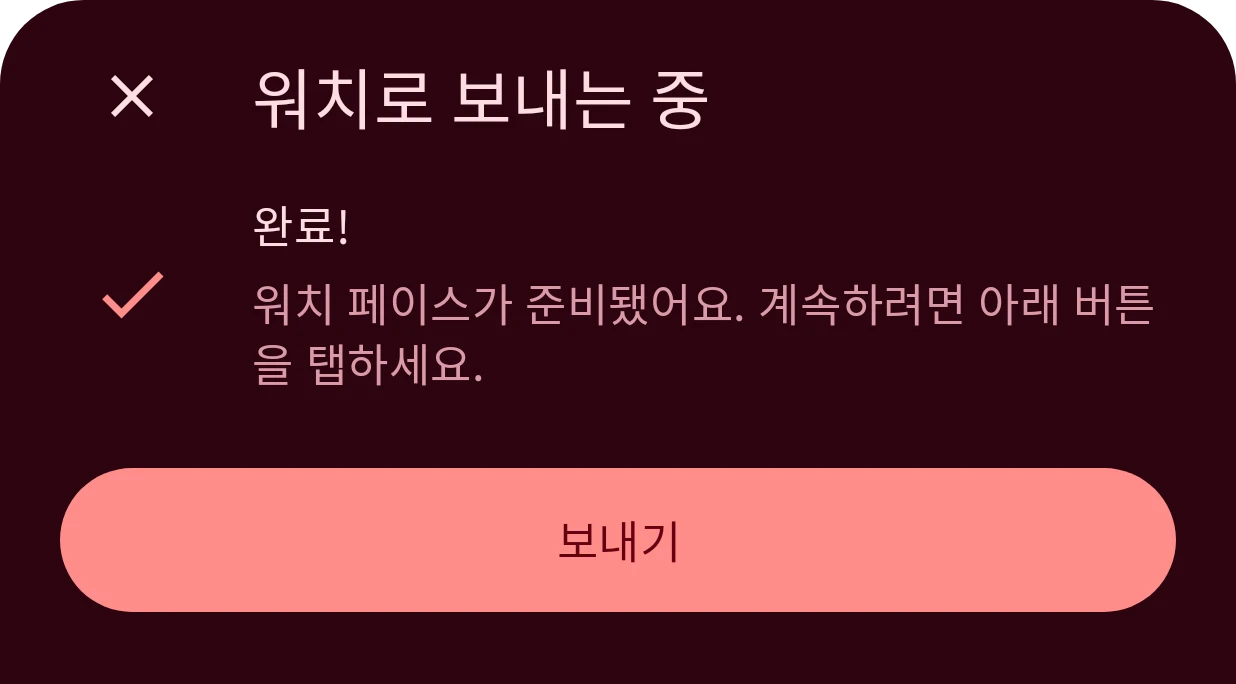
섹션 제목: “3. 앱이 워치 페이스를 준비해요”다음으로 디자인을 Wear OS 6 워치 페이스로 바꾸고, Google의 워치 페이스 검사기로 확인해요.
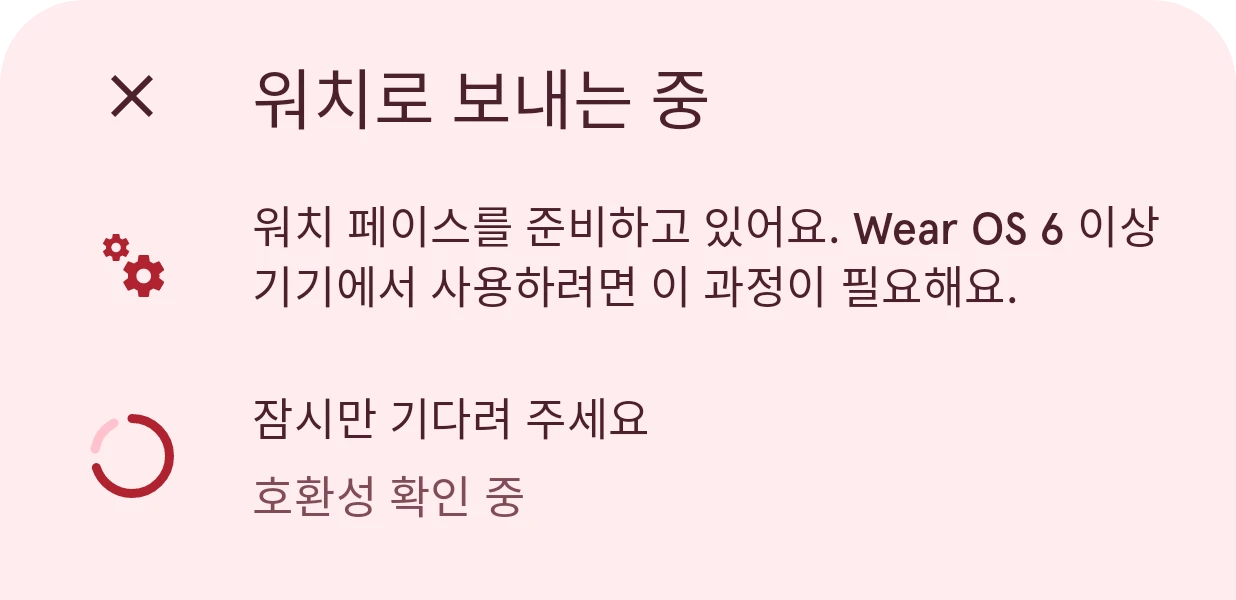
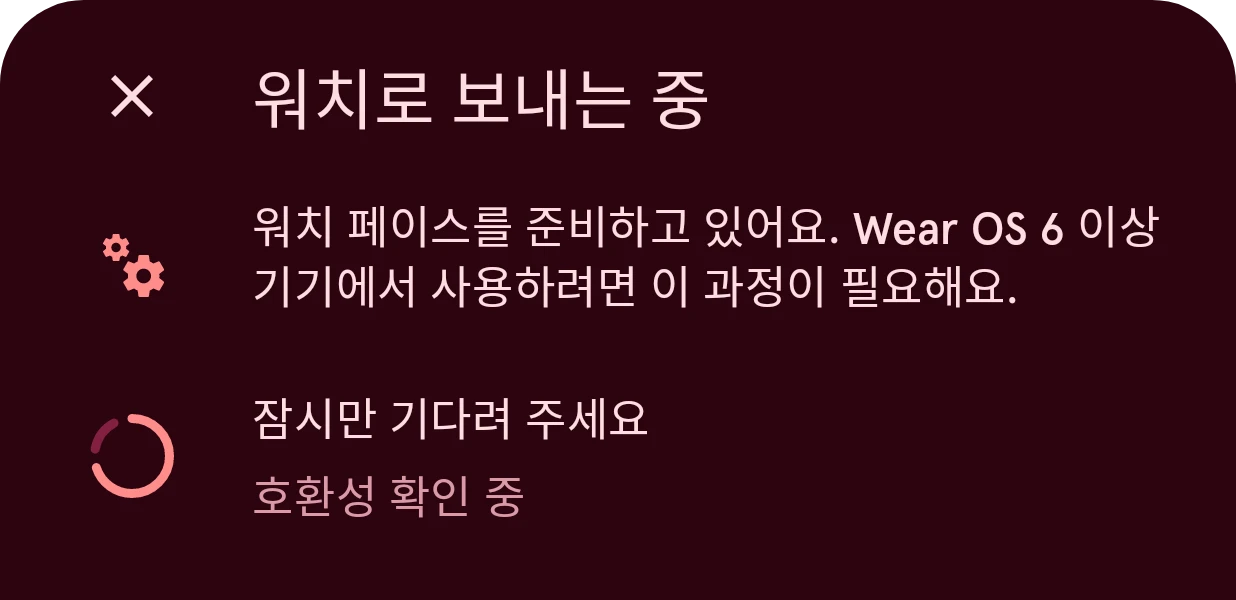
잠시 시간이 걸려요. 준비가 끝나면 보내기 버튼을 탭하세요.
4. 워치 확인하기
섹션 제목: “4. 워치 확인하기”워치에 잠시 로딩 화면이 표시된 다음 새 워치 페이스가 나타나요.
“아직 준비되지 않았어요”라고 나올 때
섹션 제목: ““아직 준비되지 않았어요”라고 나올 때”디자인의 일부가 Wear OS 6 워치 페이스에서 표시할 수 없는 것을 사용하고 있어요.
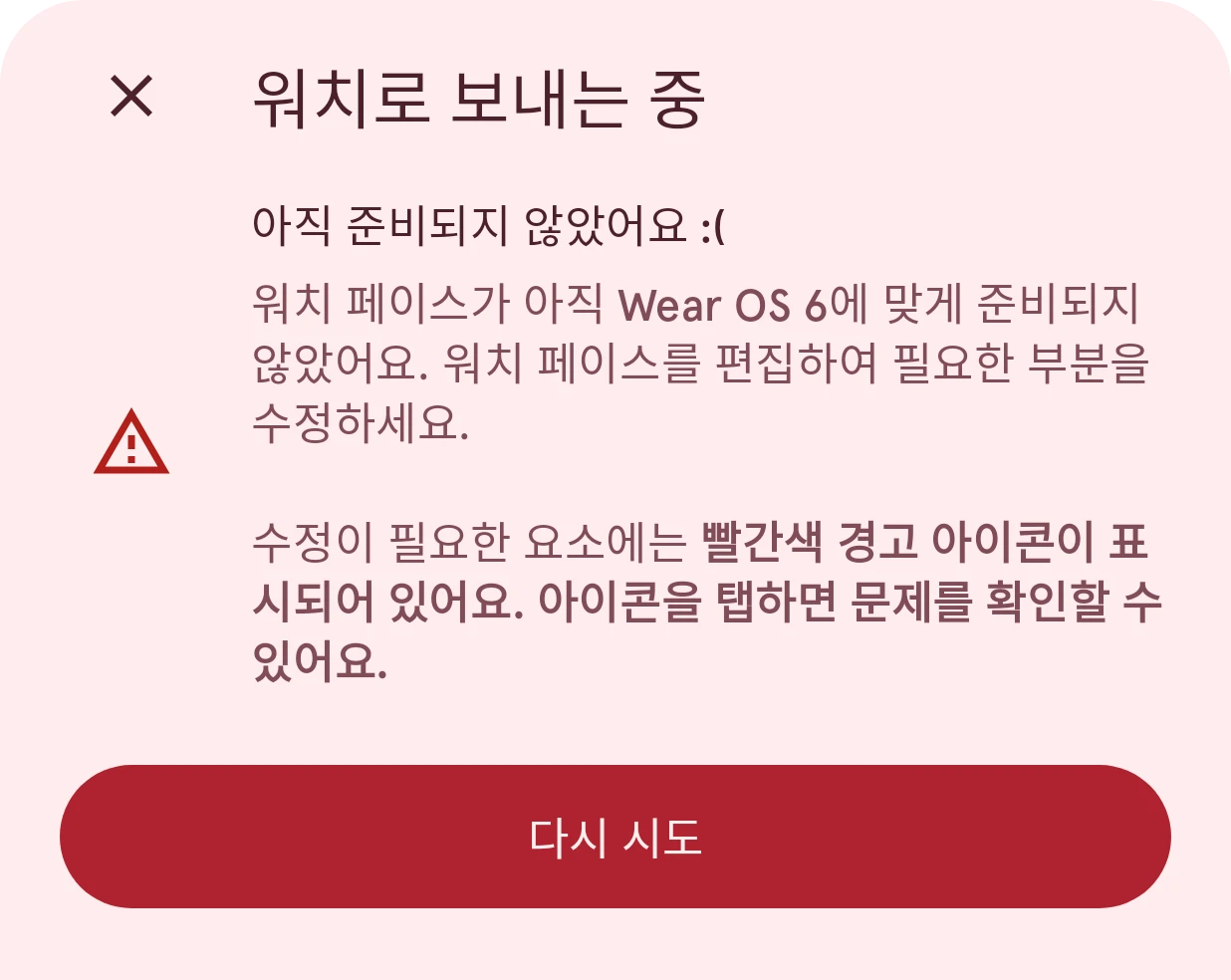
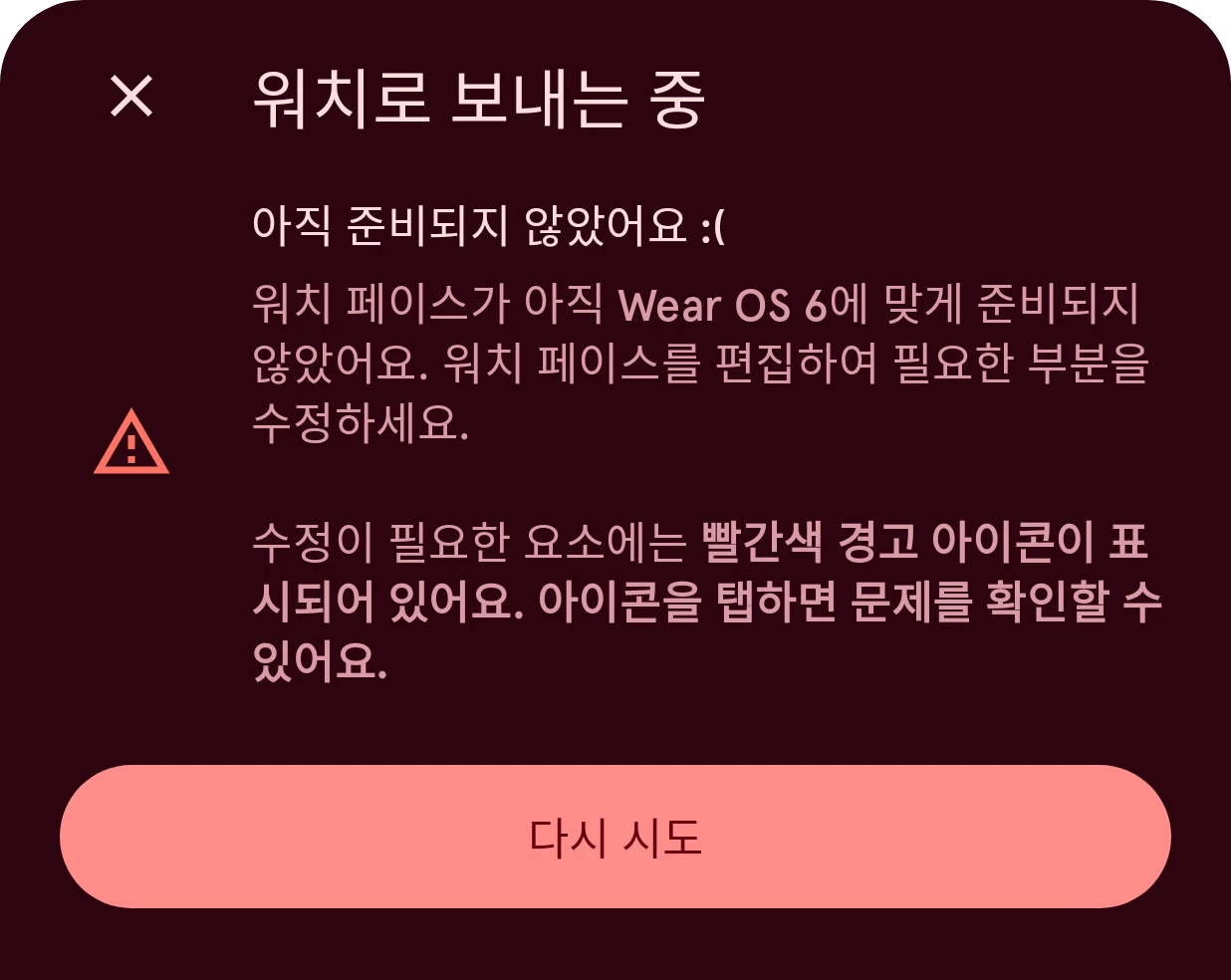
디자이너로 돌아가세요. 수정해야 하는 요소에는 빨간색 경고 아이콘이 있어요. 아이콘을 탭해 무엇을 고쳐야 하는지 확인한 다음 다시 보내세요. 워치 페이스를 검사하는 이유를 참고하세요.
다음: 라이브러리의 워치 페이스로 시작하기.