
표시기 그룹
배터리, 날짜 같은 작은 표시기를 최대 네 개까지 하나의 스타일로 묶어 보여 줘요. 각 표시기가 보여 줄 값과 모양, 탭 동작을 정하는 방법을 알아보세요.
표시기 그룹은 A, B, C, D라는 작은 표시기 네 개를 하나의 스타일로 묶은 거예요. 각 표시기는 고른 값을 보여 줘요: 워치 배터리, 날짜, 날씨, 걸음 수, 심박수, 달 중에서 고를 수 있어요. 아무것도 그리지 않고 워치 페이스에 몇 가지 정보를 빠르게 더하는 방법이에요.
추가 버튼으로 만든 표시기 그룹 두 가지예요:
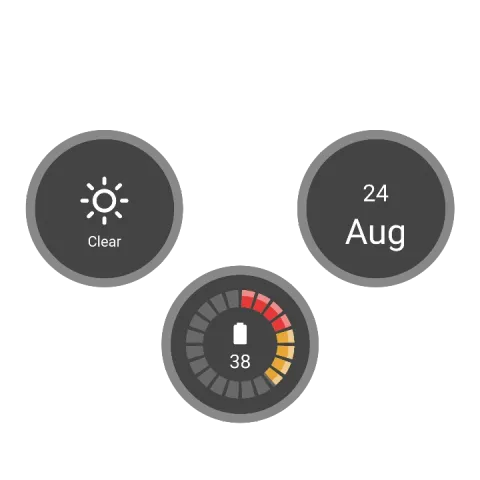 추가했을 때 그대로날씨(A), 배터리(B), 날짜(C)가 각각 배경과 바탕 위에 표시돼요. D는 꺼져 있어요.
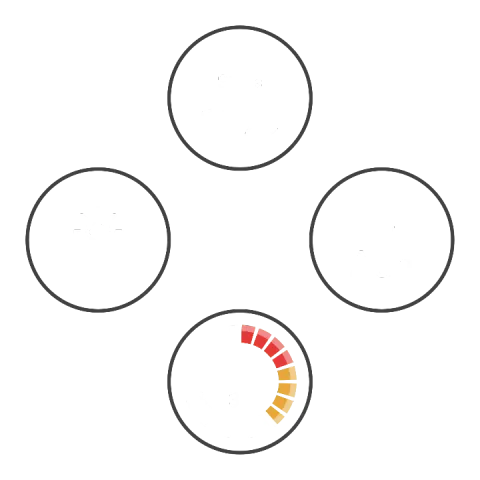 선만, 걸음 수 추가배경과 바탕을 꺼서 각 표시기 둘레의 선만 남기고, D는 걸음 수로 설정했어요.
추가하기
섹션 제목: “추가하기”요소 목록 위의 추가 버튼을 탭하고 표시기 그룹 유형을 선택하세요. 바로 추가되고, 설정도 바로 쓸 수 있는 상태예요. 행에 있는 설정 버튼으로 설정을 열어 원하는 대로 바꿔 보세요. 직접 그릴 것은 없어요.
선
스위치표시기들을 잇는 선을 그려요.배경
스위치각 표시기에 둥근 배경을 넣어요.바탕
스위치각 표시기의 내용 뒤에 부드러운 그라데이션을 그려요.바깥쪽 값
스위치각 표시기 둘레에 값만큼 채워지는 링을 그려요. 작은 게이지와 같아요.이 설정 연결
스위치네 개의 크기를 같게 유지해요. 하나를 바꾸면 나머지도 따라 바뀌어요.연결됨: 켜져 있는 동안 하나를 바꾸면 나머지도 함께 바뀌어요.
- 표시기 A 크기
- 표시기 B 크기
- 표시기 C 크기
- 표시기 D 크기
이 설정 연결
스위치왼쪽과 오른쪽 표시기가 가로 방향으로 중심에서 같은 거리에 있도록 유지해요.연결됨: 켜져 있는 동안 하나를 바꾸면 나머지도 함께 바뀌어요.
- 표시기 A X
- 표시기 C X
이 설정 연결
스위치왼쪽과 오른쪽 표시기의 높이를 같게 유지해요.연결됨: 켜져 있는 동안 하나를 바꾸면 나머지도 함께 바뀌어요.
- 표시기 A Y
- 표시기 C Y
이 설정 연결
스위치위쪽과 아래쪽 표시기를 가로 방향으로 나란히 맞춰 유지해요.연결됨: 켜져 있는 동안 하나를 바꾸면 나머지도 함께 바뀌어요.
- 표시기 D X
- 표시기 B X
이 설정 연결
스위치위쪽과 아래쪽 표시기가 세로 방향으로 중심에서 같은 거리에 있도록 유지해요.연결됨: 켜져 있는 동안 하나를 바꾸면 나머지도 함께 바뀌어요.
- 표시기 D Y
- 표시기 B Y
탭 동작
그 아래에는 모든 요소에 있는 위치 및 애니메이션 카드가 있어요.