
인덱스
인덱스는 다이얼 둘레의 눈금과 숫자예요. 눈금 하나만 그리면 앱이 고른 위치마다 복사본을 놓아 줘요. 위치, 숫자 스타일, 회전을 정하는 방법을 알아보세요.
인덱스는 다이얼 둘레의 눈금이나 숫자 모음이에요. 눈금은 하나만 그리면 돼요. 앱이 고른 시와 분 위치마다 복사본을 하나씩 놓고, 중심을 향하도록 돌려 줘요. 그림을 한 번 바꾸면 모든 복사본이 함께 바뀌어요.
눈금 하나, 배치는 앱이
섹션 제목: “눈금 하나, 배치는 앱이”요소 디자이너에서는 12시 위치에 놓일 눈금 하나만 디자인해요. 이것은 라이브러리의 Tick-n-Number예요. 작은 사각형 아래에 숫자가 있어요. 여기서는 숫자가 7이지만 상관없어요. 워치 페이스에서는 각 복사본이 자기 위치의 숫자를 보여 줘요.
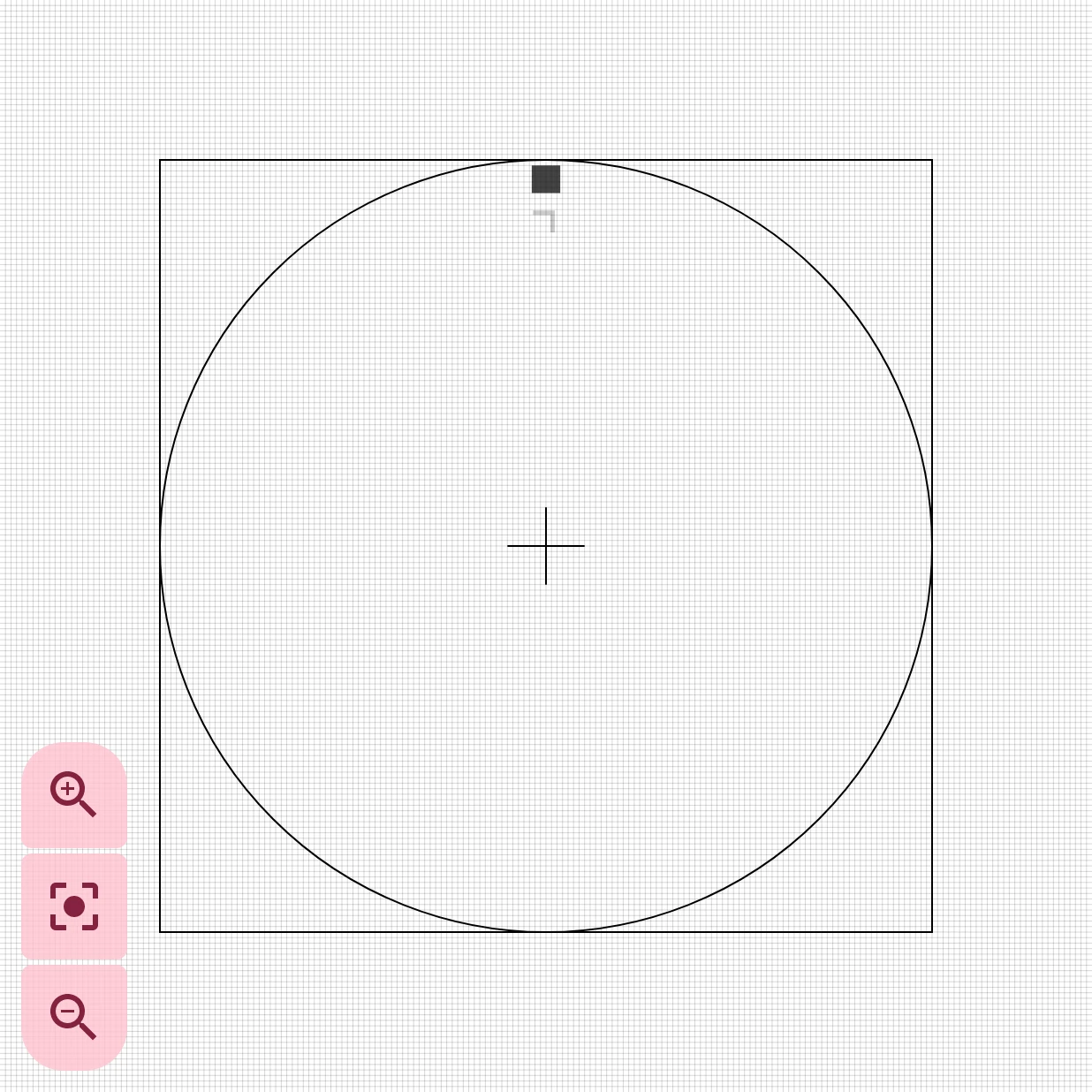
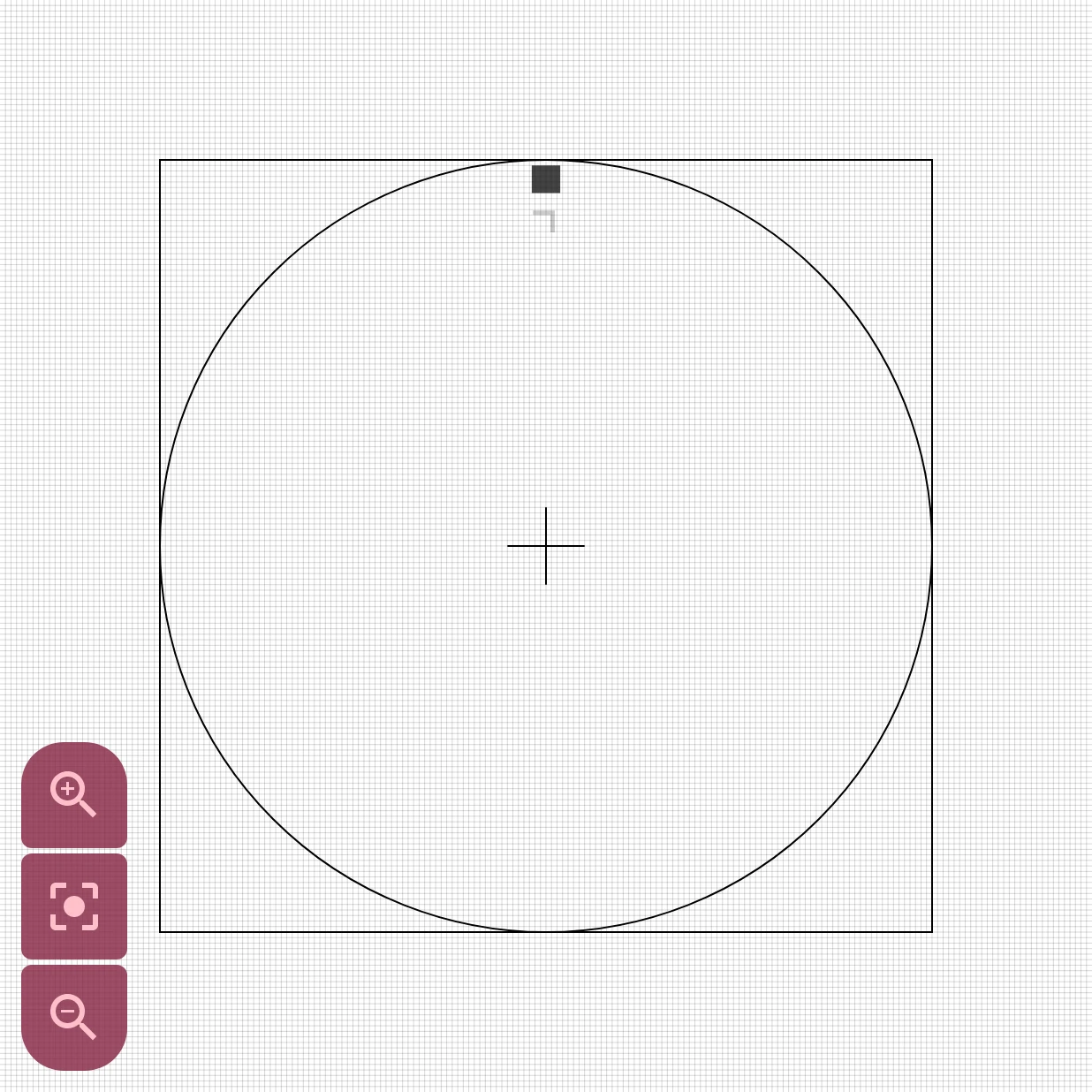
위치는 워치 페이스에서 골라요:
- 요소 목록에서 인덱스 행의 설정 버튼을 탭하세요.
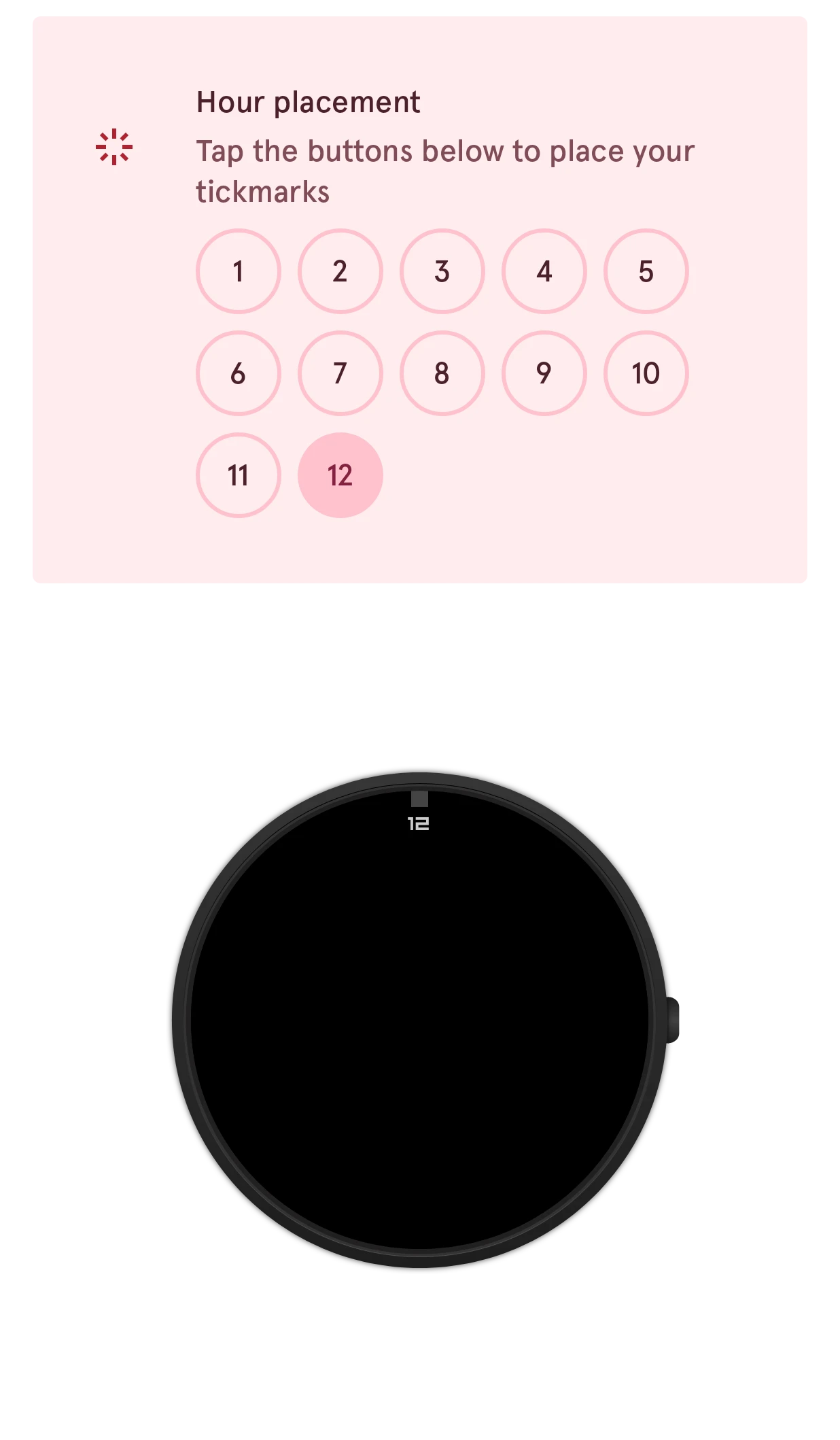
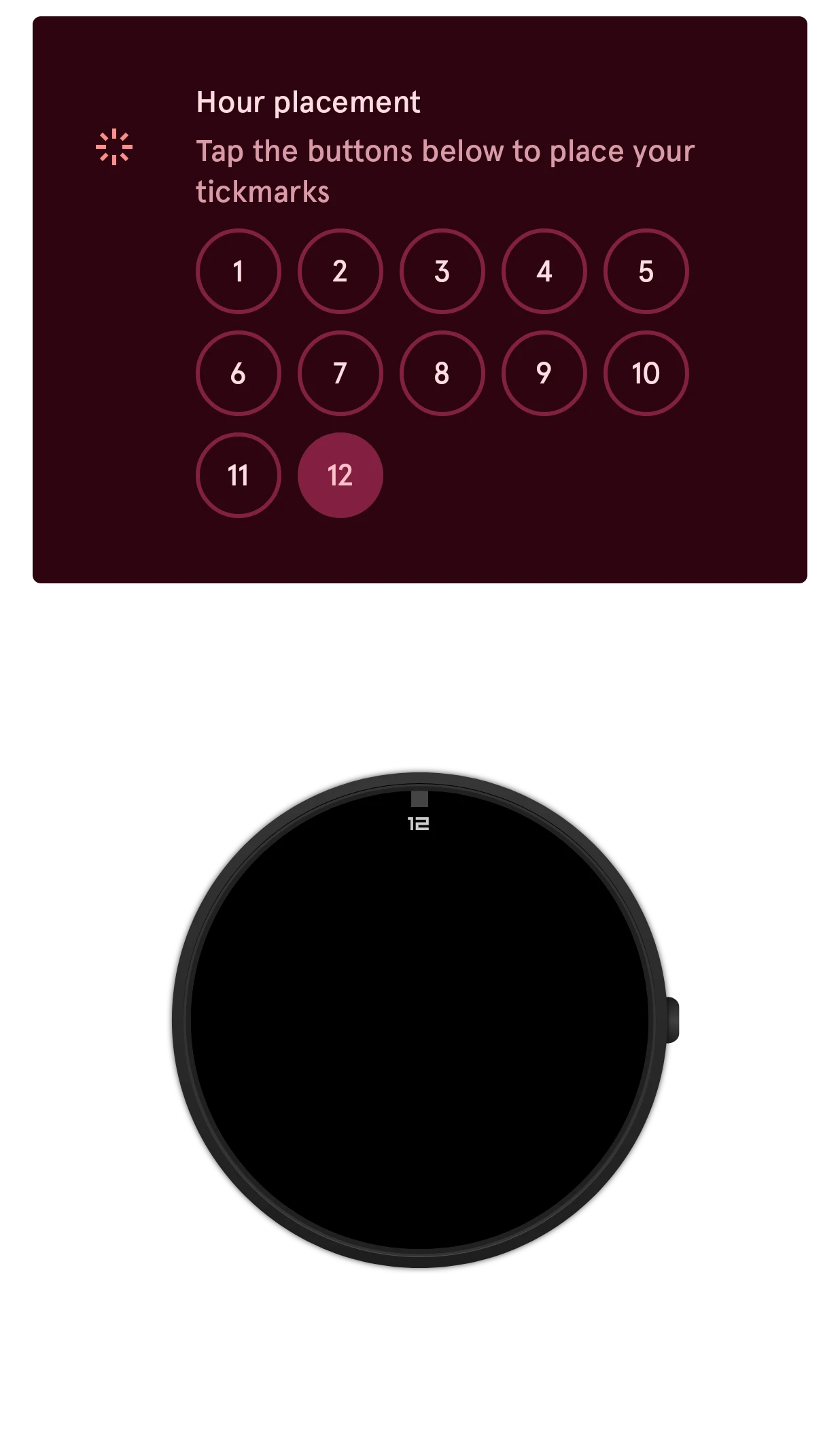
- 시 아래의 시 배치 행에는 시마다 버튼이 있어요. 숫자를 탭하면 그 자리에 복사본이 놓이고, 다시 탭하면 없어져요.
- 분 눈금은 분 아래의 분 배치 행에서 같은 방법으로 정해요.
같은 눈금을 12에, 다음에는 12와 6에, 다음에는 15분 간격 위치에, 마지막으로 모든 시에 놓은 모습이에요:
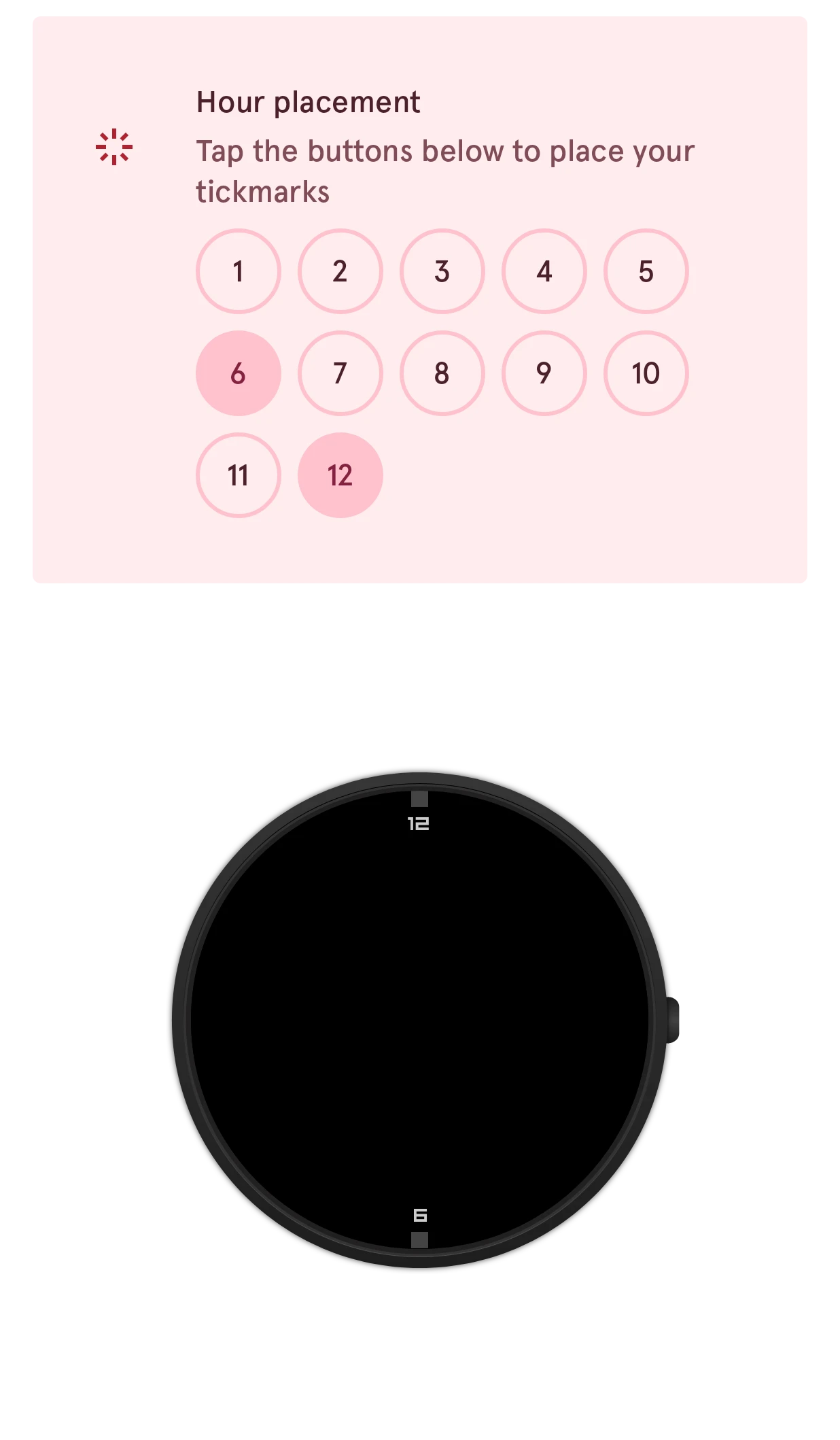
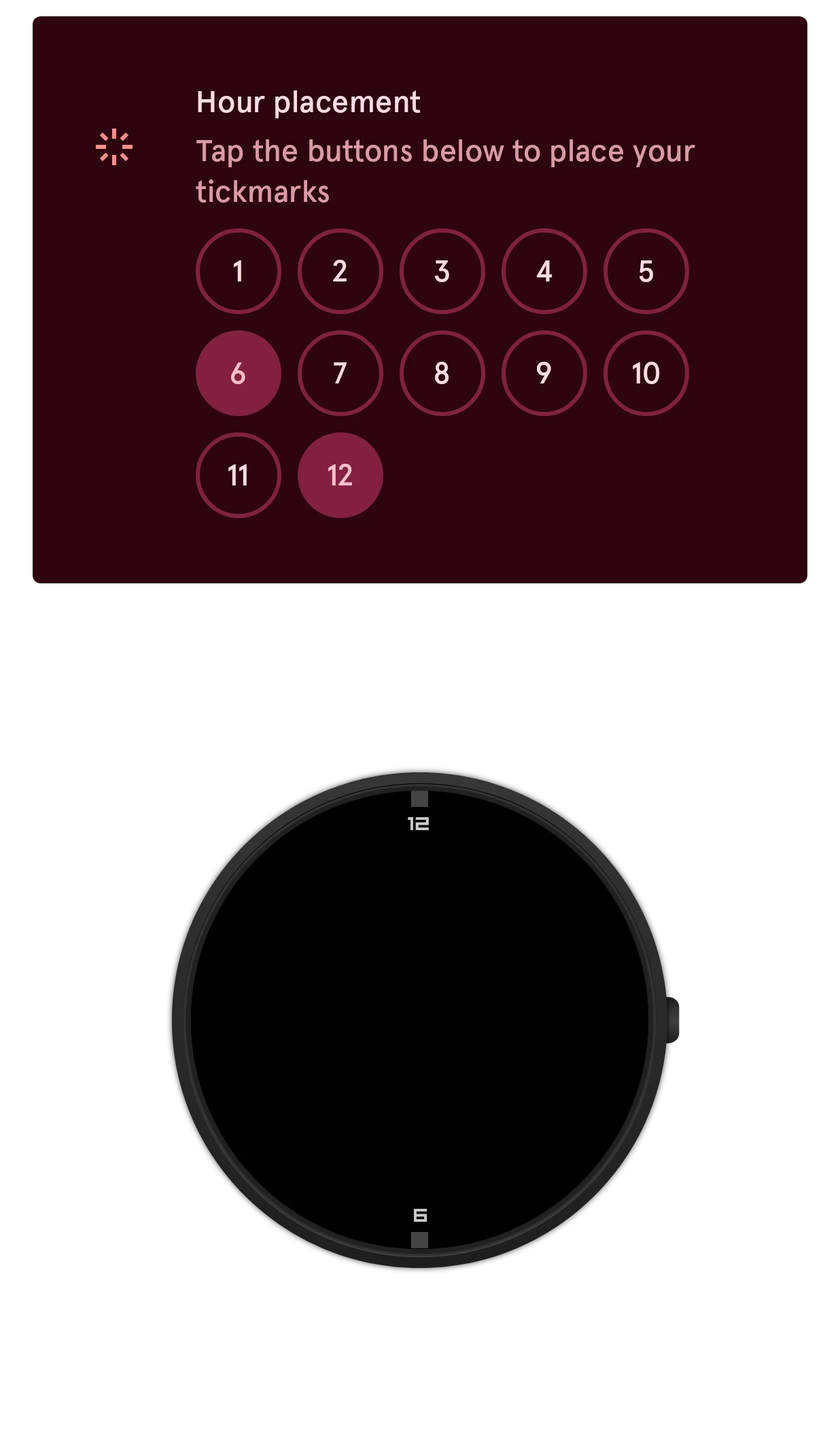
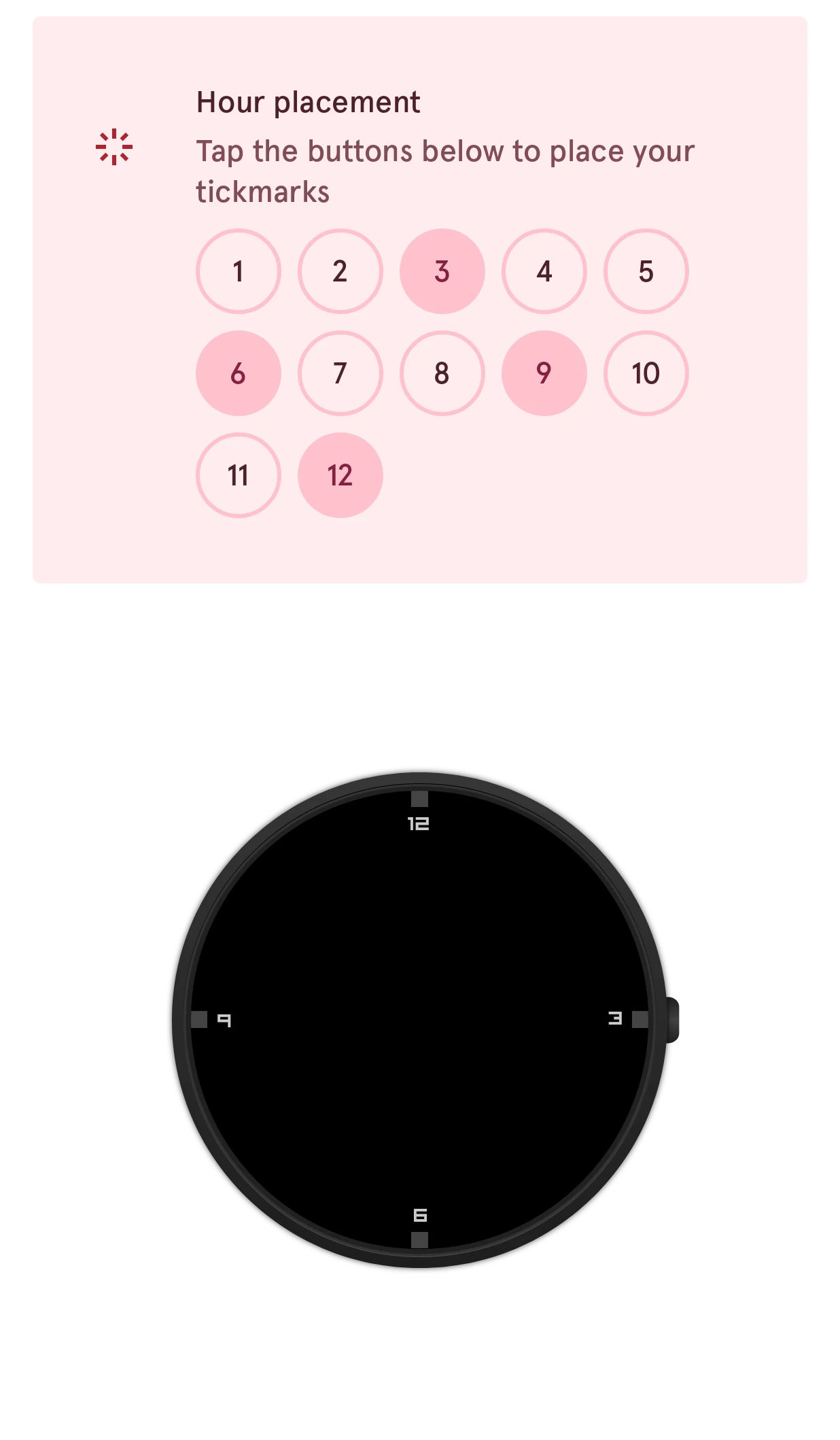
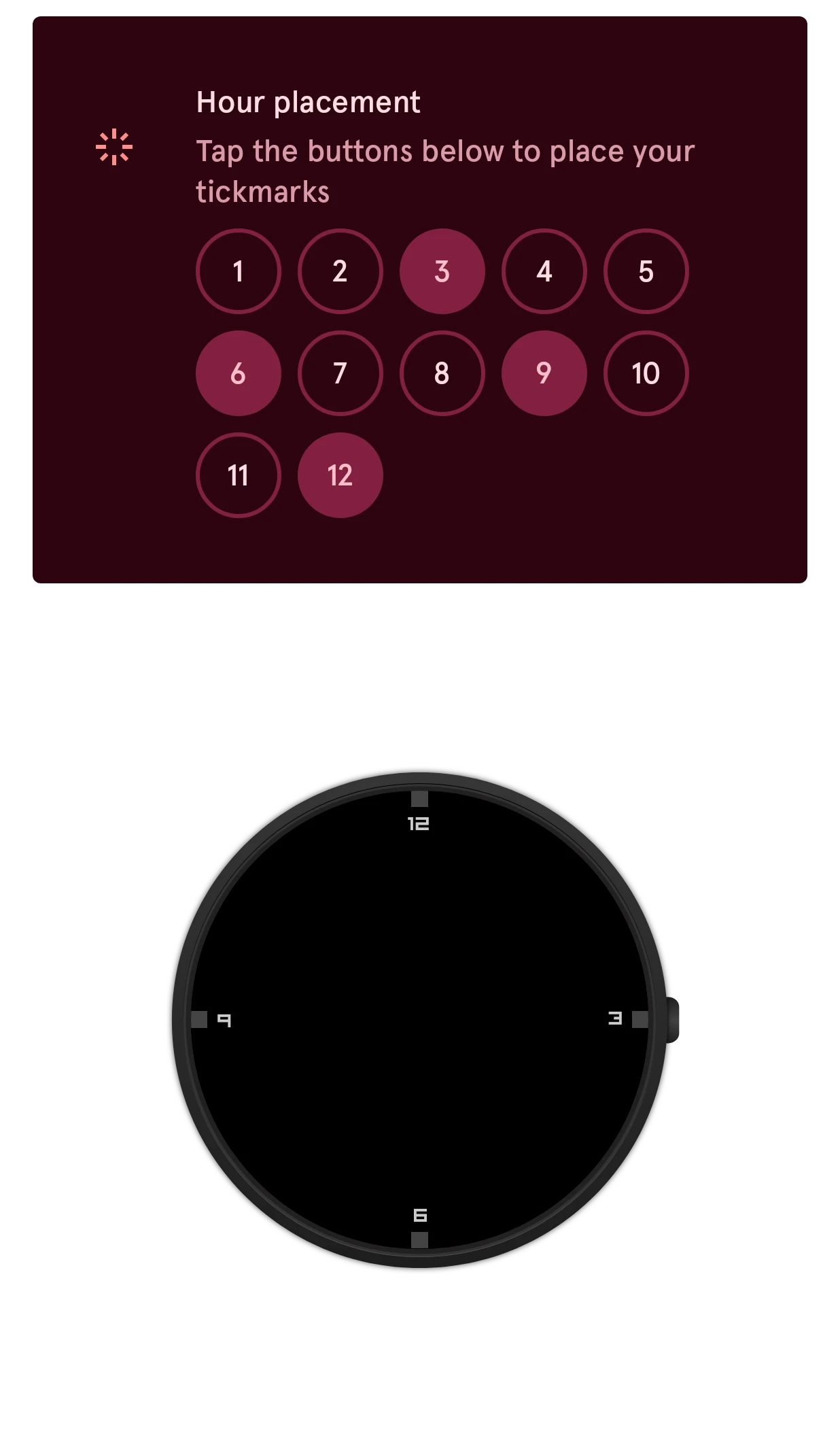
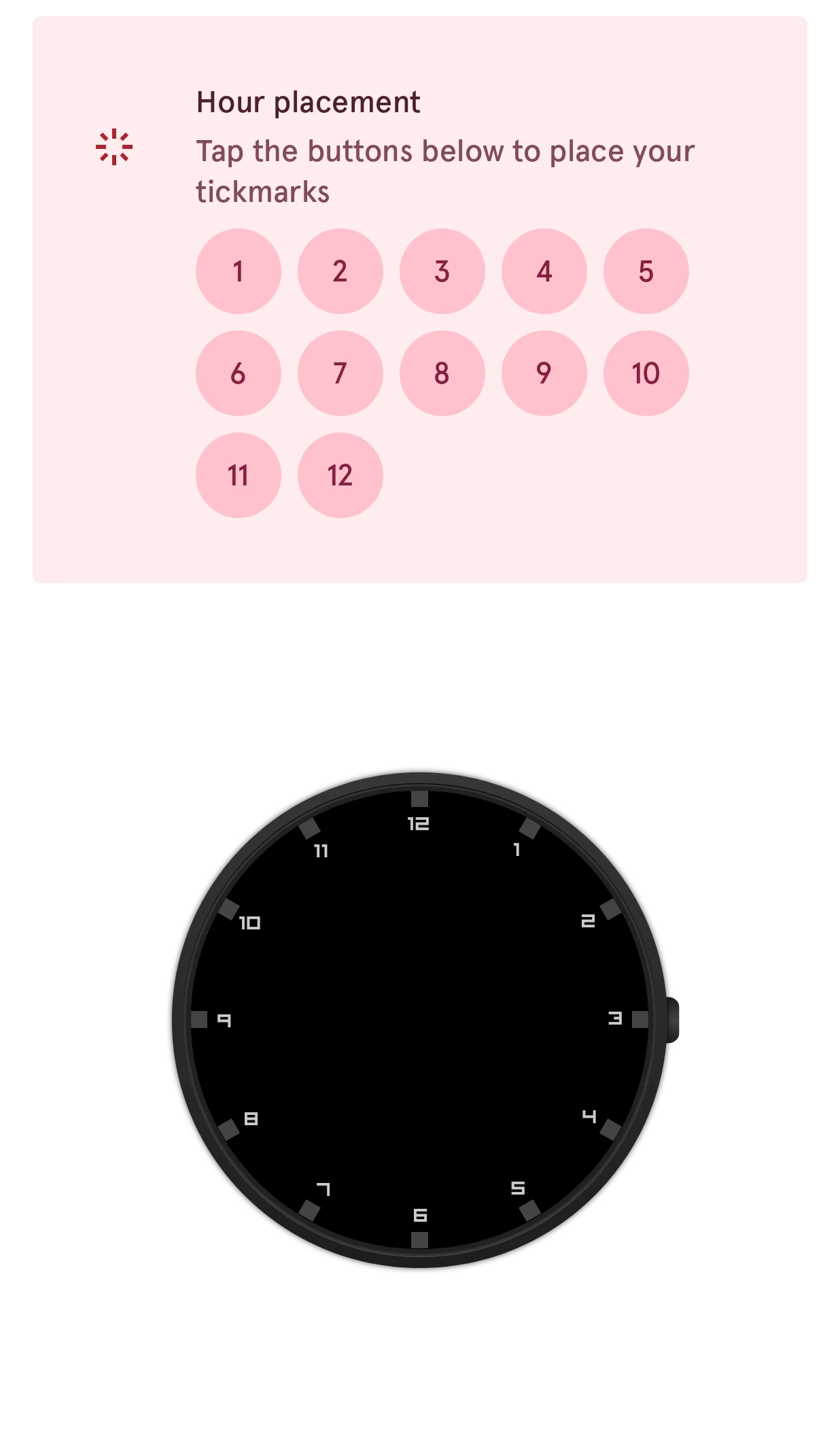
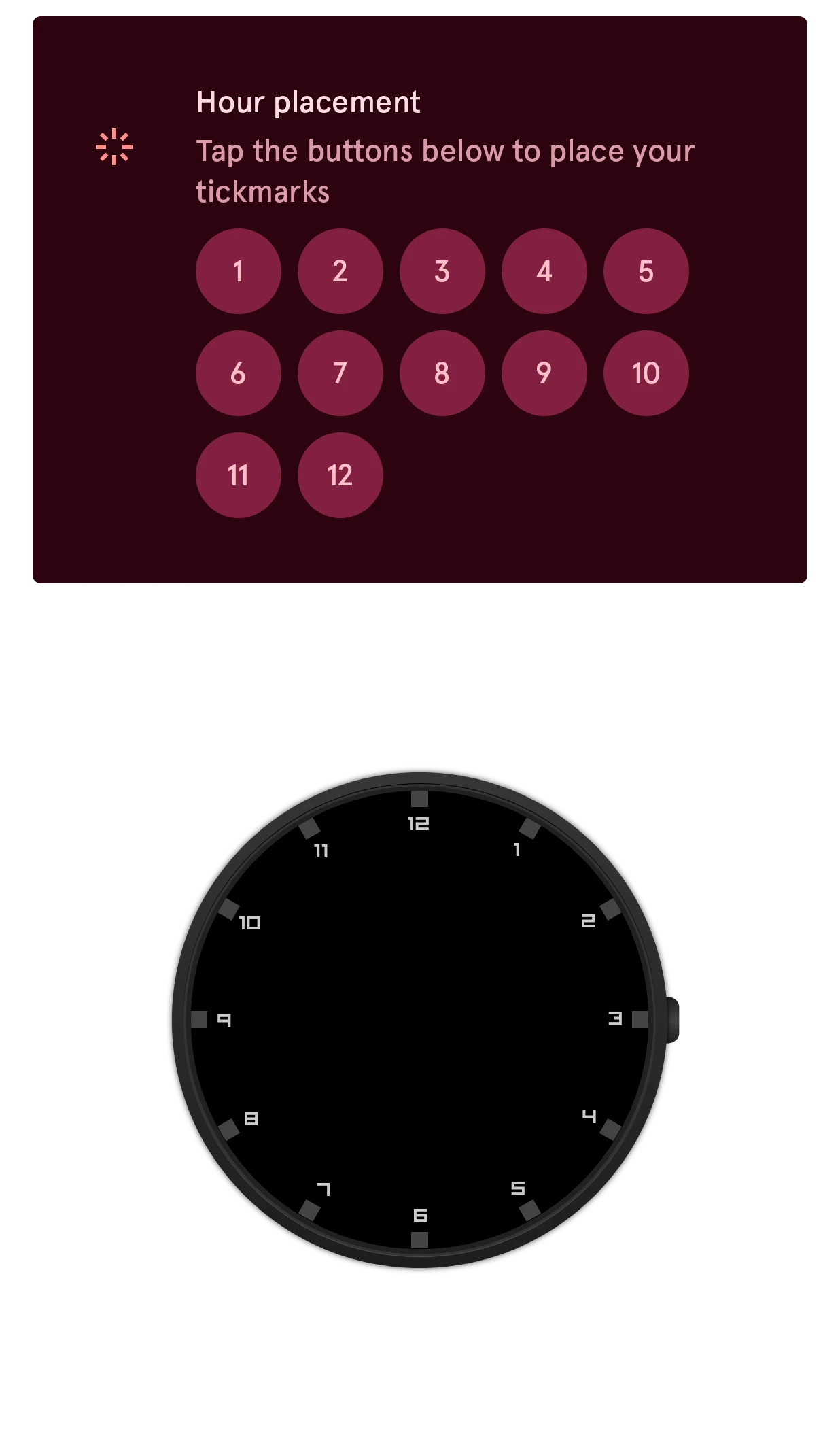
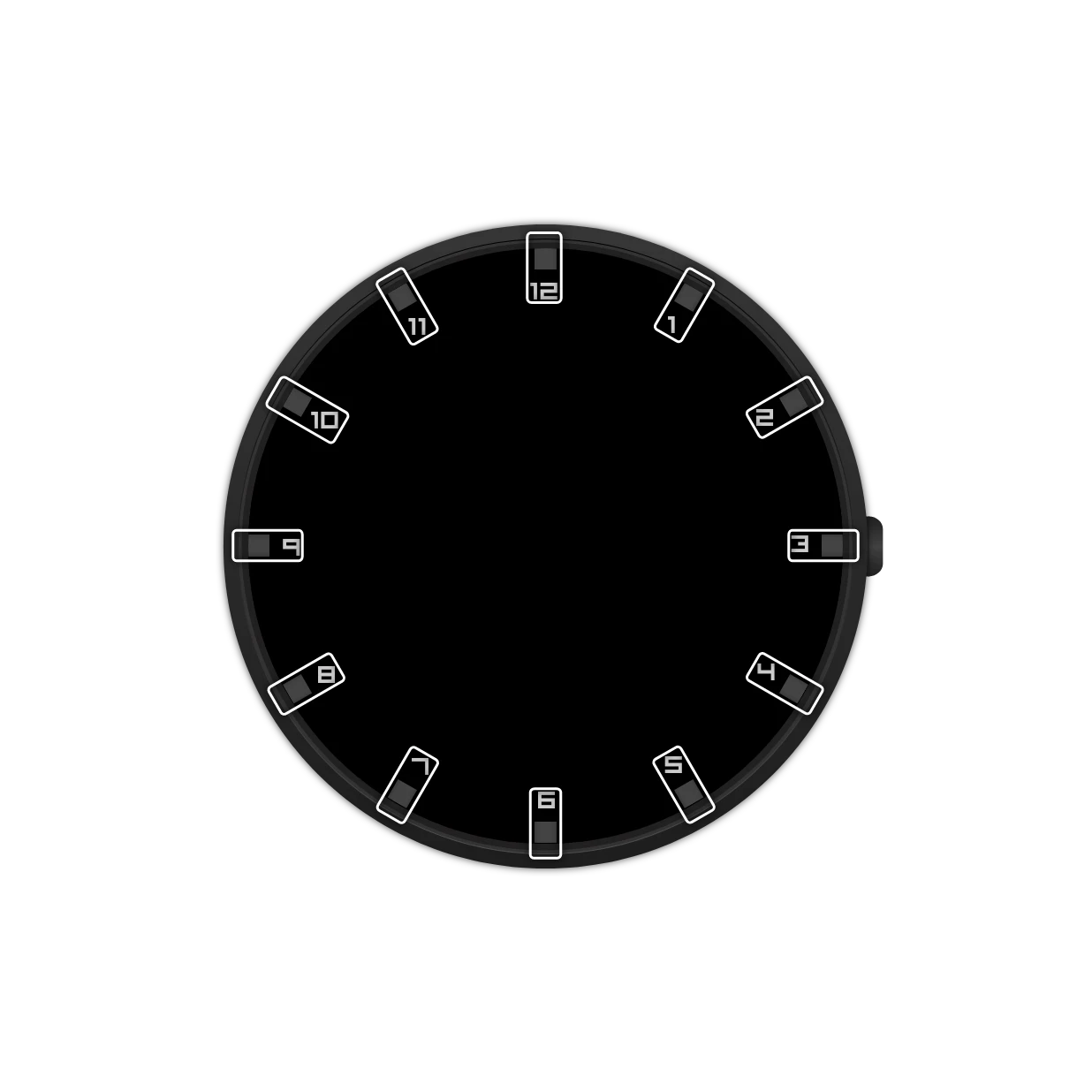
요소 목록에서 인덱스를 선택하면 미리보기에서 모든 복사본 둘레에 외곽이 표시돼요:
인덱스 추가하기
섹션 제목: “인덱스 추가하기”- 요소 목록 위의 추가 버튼을 탭하고 인덱스 유형을 선택하세요.
- 직접 그리려면 새 항목 옵션을, 다른 사람의 인덱스로 시작하려면 워치 페이스 라이브러리에서 옵션을 선택하세요.
- 요소 디자이너에서 12시 위치에 놓일 눈금을 보조 도형 안에 가로 중앙에 맞춰 그리세요.
- 워치 페이스 디자이너로 돌아와 인덱스의 설정을 열고 위치를 고르세요.
숫자: Tick-n-Number의 7처럼 눈금 안에 텍스트 레이어를 넣으세요. 텍스트 내용과 상관없이 각 복사본은 자기 위치의 숫자를 대신 보여 줘요. 시의 경우 12, 1, 2 같은 식이에요. 인덱스에서는 텍스트 레이어의 스타일 페이지에서 표시할 숫자를 정해요.
워치 페이스에는 인덱스가 여러 개 있는 경우가 많아요. 숫자, 시를 나타내는 굵은 눈금, 분을 나타내는 작은 눈금처럼요.
시
시 배치
세트아래 버튼을 탭해 눈금을 배치하세요
복사본이 놓이는 시 위치예요. 위치를 탭해 켜거나 끄세요. 열두 곳 모두, 15분 간격 위치만, 또는 날짜가 들어갈 자리만 빼고 놓을 수 있어요.
1~12, 1 단위
시 스타일
선택숫자를 쓰는 방식이에요: 일반(1, 2, 3) 또는 로마 숫자(I, II, III).- 일반
- 로마 숫자
시 스타일
스위치앞자리 0
시를 두 자리로 써요: 01, 02, 03.시 회전
선택각 복사본이 돌아가는 방식이에요. 회전 옵션은 실제 시계의 눈금처럼 다이얼을 따라 돌려요. 역회전 옵션은 다이얼을 따라 돌린 뒤 다시 되돌려서 숫자를 읽기 쉽게 해요. 똑바로 옵션은 모든 복사본을 똑바로 세워 둬요.
- 회전
- 역회전
- 똑바로
분
분 배치
세트아래 버튼을 탭해 눈금을 배치하세요
복사본이 놓이는 분 위치예요. 시 위치와 같은 방식이에요.0~59, 1 단위
분 스타일
스위치앞자리 0
분을 두 자리로 써요: 05, 10, 15.분 회전
선택분 복사본이 돌아가는 방식이에요. 시 회전과 같은 방식이에요.- 회전
- 역회전
- 똑바로
옵션
레이아웃
선택눈금이 따라가는 모양이에요: 원형, 정사각형, 타원, 또는 워치 모양을 따르는 자동 중에서 골라요.
- 원형
- 정사각형
- 자동
- 타원
빛 방향 유지
스위치모든 눈금에서 그림자, 경사, 조명이 같은 방향으로 떨어져요
각 복사본의 그림자도 함께 돌려서, 모든 눈금에 빛이 같은 쪽에서 비치는 것처럼 보이게 해요.
표면 방향 유지
스위치모든 눈금에서 그라데이션, 패턴, 텍스처가 한 방향을 유지해요
각 복사본의 그라데이션도 함께 돌려서, 모든 눈금이 중심을 기준으로 같은 방향으로 음영이 지게 해요.
그 아래에는 모든 요소에 있는 위치 및 애니메이션 카드가 있어요. 인덱스에는 반지름이 있어요. 눈금이 중심에서 얼마나 떨어져 있는지 정해요.