
크기 조정 속성
워치 페이스 디자이너에서 시곗바늘을 길게 하거나 두껍게 할 때, 시곗바늘의 도형 레이어가 각각 어떻게 따라 늘어날지 레이어마다 정해요.
여는 위치
- 크기 조정 속성 설정…, 레이어 동작
워치 페이스 디자이너에서 시곗바늘에는 정해진 크기가 없고, 크기를 조정해서 써요. 크기 Y 값으로 길게 하거나 짧게 하고, 크기 X 값으로 두껍게 하거나 얇게 해요. 기본적으로 시곗바늘의 모든 레이어는 시곗바늘이 회전하는 점을 중심으로 시곗바늘과 함께 그냥 늘어나요. 길고 가는 바늘 몸체에는 이게 맞지만, 둥근 축은 타원이 되고 테두리는 두꺼워져요. 이 옵션으로 레이어마다 시곗바늘을 대신 어떻게 따라갈지 정해요.
이 대화상자는 시곗바늘의 도형 레이어에서 레이어 동작으로 열 수 있어요. 워치 페이스 디자이너에서 시곗바늘의 크기를 조정하기 전까지는 아무것도 바뀌지 않아요. 크기가 1이면 어떤 옵션이든 똑같이 그려져요.
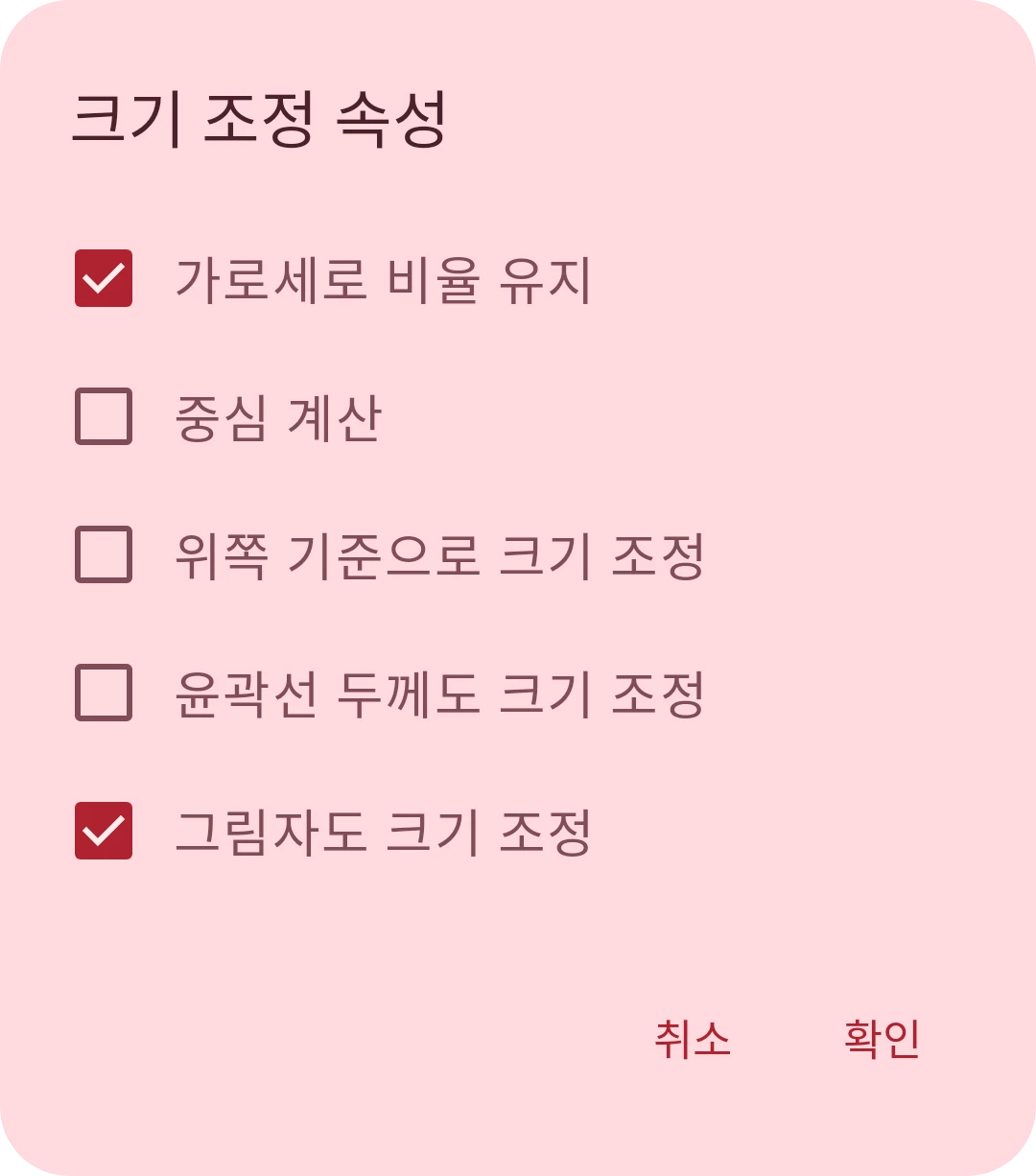
가로세로 비율 유지
레이어가 양방향으로 같은 만큼(시곗바늘의 두께만큼) 커지고 작아져서 모양이 유지돼요. 그래도 늘어난 시곗바늘을 따라 움직여요. 더 길어진 시곗바늘의 중간쯤에 있는 둥근 축은 둥근 모양 그대로 시곗바늘과 함께 바깥으로 이동해요.
중심 계산
레이어가 시곗바늘이 회전하는 점이 아니라 레이어가 그리는 것의 중심을 기준으로 크기가 조정돼요. 그러면 끝 근처의 점이 바깥으로 이동하지 않고 제자리에서 커져요.
위쪽 기준으로 크기 조정
레이어가 시곗바늘이 회전하는 점이 아니라 시곗바늘의 위쪽 끝(가장 높은 점)부터 길이 방향으로 늘어나요.
윤곽선 두께도 크기 조정
레이어의 윤곽선이 시곗바늘의 두께에 따라 넓어지고 좁아져요. 끄면 윤곽선 두께가 그대로예요.
그림자도 크기 조정
레이어의 그림자가 시곗바늘의 두께에 따라 커지고 작아져요. 끄면 그림자 크기가 그대로예요.
취소
레이어를 그대로 둬요.
확인
체크한 옵션을 적용해요.
이 옵션은 워치 페이스를 워치로 보낼 때도 함께 적용돼요. 워치에서도 시곗바늘의 각 버전(인터랙티브와 앰비언트)이 각자의 크기로 그려지므로 앱에서와 똑같이 보여요.