
동기화
라이브러리에 있는 내 항목이 모든 휴대전화로 옮겨지는 방식과, 화면 아래쪽의 동기화 상태 표시가 알려 주는 내용을 알아보세요.
Premium 필요 Premium에서는 라이브러리에 있는 내 항목이 로그인한 모든 휴대전화에도 있어요. 앱이 항목을 라이브러리 폴더로 다운로드해요. 이것이 동기화예요. 동기화는 다운로드만 해요. 디자인을 라이브러리에 올리는 것은 언제나 내가 직접 하는 단계인 업로드예요.
동기화되는 때
섹션 제목: “동기화되는 때”-
라이브러리를 열 때(많아야 15분 정도에 한 번).
-
라이브러리에서 무언가 바뀔 때. 예를 들어 다른 휴대전화에서 항목을 업로드했을 때예요.
-
계정 메뉴에서 라이브러리 동기화 항목을 탭해 바로 동기화할 때:
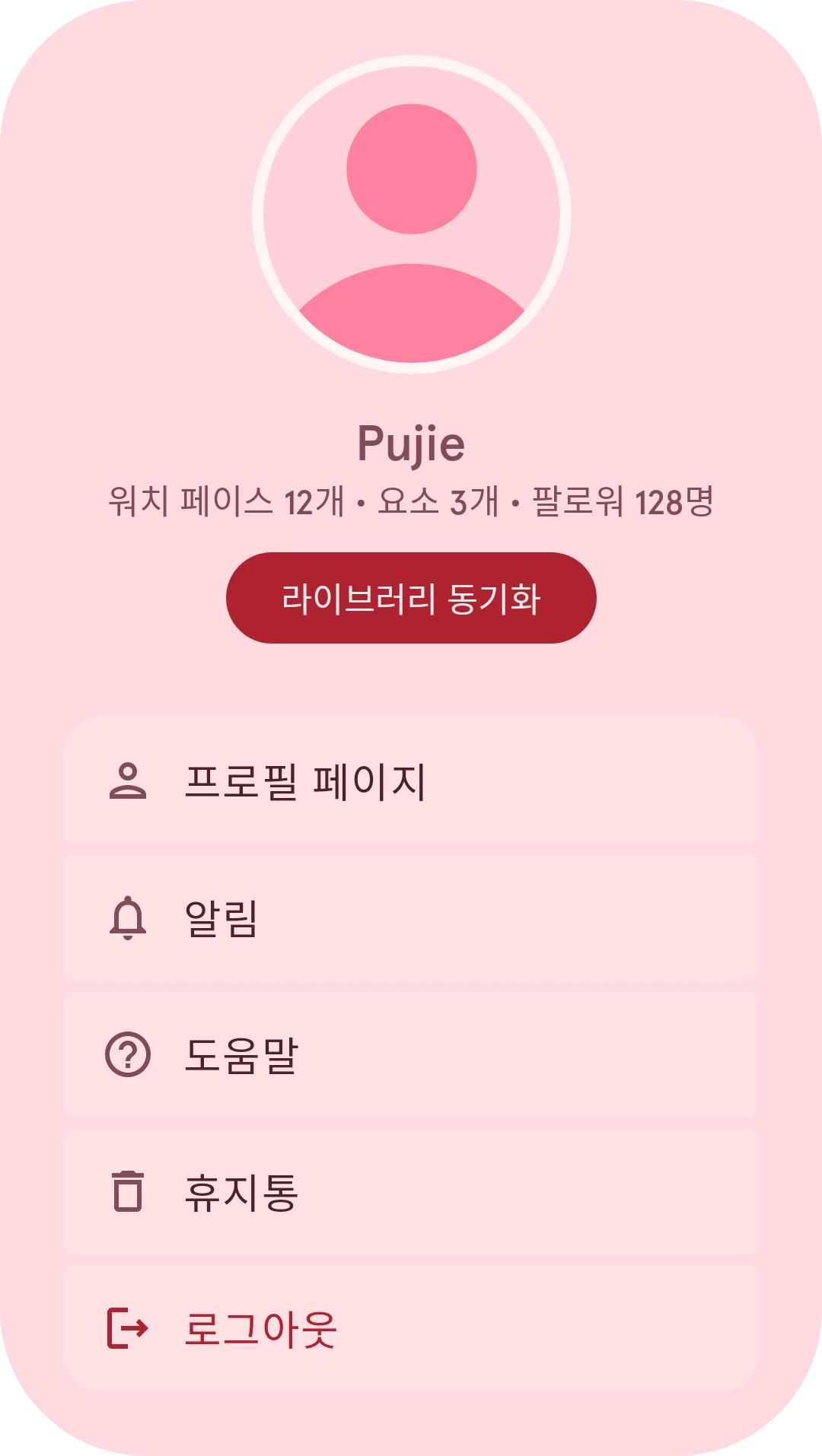
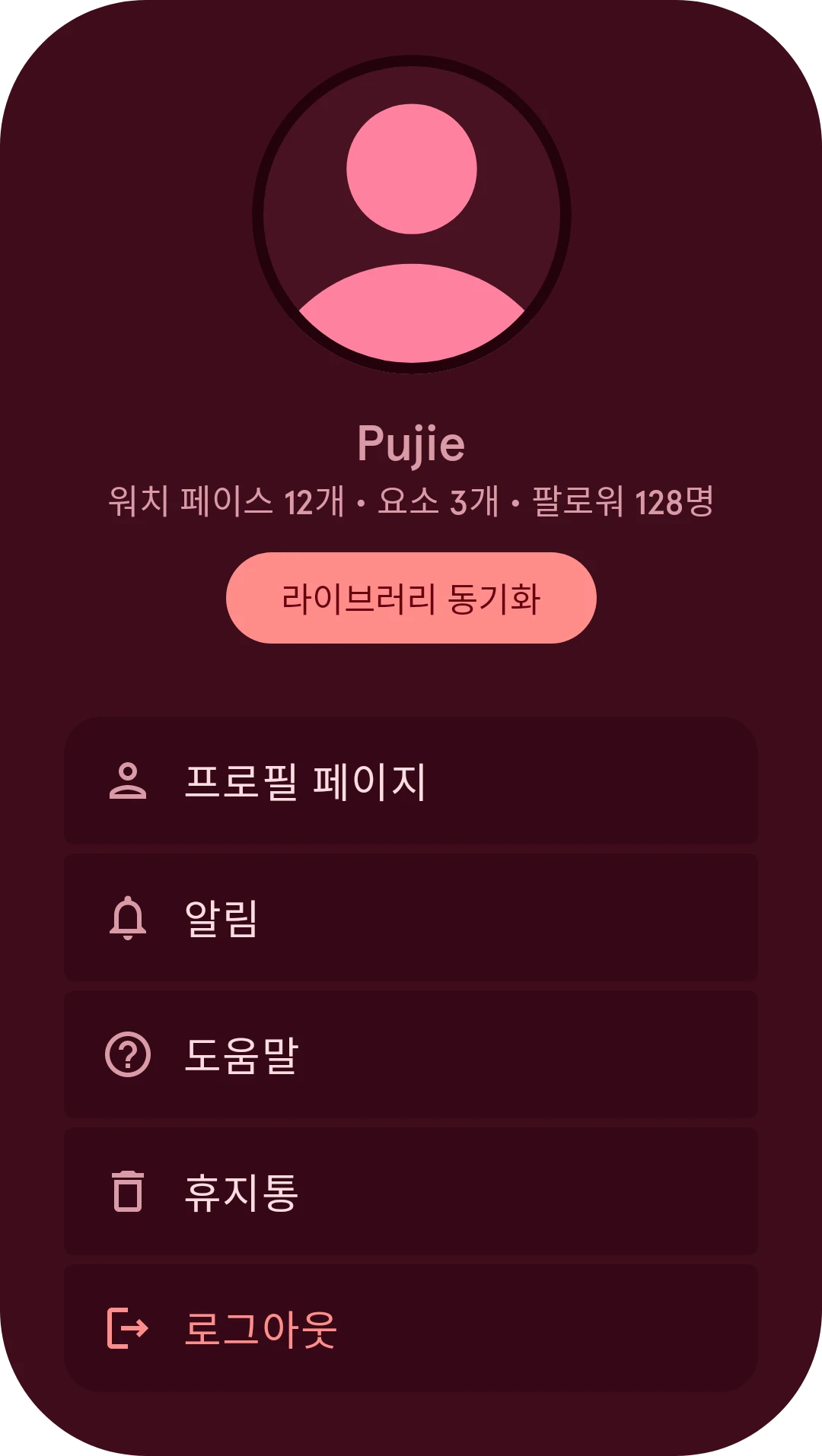
전체 동기화에 Wi-Fi 필요 설정이 켜져 있으면 전체 동기화는 Wi-Fi에 연결될 때까지 기다려요.
동기화 상태
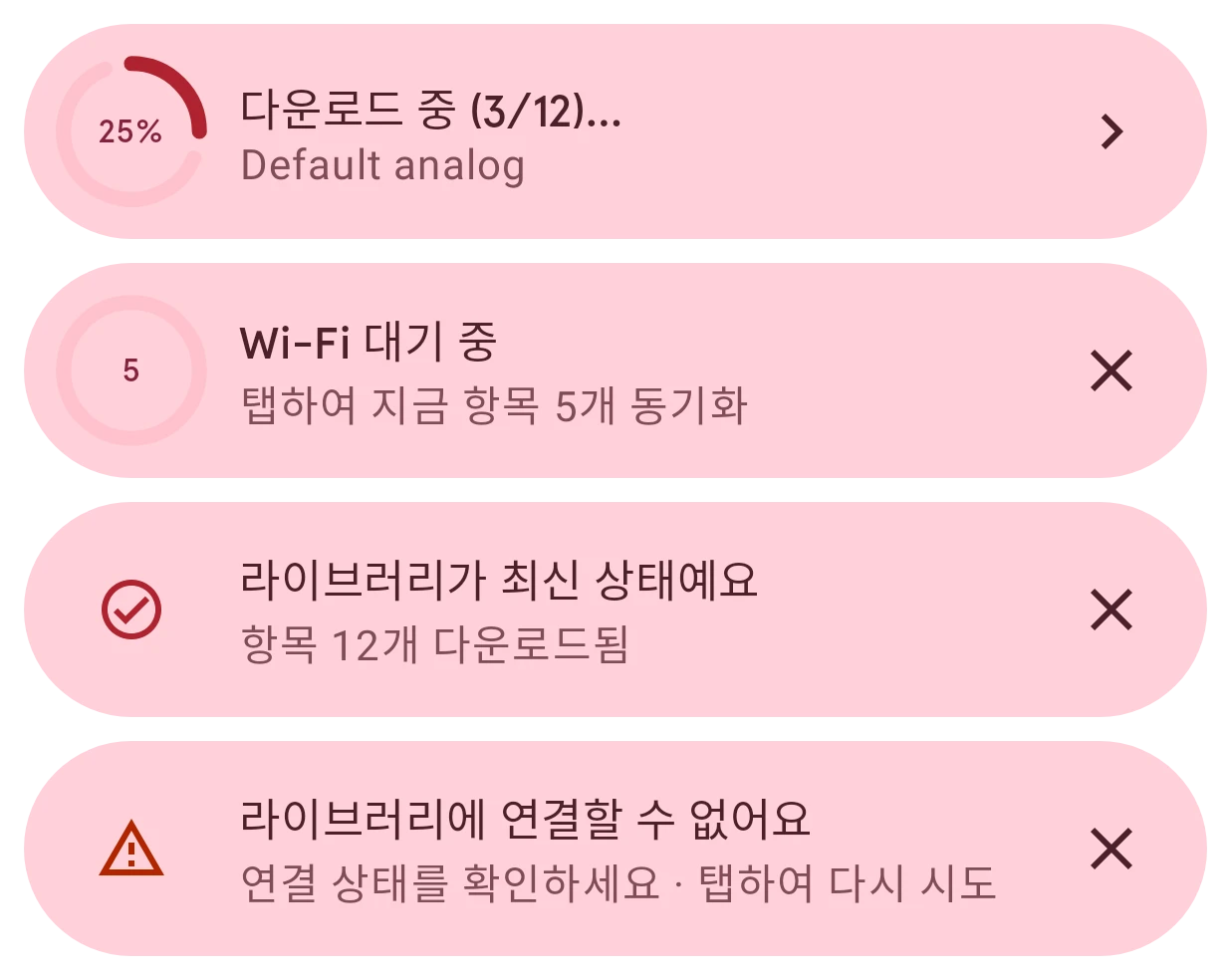
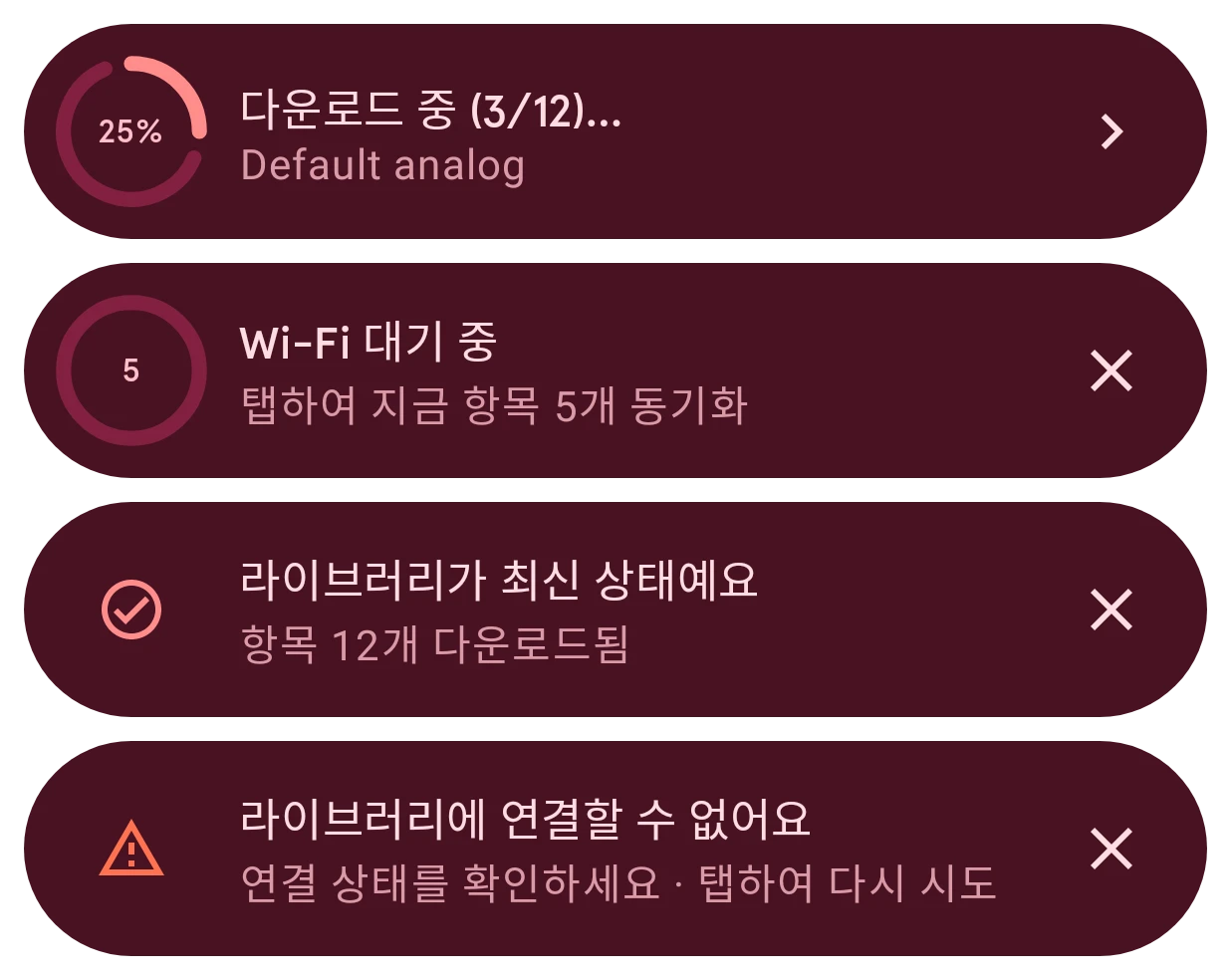
섹션 제목: “동기화 상태”동기화하는 동안 라이브러리 아래쪽의 작은 바에 진행 상황이 표시돼요. 화살표를 누르면 작은 원으로 접히고, 끝난 뒤에는 X 표시를 눌러 닫을 수 있어요.
다운로드 중…
작업 중이며, 처리 중인 항목이 표시돼요. 다운로드가 시작되기 전에는 라이브러리 확인 중… 또는 항목 준비 중… 메시지가 표시돼요.
Wi-Fi 대기 중
다운로드할 것이 있지만 Wi-Fi에 연결되어 있지 않아요. 탭하면 그래도 지금 다운로드해요.
라이브러리가 최신 상태예요
완료됐어요. 바뀐 내용(다운로드된 항목, 휴지통으로 이동된 항목, 이름이 바뀐 항목, 이제 로컬에만 있는 항목)이 표시되고, 탭하면 자세한 내용을 볼 수 있어요.
동기화 실패
라이브러리에 연결할 수 없어요, 다운로드 실패, 동기화 실패 중 하나가 표시돼요. 연결 상태를 확인한 다음 탭해서 다시 시도하세요.
앱의 라이브러리 폴더를 찾을 수 없으면 바에 라이브러리 폴더가 없어요 메시지가 표시돼요. 탭해서 폴더를 선택하세요.
다른 휴대전화에서 한 변경
섹션 제목: “다른 휴대전화에서 한 변경”- 다른 휴대전화에서 이름을 바꾼 항목은 여기서도 이름이 바뀌어요.
- 다른 휴대전화에서 삭제한 항목은 이 휴대전화에서도 지워져요. 바로 삭제되지 않고, 앱의 라이브러리 폴더 안에 있는 휴지통 폴더로 옮겨져요. 앱은 확실해질 때까지(최소 30분 간격으로 두 번 동기화) 기다리므로, 잠깐의 문제로 무언가가 지워지는 일은 없어요.
- 다른 휴대전화에서 로컬로 전환한 항목은 이 휴대전화에 로컬 항목으로 남아요.
두 가지 버전
섹션 제목: “두 가지 버전”이 휴대전화와 라이브러리에 있는 항목의 버전이 다르면, 세부정보에서 그렇다고 알려 주고 고를 수 있게 해 줘요.
- 이 휴대전화와 라이브러리의 버전이 서로 달라요. 양쪽에서 모두 바꿨어요. 내 버전 유지 또는 라이브러리 버전 사용 버튼을 고르세요.
- 로컬 버전이 더 최신이에요. 업로드하거나, 변경사항을 실행취소하거나, 먼저 버전 비교 버튼을 탭하세요.
- 라이브러리에 더 최신 버전이 있어요. 다운로드 버튼을 탭하거나(이 휴대전화의 사본이 바뀌어요), 내 이전 사본을 그 위에 업로드하세요.
두 버전 중 하나가 바뀌므로 어떤 선택이든 확인을 요청해요.