
업로드 및 게시
내 디자인을 라이브러리에 올리고, 모든 사람과 공유하고, 나중에 세부정보를 바꾸거나 라이브러리에서 지우는 방법을 알아보세요.
업로드하면 디자인이 라이브러리에 들어가요. 안전하게 보관되고, 모든 휴대전화에서 볼 수 있어요. 게시하면 모든 사람과 공유돼요. 둘 다 Premium 기능이고, 로그인한 상태에서 인터넷에 연결되어 있어야 해요.
업로드 Premium 필요
섹션 제목: “업로드 ”내가 만든 디자인은 로컬 상태예요. 이 휴대전화에만 있어요. 업로드하려면 내 항목에서 디자인을 열고 로컬 항목 버튼을 탭하세요.
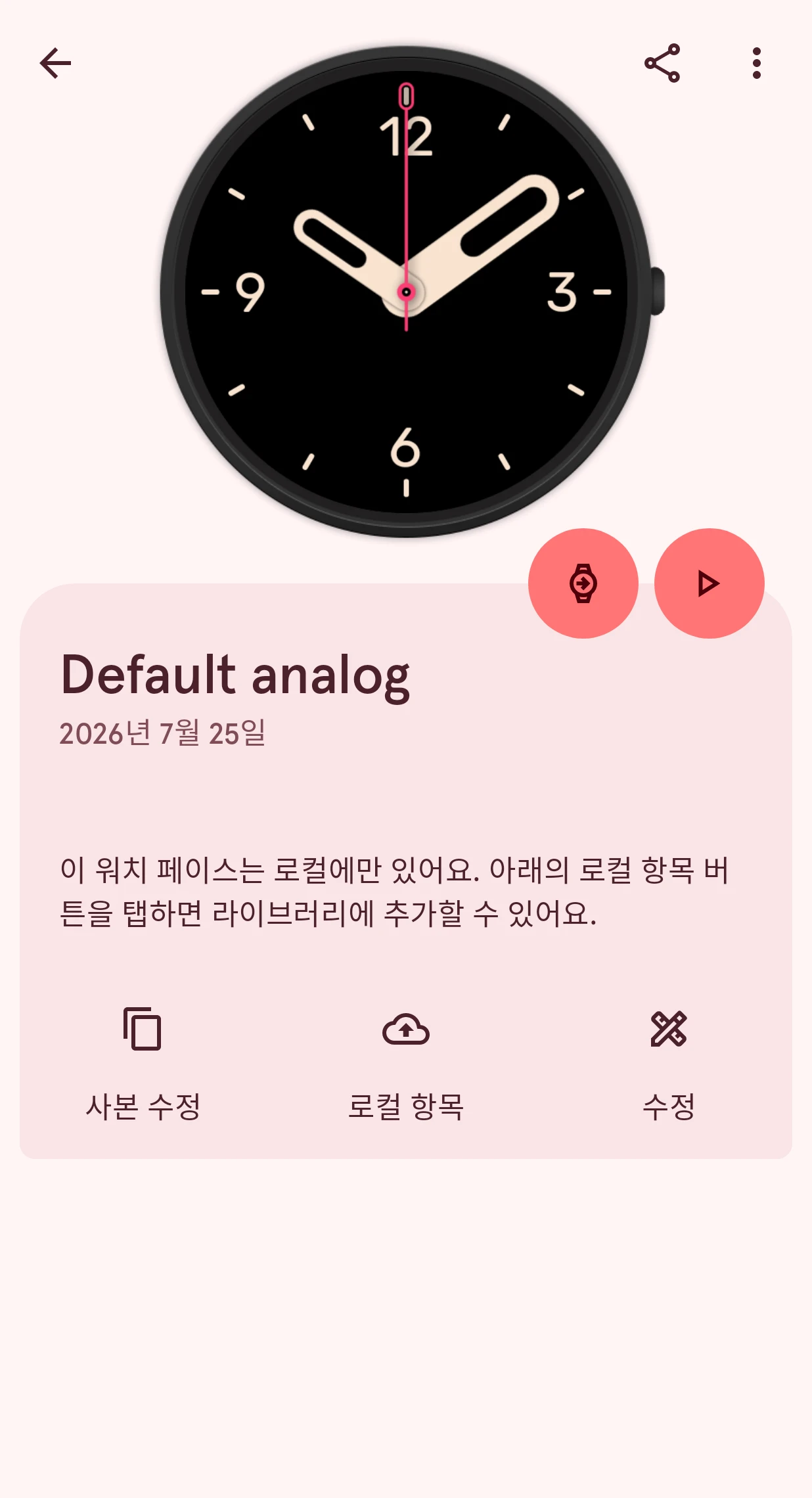
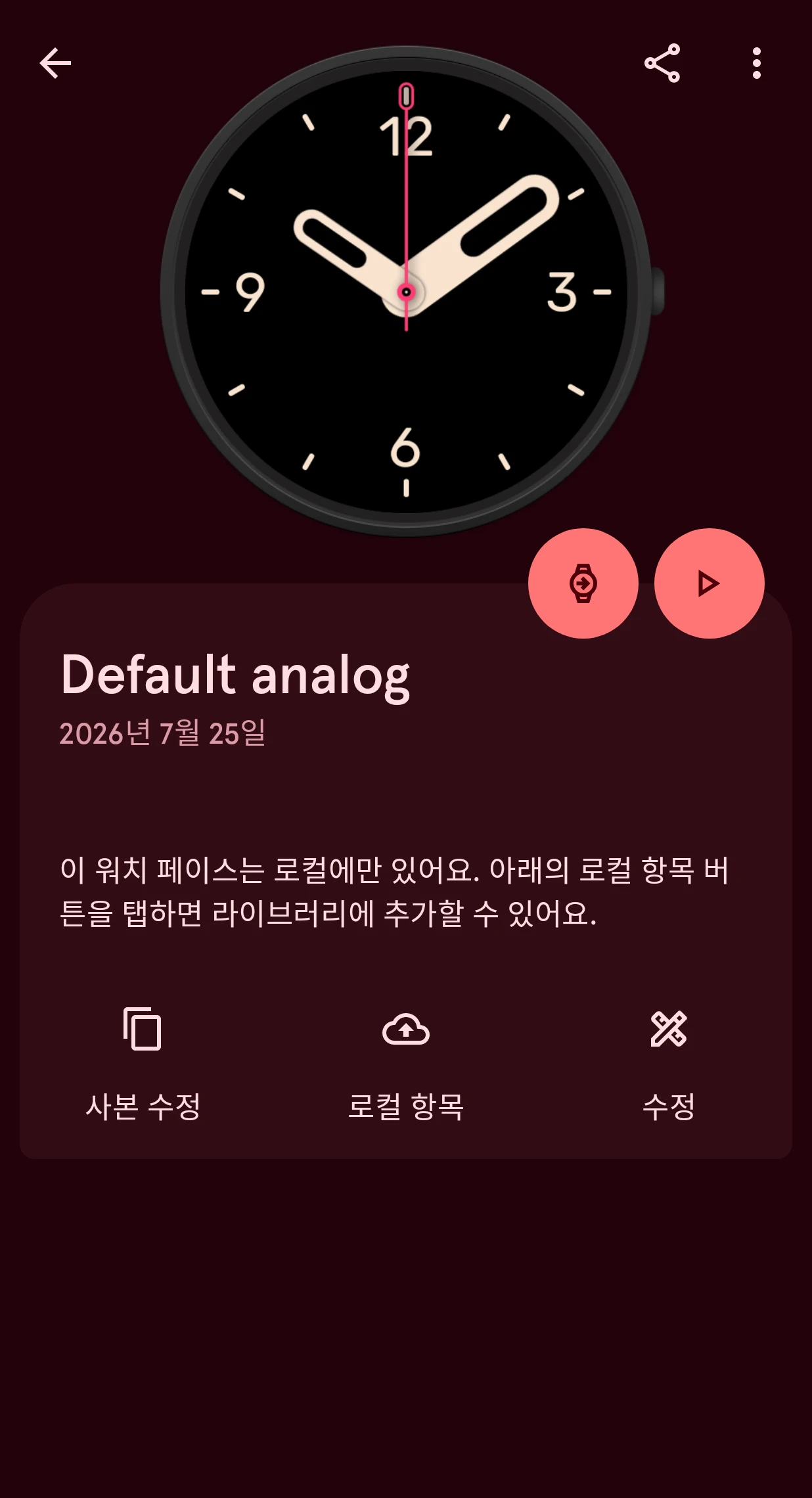
로컬 항목
워치 페이스를 비공개 항목으로 라이브러리에 업로드해요.
라이브러리는 워치 페이스의 Wear OS 6 버전을 보관하므로, 앱이 먼저 그 버전이 있는지 확인해요. 없으면 워치 페이스가 아직 준비되지 않았다고 알려 줘요. 그다음 업로드되고, 항목은 비공개 상태가 돼요. 라이브러리에 있지만 나만 볼 수 있어요.
공개하기 Premium 필요
섹션 제목: “공개하기 ”비공개 항목에서 공개로 전환 버튼을 탭하세요.
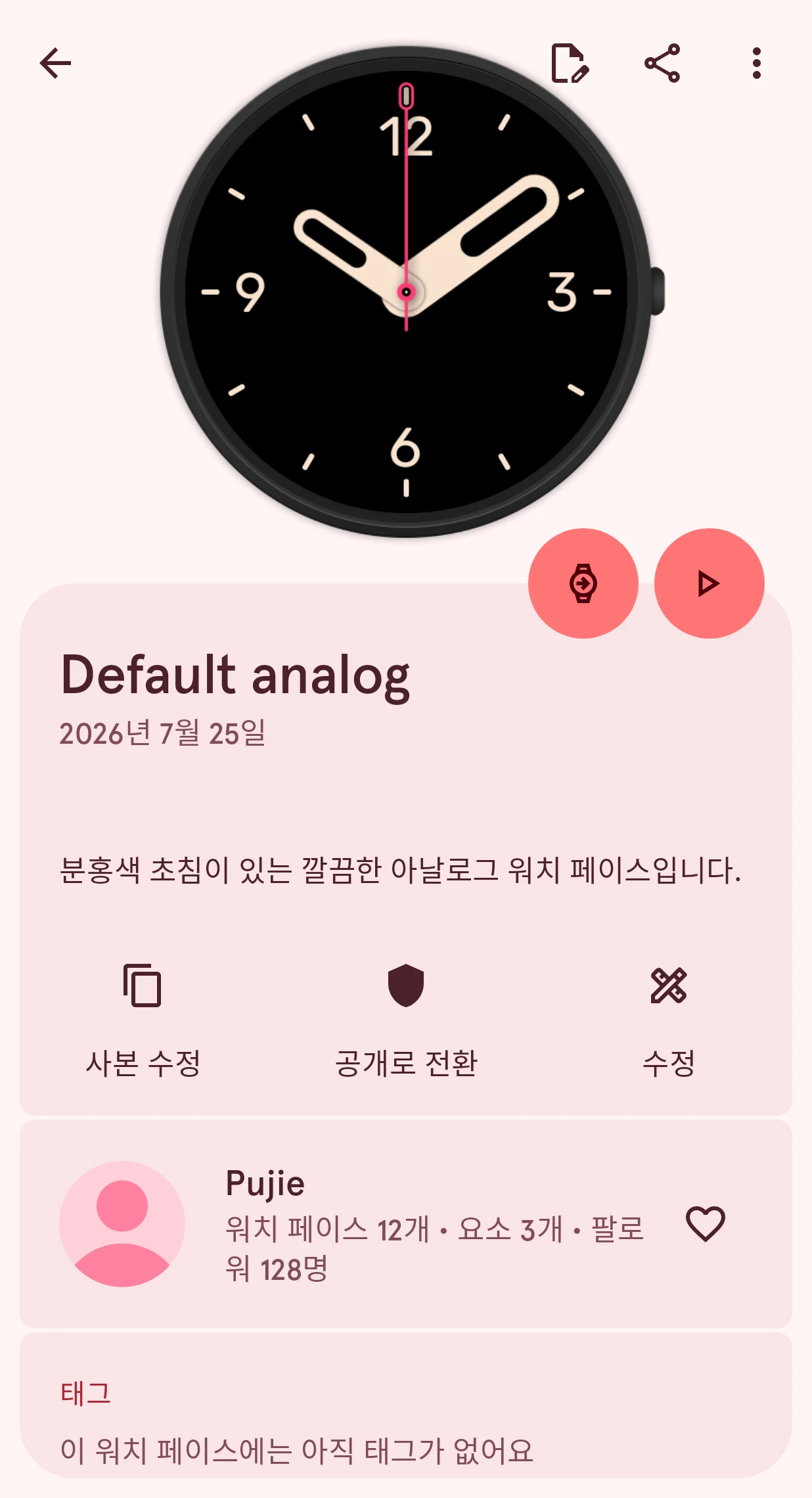
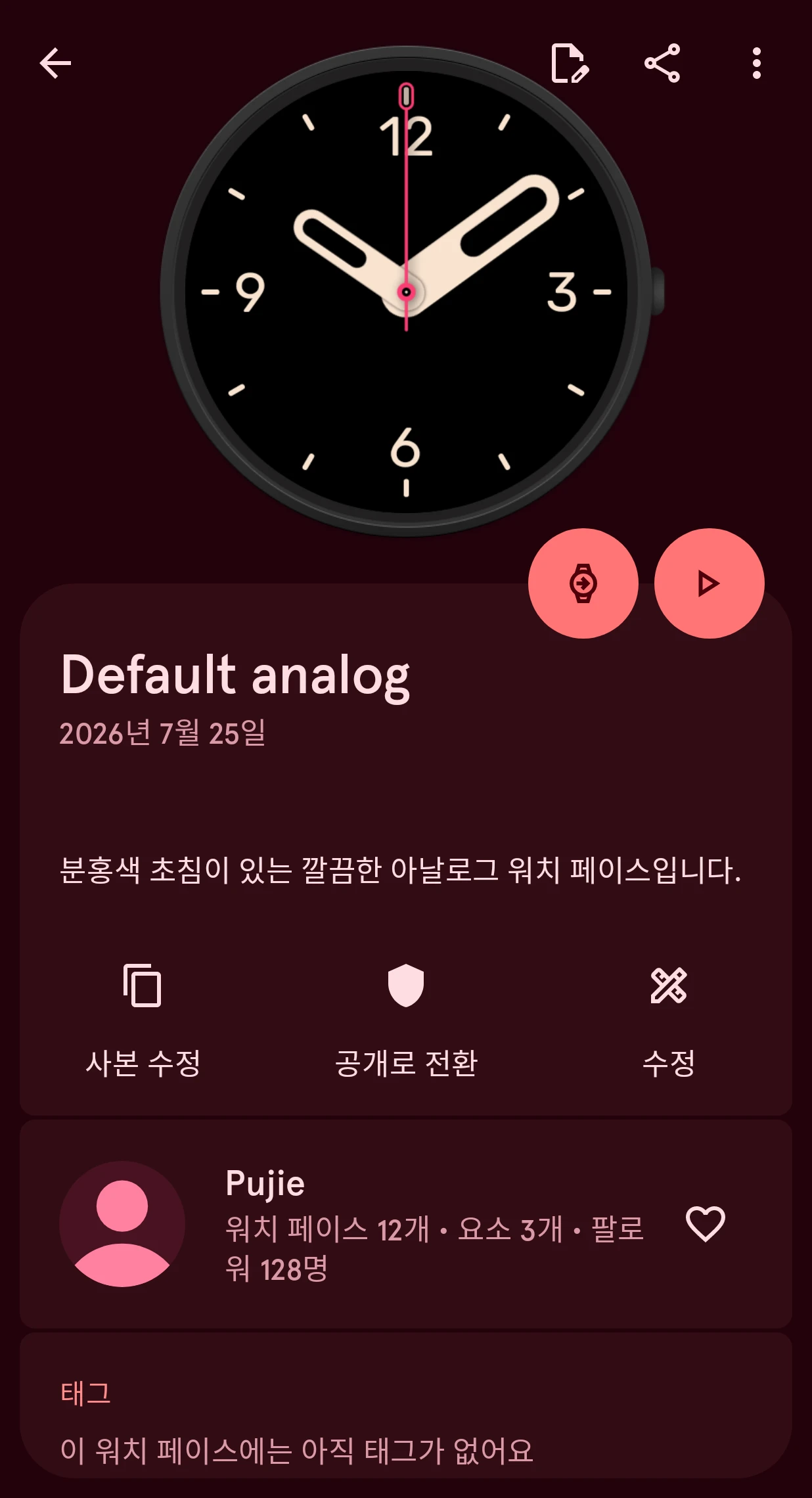
앱은 내가 직접 만든 디자인만 공유해 달라고 부탁하고, 감사 표시 항목을 추가할 수 있게 해 줘요. 내 작품의 바탕이 된 작품을 만든 디자이너예요. 공개로 전환 버튼을 탭하면 워치 페이스가 모든 사람에게 공개돼요.
저희가 전에 공개 라이브러리에서 내린 항목이라면, 세부정보에 이유가 담긴 검토 상태 카드가 표시돼요. 문제를 고친 뒤 다시 공개하세요. 그러면 저희가 살펴볼 때까지 대기 중 상태가 되고, 버튼에는 검토 중 상태로 표시돼요.
검토 중
공개되기 전에 저희가 항목을 살펴보고 있어요.
항목이 공개되면 다른 사람들이 좋아요를 누르고, 댓글을 달고, 사용할 수 있어요. 앱이 알림을 켜도록 권해서 이런 소식을 받을 수 있어요.
세부정보 수정하기
섹션 제목: “세부정보 수정하기”항목 세부정보 맨 위의 수정 버튼을 누르면 이 창이 열려요.
인터넷에 연결되어 있어야 해요.
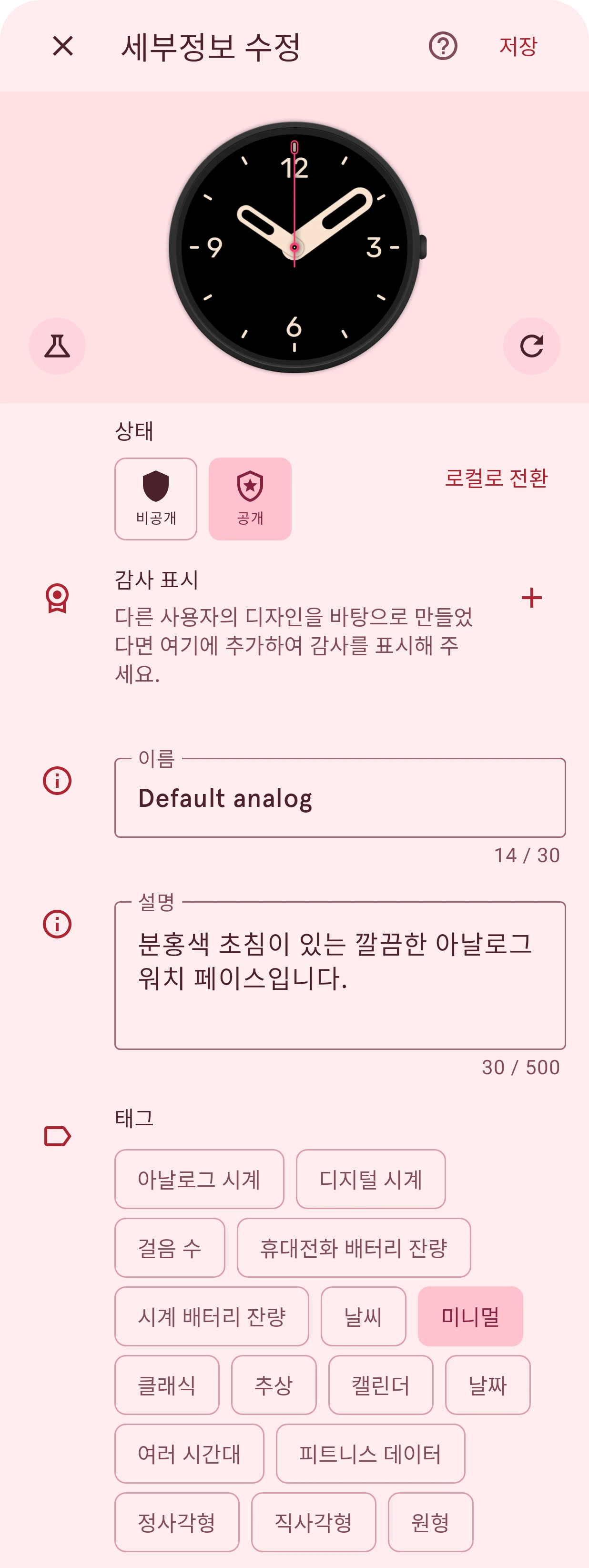
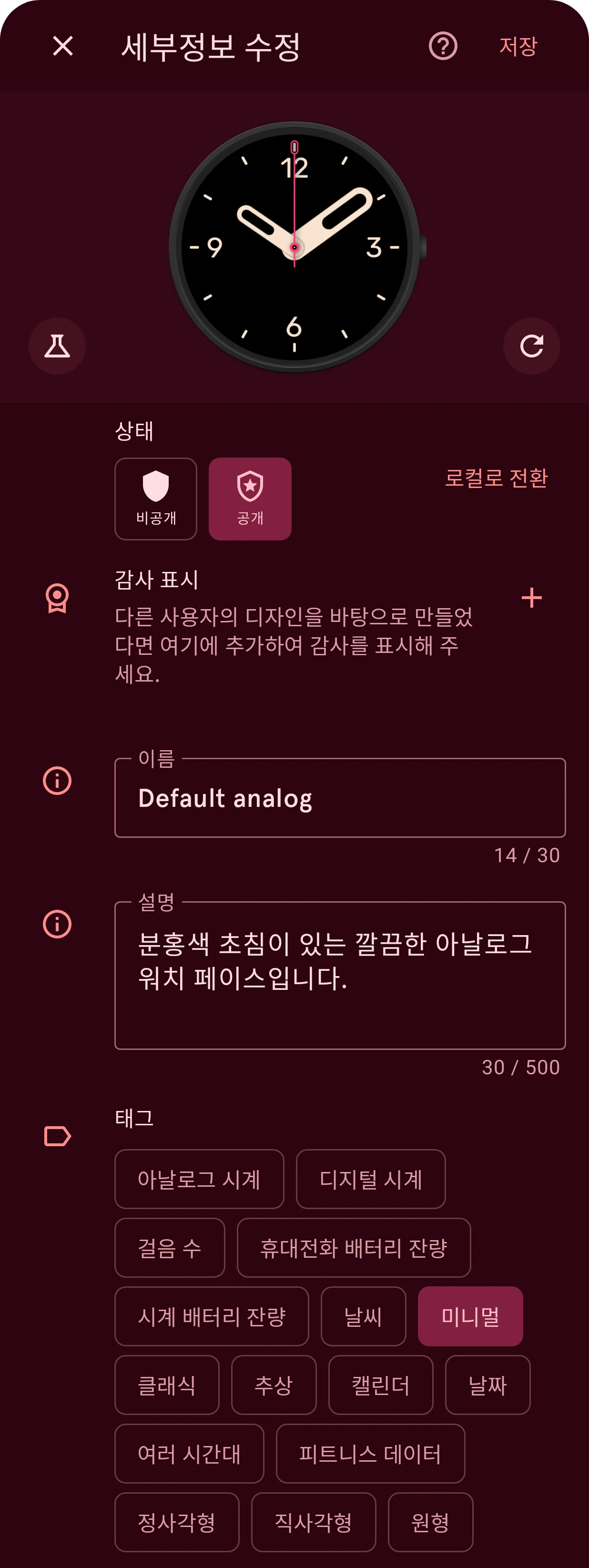
저장
확인을 요청한 다음 변경사항을 라이브러리에 반영해요. 저장하지 않고 창을 닫으면 먼저 확인을 요청해요. 새 이름이 휴지통에 있는 항목의 이름과 같으면, 앱이 먼저 그 항목을 영구 삭제할지 물어봐요.
미리보기 새로고침
항목으로부터 미리보기 사진을 다시 그려요. 휴대전화에서 워치 페이스를 바꾸고 아직 업로드하지 않았다면 이 버튼이 사라져요. 사진이 라이브러리에 있는 것을 보여 주도록 먼저 업로드하세요.
상태
공개 또는 비공개. 공개로 바꾸면 공개로 전환할 때와 같은 확인을 요청해요.
로컬로 전환
라이브러리에서 항목을 지우고 휴대전화에 로컬 항목으로 남겨요. 앱이 먼저 확인을 요청하고, 공개 항목이라면 좋아요를 몇 개 잃게 되는지 알려 줘요.
감사 표시
내 작품의 바탕이 된 작품을 만든 디자이너예요. +로 추가하고, 디자이너를 탭하면 지워져요.
이름
최대 30자예요. 비워 둘 수 없고,
< > : " / \ | ? *는 쓸 수 없어요.설명
최대 500자예요.태그
항목이 무엇인지, 무엇을 보여 주는지 적어요. 사람들이 필터와 검색으로 항목을 찾는 데 도움이 돼요.
더보기 메뉴의 삭제 항목을 탭하면 라이브러리에서 항목이 지워져요. 좋아요를 누른 사람이 있으면 앱이 먼저 몇 명인지 알려 줘요. 항목은 휴지통으로 가고, 10일 동안 복원할 수 있어요.