
자동화
자동화 메뉴와 스타일 페이지에서 레이어가 시간과 데이터에 반응하게 만들어요. 도는 시곗바늘이나 걸음 수에 따라 길어지는 막대를 만들 수 있어요.
자동화를 쓰면 레이어가 시간과 데이터에 반응해요. 도는 시곗바늘, 걸음 수에 따라 길어지는 막대, 밤에만 표시되는 레이어를 만들 수 있어요. 자동화된 속성마다 표현식이 하나씩 있는데, 표현식은 시간과 데이터로 속성 값을 계산하는 짧은 수식이에요. 자동화는 동적 요소와 컴플리케이션에서 쓸 수 있어요.
자동화하는 곳은 세 군데예요.
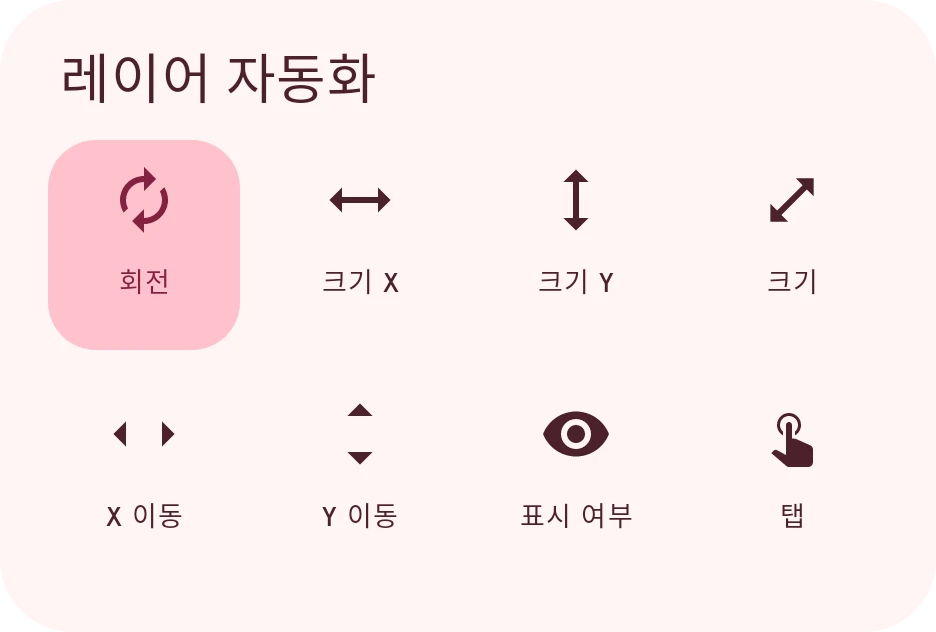
- 자동화 메뉴: 레이어의 위치, 크기, 회전, 표시 여부를 자동화해요(아래 참고).
- 스타일 페이지: 자동화할 수 있는 스타일 설정 옆에는 자동화 버튼이 있어요. 예를 들어 색상이나 호의 각도가 그래요.
- 전역 객체: 캔버스 위의 값 표시 끝에 있는 버튼으로 열어요. 요소의 모든 레이어가 쓸 수 있는 변수와 함수라서, 계산을 한 번만 작성하면 돼요.
자동화된 레이어는 레이어 목록에 자동화 아이콘이 표시되고, 표현식 중 하나가 실패하면 경고로 바뀌어요. 자동화가 실행되는 모습을 보려면 상단 바에서 재생을 탭하세요. 다른 값(다른 시간, 낮은 배터리 잔량)으로 시험해 보려면 더보기 메뉴의 시뮬레이터를 사용하세요.
자동화 메뉴
섹션 제목: “자동화 메뉴”레이어를 선택한 다음 도구 줄에서 자동화 버튼을 탭하세요.


메뉴에서는 이미 자동화된 속성이 강조 표시돼요. 속성을 탭하면 표현식 편집기가 열리고, 그 속성을 움직이는 표현식을 작성할 수 있어요.
표현식과 데이터
섹션 제목: “표현식과 데이터”표현식은 데이터 태그로 속성 값을 계산해요. [m] * 6은 분에 따라 레이어를 회전하고, [bat_w] < 20은
배터리가 부족할 때만 레이어를 표시해요. 표현식 편집기 페이지에서
표현식에 무엇을 쓸 수 있는지와 각 속성이 어떤 값을 기대하는지 설명하고, 데이터 태그에는
쓸 수 있는 모든 데이터가 나와 있어요.