
컴플리케이션으로 실시간 데이터 표시하기
날씨, 걸음 수, 다음 일정처럼 착용자가 표시할 데이터를 워치에서 직접 고를 수 있는 자리를 워치 페이스에 추가하는 방법을 알아봐요.
컴플리케이션은 데이터를 위한 디자인이에요. 모양은 내가 정하고, 어떤 데이터를 표시할지는 착용자가 워치에서 골라요. 디자인 하나로 여러 소스에 대응할 수 있어요.
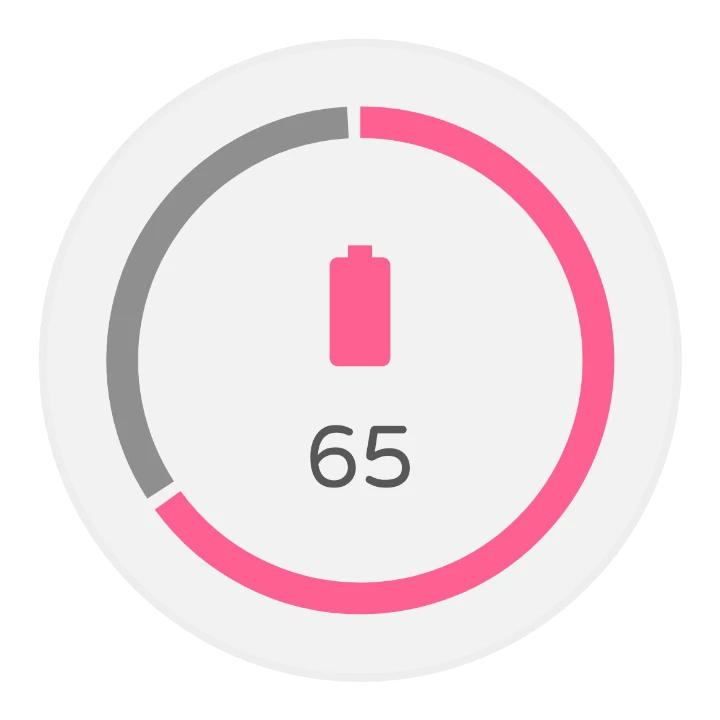
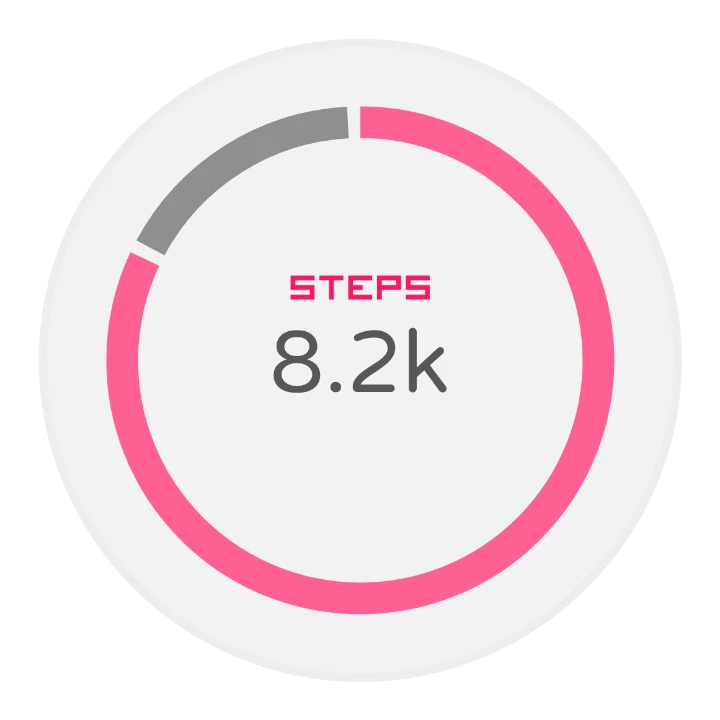
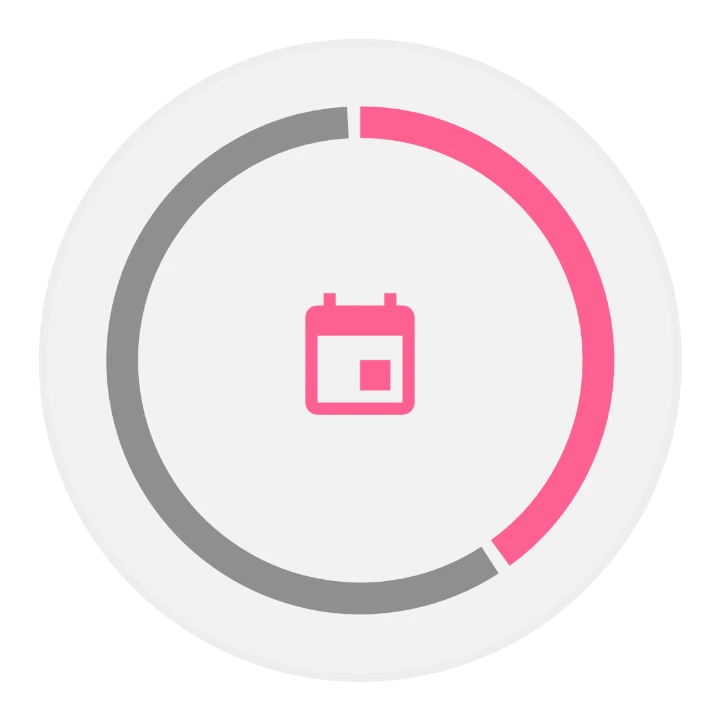
1. 컴플리케이션 추가하기
섹션 제목: “1. 컴플리케이션 추가하기”워치 페이스 디자이너에서 요소 목록 위의 추가 버튼을 탭하고 컴플리케이션 유형을 고르세요.
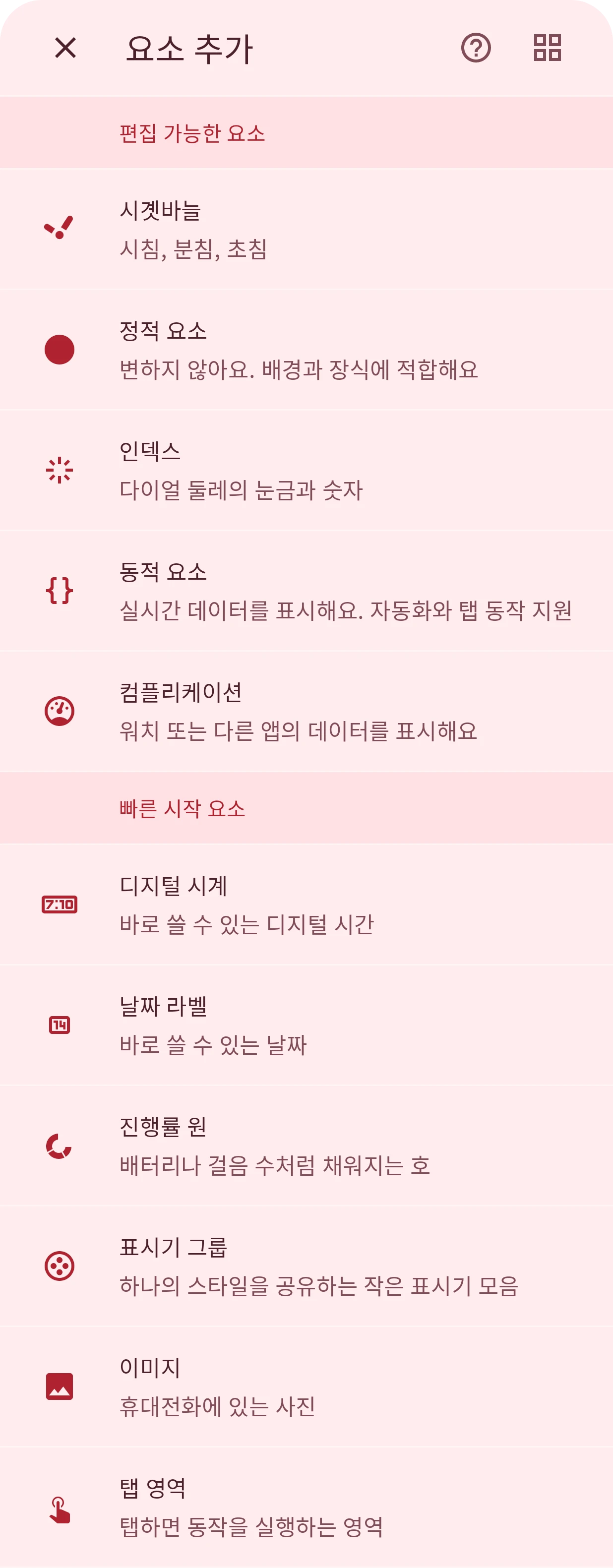
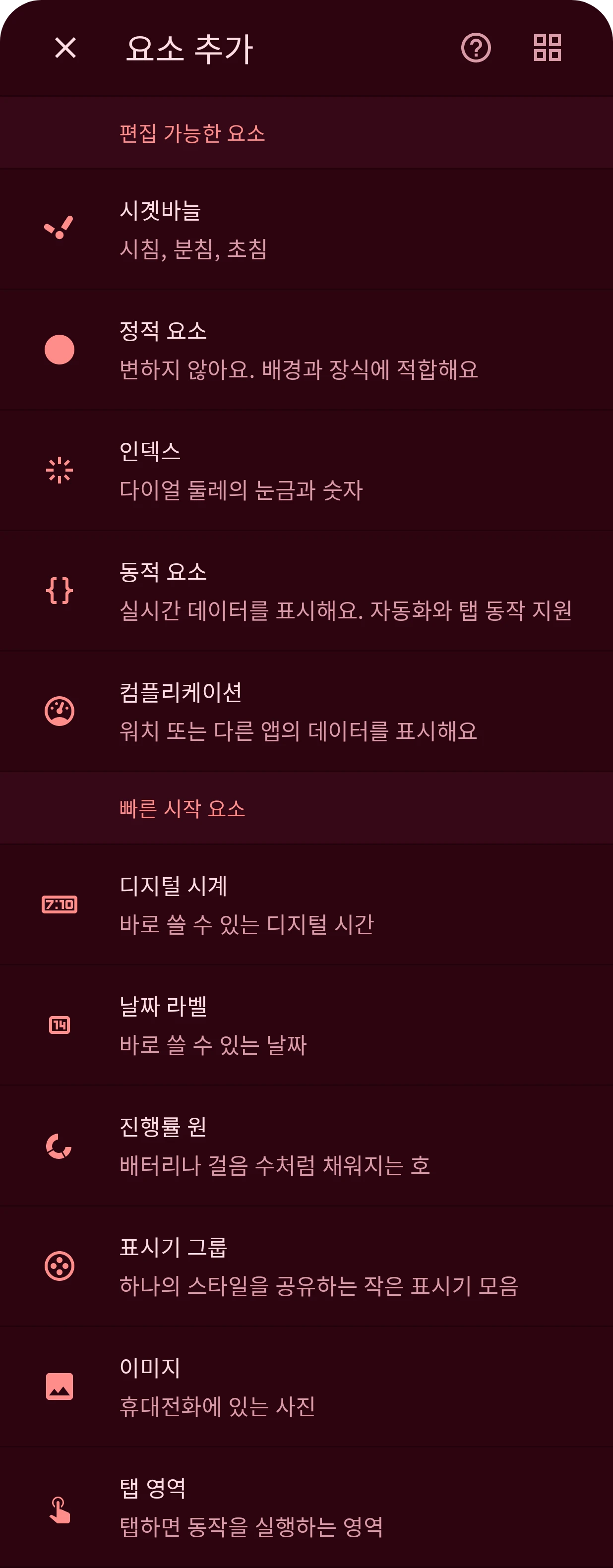
새로 만들거나 라이브러리에서 가져오세요.
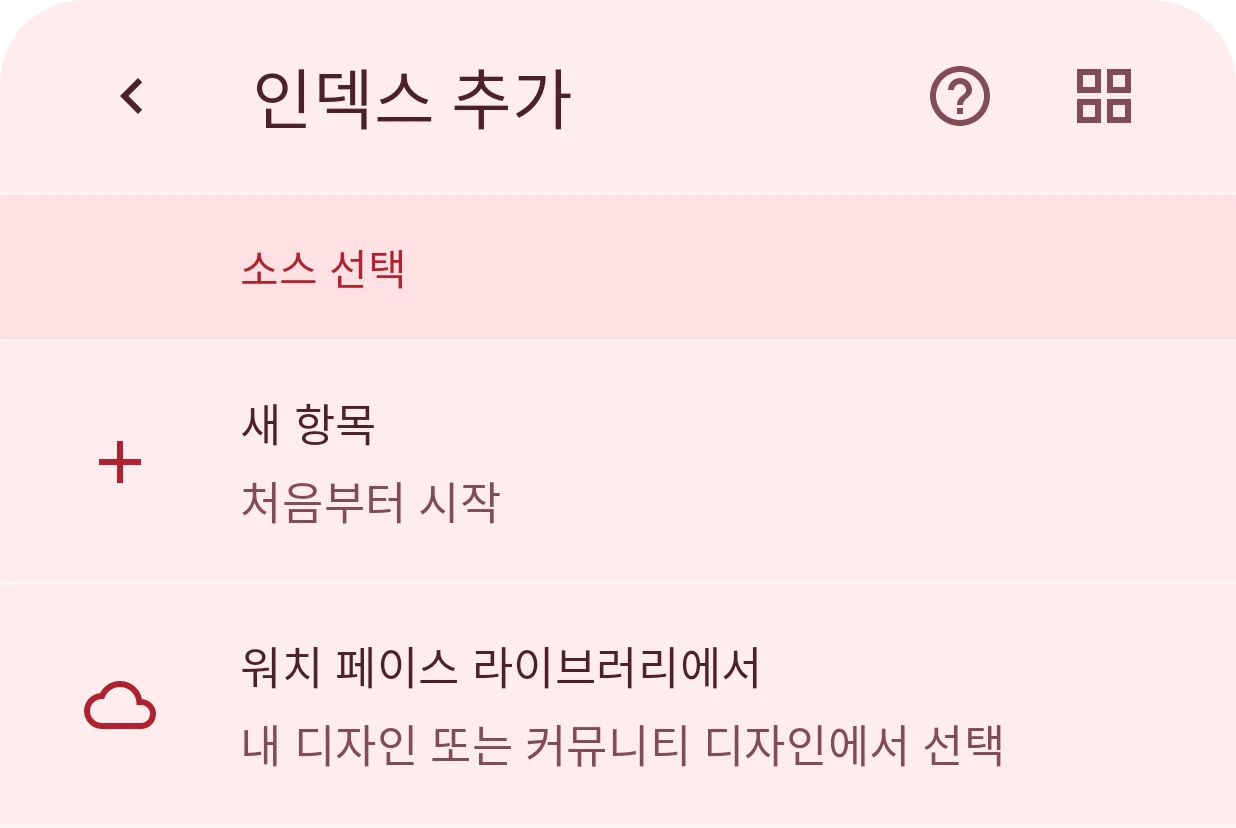
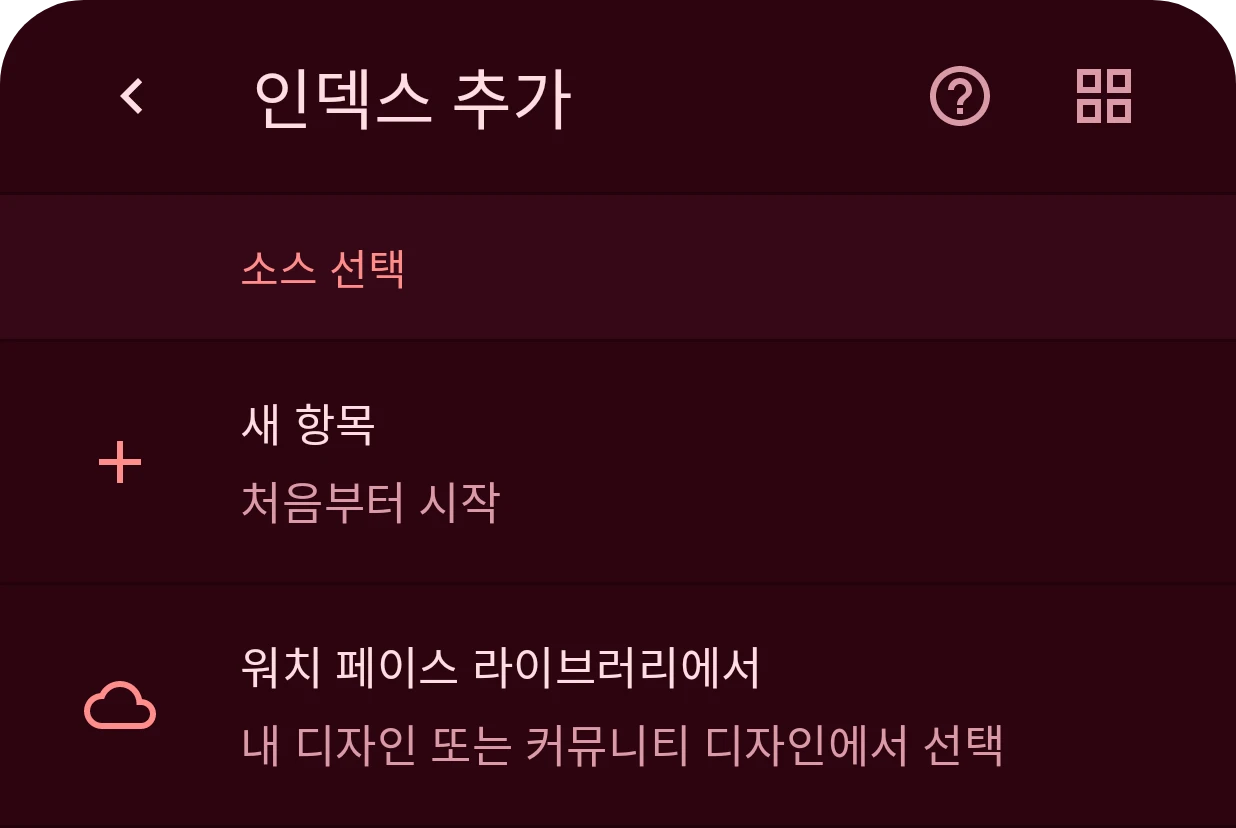
2. 데이터 종류 고르기
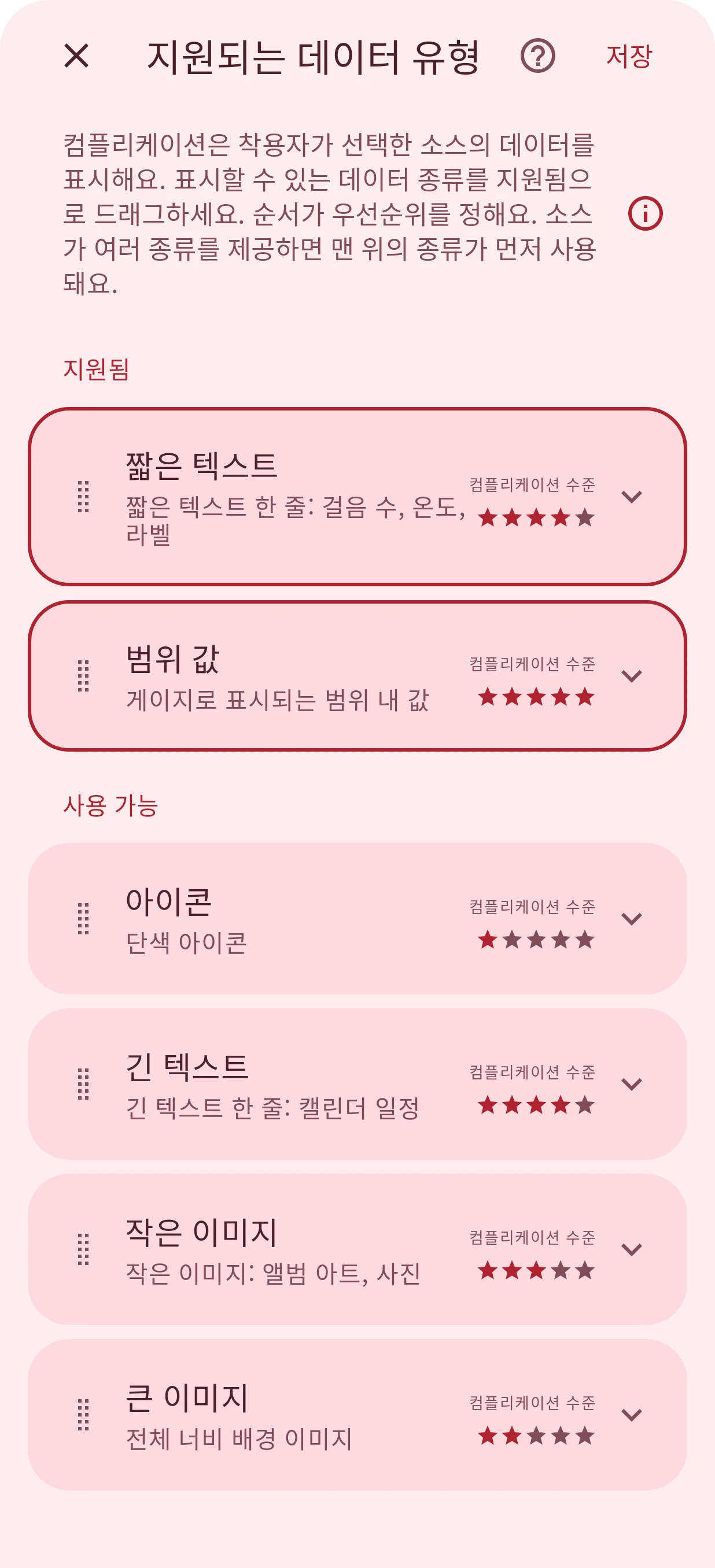
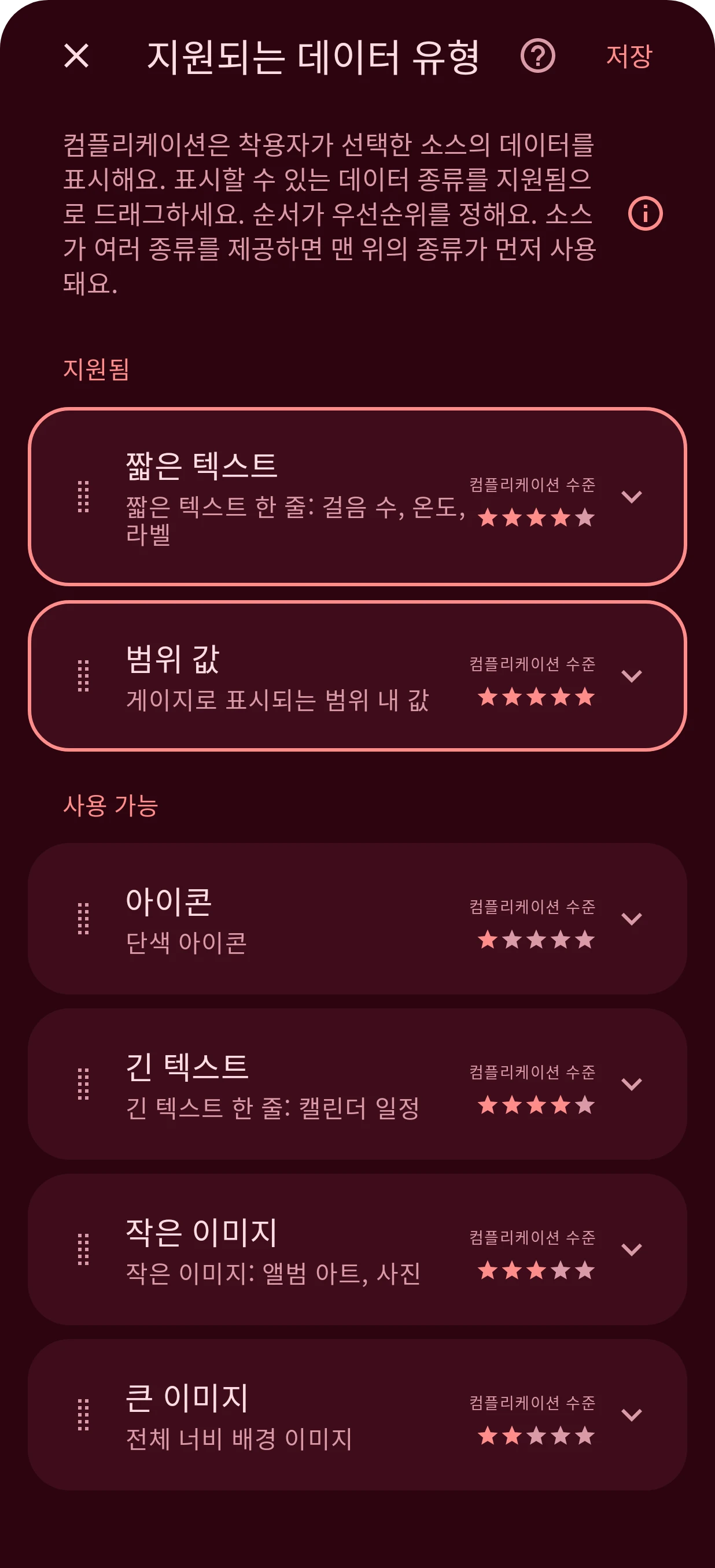
섹션 제목: “2. 데이터 종류 고르기”새 컴플리케이션은 지원되는 데이터 유형 창으로 시작해요. 디자인에 표시할 유형을 사용 가능 영역에서 위쪽의 지원됨 영역으로 드래그하세요. 가장 중요한 유형을 맨 앞에 두고 만들기 버튼을 탭하세요. 잘 모르겠다면 대부분의 소스가 제공하는 짧은 텍스트 유형부터 시작하세요.
3. 디자인하기
섹션 제목: “3. 디자인하기”컴플리케이션이 요소 디자이너에서 열려요. 레이어는 데이터의 필드(텍스트, 제목, 아이콘, 값)에 연결되어 있어요. 범위 값으로 바늘을 돌리거나 호를 채울 수 있어요.
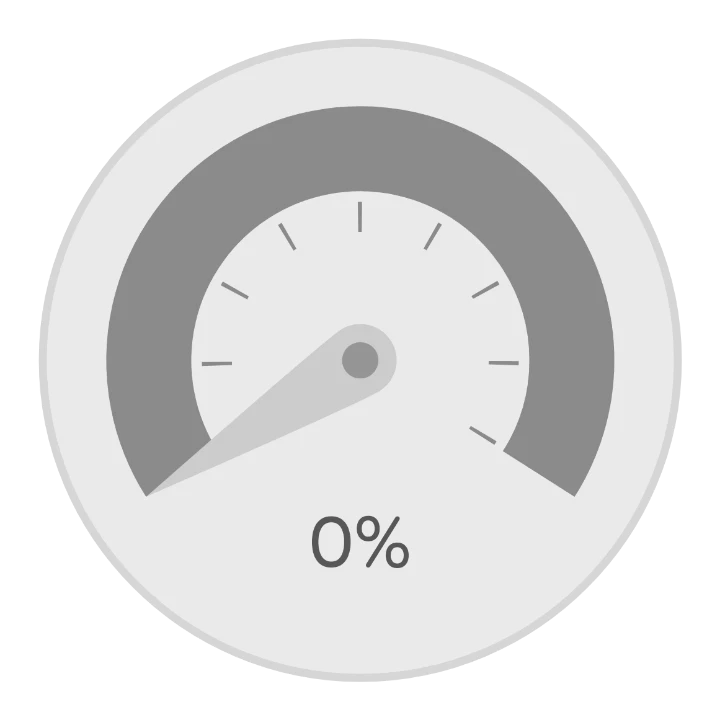
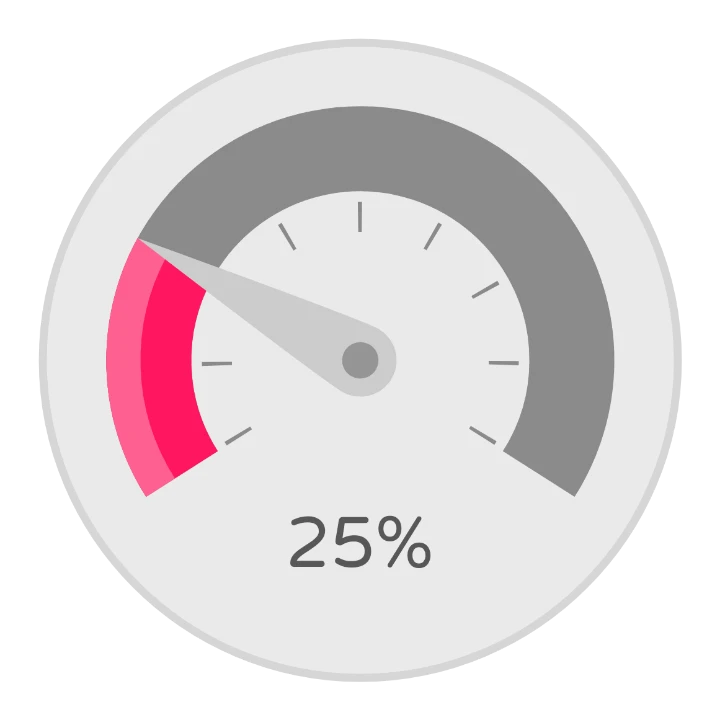
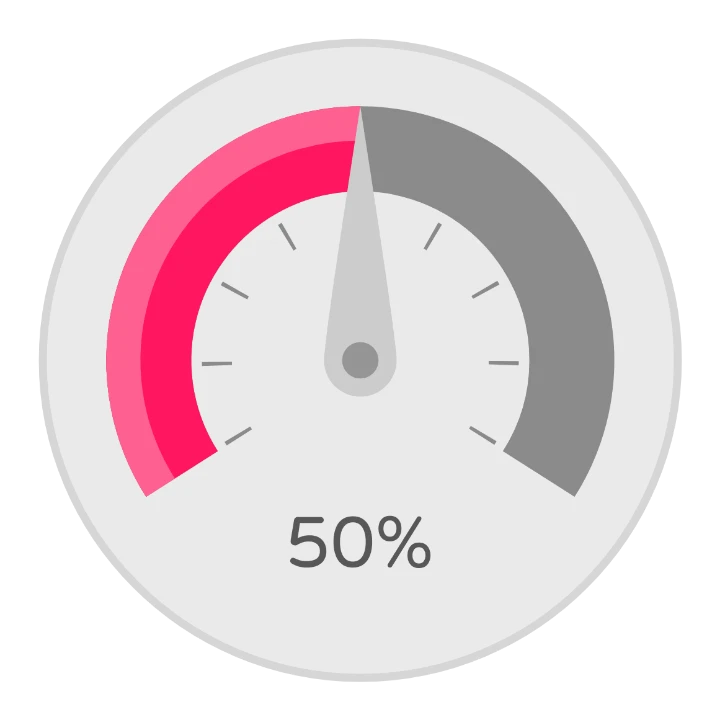
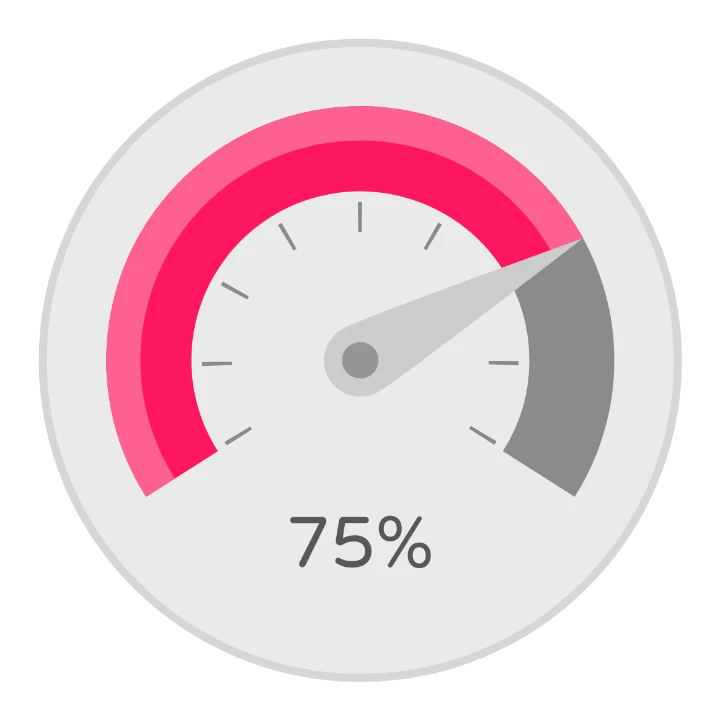
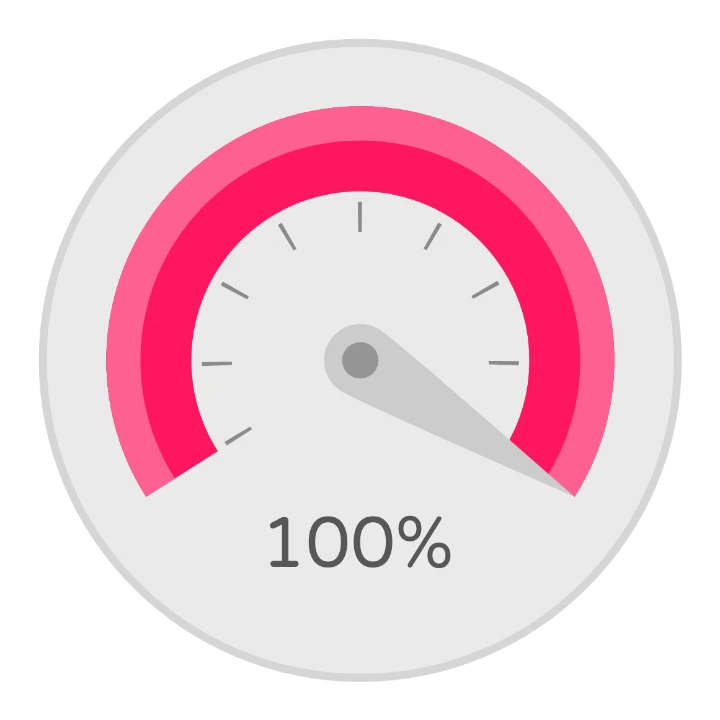
착용자가 무엇을 고르든 보기 좋도록 모든 종류의 테스트 데이터로 확인해 보세요. 전체 과정은 컴플리케이션 만들기에 있어요.
4. 워치에 설치하고 데이터 고르기
섹션 제목: “4. 워치에 설치하고 데이터 고르기”워치 페이스를 보내세요. 그런 다음 워치에서 워치 페이스를 길게 누르고, 그 아래의 편집 버튼을 탭하고, 컴플리케이션을 탭한 다음 표시할 앱과 데이터를 고르세요.
다음: 나만의 요소 그리기.