
컴플리케이션
컴플리케이션이 무엇인지, 디자인 하나가 어떻게 여러 소스의 데이터를 보여 주는지, 그리고 컴플리케이션을 단계별로 만드는 방법을 알아보세요.
워치에서 컴플리케이션은 워치 페이스가 시간 말고 보여 주는 모든 것이에요. 날짜, 날씨, 다음 일정, 배터리 잔량 같은 것들이에요. 이 말은 시계 제작에서 왔어요. 기능이 하나 늘 때마다 무브먼트가 더 복잡해졌기(complicated) 때문이에요.
Wear OS에서 컴플리케이션은 특별한 방식으로 작동하고, 바로 그 점이 컴플리케이션을 강력하게 만들어요. 데이터가 어떻게 보일지는 워치 페이스가 정하고, 어떤 데이터를 보여 줄지는 착용자가 정해요. 워치의 앱이 데이터를 제공하고(날씨 앱은 기온을, 캘린더는 다음 일정을), 착용자는 워치에서 직접 컴플리케이션마다 그중 하나를 골라요.
데이터가 아니라 디자인
섹션 제목: “데이터가 아니라 디자인”그래서 Pujie에서 만드는 컴플리케이션은 “날씨 컴플리케이션”이나 “배터리 컴플리케이션”이 아니에요. 한 종류의 데이터를 위한 디자인이에요. “여기에 짧은 텍스트 한 줄이 들어가고, 그 위에 아이콘이 있다”라고 정하는 스타일이에요. 착용자가 기온, 걸음 수, 일출 시간 중 어떤 소스를 고르든 내 디자인이 그 데이터를 보여 줘요.
이 개념 하나만 기억하면 돼요. 처음에는 낯설게 느껴지지만, 덕분에 디자인 하나가 워치의 모든 앱과 함께 작동해요. 아직 나오지 않은 앱과도요. 다음은 링 디자인 하나가 착용자가 고른 대로 배터리, 걸음 수, 캘린더 카운트다운을 보여 주는 모습이에요.
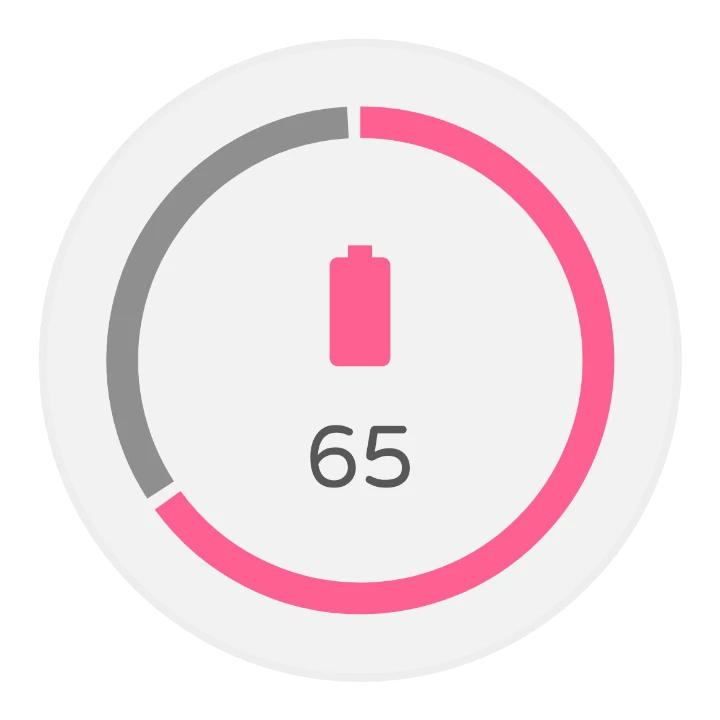
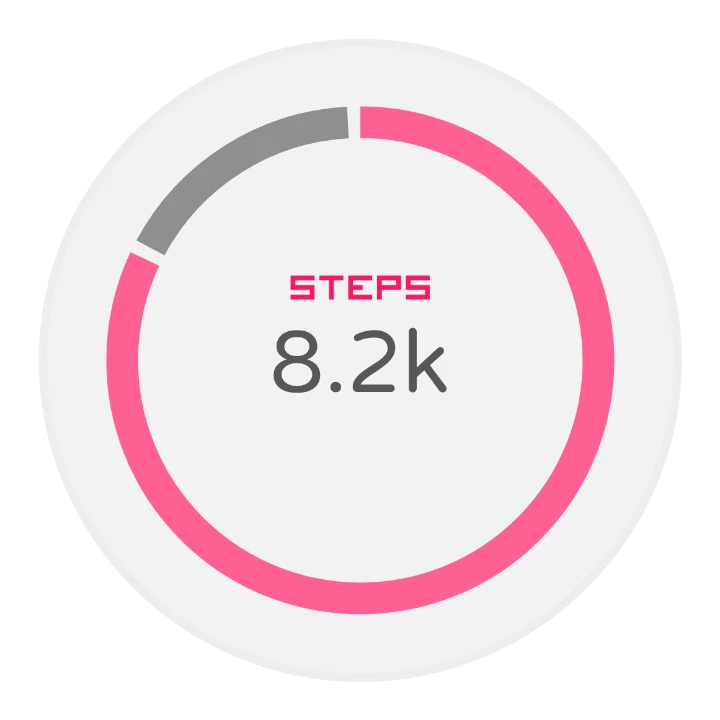
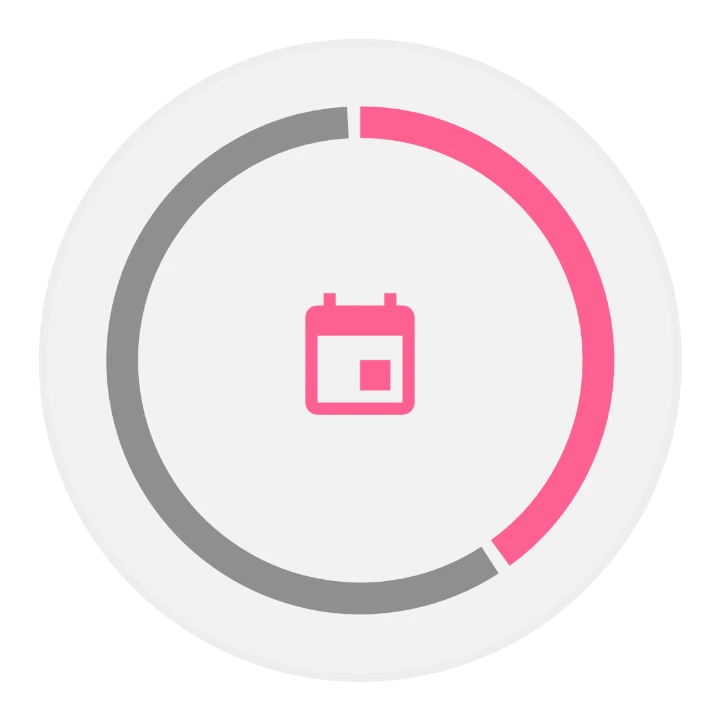
데이터의 종류
섹션 제목: “데이터의 종류”소스는 유형이라고 하는 몇 가지 정해진 형태로 데이터를 제공해요. 걸음 수 카운터는 범위가 있는 숫자(범위 값)와 짧은 텍스트를 제공할 수 있고, 음악 앱은 작은 이미지를 제공할 수 있어요. 컴플리케이션에서 어떤 유형을 보여 줄 수 있는지 정해요.
| 유형 | 담는 내용 | 항상 | 경우에 따라 |
|---|---|---|---|
| 짧은 텍스트 | 짧은 텍스트 한 줄: 걸음 수, 기온, 라벨 | 짧은 텍스트 | 아이콘, 짧은 제목 |
| 긴 텍스트 | 더 긴 한 줄: 캘린더 일정, 설명 | 긴 텍스트 | 긴 제목, 아이콘, 작은 이미지 |
| 범위 값 | 게이지로 그릴 수 있는 범위 안의 값: 배터리, 목표까지의 걸음 수 | 값, 최솟값, 최댓값 | 아이콘, 짧은 텍스트, 짧은 제목 |
| 아이콘 | 색을 입힐 수 있는 단색 아이콘 | 아이콘 | |
| 작은 이미지 | 작은 그림: 앨범 아트, 앱 아이콘 | 사진 또는 아이콘 형태의 작은 이미지 | |
| 큰 이미지 | 배경용 전체 크기 그림 | 큰 이미지 |
“경우에 따라” 필드가 디자인을 재미있게 만들어요. 소스가 이 필드를 보낼 수도, 보내지 않을 수도 있어요. 배터리 소스는 값을 보내고 아이콘을 보낼 수도 있어요. 다른 범위 값 소스는 짧은 텍스트를 더할 수도 있어요. 좋은 디자인은 어느 경우에도 잘 보여요.
여러 유형 지원하기
섹션 제목: “여러 유형 지원하기”컴플리케이션은 여러 유형을 지원할 수 있어요. 지원하는 유형이 많을수록 착용자가 고를 수 있는 소스도 많아져요. 순서가 중요해요. 소스가 내 유형 중 둘 이상을 제공하면 워치는 목록에서 가장 위에 있는 유형을 써요. 그러니 가장 공들여 디자인한 유형, 보통은 가장 많은 내용을 담는 유형을 맨 위에 두세요.
만들 수 있는 것
섹션 제목: “만들 수 있는 것”라이브러리와 Pujie 사용자의 컴플리케이션 몇 가지예요. 모두 배터리 아이콘과 함께 100 중 65라는 값을 보여 줘요. 라이브러리에 있는 것을 탭하면 라이브러리에서 열려요.
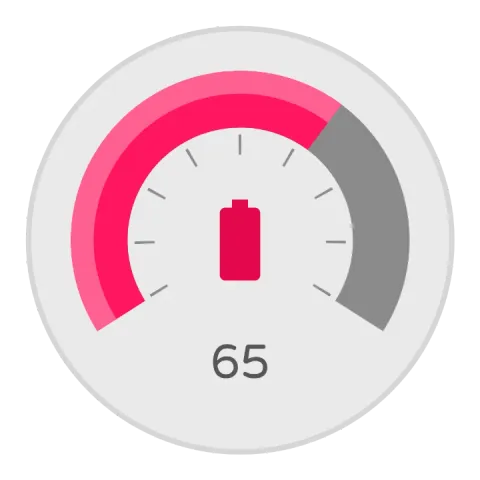 Value호와 바늘이 있는 게이지예요. 아이콘이 없으면 바늘이 보여요.
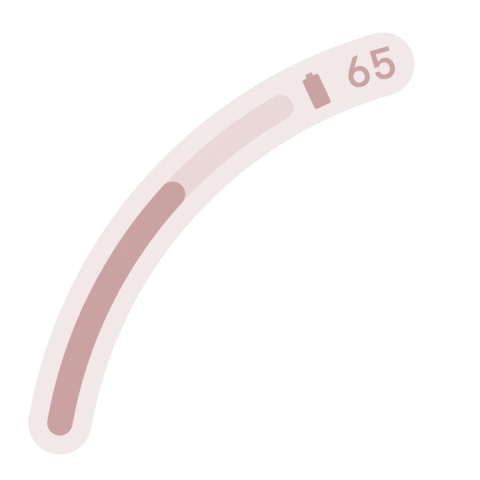 Arc Complication워치 가장자리를 따라가는 호이고, 끝에 아이콘과 텍스트가 있어요.
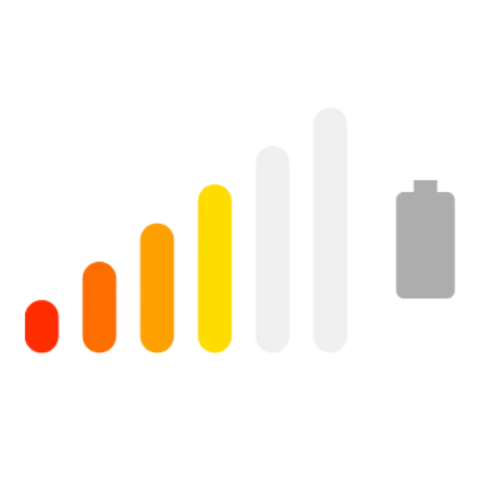 Bars값이 올라갈수록 막대 여섯 개가 하나씩 켜져요.
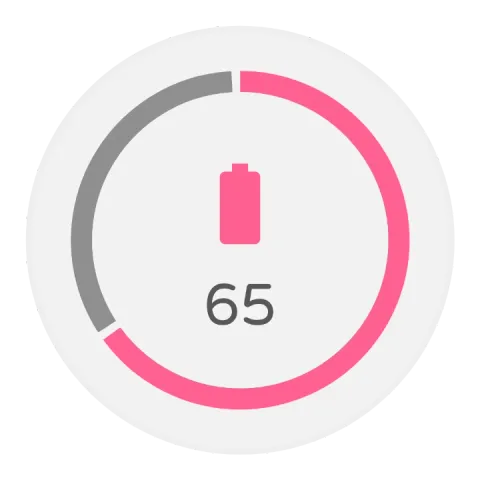 링채워지는 링이고, 가운데에 아이콘과 텍스트가 있어요.
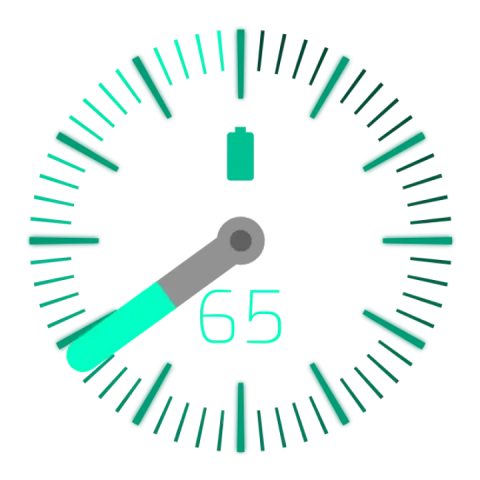 바늘 게이지값에 따라 바늘이 돌아가는 다이얼이에요.
컴플리케이션 만들기, 단계별 안내
섹션 제목: “컴플리케이션 만들기, 단계별 안내”1. 유형 고르기
섹션 제목: “1. 유형 고르기”요소 목록 위의 추가 버튼을 탭하고 컴플리케이션, 새 항목 순서로 고르세요. 가장 먼저 지원되는 데이터 유형 창이 보여요.
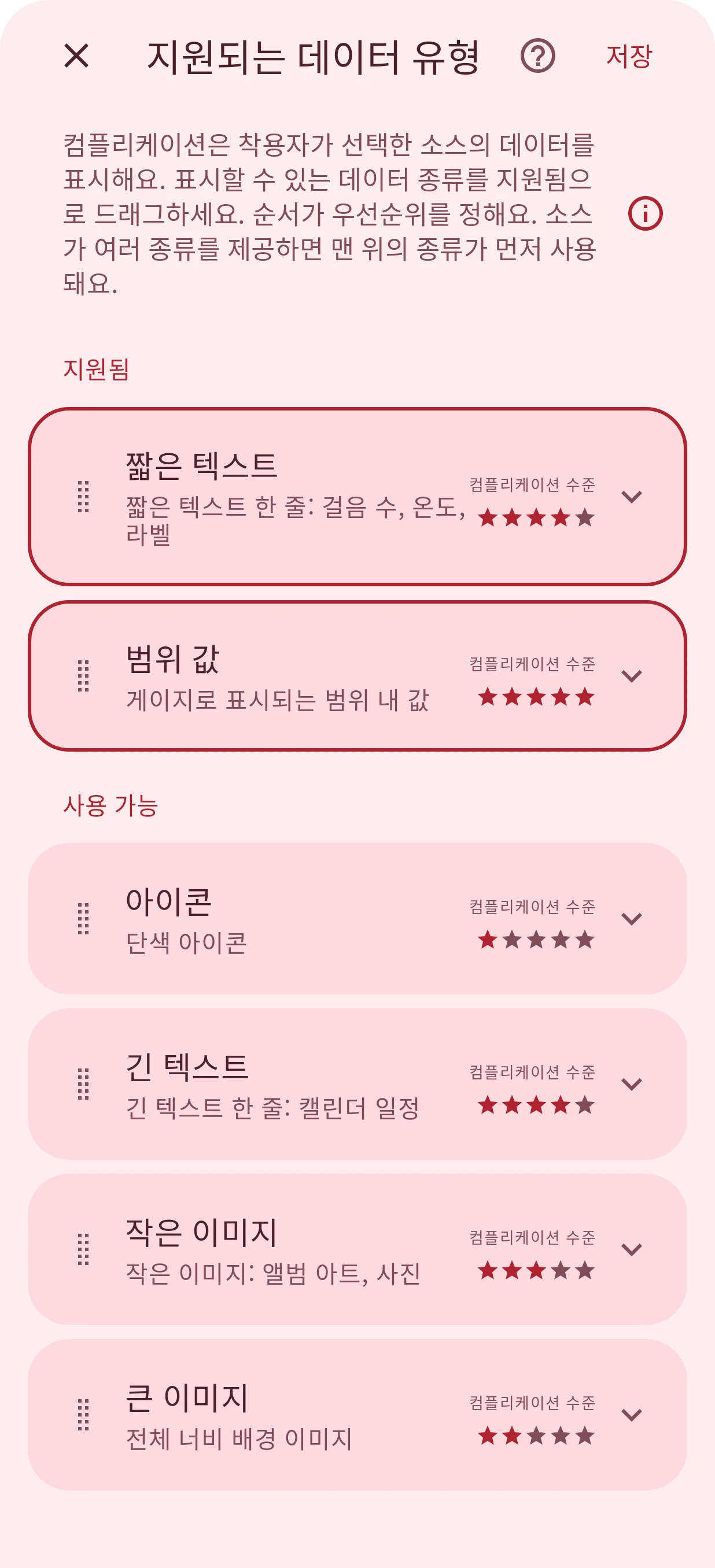
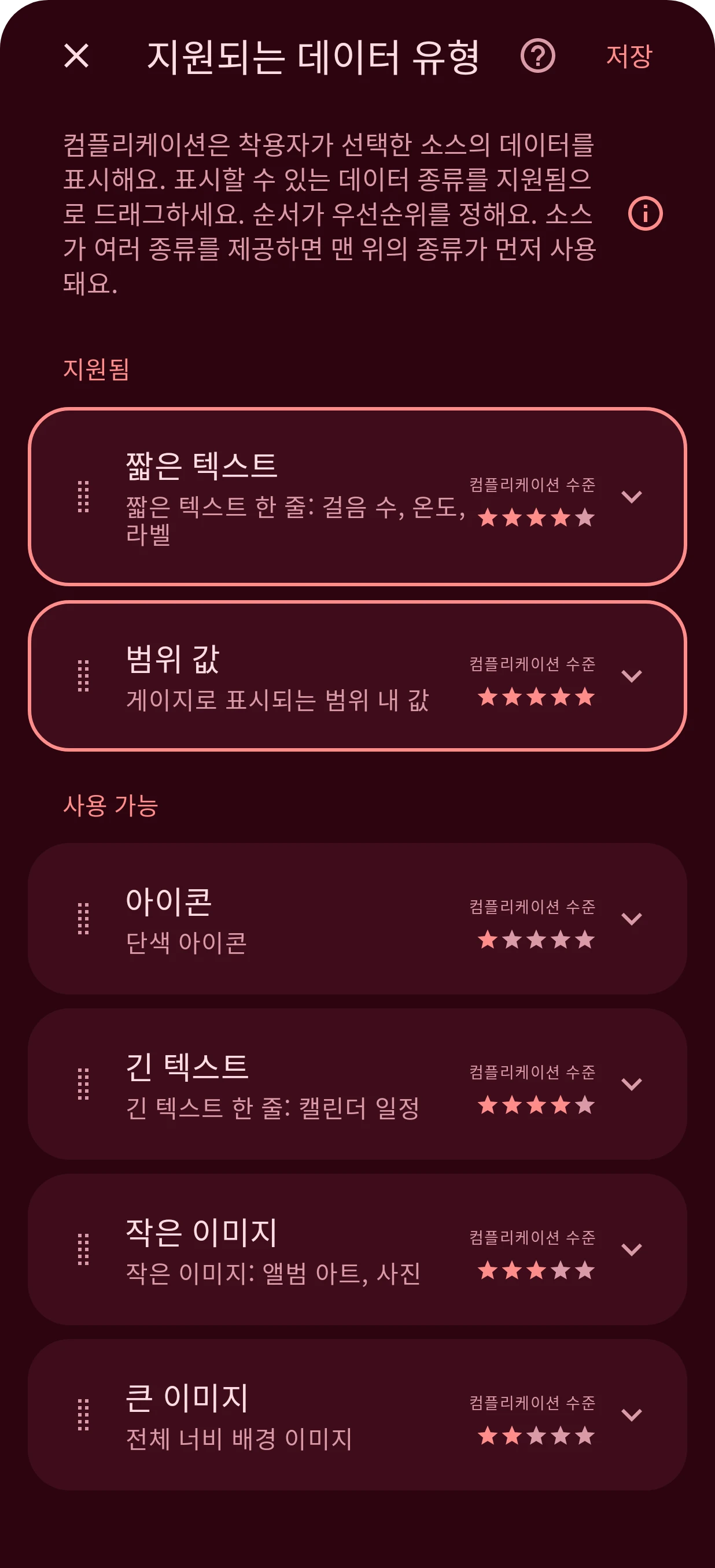
디자인에서 보여 줄 유형을 사용 가능 영역에서 지원됨 영역으로 우선순위대로 드래그한 다음 만들기 버튼을 탭하세요. 카드의 화살표를 탭하면 그 유형에 항상 있는 필드와 있을 수도 있는 필드가 보여요. 별은 유형이 얼마나 많은 내용을 보여 줄 수 있는지를 나타내요. 아이콘은 하나, 범위 값은 다섯 개예요. 잘 모르겠다면 짧은 텍스트 유형 하나로 시작하세요. 대부분의 소스가 제공하는 유형이에요. 지원되는 데이터 유형을 참고하세요.
다른 사람이 만든 컴플리케이션에서 시작할 수도 있어요. 새 항목 대신 워치 페이스 라이브러리에서 옵션을 고르세요.
2. 디자인하기
섹션 제목: “2. 디자인하기”새 컴플리케이션이 요소 디자이너에서 열리고, 시작용 레이어가 이미 들어 있어요. 고른 유형의 필드마다 텍스트, 제목, 아이콘 같은 레이어가 하나씩 있어요. 이 레이어는 필드에 연결되어 있어서 워치에서는 소스의 데이터를 보여 줘요. 레이어 목록에 잠김 표시가 붙어 있어서 실수로 스와이프해 지울 수 없어요.
이제 원하는 대로 스타일을 꾸미세요. 글꼴, 색상, 크기, 위치를 바꾸고, 링이나 배경, 게이지 바늘처럼 주변에 원하는 것을 더하세요. 요소 디자이너에서 할 수 있는 모든 것을 여기서도 할 수 있어요.
- 텍스트 필드는 텍스트 레이어 안의 태그예요.
[cstext]는 짧은 텍스트,[cstitle]는 짧은 제목,[cltext]와[cltitle]은 긴 텍스트와 긴 제목이에요. 어떤 텍스트 레이어에든 다른 텍스트와 함께 넣을 수 있어요. - 이미지와 아이콘은 필드에 연결된 이미지 레이어예요. 연결하려면 이미지 소스에서 필드를 레이어의 이미지로 고르세요.
- 값은 자동화를 움직여요.
[cvalue],[cmin],[cmax], 그리고 값을 0부터 1까지의 비율로 나타내는[cnormval]이 있는데, 마지막 값이 가장 쓰기 쉬워요. 이 값으로 바늘을 돌리거나 호를 늘려 보세요. - 선택 필드는 비어 있을 수 있어요. 선택 필드의 시작용 레이어는 이름에 그렇게 표시돼요. 디자인에 필요 없다면 레이어를 삭제하지 말고 숨기세요.
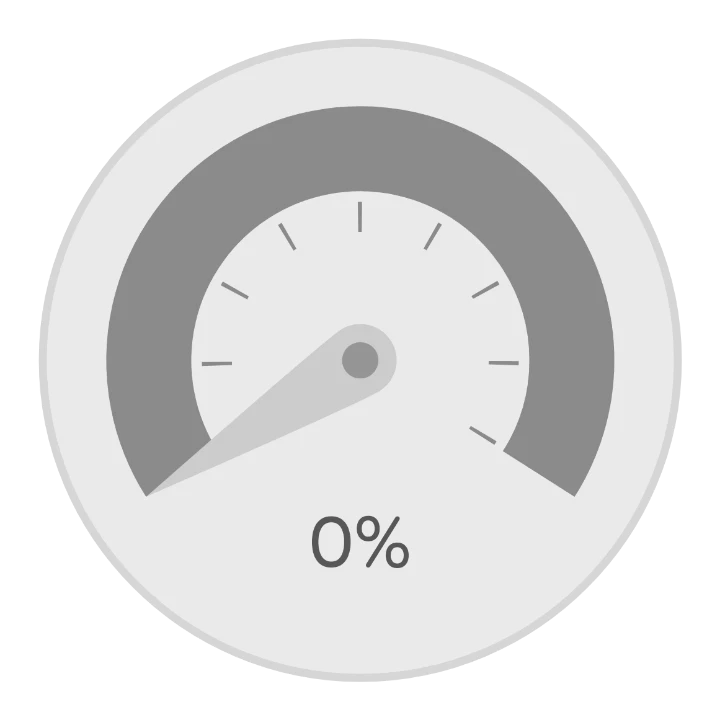
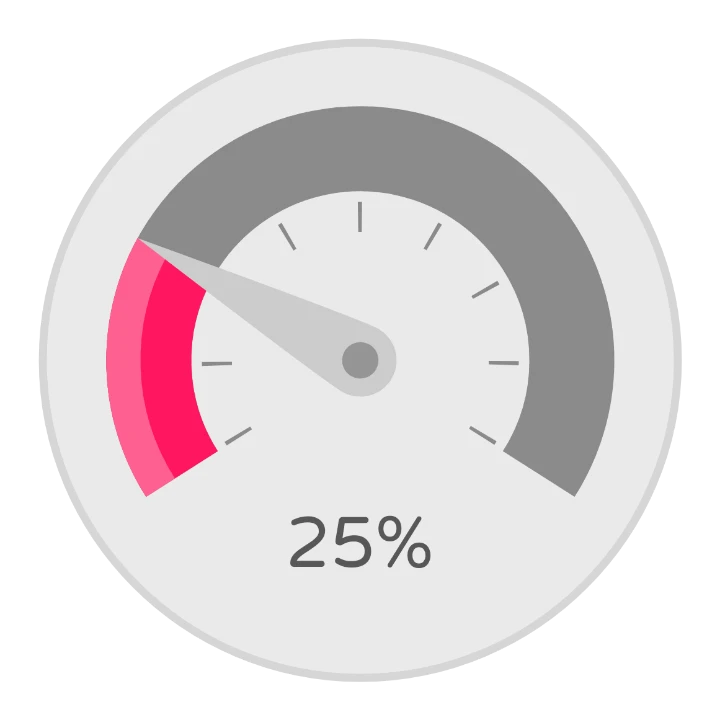
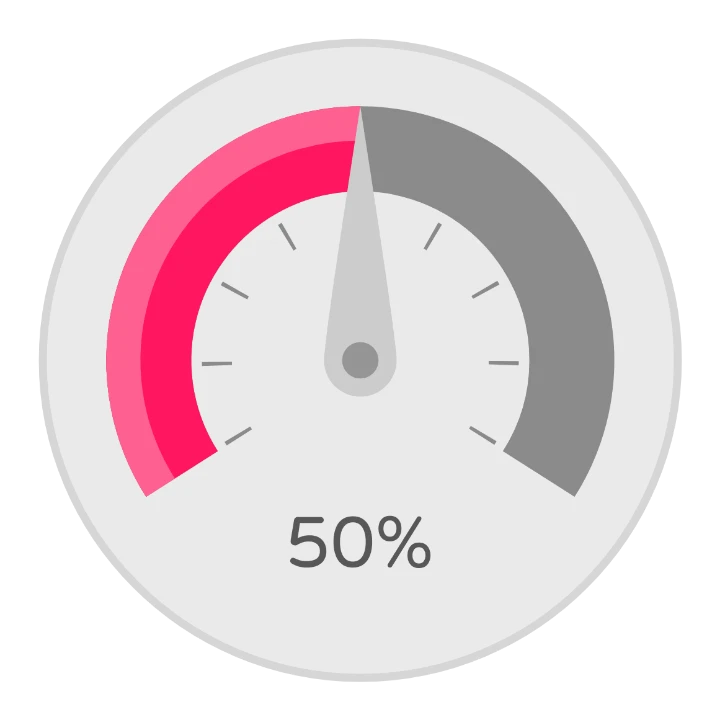
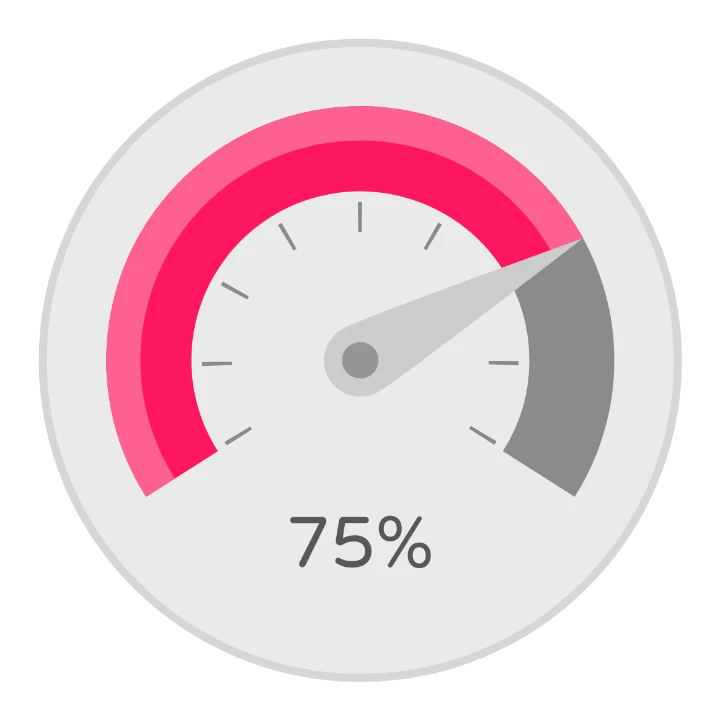
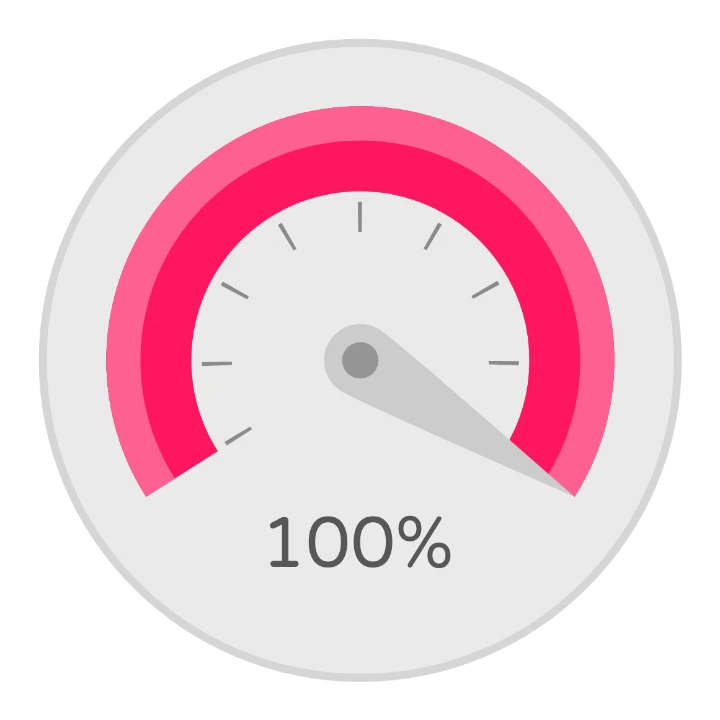
Value 컴플리케이션에서는 바늘의 회전과 호의 각도가 모두 값을 따라가요. 바늘은
([cvalue]-[cmin])/([cmax]-[cmin])*245도만큼 돌아가요. 범위에서 차지하는 비율에 다이얼의 245도를 곱한
값이에요. 호의 길이도 같은 수식을 써요. Bars는 각 막대를 자기 몫보다 값이 클 때만 보여 줘요. 세 번째 막대의
표시 여부는 [cnormval]>(2/6)이에요. 다음은 0부터 100까지의 Value예요.
3. 실제 데이터로 확인하기
섹션 제목: “3. 실제 데이터로 확인하기”요소 디자이너 맨 위의 컴플리케이션 데이터 버튼을 탭하면 컴플리케이션 데이터 선택 창이 열려요. 디자인을 미리 볼 때 쓸 수 있는 데이터 소스가 있어요.
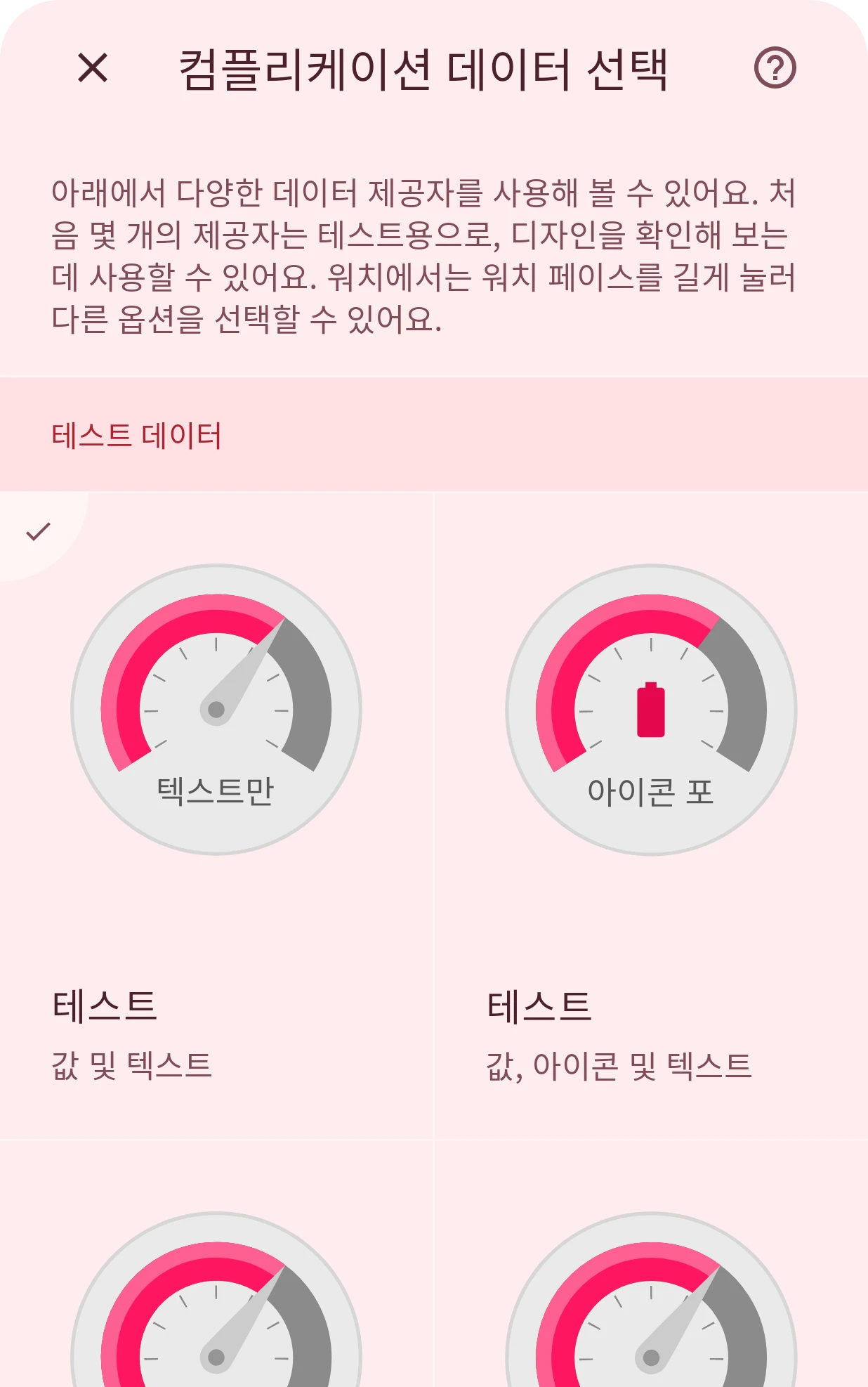
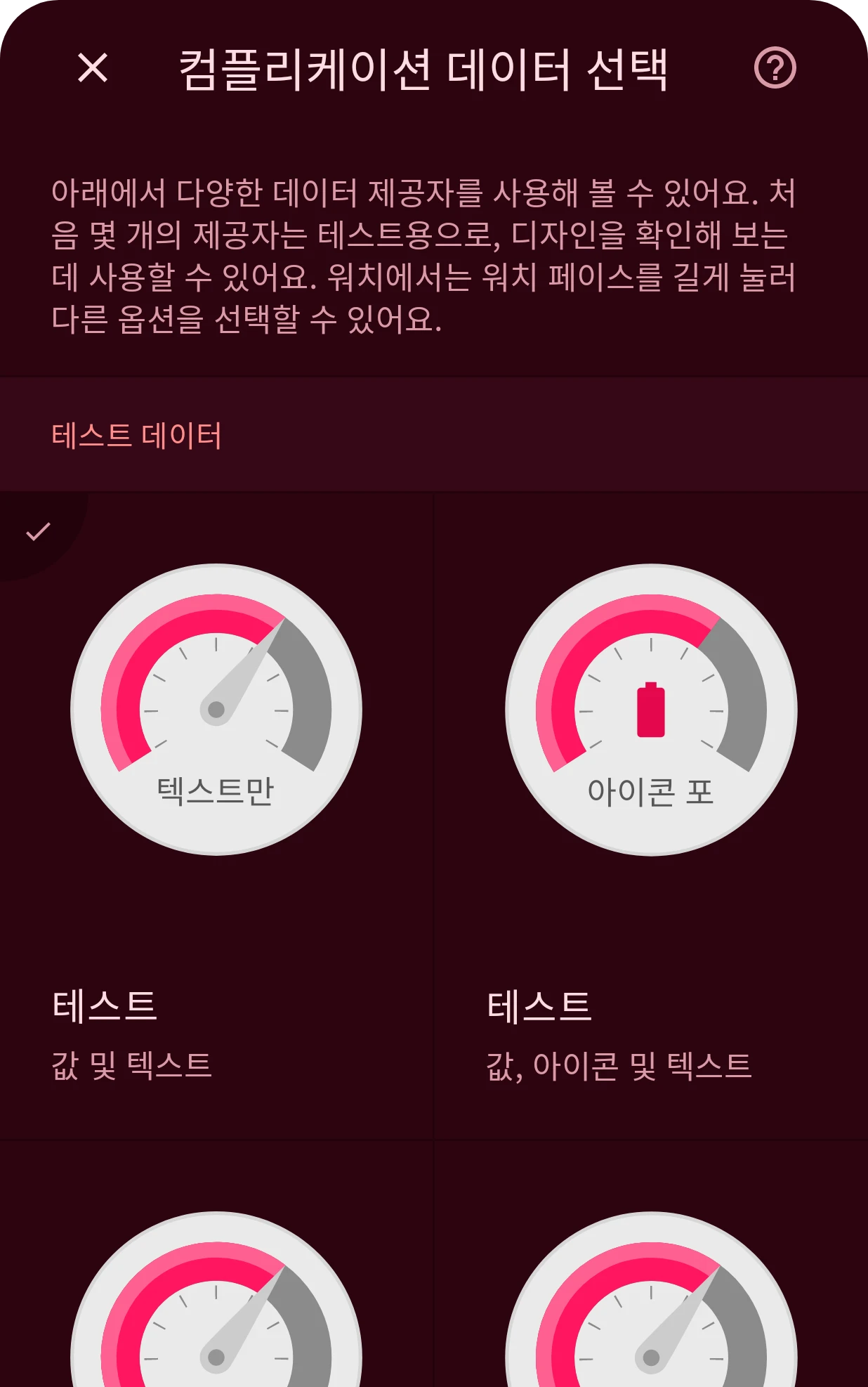
처음 소스는 테스트 데이터 소스예요. 텍스트만, 아이콘이 있는 텍스트, 제목이 있는 텍스트처럼 필드의 조합을 하나씩 보여 주는 가상의 값이에요. 모두 확인해 보세요. 디자인이 어느 조합에서든 보기 좋아야 해요. 그 아래에는 날짜, 배터리, 심박수, 걸음 수 같은 실제 소스가 있어요.
어떤 데이터에서만 보여야 하는 것이 있다면 자동화로 숨기세요. 유형마다 그 유형이 표시 중일 때 true가 되는
표시가 있어요([cisshorttext], [cisrangedvalue] 등). 필드마다 소스가 그 필드를 보냈을 때 true가 되는
표시도 있어요(아이콘은 [chicon]). 여러 유형을 지원하면, 한 유형에만 속한 시작용 레이어는 이미 이런 방식으로
스스로 숨겨져요.
4. 탭 영역 정하기
섹션 제목: “4. 탭 영역 정하기”워치에서 컴플리케이션을 탭할 수 있어요. 기본 탭 영역은 컴플리케이션 크기의 둥근 사각형이에요. 디자인 모양에 맞추려면 도형 레이어나 호 레이어의 메뉴에서 외곽선으로 설정 메뉴를 고르세요. 타원은 둥근 탭 영역을, 호는 호 모양의 탭 영역을 만들어요.
5. 워치 페이스에 넣기
섹션 제목: “5. 워치 페이스에 넣기”워치 페이스 디자이너로 돌아가서 컴플리케이션의 위치와 크기를 정하세요. 행에 있는 컴플리케이션 데이터 버튼으로 처음 보여 줄 소스를 골라요. 착용자가 다른 것을 고르기 전까지 워치에 표시되는 데이터예요. 여기서는 테스트 소스가 아니라 실제 소스를 고르세요.
워치에서
섹션 제목: “워치에서”데이터는 착용자가 워치에서 골라요. 워치 페이스를 길게 누르고, 아래의 맞춤설정 또는 편집 버튼을 탭한 다음 컴플리케이션을 탭하세요. 워치가 내 유형 중 하나를 제공하는 모든 소스를 보여 줘요. 컴플리케이션마다 요소의 이름이 붙으므로 “왼쪽 위”나 “작은 게이지”처럼 알아보기 쉬운 이름을 지어 주세요.
워치에서 컴플리케이션을 탭했을 때 일어나는 일은 소스가 정해요. 보통은 데이터를 제공하는 앱이 열려요.
알아 두면 좋은 점
섹션 제목: “알아 두면 좋은 점”- 컴플리케이션은 최대 8개까지 넣을 수 있어요. 인터랙티브 화면과 앰비언트(상시 표시) 화면을 합친 개수예요.
- 짧은 텍스트와 긴 텍스트 중 무엇을 쓸까요? 대부분의 소스는 짧은 텍스트를 제공해요. 디자인에 문장이 들어갈 공간이 있을 때만 긴 텍스트를 고르세요.
- 컴플리케이션은 앰비언트 화면에도 표시돼요. 앰비언트 요소에 컴플리케이션을 추가하고, 밝은 배경 없이 차분하게 유지하세요.
- 고를 필요 없는 간단한 데이터: 데이터가 항상 같아야 한다면(예를 들어 항상 배터리), 동적 요소가 더 간단해요. 데이터를 직접 넣으니 착용자가 아무것도 고를 필요가 없어요.