
AI 어시스턴트 연결
AI 어시스턴트에 Pujie 주소를 추가한 다음, 표시되는 코드로 Pujie에서 승인하세요. 어시스턴트마다 한 번만 하면 되고, 1분 정도 걸려요.
AI 어시스턴트는 하나당 한 번만 연결하면 돼요. 휴대전화와 어시스턴트를 나란히 두고 하면 1분이면 끝나요.
시작하기 전에 Pujie에서 설정 › AI 어시스턴트 › AI 어시스턴트 허용을 켜고, 라이브러리 계정에 로그인되어 있는지 확인하세요(필요한 것).
어시스턴트에 Pujie 주소 추가하기
섹션 제목: “어시스턴트에 Pujie 주소 추가하기”AI 어시스턴트에서 다음 주소로 맞춤 커넥터를 추가하세요.
https://mcp.pujie.io/mcpPujie에서도 복사 버튼과 함께 이 주소를 보여 줘요. 설정 › AI 어시스턴트 › AI 어시스턴트 연결 › AI 어시스턴트 추가에 있어요. 설정 위치는 어시스턴트마다 달라요. Claude, ChatGPT, Gemini. 다른 어시스턴트를 쓰나요? 다른 어시스턴트를 참고하세요.
어시스턴트가 Pujie 연결 페이지를 열어요
섹션 제목: “어시스턴트가 Pujie 연결 페이지를 열어요”어시스턴트가 연결하면 Pujie의 페이지인 Connect Claude to Pujie(어시스턴트 이름과 함께)가 열려요. 이 페이지에는 다음이 표시돼요.
- 컴퓨터에서는 QR 코드,
- 휴대전화에서는 Open Pujie 버튼,
- 그리고 언제나
K7Q4-M2XD처럼 영문자와 숫자 8개로 된 코드.
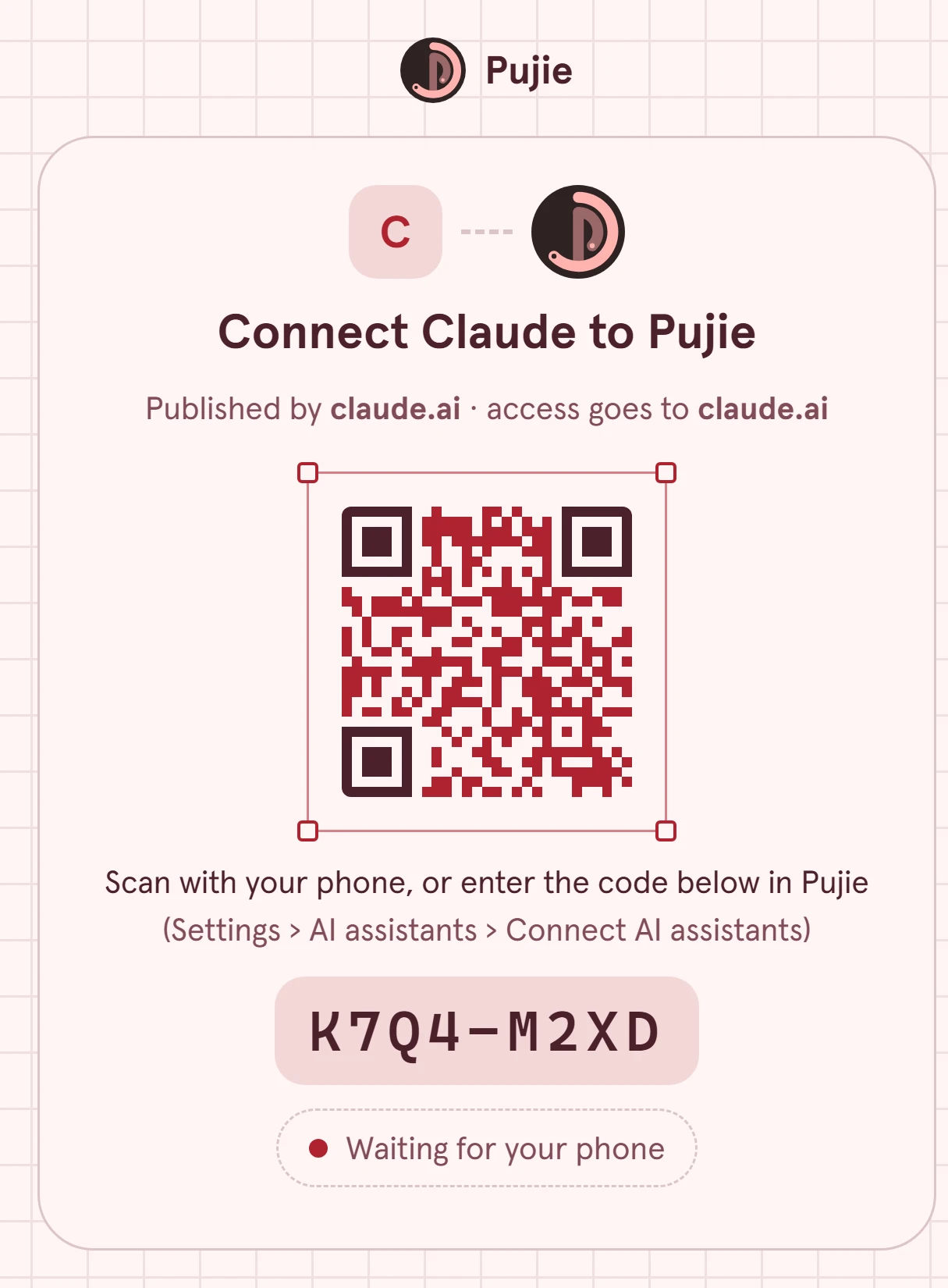
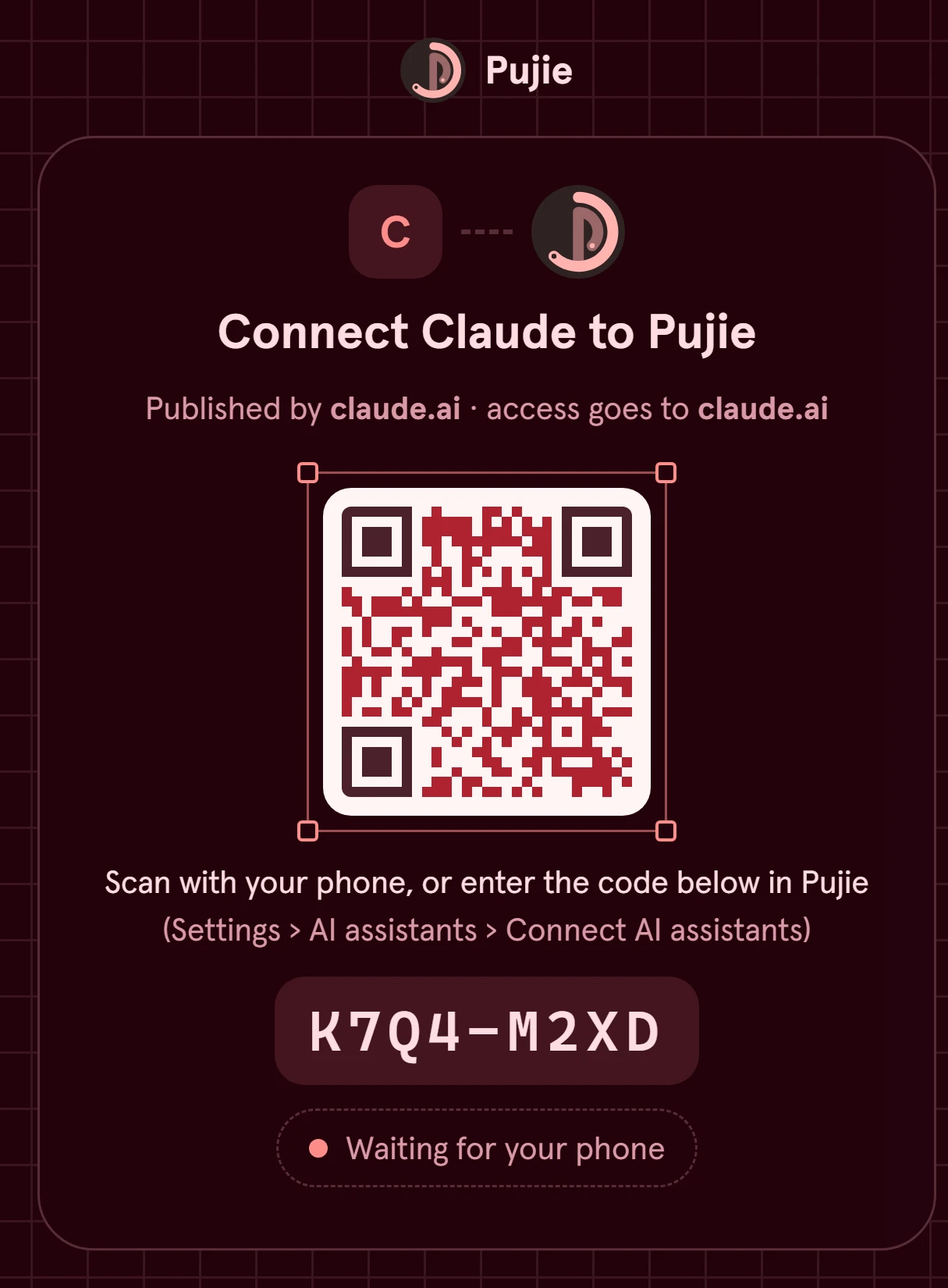
페이지를 열어 두세요. Pujie에서 승인하면 저절로 마무리돼요. 코드는 10분 후에 만료돼요. 만료되면 어시스턴트에서 다시 연결하세요.
Pujie로 코드 스캔하기
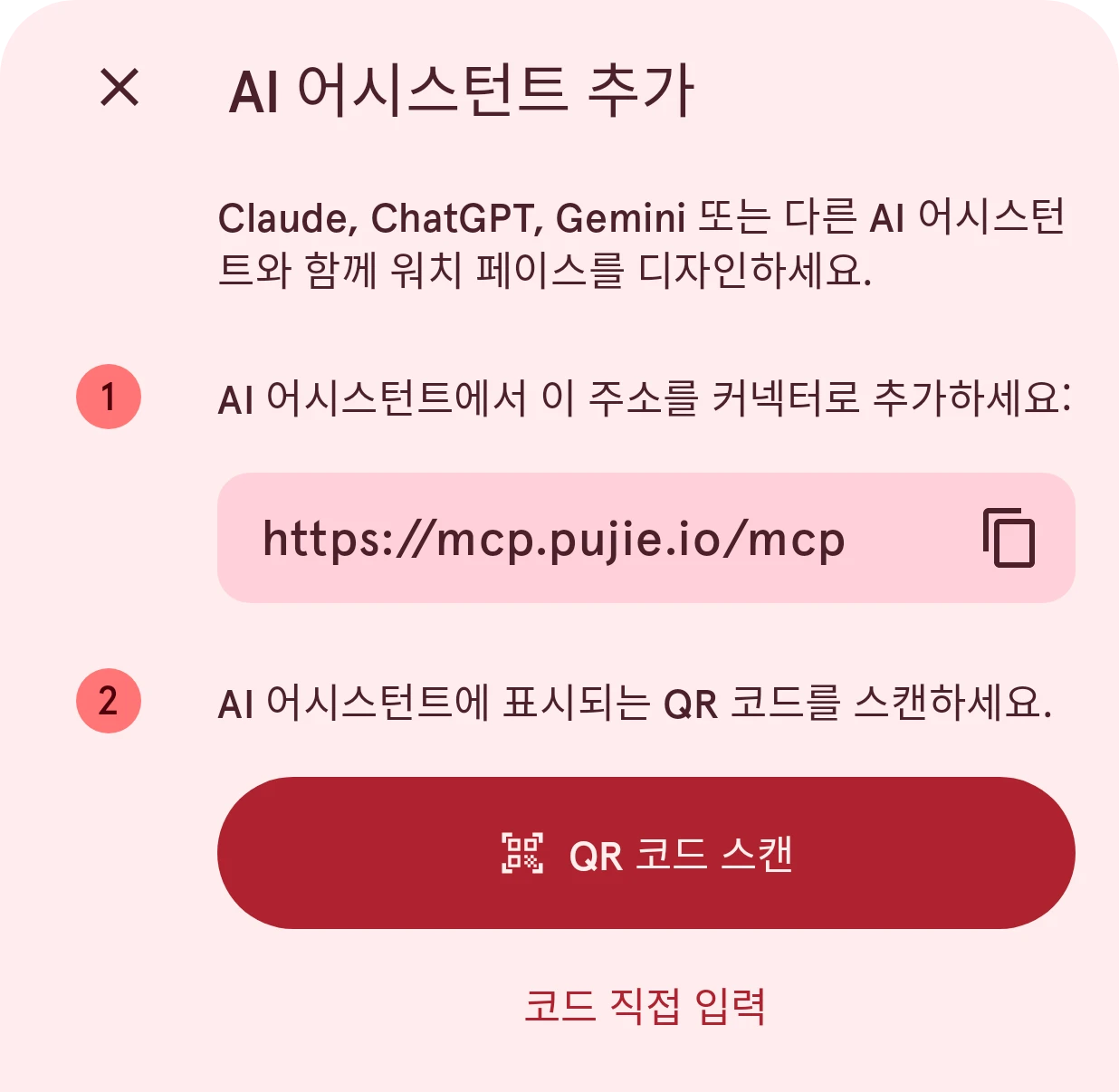
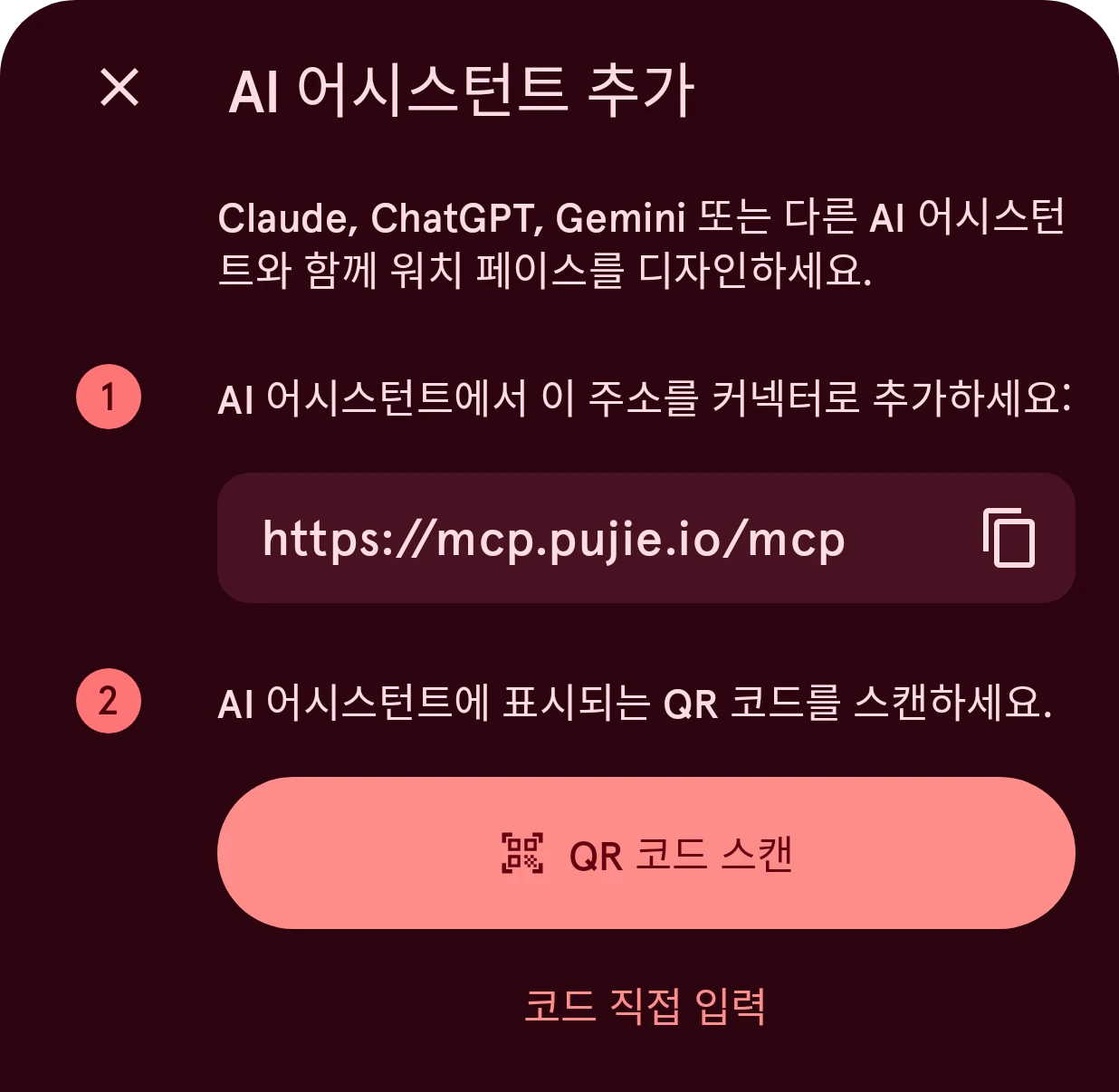
섹션 제목: “Pujie로 코드 스캔하기”Pujie에서 설정 › AI 어시스턴트 › AI 어시스턴트 연결을 열고 AI 어시스턴트 추가 항목을 탭한 다음,
- QR 코드 스캔 버튼을 탭하고 카메라를 페이지의 QR 코드에 맞추거나,
- 코드 직접 입력 버튼을 탭하고 8자를 입력하세요.
휴대전화의 카메라 앱으로 QR 코드를 스캔하거나 휴대전화에서 Open Pujie를 탭해도, 코드가 이미 입력된 같은 창이 열려요.
누구인지 확인하고 승인하기
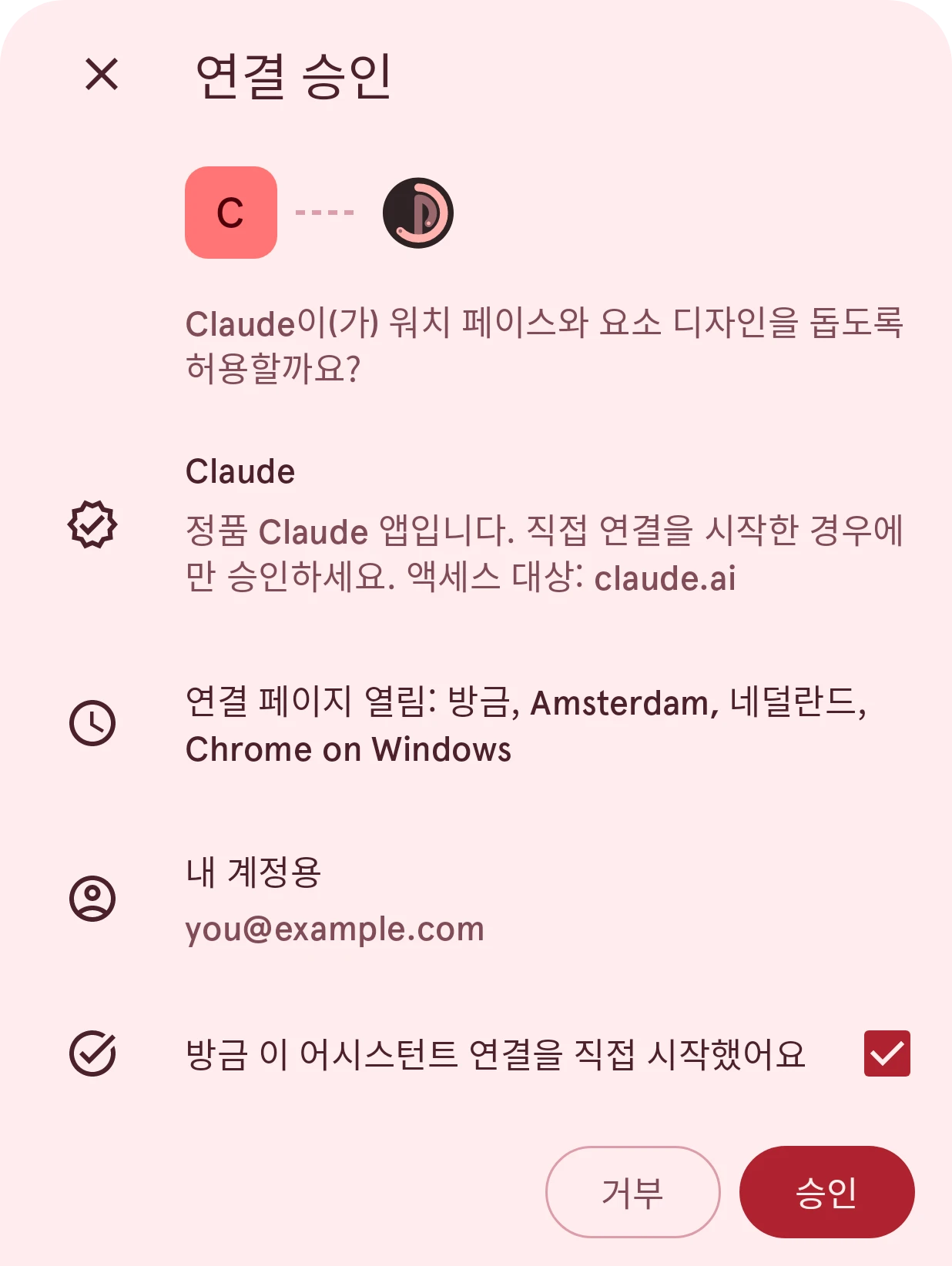
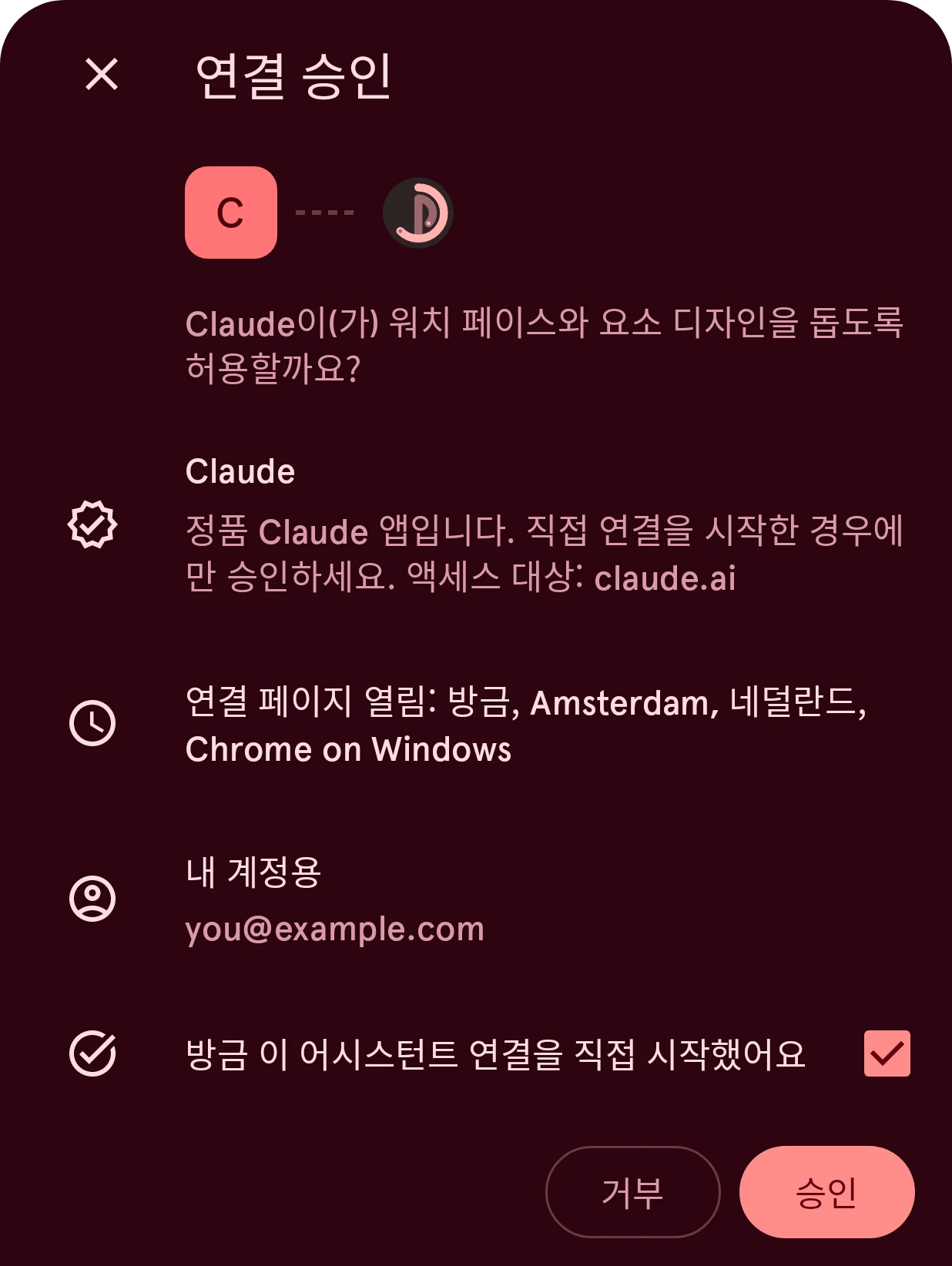
섹션 제목: “누구인지 확인하고 승인하기”Pujie는 무언가를 연결하기 전에 누가 요청하는지 보여 줘요.
- 어시스턴트의 이름과 로고와 함께 Claude이(가) 워치 페이스와 요소 디자인을 돕도록 허용할까요?
- Pujie가 아는 어시스턴트(Claude, ChatGPT, Gemini)라면 정품 Claude 앱, 그 밖의 어시스턴트라면 Pujie가 모르는 어시스턴트라는 경고
- 액세스 대상:
claude.ai처럼 액세스 권한을 받는 주소 - 연결 페이지가 언제, 어디서, 어떤 브라우저로 열렸는지
- 내 계정용: 어시스턴트가 함께 작업할 Pujie 계정
내용을 읽고 방금 이 어시스턴트 연결을 직접 시작했어요 확인란에 체크한 다음 승인 버튼을 탭하세요. Pujie에 Claude 연결됨이 표시되고, 어시스턴트의 페이지도 마무리돼요. 이제 어시스턴트에게 워치 페이스를 부탁해 보세요.
작동하지 않을 때
섹션 제목: “작동하지 않을 때”- 먼저 'AI 어시스턴트 허용'을 켜세요: 전체 스위치가 꺼져 있어요. 설정 › AI 어시스턴트 › AI 어시스턴트 허용을 켜세요.
- 이 코드로 대기 중인 연결이 없음: 코드를 잘못 입력했거나 10분이 지났어요. 어시스턴트에서 다시 연결해 새 코드를 받으세요.
- 어시스턴트는 연결되지만 휴대전화에 닿지 못함: AI 어시스턴트에서 사용 가능 설정을 켜고 Pujie를 열어 두거나, 화면이 꺼져도 연결 유지 설정을 켜세요 (연결 유지).
- 컴퓨터의 프로그램이 액세스 권한을 받음: 컴퓨터에서 실행되는 어시스턴트(예를 들어 명령줄 도구)는 그 컴퓨터에서 액세스 권한을 받아요. 방금 직접 실행한 경우에만 승인하세요.