
카탈로그 및 검색
라이브러리의 모든 항목이 한 목록에 있어요. 검색, 정렬, 필터로 원하는 워치 페이스를 찾는 방법과 각 버튼이 하는 일을 알아보세요.
카탈로그는 라이브러리 전체를 하나의 목록으로 보여 줘요. 상단 바 아래의 버튼 줄로 무엇을 볼지 정해요.


필터 열기
필터를 열어요.워치 페이스
목록에 표시할 항목이에요. 유형을 참고하세요.정렬 변경
목록의 순서예요. 순서를 참고하세요.내림차순
순서를 거꾸로 바꿔요. 오래된 항목부터, 좋아요가 적은 항목부터 표시돼요.
필터를 설정하면 두 번째 줄에 칩으로 표시되고, 필터 지우기 버튼으로 모두 지울 수 있어요.
유형 버튼을 탭해 목록에 표시할 항목을 고르세요. 워치 페이스, 한 가지 종류의 요소, 또는 디자이너를 고를 수 있어요.
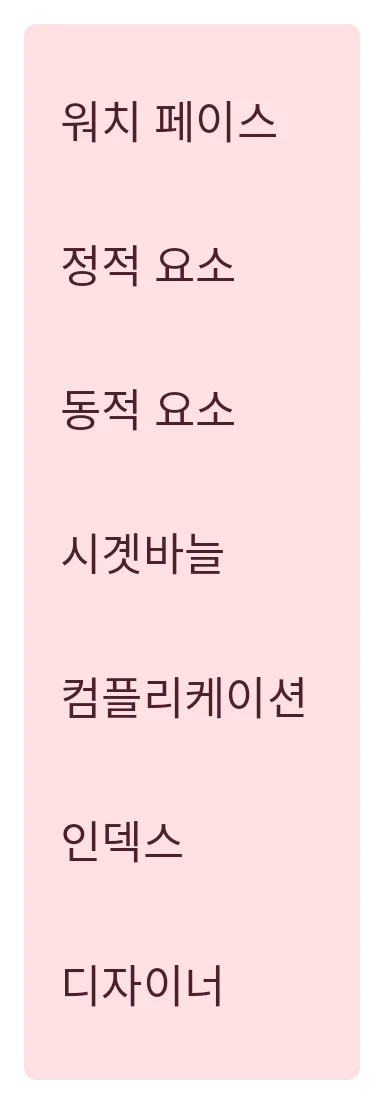
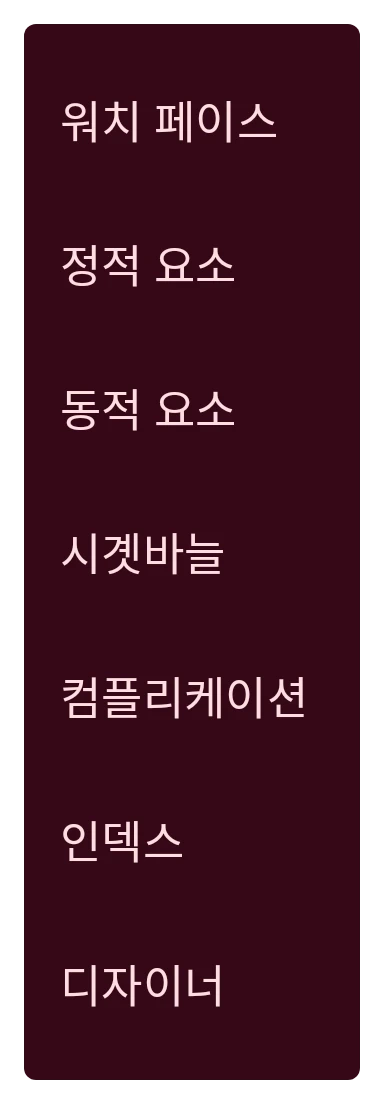
디자이너 항목을 고르면 목록에 항목 대신 사람이 표시돼요. 필터는 디자이너에게 적용되지 않아요.
- 날짜순: 최신 항목부터 표시돼요.
- 좋아요순: 좋아요를 가장 많이 받은 항목부터 표시돼요.
- 이름순: 가나다순이에요.
- 다운로드순: 가장 많이 사용된 항목부터 표시돼요.
- 관련도순: 항목이 검색어와 필터에 얼마나 잘 맞는지에 따라 정렬해요. 검색하거나 필터링하는 동안에만 있고, 검색을 시작하면 저절로 선택돼요.
모든 순서는 거꾸로도 정렬할 수 있어요(오래된 항목부터, 좋아요가 적은 항목부터). 디자이너에게는 따로 순서가 있어요. 가입한 날짜, 팔로워 수, 이름, 항목 수로 정렬해요.
필터 버튼을 누르면 목록을 좁힐 수 있는 모든 조건이 담긴 창이 아래에서 올라와요.
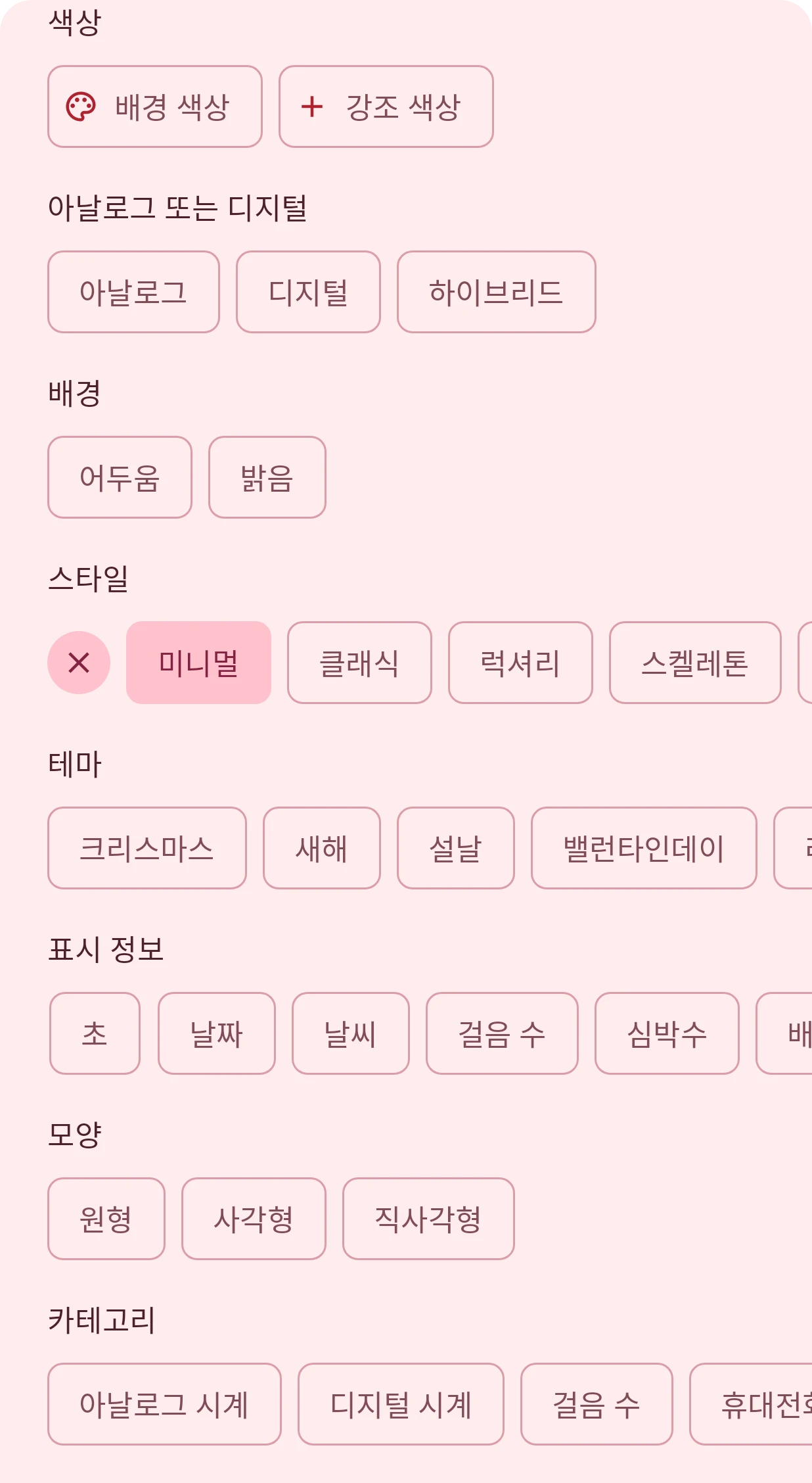
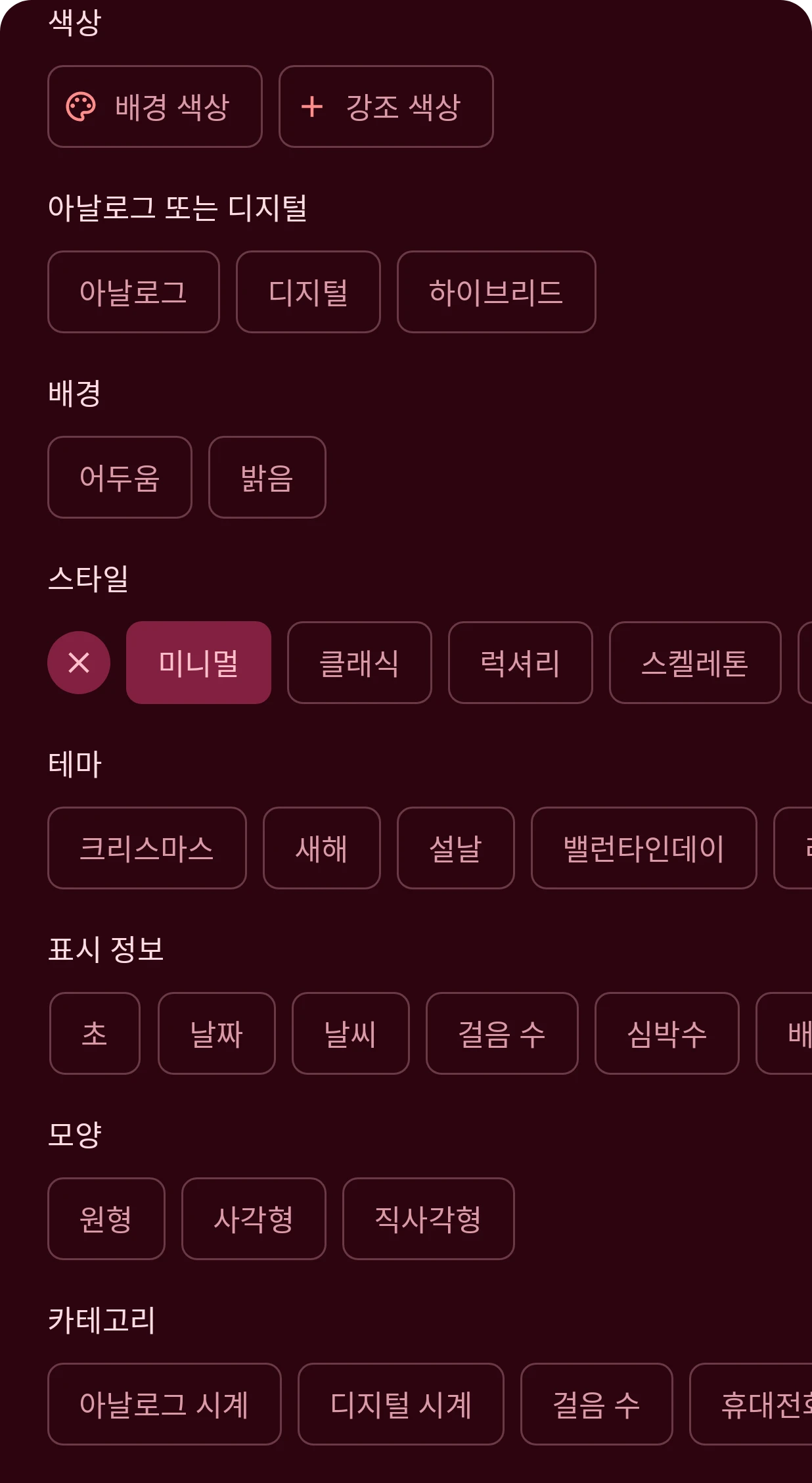
- 색상: 배경 색상 하나와 강조 색상 몇 개까지 고를 수 있어요.
- 아날로그 또는 디지털, 배경(어두움 또는 밝음), 스타일, 테마, 표시 정보(워치 페이스에 표시되는 정보), 모양.
- 카테고리: 요소 유형을 볼 때 요소의 종류예요.
필터 줄의 칩을 탭하면 그 필터가 지워져요. 창에서 각 줄 끝에 있는 둥근 버튼을 누르면 그 줄이 지워져요.
카탈로그에서 검색창을 탭하면 라이브러리 전체를 검색해요. 이름, 태그, 필터가 쓰는 단어를 찾아요.


-
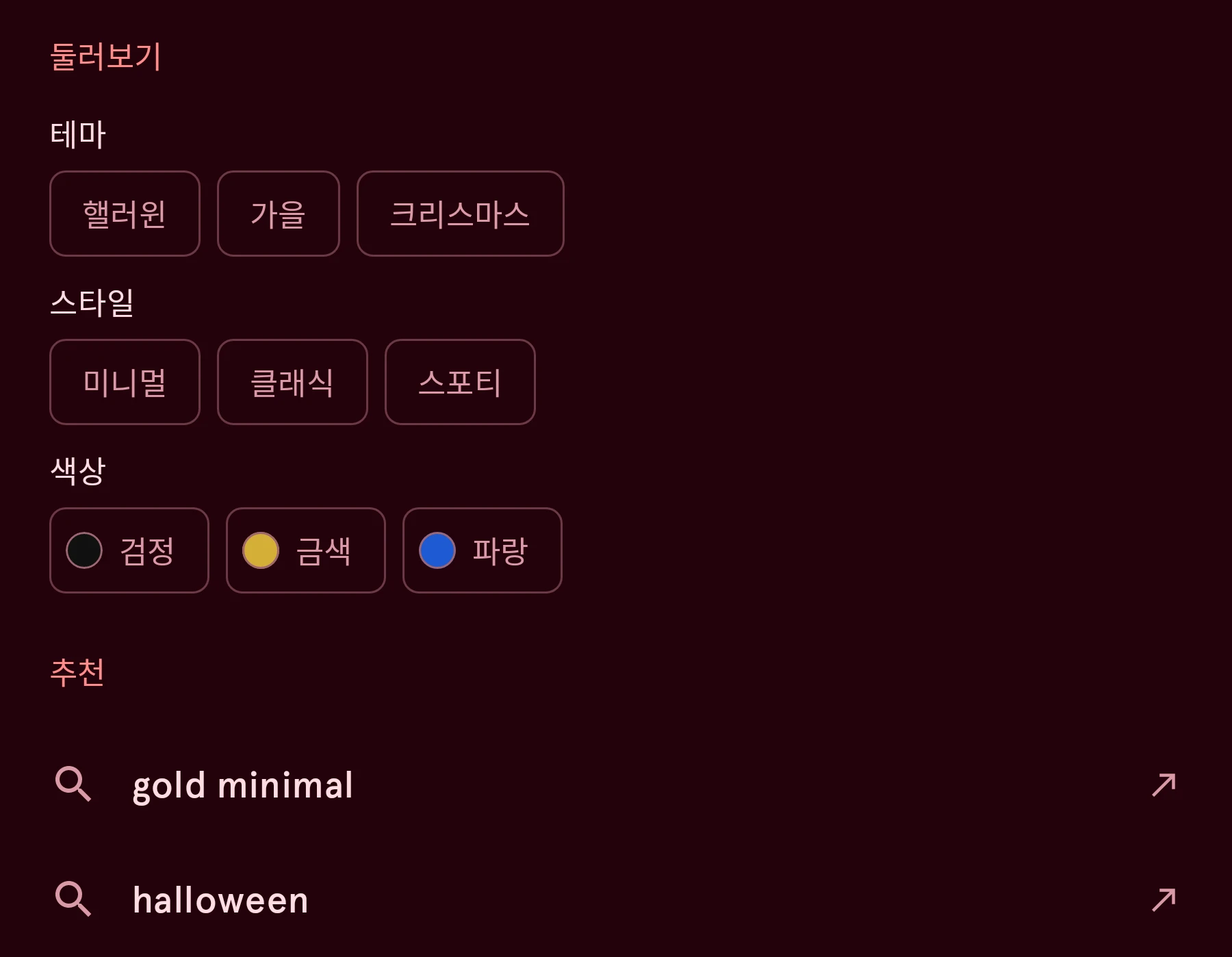
입력하기 전에는 둘러보기(시작점으로 쓸 수 있는 준비된 필터)와 최근 검색어 목록이 표시돼요. 최근 검색어는 하나씩 지울 수 있어요.
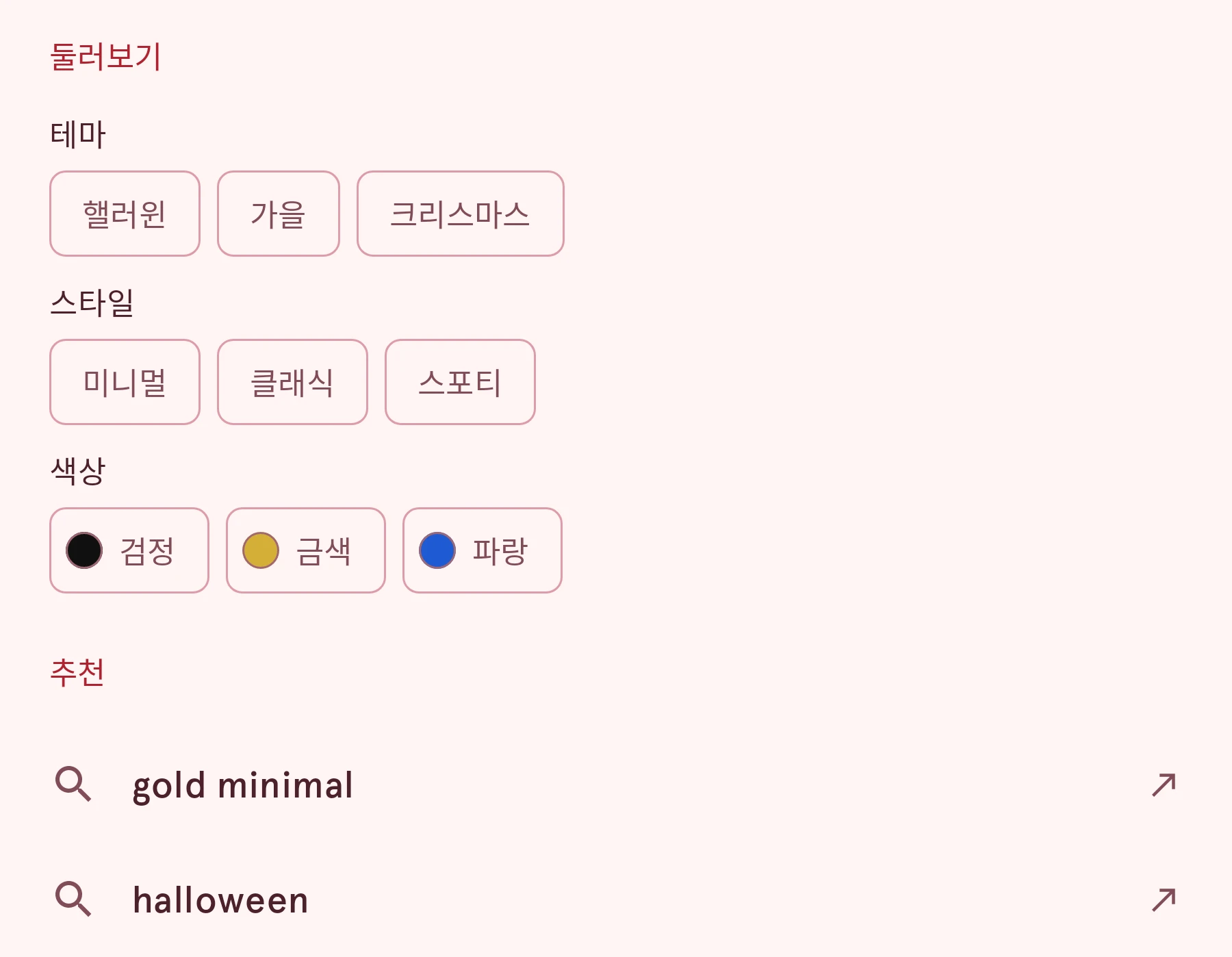
-
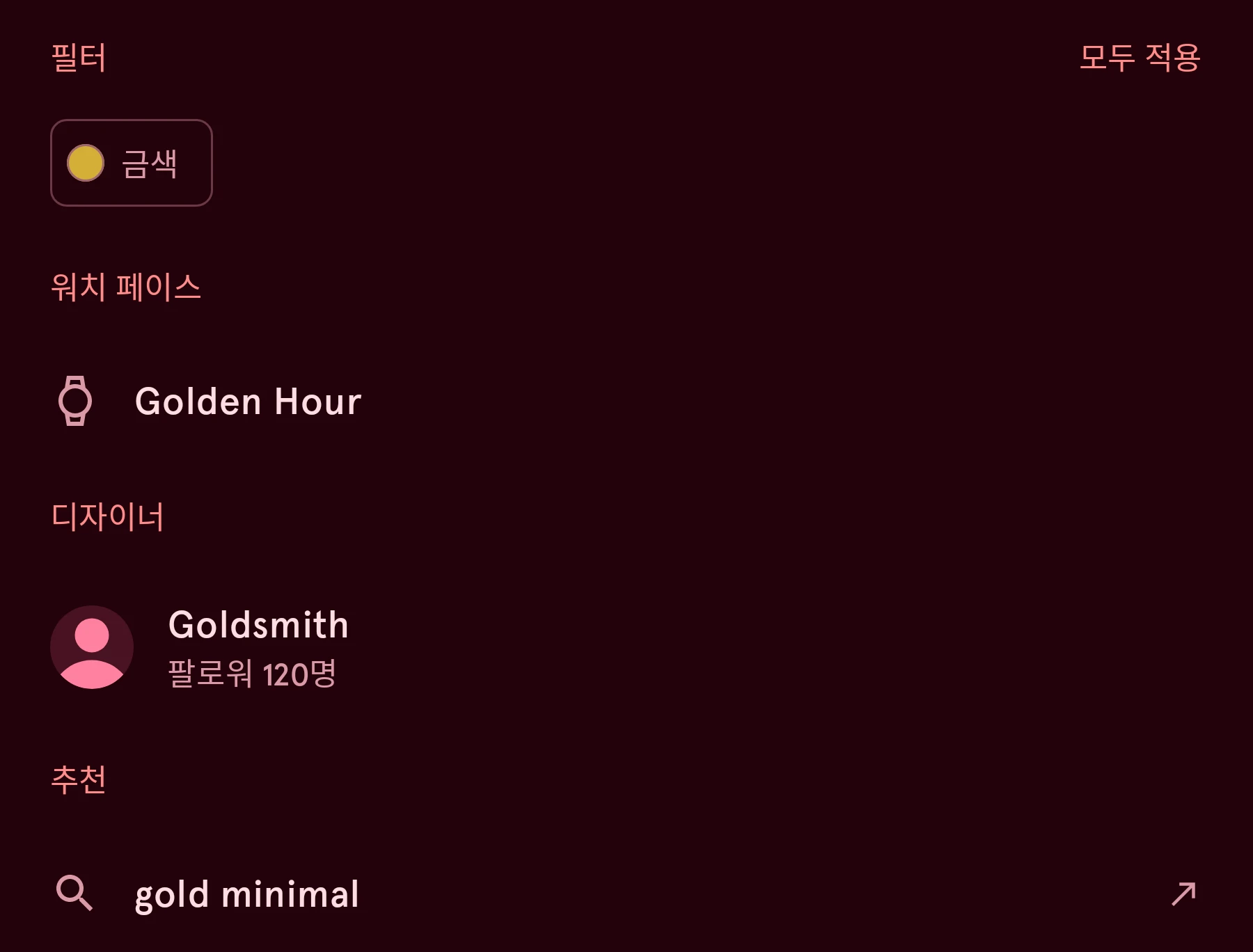
입력하는 동안에는 필터 아래에 필터를 추천하고(모두 적용 버튼을 탭하면 모두 추가돼요), 이름이 맞는 워치 페이스(탭하면 열려요)와 디자이너 목록도 보여 줘요.
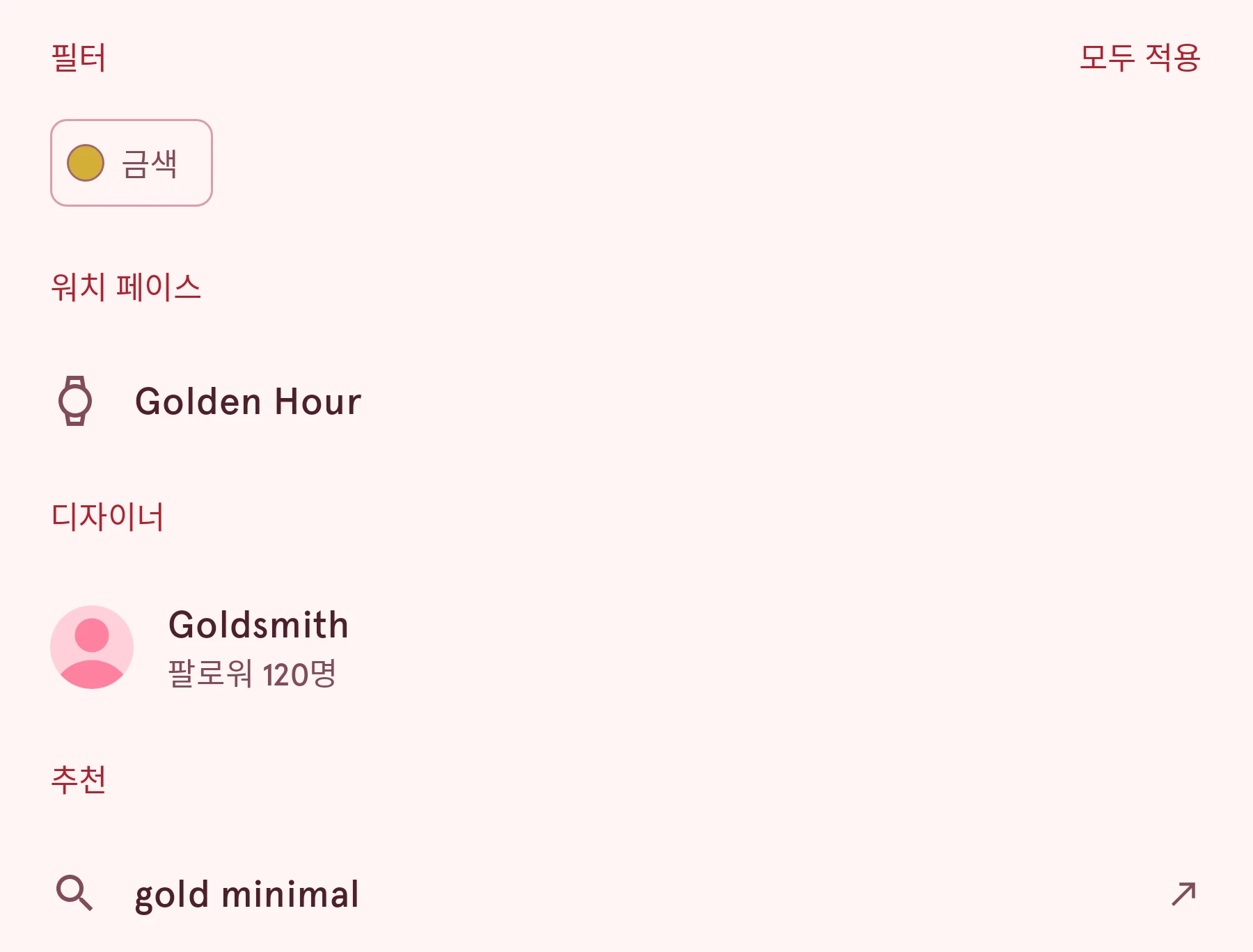
-
키보드의 검색 키를 누르면 필터와 일치하는 단어는 그 필터로 바뀌고, 나머지 단어로 검색해요.
일치하는 항목이 없으면 목록에 그렇다고 표시되고, 필터나 검색어를 지우는 버튼이 나와요.
내 항목에서는 검색창이 휴대전화에 있는 내 항목만 검색하고, 그 항목들의 이름을 추천해요.